> ## Documentation Index
> Fetch the complete documentation index at: https://help.cloudtalk.io/llms.txt
> Use this file to discover all available pages before exploring further.
# Condições
> Saiba como utilizar as Condições nas suas Automações de fluxo de trabalho
As Automações de fluxo de trabalho foram concebidas para facilitar o trabalho de um agente, automatizando processos como o envio de uma mensagem de seguimento, a transcrição de determinadas chamadas ou o reencaminhamento automático de transcrições para o Slack. As *condições* são modificadores opcionais que podemos adicionar ao processo de automatização para especificar o cenário pretendido de acordo com as nossas necessidades.
**Nível de utilizador:** Admin
***
Como funcionam as Condições?
Uma *condição* é como uma instrução «se» adicional, sobreposta ao seu [acionador](/pt/articles/5648924-triggers). O tipo de acionador que escolher altera as condições que pode acrescentar.
Imagine que pretende que uma automatização seja executada quando é recebido um SMS de um contacto importante específico cujo número de telefone é 555-5555. O seu Acionador seria **SMS recebido** e as suas condições poderiam ser assim:
```
Only continue if...(Property)event.properties.sender > (Operand)contains > (Value) 5555555
```
Em vez de acionar uma automatização sempre que *qualquer* SMS é recebido, está a indicar ao sistema que só pretende que o processo ocorra em resposta a um número de telefone específico que introduziu.
Criar uma Condição
No separador Automações de fluxo de trabalho, em Definições, temos a opção **+ Adicionar Fluxo de Trabalho**. Depois de dar um nome ao novo Fluxo de Trabalho e de selecionar um Acionador, temos a opção **Adicionar Condição**.
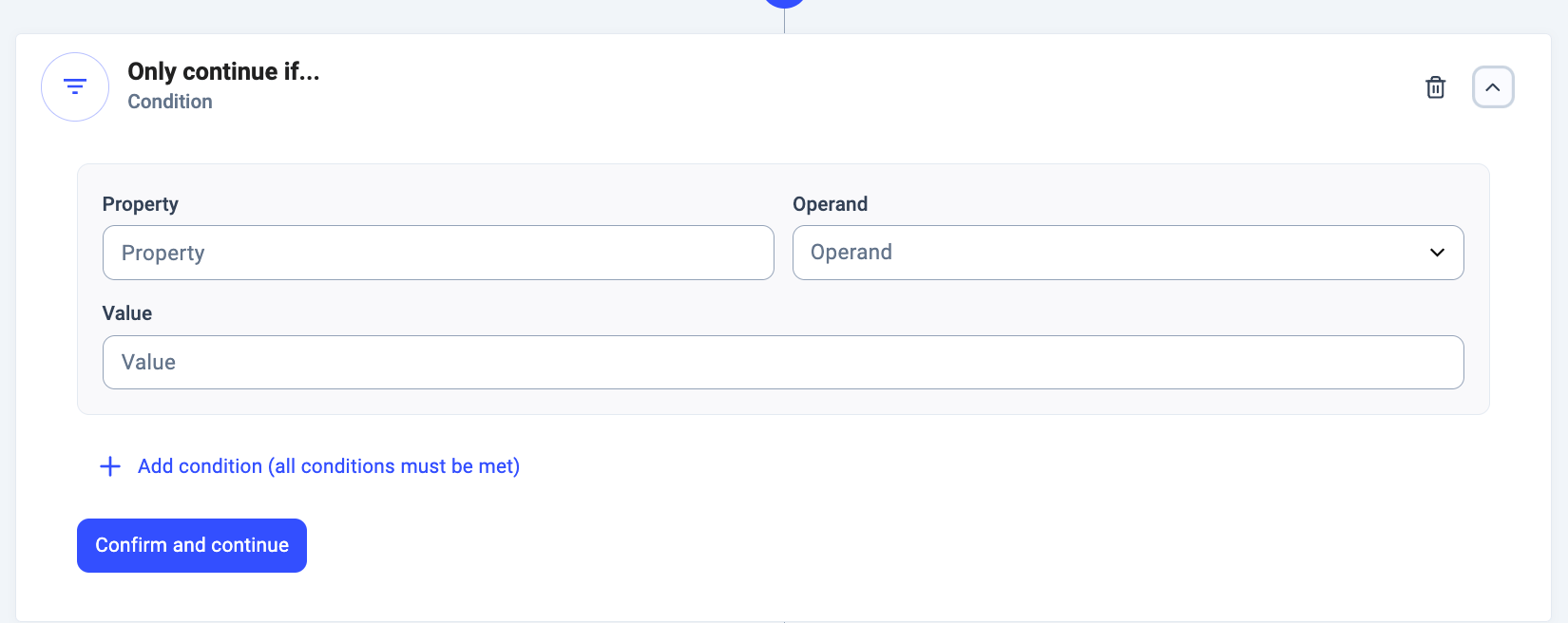 As condições são compostas por três partes principais, identificadas como:
* **[Propriedade](#h_d80e4d6759)**
* **[Operando](#h_b6120ba236)**
* **[Valor](#h_36db5d27aa)**
As condições são compostas por três partes principais, identificadas como:
* **[Propriedade](#h_d80e4d6759)**
* **[Operando](#h_b6120ba236)**
* **[Valor](#h_36db5d27aa)**
Escolher uma Propriedade
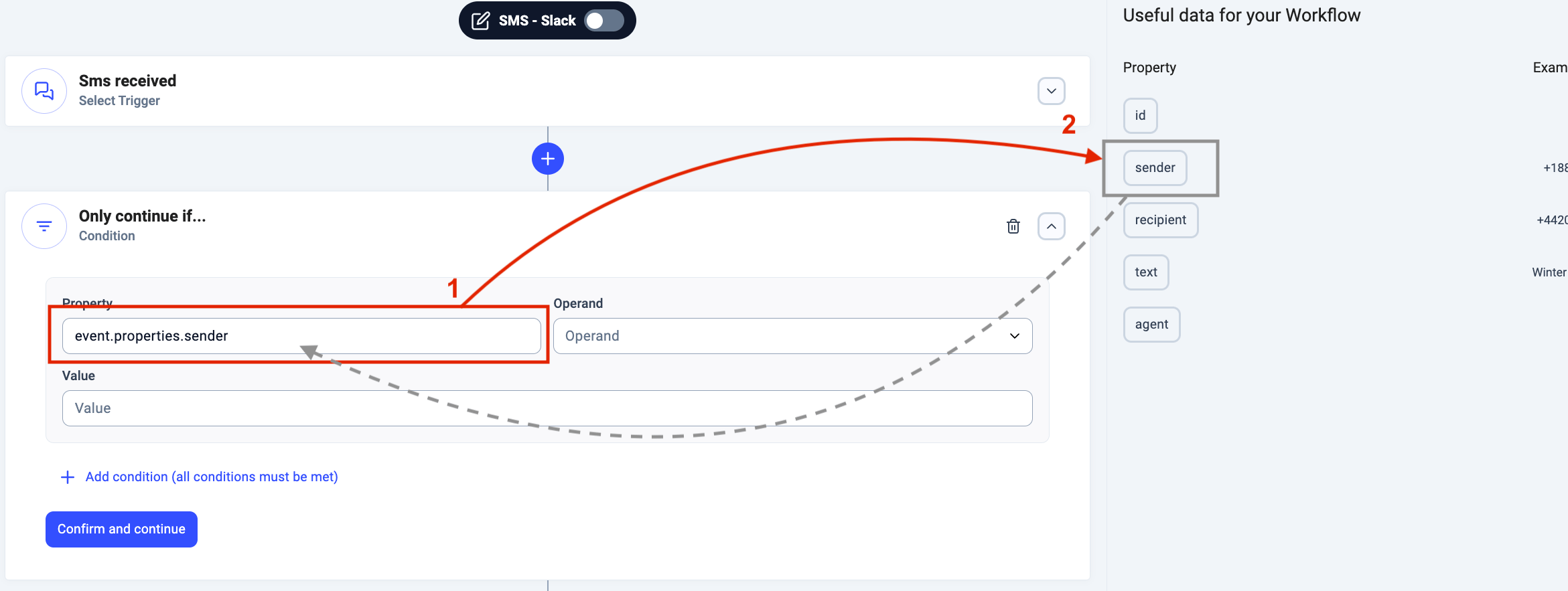
As propriedades têm de ser selecionadas a partir de uma das expressões-chave a azul listadas na caixa **Dados úteis para o seu fluxo de trabalho**. Isto é necessário para que o sistema compreenda o seu pedido. As opções de expressões-chave variam consoante o Acionador que escolheu.
1. Clique na caixa **Propriedade.**
2. Na coluna **Dados úteis para o seu fluxo de trabalho**, clique na propriedade que pretende utilizar.
3. A referência dinâmica da propriedade deverá preencher automaticamente o campo.
Selecionar um Operando
Um *operando* pode procurar algo ou fazer uma comparação. É importante que o valor da **Propriedade** no seu acionador corresponda à funcionalidade do operando. Utilize valores numéricos para operandos que impliquem uma avaliação numérica:
* é menor que
* é maior que
* é menor ou igual a
Outros operandos funcionam também com entradas de carateres, igualmente designadas por *strings*. São estes:
* começa por (letra/s)
* termina em (letra/s)
* contém
* é igual a (nas strings, procura uma correspondência exata)
Introduzir Valores
O *valor* é aquilo que a sua condição vai procurar ou com que vai comparar a entrada da **Propriedade**. A entrada do valor tem de estar corretamente associada à entrada da **Propriedade**. Consulte sempre a barra lateral **Dados úteis para o seu fluxo de trabalho** para ver exemplos de **Valor** adequados a cada tipo de propriedade.
 **Os valores numéricos** são avaliados com base na ordem numérica padrão, de base dez.
As **strings** são avaliadas com base na ordem de colocação de cada caráter. Isto significa que palavras mal escritas não serão reconhecidas. As condições distinguem também maiúsculas de minúsculas. Um valor introduzido como `lead` (minúsculas) não corresponde a tags que contenham `Lead` (maiúsculas).
**Os valores numéricos** são avaliados com base na ordem numérica padrão, de base dez.
As **strings** são avaliadas com base na ordem de colocação de cada caráter. Isto significa que palavras mal escritas não serão reconhecidas. As condições distinguem também maiúsculas de minúsculas. Um valor introduzido como `lead` (minúsculas) não corresponde a tags que contenham `Lead` (maiúsculas).
Combinar Várias Condições
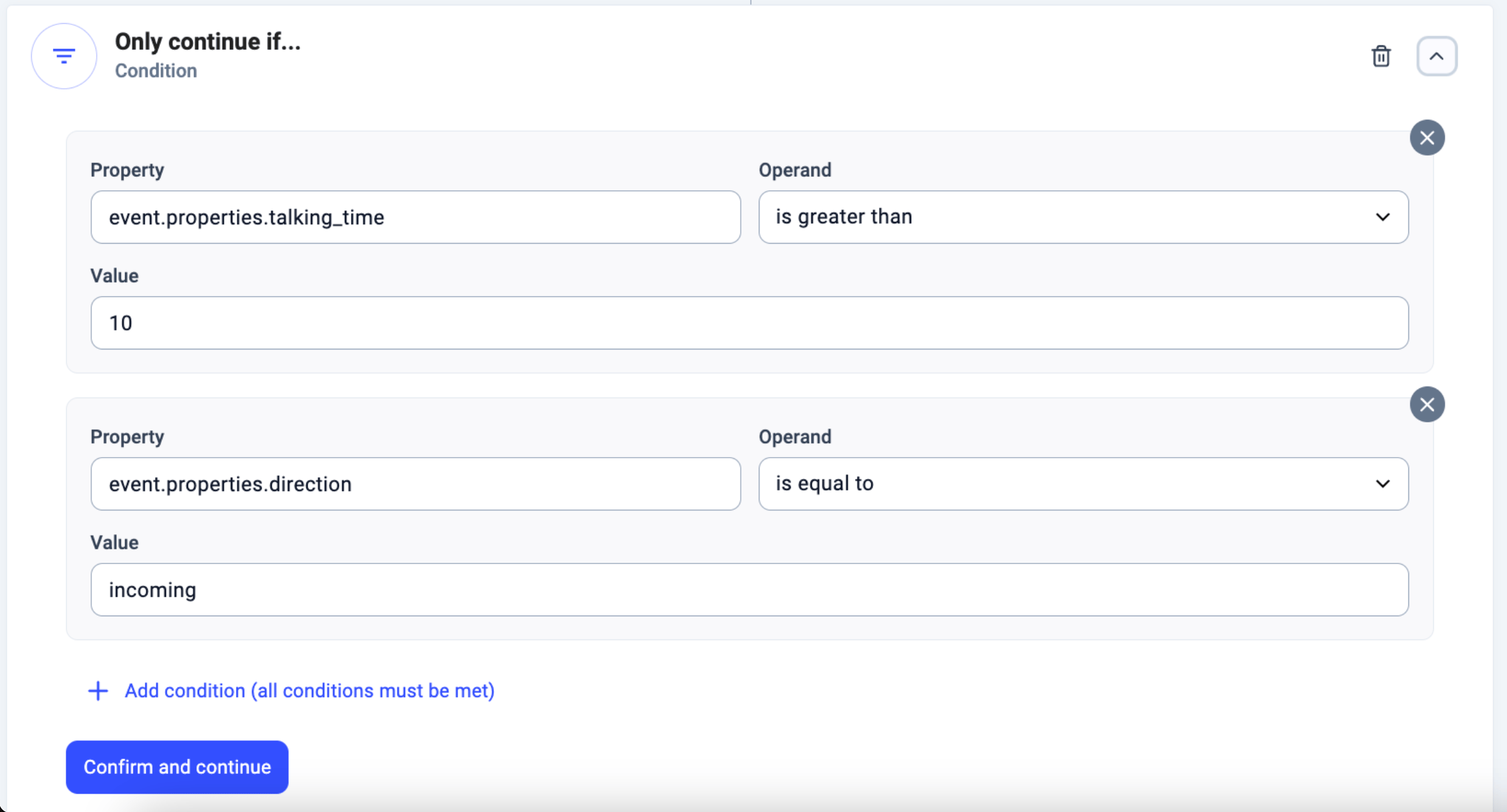
Isto exige que o acionador selecionado corresponda a todas as regras de condição para que a Ação de automatização resultante seja executada. Clique em **+ Adicionar Condição** para acrescentar mais especificações ao cenário pretendido. Também pode eliminar condições clicando no **ícone vermelho do caixote do lixo** ou nos **três pontos verticais** no canto superior direito da caixa *Condições*.
 ***
*Precisa de ajuda ou tem alguma questão?* Contacte-nos através do nosso [Portal de Suporte](https://support.cloudtalk.io/hc/en-us/requests/new?ticket_form_id=26305535257884) — estamos aqui para si.
## Related topics
- [Encaminhamento baseado no autor da chamada com condições](/pt/articles/5763009-caller-based-routing-with-conditions.md)
- [Roteamento Baseado em Competências no Fluxo de chamadas](/pt/articles/5802573-skill-based-routing-in-call-flow.md)
- [Encaminhar números por país](/pt/articles/5767010-route-number-by-country.md)
This documentation is built and hosted on [Mintlify](https://mintlify.com), a developer documentation platform.
***
*Precisa de ajuda ou tem alguma questão?* Contacte-nos através do nosso [Portal de Suporte](https://support.cloudtalk.io/hc/en-us/requests/new?ticket_form_id=26305535257884) — estamos aqui para si.
## Related topics
- [Encaminhamento baseado no autor da chamada com condições](/pt/articles/5763009-caller-based-routing-with-conditions.md)
- [Roteamento Baseado em Competências no Fluxo de chamadas](/pt/articles/5802573-skill-based-routing-in-call-flow.md)
- [Encaminhar números por país](/pt/articles/5767010-route-number-by-country.md)
This documentation is built and hosted on [Mintlify](https://mintlify.com), a developer documentation platform.