> ## Documentation Index
> Fetch the complete documentation index at: https://help.cloudtalk.io/llms.txt
> Use this file to discover all available pages before exploring further.
# Configurar o Copper
> Configure a troca de dados entre a CloudTalk e o Copper para garantir que os seus dados se mantêm atualizados.
Neste artigo, vai aprender como configurar a integração do Copper na CloudTalk, incluindo como autenticar a sua conta, configurar as definições de atividade de chamadas e SMS, atribuir proprietários de contingência e gerir quais os números que são sincronizados.
**Nível de utilizador**: Admin
***
Requisitos
* Um plano [Essential, Expert ou Custom](https://www.cloudtalk.io/pricing) com a CloudTalk
* Admin de conta para uma [conta Copper](https://app.copper.com/users/sign_in) Professional ou Business
* [Chave de API e URL](https://support.copper.com/hc/en-us/articles/360000520851-Generating-an-API-Key-) do Copper
* O endereço de email que utiliza na CloudTalk tem de corresponder exatamente ao endereço de email da sua conta Copper. Se os emails não corresponderem, a sincronização não funcionará corretamente.
Configurar o Copper
Tenha à mão a [Chave de API e o URL da API](https://support.copper.com/hc/en-us/articles/360000520851-Generating-an-API-Key-) da sua conta Copper, prontos para copiar e colar.
1\. No [dashboard](https://dashboard.cloudtalk.io/), navegue até **Conta > Integrações**.
2\. Passe o cursor sobre a integração **Copper** e selecione **`+ Add`**.
3\. Opcional: *Introduza uma **Caption** para dar à sua integração um nome único (útil para empresas com várias integrações Copper).*
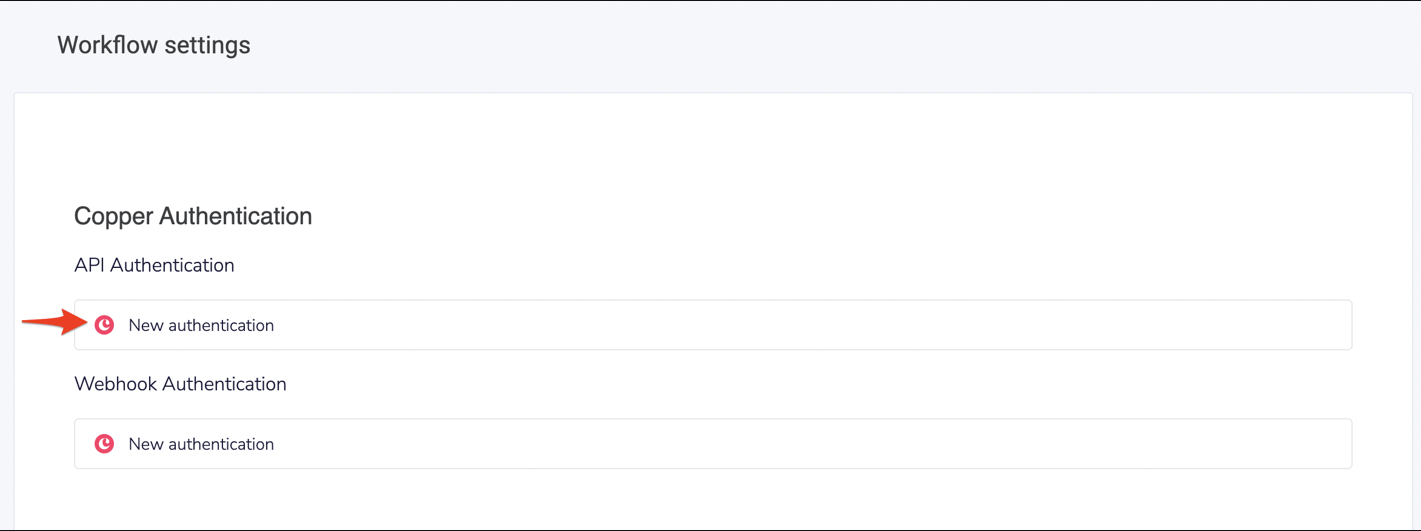
4\. Na secção *Definições do fluxo de trabalho*, em **API Authentication**, selecione **`New Authentication`.**
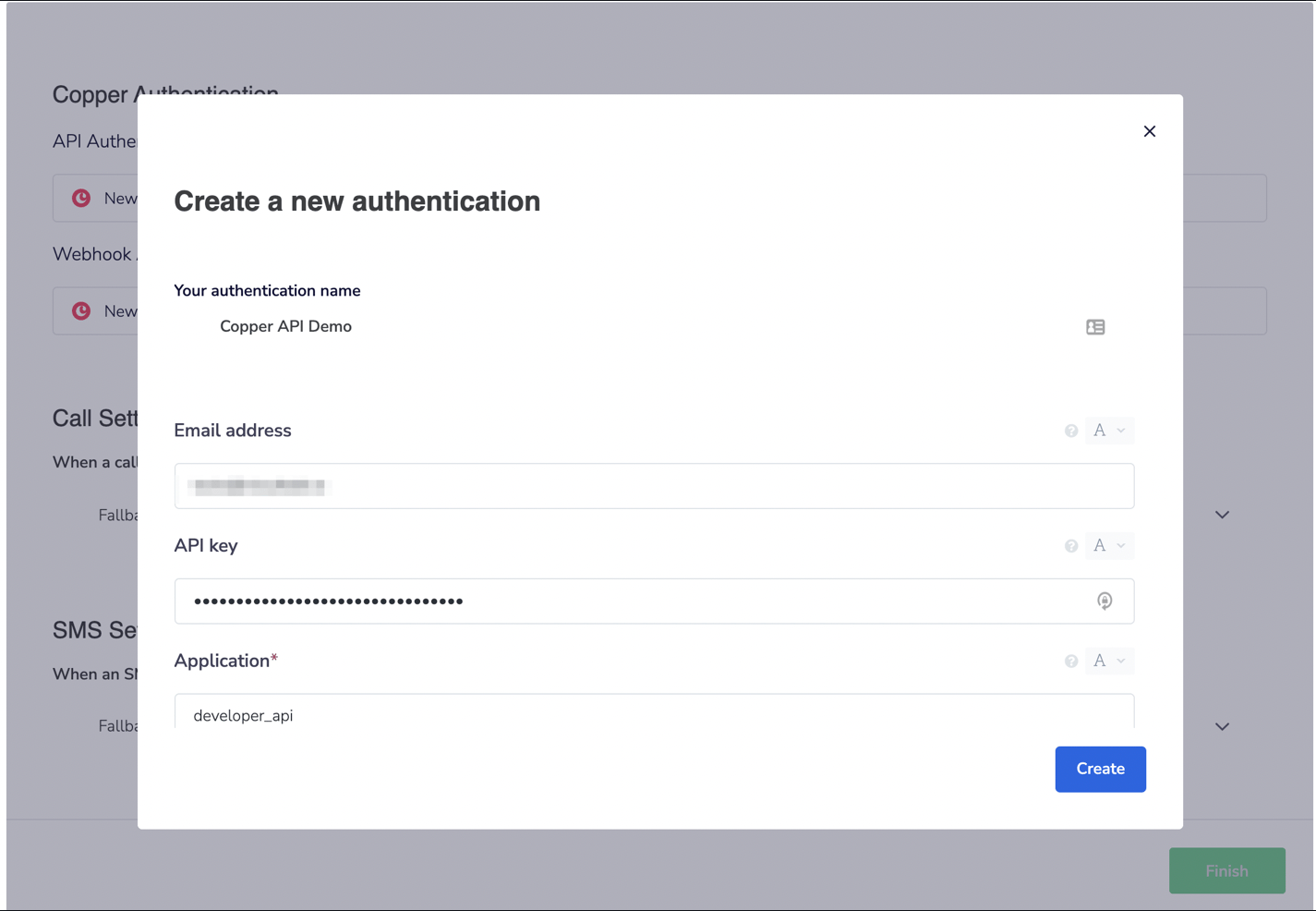
 5\. Introduza o primeiro **endereço de email de API** e a **Chave de API** do Copper. Deixe **Application** como **developer-api.** **`Criar`.**
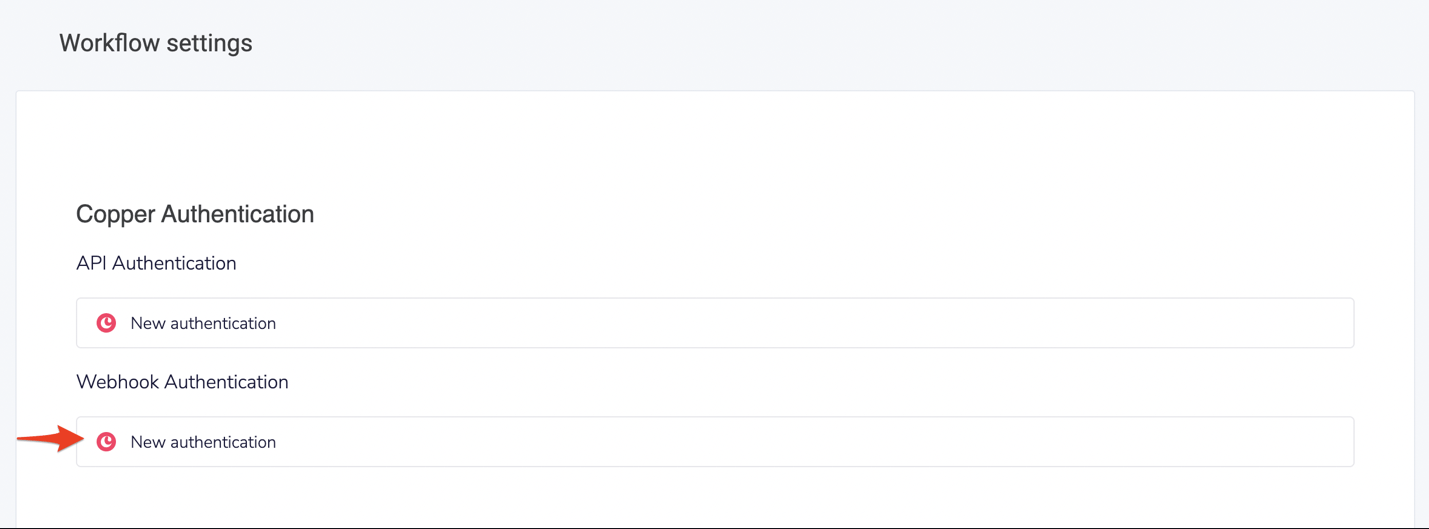
 6\. Na secção *Definições do fluxo de trabalho*, em **Webhook Authentication**, selecione **`New Authentication`.**
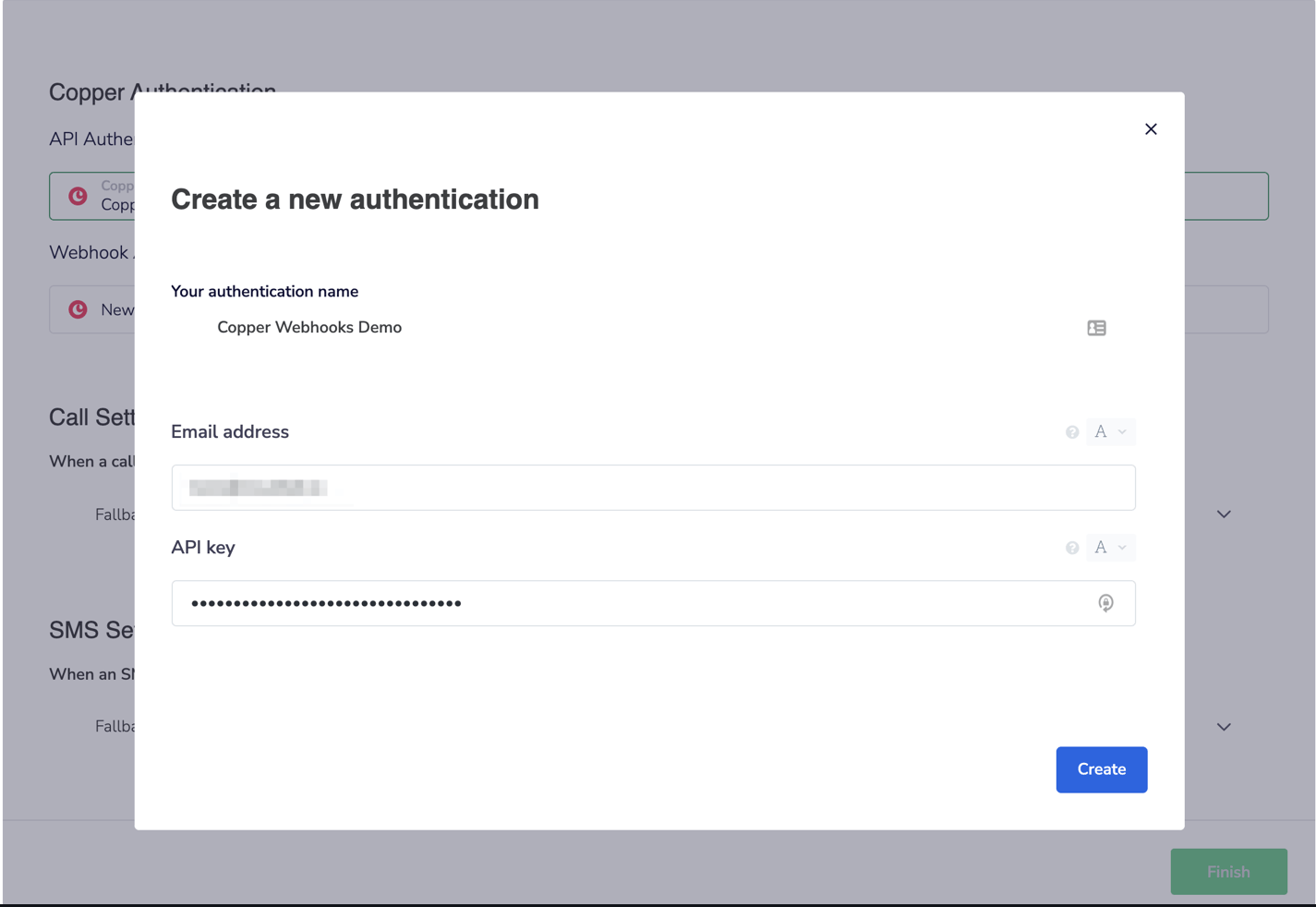
 7\. Introduza o **segundo endereço de email de API** do Copper e a **Chave de API**. **`Criar`**.
 8\. Para **Call Activities**, na secção Definições do fluxo de trabalho, em **API Authentication**, selecione o **Fallback Activity Owner**. Isto define o utilizador Copper que fica atribuído à atividade de chamada quando o agente CloudTalk que fez a chamada de saída não é encontrado no Copper.
 *Se não existir um agente CloudTalk correspondente nem um proprietário de contingência atribuído - ou se o endereço de email do agente não corresponder a um utilizador Copper - a chamada será registada no Copper sem responsável atribuído.*
9\. Para **SMS Activities,** na secção **SMS Settings**, em Definições do fluxo de trabalho, selecione o utilizador Copper a quem pretende atribuir as atividades de SMS, nos casos em que o agente que enviou o SMS não é encontrado no Copper.
*Se não existir um agente CloudTalk correspondente nem um proprietário de contingência atribuído - ou se o endereço de email do agente não corresponder a um utilizador Copper - a chamada será registada no Copper sem responsável atribuído.*
9\. Para **SMS Activities,** na secção **SMS Settings**, em Definições do fluxo de trabalho, selecione o utilizador Copper a quem pretende atribuir as atividades de SMS, nos casos em que o agente que enviou o SMS não é encontrado no Copper.
 *Tal como com as chamadas, se não for selecionado nenhum agente nem proprietário de contingência - ou se o email do agente não corresponder a um utilizador Copper - o SMS será registado sem responsável atribuído no Copper.*
10\. Selecione **`Concluir`** e **`Guardar`** quando terminar de alterar as definições**.**
11\. Para [registar chamadas](/pt/articles/5639294-activecampaign-data-sync) apenas para números CloudTalk específicos, adicione os números pretendidos à secção *Connected numbers*. Também pode pesquisar e adicionar números à secção *Números conectados para SMS* quando pretender registar apenas mensagens SMS para esses números.
**Se não forem adicionados números a estas secções**, as mensagens e chamadas de todos os números serão registadas no Copper.
*Tal como com as chamadas, se não for selecionado nenhum agente nem proprietário de contingência - ou se o email do agente não corresponder a um utilizador Copper - o SMS será registado sem responsável atribuído no Copper.*
10\. Selecione **`Concluir`** e **`Guardar`** quando terminar de alterar as definições**.**
11\. Para [registar chamadas](/pt/articles/5639294-activecampaign-data-sync) apenas para números CloudTalk específicos, adicione os números pretendidos à secção *Connected numbers*. Também pode pesquisar e adicionar números à secção *Números conectados para SMS* quando pretender registar apenas mensagens SMS para esses números.
**Se não forem adicionados números a estas secções**, as mensagens e chamadas de todos os números serão registadas no Copper.
Desligar ou Remover a Integração
Tem duas opções se já não pretender utilizar a integração:
* **Desativar:** No seu CloudTalk Dashboard, vá a **Conta > Integrações > Copper** e mude o estado para inativo. Isto pausa a sincronização mas mantém as suas definições.
- **Remover:** Para remover a integração por completo, vá a **Configurar > Eliminar integração**, escreva **Eliminar** e confirme.
 ***
*Precisa de ajuda ou tem alguma pergunta?* Contacte-nos através do nosso [Portal de Suporte](https://support.cloudtalk.io/hc/en-us/requests/new?ticket_form_id=26305535257884) — estamos aqui para o ajudar.
## Related topics
- [Sincronização de dados do Copper](/pt/articles/5639691-copper-data-sync.md)
- [Guia de integrações](/pt/articles/10570091-integrations-guide.md)
- [Configurar o Pipedrive](/pt/articles/2843578-configure-pipedrive.md)
This documentation is built and hosted on [Mintlify](https://mintlify.com), a developer documentation platform.
***
*Precisa de ajuda ou tem alguma pergunta?* Contacte-nos através do nosso [Portal de Suporte](https://support.cloudtalk.io/hc/en-us/requests/new?ticket_form_id=26305535257884) — estamos aqui para o ajudar.
## Related topics
- [Sincronização de dados do Copper](/pt/articles/5639691-copper-data-sync.md)
- [Guia de integrações](/pt/articles/10570091-integrations-guide.md)
- [Configurar o Pipedrive](/pt/articles/2843578-configure-pipedrive.md)
This documentation is built and hosted on [Mintlify](https://mintlify.com), a developer documentation platform.