> ## Documentation Index
> Fetch the complete documentation index at: https://help.cloudtalk.io/llms.txt
> Use this file to discover all available pages before exploring further.
# Monitor de Chamadas
> Supervisione e junte-se a chamadas em curso para ajudar os seus agentes em tempo real e compreender melhor os seus clientes.
Saiba como ver e juntar-se a chamadas ativas enquanto administrador e como os agentes podem pedir ajuda durante uma chamada em curso.
**Nível de utilizador:** administradores e supervisores (os agentes só podem utilizar a funcionalidade Levantar a mão e ser convidados para chamadas)
***
O que é a monitorização de chamadas?
A monitorização de chamadas permite aos administradores e supervisores ver e juntar-se a chamadas em direto que decorrem no seu call center. A partir do Dashboard, pode:
* Ver detalhes como a duração, o número do contacto, o agente e as etiquetas de chamada.
* Filtrar chamadas em direto por duração, agente, grupos, direção ou etiqueta.
* Juntar-se a chamadas em curso para monitorização ou participação direta.
Aceder ao Monitor de Chamadas
Para se juntar a uma chamada em direto, o utilizador que supervisiona tem de cumprir as três condições seguintes:
* Ter sessão iniciada no **Dashboard**
* Ter sessão iniciada na **aplicação desktop**
* Estar **Online** (estado disponível na aplicação, não definido como Ausente ou Não incomodar)
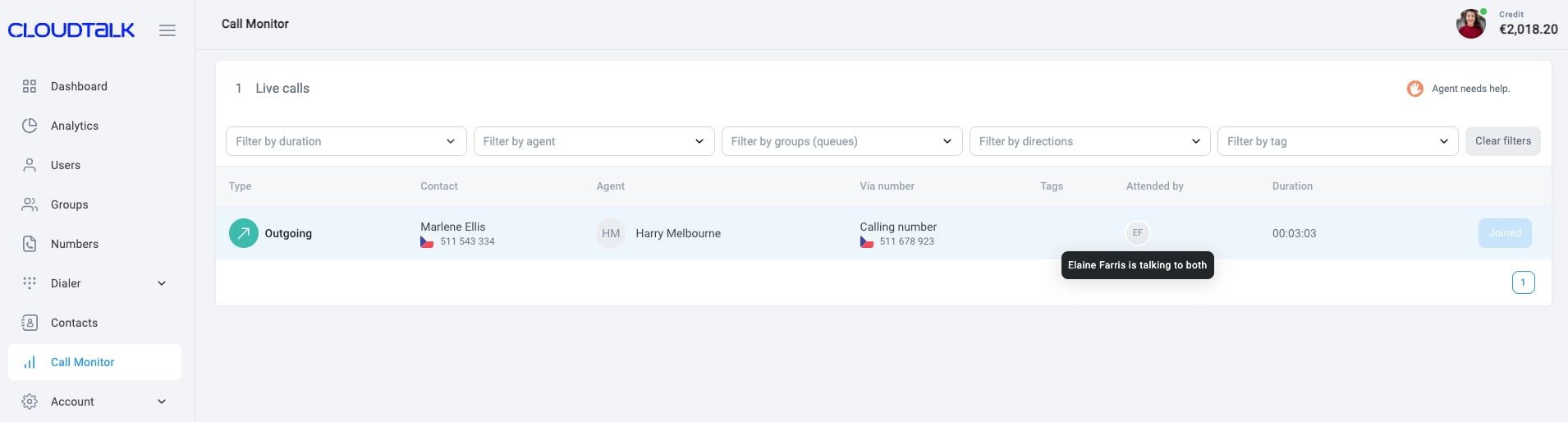
Os administradores e supervisores podem aceder ao separador **Monitor de Chamadas** diretamente a partir do Dashboard. A partir daí, pode ver a lista de chamadas em direto, incluindo os detalhes de chamada, filtradas por duração, agente, grupos, direção ou etiqueta de chamada.
O sinal de mão laranja indica uma chamada em que um agente pediu ajuda. A chamada a três é o número máximo de participantes, ou seja, se estiverem um agente e um cliente na linha, apenas um administrador ou supervisor se pode juntar.
Definição "Acesso ao monitor de chamadas" ao nível do agente
Nas **Definições do agente**, existe um botão chamado **Acesso ao monitor de chamadas**. Vale a pena perceber exatamente o que esta opção ativa e o que não ativa:
* **Não concede** ao agente acesso ao separador Monitor de Chamadas no Dashboard. Os agentes não verão esta funcionalidade aí, independentemente do estado do botão.
* **Permite** que o agente seja convidado para uma chamada em curso por outro agente que já esteja nessa chamada.
**Como funciona o convite:** quando um agente está numa chamada ativa, pode convidar outro agente tocando em **⋯ (três pontos)** no ecrã da chamada e selecionando **Convidar agente**. Apenas os agentes com o botão *Acesso ao monitor de chamadas* ativado aparecerão como disponíveis para convite.
Juntar-se a uma chamada
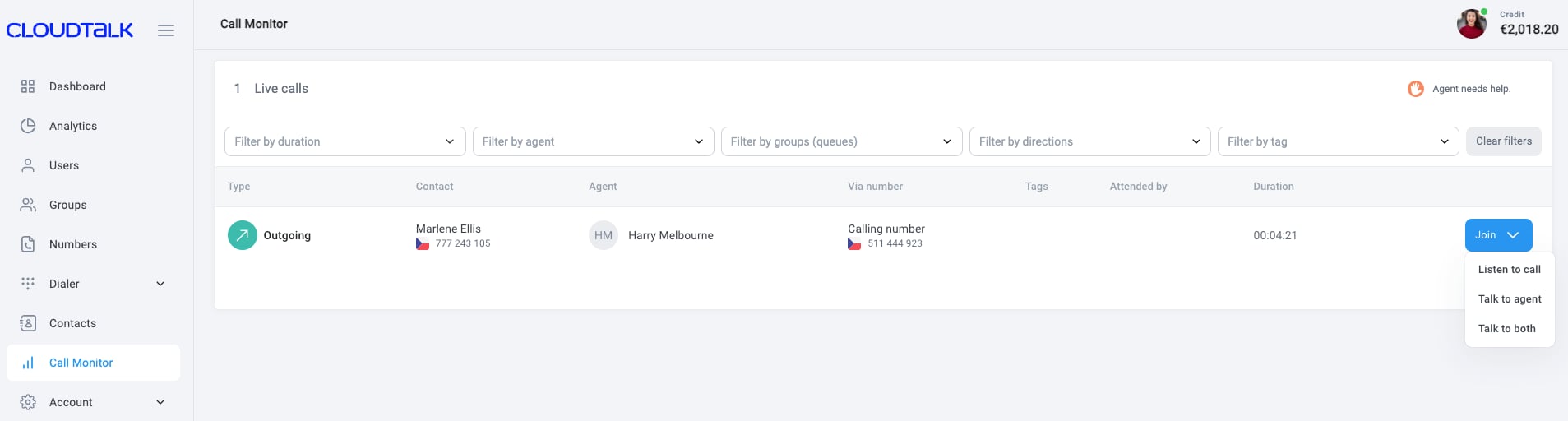 Clique em **`Juntar-se a`** junto à chamada que pretende monitorizar. Pode escolher um de três modos:
* **Apenas ouvir** → Monitorize em silêncio. Nem o agente nem o cliente o ouvem, embora o agente seja notificado.
* **Falar com agente** → Comunique em privado com o agente. O cliente não o ouve.
* **Falar com ambos** → Junte-se como terceiro participante. Tanto o agente como o cliente o conseguem ouvir.
**Enquanto administrador ou supervisor, pode desligar-se ou alternar** entre os modos aqui indicados a qualquer momento durante uma chamada. Os agentes na chamada são notificados quando se junta ou muda de modo.
Clique em **`Juntar-se a`** junto à chamada que pretende monitorizar. Pode escolher um de três modos:
* **Apenas ouvir** → Monitorize em silêncio. Nem o agente nem o cliente o ouvem, embora o agente seja notificado.
* **Falar com agente** → Comunique em privado com o agente. O cliente não o ouve.
* **Falar com ambos** → Junte-se como terceiro participante. Tanto o agente como o cliente o conseguem ouvir.
**Enquanto administrador ou supervisor, pode desligar-se ou alternar** entre os modos aqui indicados a qualquer momento durante uma chamada. Os agentes na chamada são notificados quando se junta ou muda de modo.
Funcionalidade Levantar a mão (agentes)
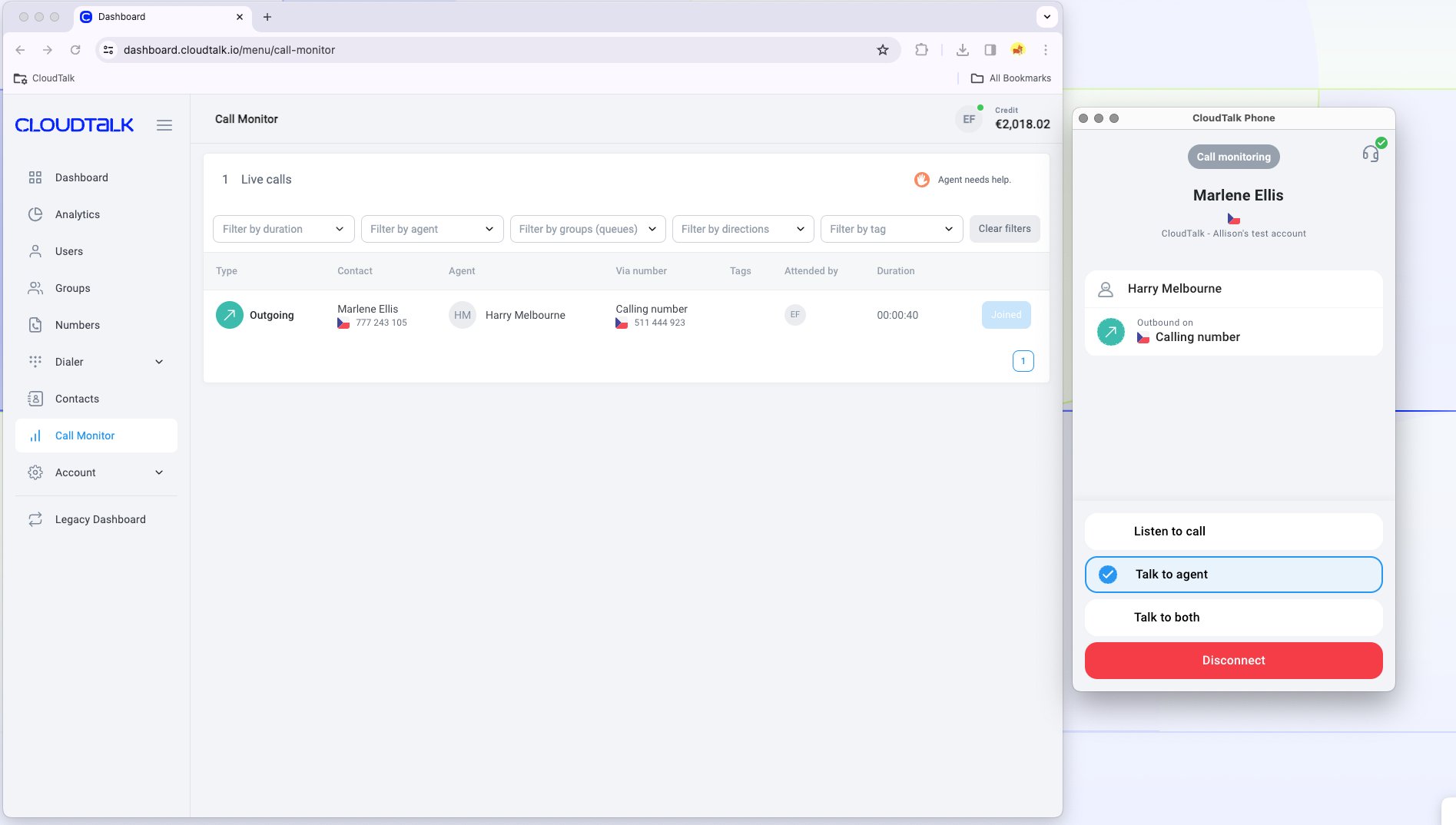
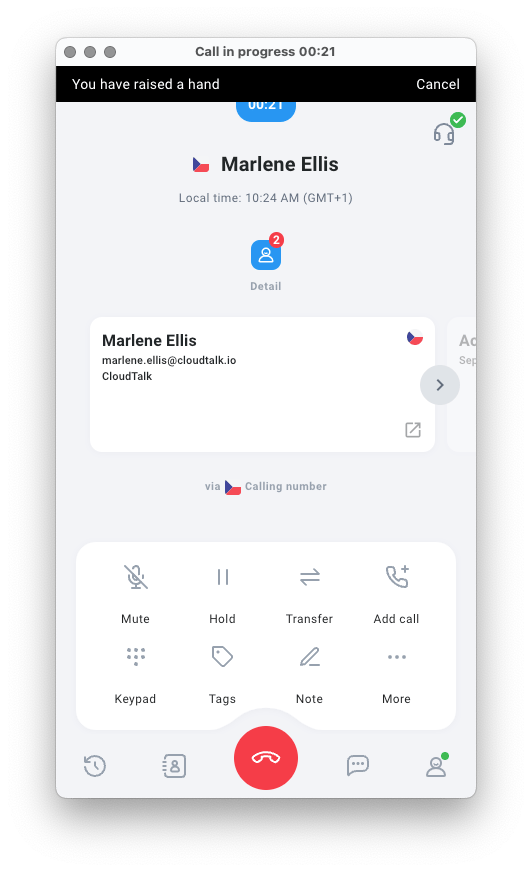
Se for um agente numa situação difícil e quiser pedir a ajuda de um administrador ou supervisor, pode utilizar **Mais** > **Levantar** a mão no ecrã Chamada em curso para assinalar que a sua chamada precisa de atenção.
 Depois de selecionar a opção **Levantar a mão**, aparece uma barra de notificação por cima do seu **ecrã Chamada em curso**, a indicar que o seu supervisor já consegue ver o pedido e se poderá juntar para ouvir, aconselhar ou participar na conversa.
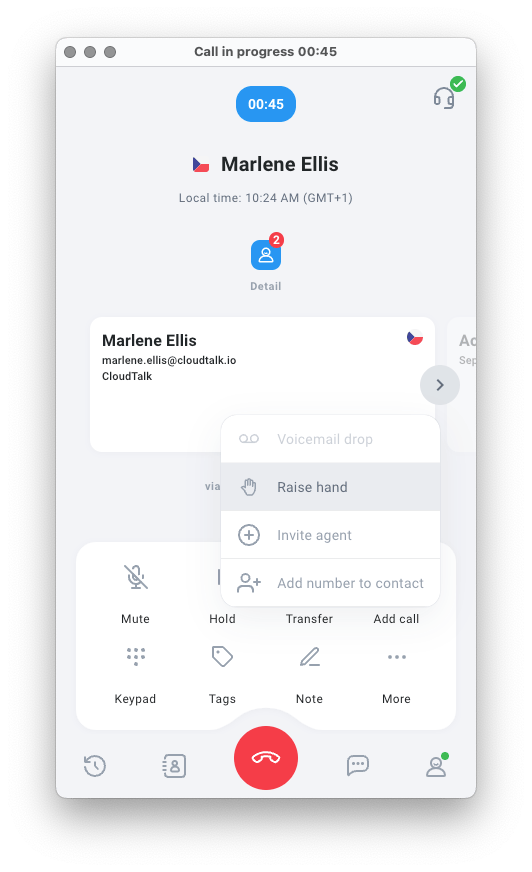
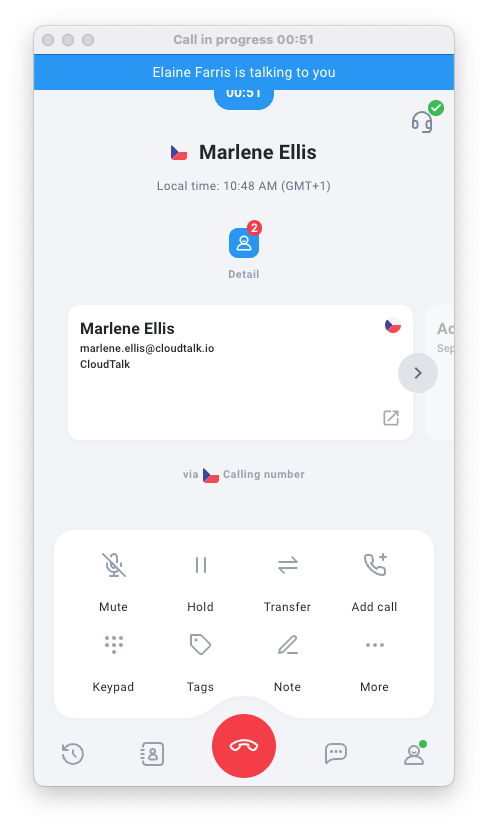
 Também poderá ver quando a sua chamada está a ser acompanhada ou monitorizada. Isto inclui:
* O nome do supervisor que está a acompanhar
* Se o supervisor está a **ouvir**, a **falar consigo** (apenas) ou a **falar com ambos** (consigo e com o cliente)
Também poderá ver quando a sua chamada está a ser acompanhada ou monitorizada. Isto inclui:
* O nome do supervisor que está a acompanhar
* Se o supervisor está a **ouvir**, a **falar consigo** (apenas) ou a **falar com ambos** (consigo e com o cliente)
FAQ
* **P: Um supervisor consegue ver chamadas recebidas no telefone enquanto está a monitorizar uma chamada ativa?**
* R: Sim, consegue ver uma chamada recebida enquanto monitoriza outra chamada e pode escolher entre aceitar ou rejeitar. Se aceitar a chamada recebida, tem de se desligar da chamada monitorizada. Para se manter em modo de monitorização, rejeite a chamada recebida.
- **P: O botão `Juntar-se a` está a cinzento e não consigo clicar em nenhuma opção.**
* R: Os administradores e supervisores têm de ter sessão iniciada na aplicação desktop e estar online para conseguirem monitorizar uma chamada.
- **P: A voz do supervisor fica gravada quando este se junta a uma chamada através do Monitor de Chamadas?**
* R: Não. O áudio do supervisor nunca é captado nas gravações de chamadas. Isto aplica-se quer escolha *Apenas ouvir*, *Falar com agente* ou *Falar com ambos*. Apenas as vozes do agente e do cliente são incluídas na gravação.
***
*Precisa de ajuda ou tem alguma questão?* Contacte-nos através do nosso [Portal de Suporte](https://support.cloudtalk.io/hc/en-us/requests/new?ticket_form_id=26305535257884) — estamos aqui para si.
## Related topics
- [Utilizadores](/pt/articles/9241618-users.md)
- [Guia de Utilizadores, Grupos e Contactos](/pt/articles/10551915-users-groups-and-contacts-guide.md)
- [Chamadas anónimas](/pt/articles/9278327-anonymous-calling.md)
This documentation is built and hosted on [Mintlify](https://mintlify.com), a developer documentation platform.