> ## Documentation Index
> Fetch the complete documentation index at: https://help.cloudtalk.io/llms.txt
> Use this file to discover all available pages before exploring further.
# Etiquetas de contacto
> Aplique etiquetas personalizadas para o ajudar a pesquisar e a organizar contactos em categorias, para utilizar em campanhas ou na análise de dados
Este artigo explica como criar etiquetas de contacto, bem como casos de utilização comuns para etiquetar contactos.
***
Como utilizar as etiquetas
Identificar contactos
Ao marcar os contactos com etiquetas, os seus agentes conseguem identificar facilmente quem está a ligar. Eis alguns exemplos de etiquetas que pode usar para distinguir clientes:
* `VIP`
* `IT skills`
* `regular shopper`
* `prospect`
As etiquetas de contacto ajudam a alargar o conhecimento dos agentes e a otimizar a experiência do cliente.
Filtrar contactos
Na CloudTalk, pode filtrar todos os seus contactos por etiquetas. Esta funcionalidade permite-lhe encontrar rapidamente os contactos certos. Por exemplo, se marcar os seus clientes VIP com a etiqueta `VIP`, pode ver a lista completa dos seus clientes VIP através de **Filtrar por etiqueta** no separador **Contactos** do Dashboard.

Utilização em campanhas
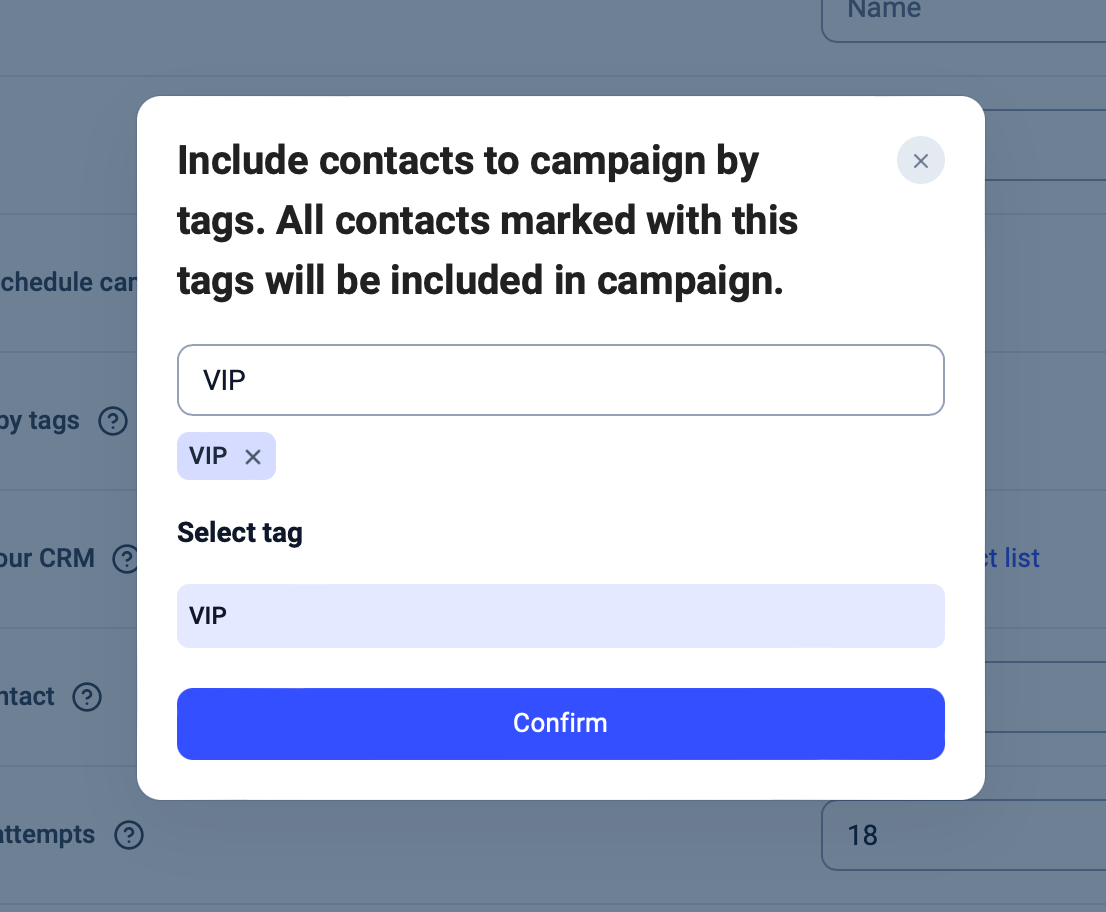
As etiquetas são necessárias para adicionar contactos a uma lista de chamadas de campanha. Ao navegar para **Dialer > Campanhas >** `+ Adicionar campanha`, terá de indicar uma etiqueta de campanha. É a etiqueta associada à sua campanha com a qual o dialer irá selecionar os contactos.
Clique ou comece a escrever no campo **Selecione contactos por etiquetas** para escolher a etiqueta da sua campanha.
Utilização em condições
Nas automações de fluxo de trabalho, pode referenciar as etiquetas em instruções de condição para garantir que o seu fluxo de trabalho só é executado para determinados contactos. Por exemplo, se quiser que a sua automação seja acionada apenas para contactos com a etiqueta `VIP`, pode criar a seguinte instrução de condição:
* **event.properties.contacts\[0].tags > contains >** `["VIP"]`
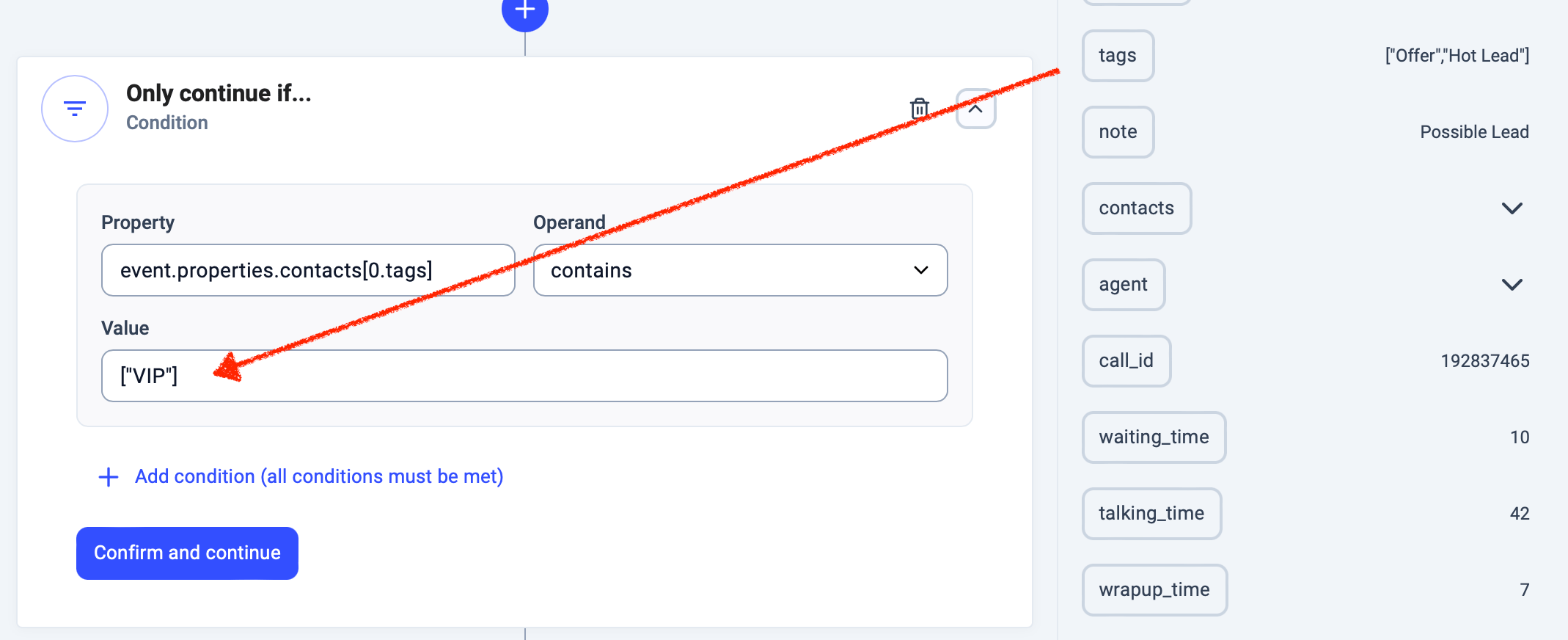 Esta instrução de condição usa o **Operando** *contains* porque as etiquetas são guardadas como uma lista que pode conter várias entradas.
***
Esta instrução de condição usa o **Operando** *contains* porque as etiquetas são guardadas como uma lista que pode conter várias entradas.
***
Criar etiquetas de contacto
A partir do Dashboard
Para adicionar ou remover uma etiqueta de um contacto, aceda ao separador **Contactos** no Dashboard.
1. Clique no ícone do lápis para editar as informações do contacto.
 2. Adicione ou edite as etiquetas de contacto existentes no campo **Etiquetas**. Para adicionar uma nova etiqueta, escreva o nome pretendido e este aparecerá como opção na lista pendente para selecionar. Clique em `Confirmar`.
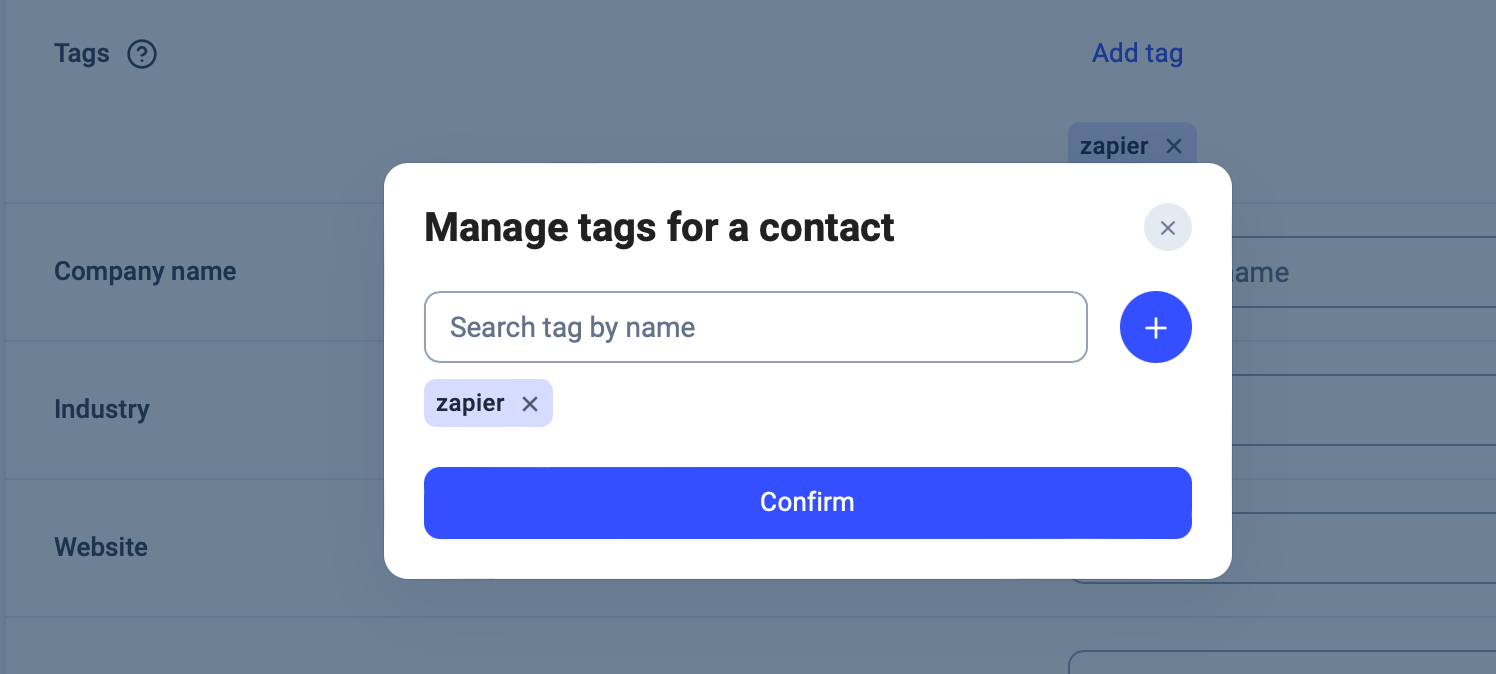 3. `Guardar contacto `para finalizar as suas definições.
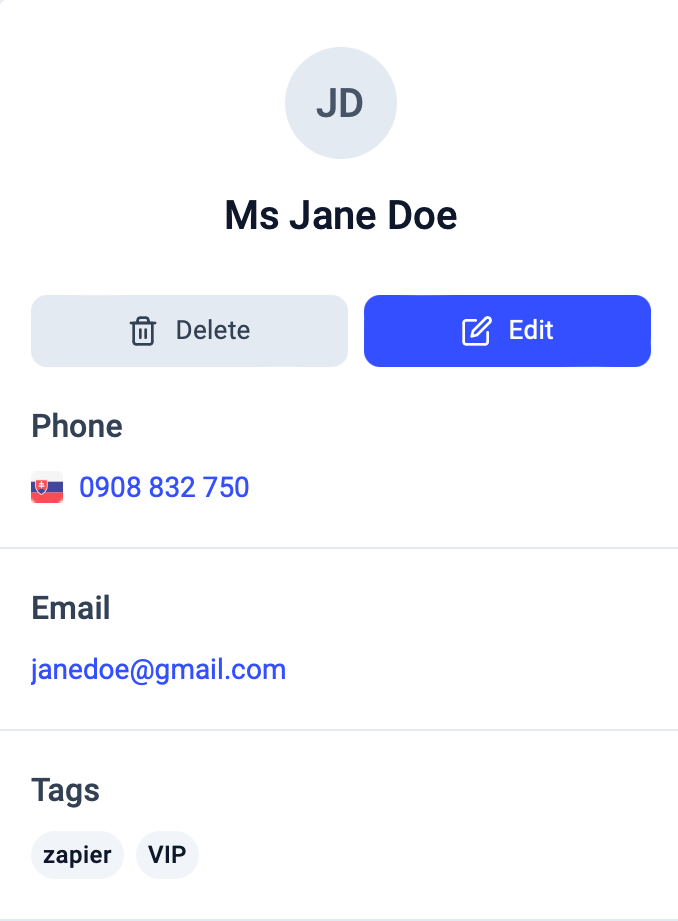
Depois de adicionada, a nova etiqueta fica visível no perfil do contacto.
3. `Guardar contacto `para finalizar as suas definições.
Depois de adicionada, a nova etiqueta fica visível no perfil do contacto.
A partir da CloudTalk Phone
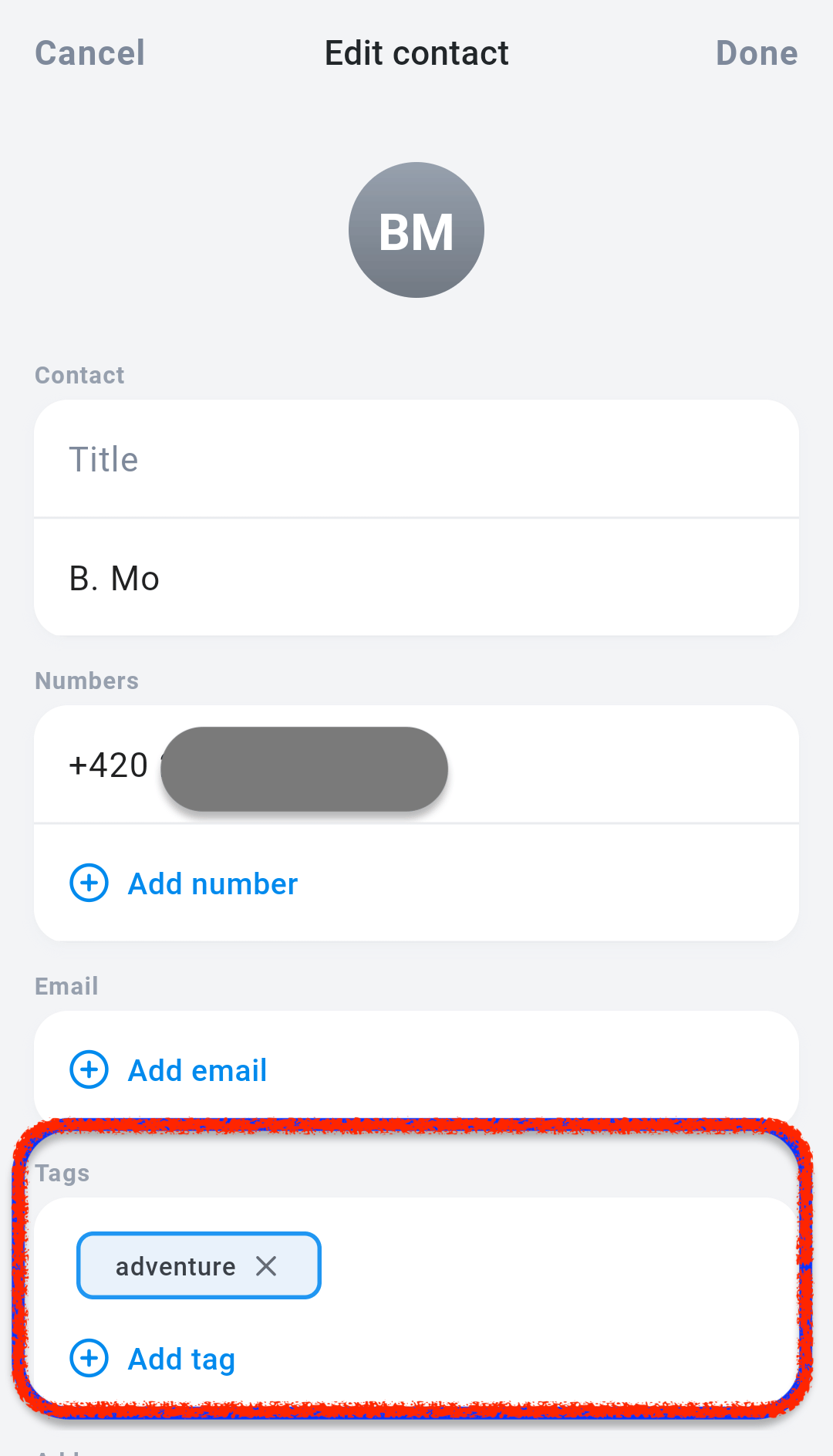
Na CloudTalk Phone, pode alterar as etiquetas nos ecrãs **Adicionar / Editar contacto**, tal como no Dashboard.
1. Navegue até à lista **Contactos** e selecione o contacto pretendido.
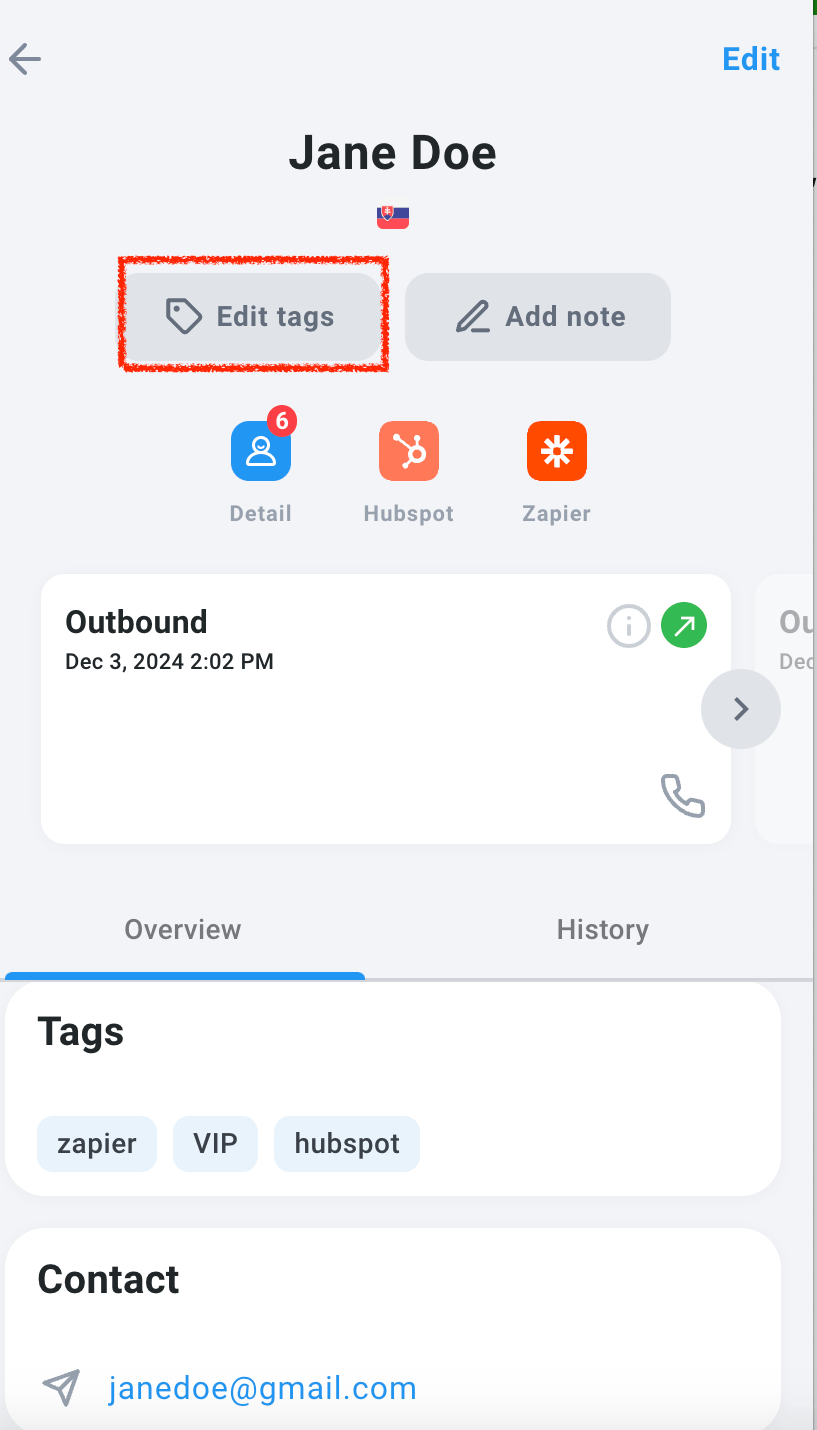
2. Selecione **Editar etiquetas**.
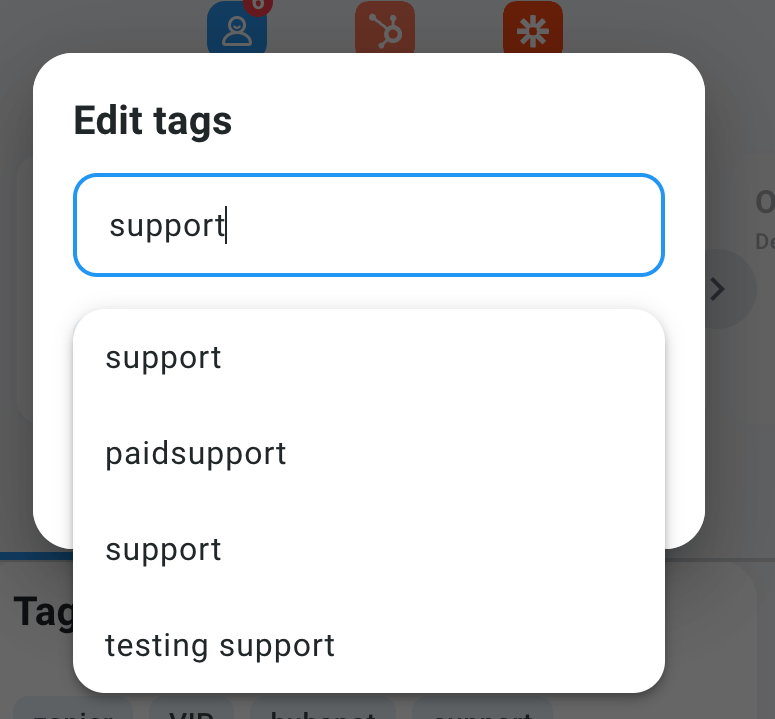
 3. Comece a escrever uma etiqueta nova ou existente. Selecione a opção que pretende adicionar.
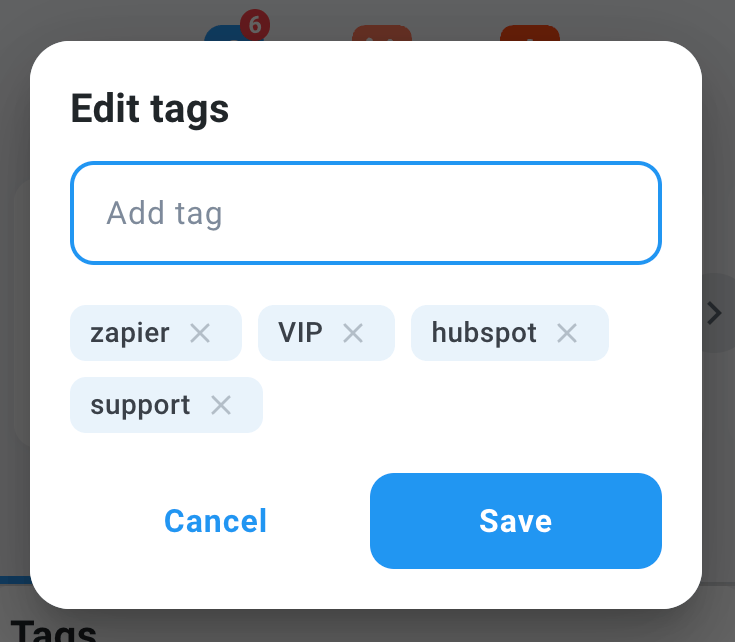
 4. Quando terminar de adicionar ou eliminar etiquetas, **Guardar**.
A partir da CloudTalk Go (aplicação móvel)
Os utilizadores da CloudTalk Go também podem adicionar ou editar etiquetas de contacto.
1. Navegue até à lista **Contactos** e selecione o contacto pretendido.
2. Selecione `Editar` no canto superior.
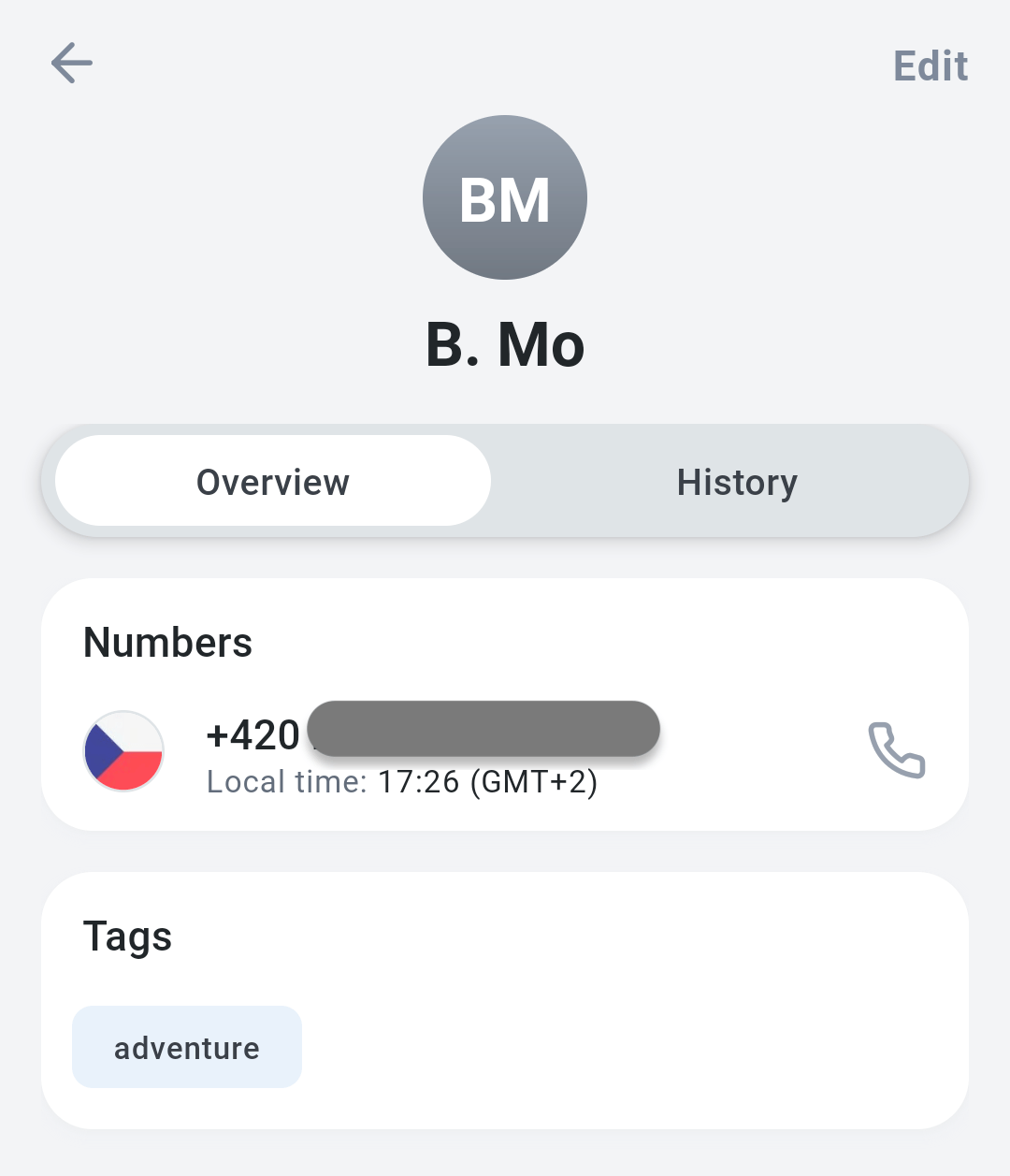 3. Adicione ou elimine etiquetas e selecione `Concluído` para guardar as alterações.
Durante uma importação em massa
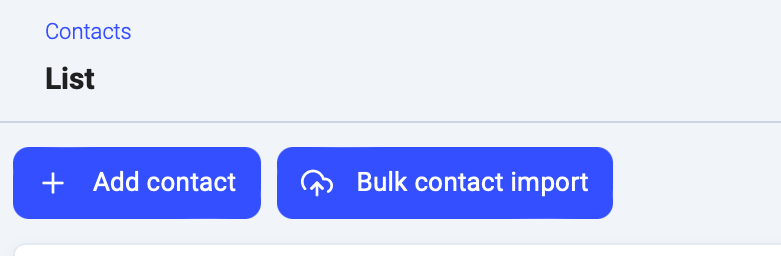
Os utilizadores do Dashboard podem indicar uma etiqueta a adicionar a todos os contactos importados durante uma **Importação em massa de contactos**. Aceda a **Contactos > Importação em massa de contactos** e carregue o ficheiro.
 Depois de carregar o ficheiro, terá a opção de atribuir uma etiqueta a todos os contactos importados.
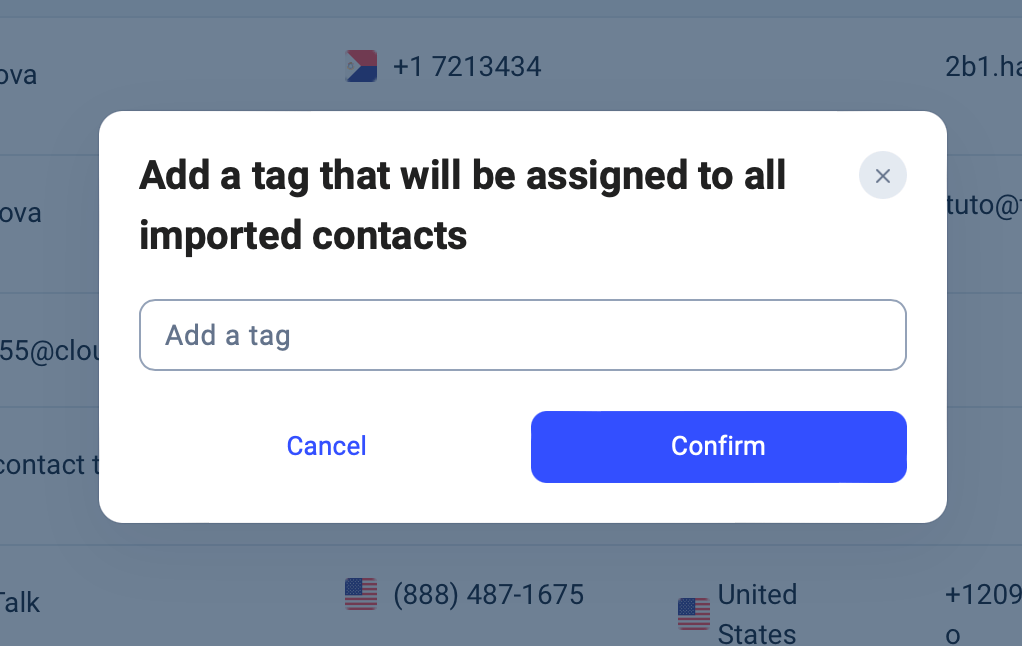 **Dica: utilizar a opção de etiqueta dos contactos numa importação em massa** é uma excelente forma de definir uma etiqueta de campanha para um grande número de contactos de uma só vez.
Etiquetagem automática com integrações
Ao sincronizar contactos a partir de uma integração que não a importação por CSV, a CloudTalk aplica automaticamente a cada contacto uma etiqueta com o nome da integração de onde provém. Assim, é mais fácil acompanhar a origem dos seus contactos.
Aos contactos provenientes de uma integração é atribuída a etiqueta associada, inteiramente em minúsculas e sem espaços. Por exemplo, imagine que integra a sua conta CloudTalk com o **[LiveAgent](https://www.cloudtalk.io/liveagent)**. Sempre que criar um novo contacto no LiveAgent, o novo contacto é automaticamente importado para a CloudTalk com a etiqueta `liveagent`.
Editar / remover a etiqueta de integração
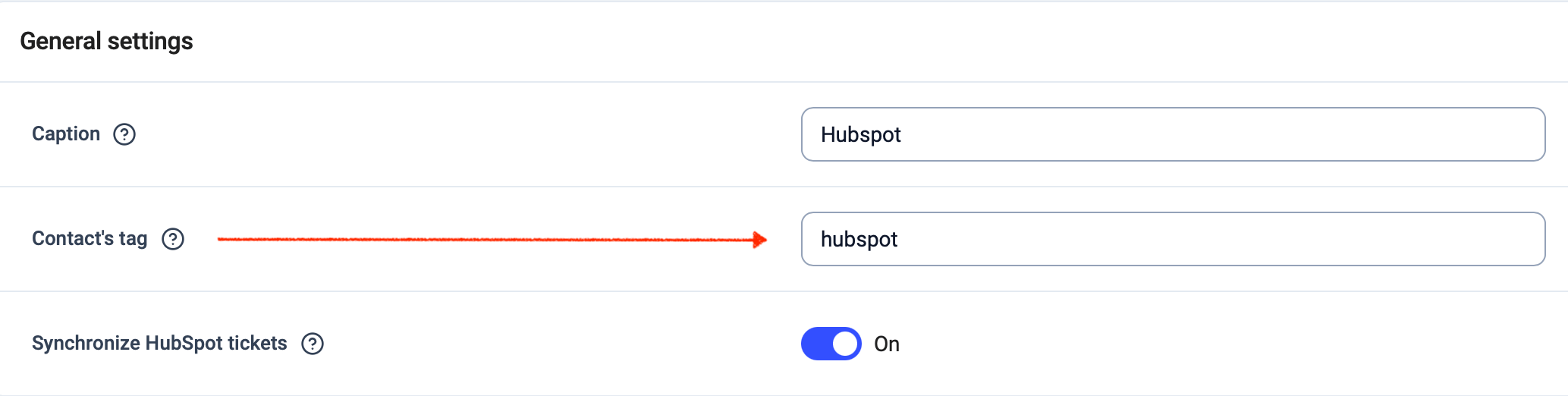
Pode editar ou remover a etiqueta automática da integração no separador **Conta**.
1. Na lista pendente, vá a **Integrações**.
2. Encontre a integração cuja etiqueta precisa de editar e selecione `Configurar`.
 3. Em *Definições gerais*, encontre a **Etiqueta dos contactos** para editar. **Guardar definições**. Esta alteração será aplicada a todos os contactos associados a esta integração.
 As etiquetas também podem ser criadas e geridas através da [API da CloudTalk](/developers#tag/Tags). Esta opção destina-se a administradores e programadores que pretendam automatizar a etiquetagem ou integrar a CloudTalk com outras ferramentas.
***
*Precisa de ajuda ou tem alguma questão?* Contacte-nos através do nosso [Portal de Suporte](https://support.cloudtalk.io/hc/en-us/requests/new?ticket_form_id=26305535257884) — estamos aqui para si.
## Related topics
- [Gerir contactos](/pt/articles/7056354-managing-contacts.md)
- [Etiquetas de chamada](/pt/articles/5854602-call-tags.md)
- [Guia de Utilizadores, Grupos e Contactos](/pt/articles/10551915-users-groups-and-contacts-guide.md)
This documentation is built and hosted on [Mintlify](https://mintlify.com), a developer documentation platform.
As etiquetas também podem ser criadas e geridas através da [API da CloudTalk](/developers#tag/Tags). Esta opção destina-se a administradores e programadores que pretendam automatizar a etiquetagem ou integrar a CloudTalk com outras ferramentas.
***
*Precisa de ajuda ou tem alguma questão?* Contacte-nos através do nosso [Portal de Suporte](https://support.cloudtalk.io/hc/en-us/requests/new?ticket_form_id=26305535257884) — estamos aqui para si.
## Related topics
- [Gerir contactos](/pt/articles/7056354-managing-contacts.md)
- [Etiquetas de chamada](/pt/articles/5854602-call-tags.md)
- [Guia de Utilizadores, Grupos e Contactos](/pt/articles/10551915-users-groups-and-contacts-guide.md)
This documentation is built and hosted on [Mintlify](https://mintlify.com), a developer documentation platform.