> ## Documentation Index
> Fetch the complete documentation index at: https://help.cloudtalk.io/llms.txt
> Use this file to discover all available pages before exploring further.
# Configurar sons e saudações
> Saiba como utilizar sons e saudações na CloudTalk
Neste artigo vai aprender a carregar ou gerar sons e saudações personalizados, onde os encontrar no dashboard e onde podem ser aplicados na sua configuração da CloudTalk.
**Nível de utilizador:** Admin
***
**Aviso importante**: A possibilidade de adicionar sons personalizados **só está disponível no pacote Essential ou Expert**. A adição de sons e saudações personalizados **não está incluída no plano Starter.**
Os utilizadores com o **plano Starter** podem escolher entre os **sons predefinidos**, carregados pela CloudTalk. De momento, oferecemos sons para diferentes situações em **3 idiomas: inglês, eslovaco** e **checo**.
Os sons podem ser carregados, gerados, reproduzidos, editados, descarregados *&* eliminados em **Dashboard > Conta > Definições > Sons**.

Tenha em atenção que:
* os sons adicionados pela CloudTalk não podem ser descarregados
* os sons que estão a ser utilizados não podem ser eliminados
* apenas são suportados ficheiros **mp3** nos sons carregados
* é suportado um máximo de **8 MB** nos sons carregados
* os sons criados através de Texto para voz são gerados diretamente no dashboard
Ao carregar **sons personalizados** e **saudações**, pode introduzir um **nome interno** à sua escolha, que o ajuda a manter todos os sons organizados.
Texto para voz
Em vez de carregar um ficheiro de áudio, pode gerar um som personalizado diretamente no dashboard através da opção **Texto para voz**.
Para criar um som desta forma, aceda a **Conta > Definições > Sons**, clique em **+ Adicionar som** e selecione o separador **Texto para voz** na janela. Preencha os seguintes campos:
* **Dê um nome ao som**: uma etiqueta interna para manter a sua biblioteca organizada (não é ouvida por quem liga)
* **Voz**: escolha entre as vozes de IA disponíveis; utilize o botão de reprodução para ouvir a voz antes de gerar
* **Idioma de saída**: o idioma em que a sua mensagem será dita
* **Mensagem**: o texto a converter em voz (máximo de 1000 caracteres)
* **Reutilizar mensagens recentes:** Junto ao campo **Mensagem**, clique em **Recentes** para abrir uma lista pesquisável das mensagens que já gerou. Comece a escrever para filtrar e, em seguida, selecione uma mensagem para a inserir. Cada entrada mostra a voz e o idioma com que foi criada. Pode remover entradas individuais ou utilizar **Limpar tudo** para esvaziar a lista. São guardadas até 100 mensagens recentes.
**Nota:** Se a sua mensagem exceder o limite de 1000 caracteres, apenas o início é convertido em áudio e o restante fica de fora, razão pela qual uma mensagem longa pode gerar apenas parte do que introduziu. Este campo destina-se a saudações curtas, mensagens de IVR e anúncios. Para conteúdos mais longos, divida-os em sons separados, cada um abaixo do limite, ou reduza-os às frases essenciais.
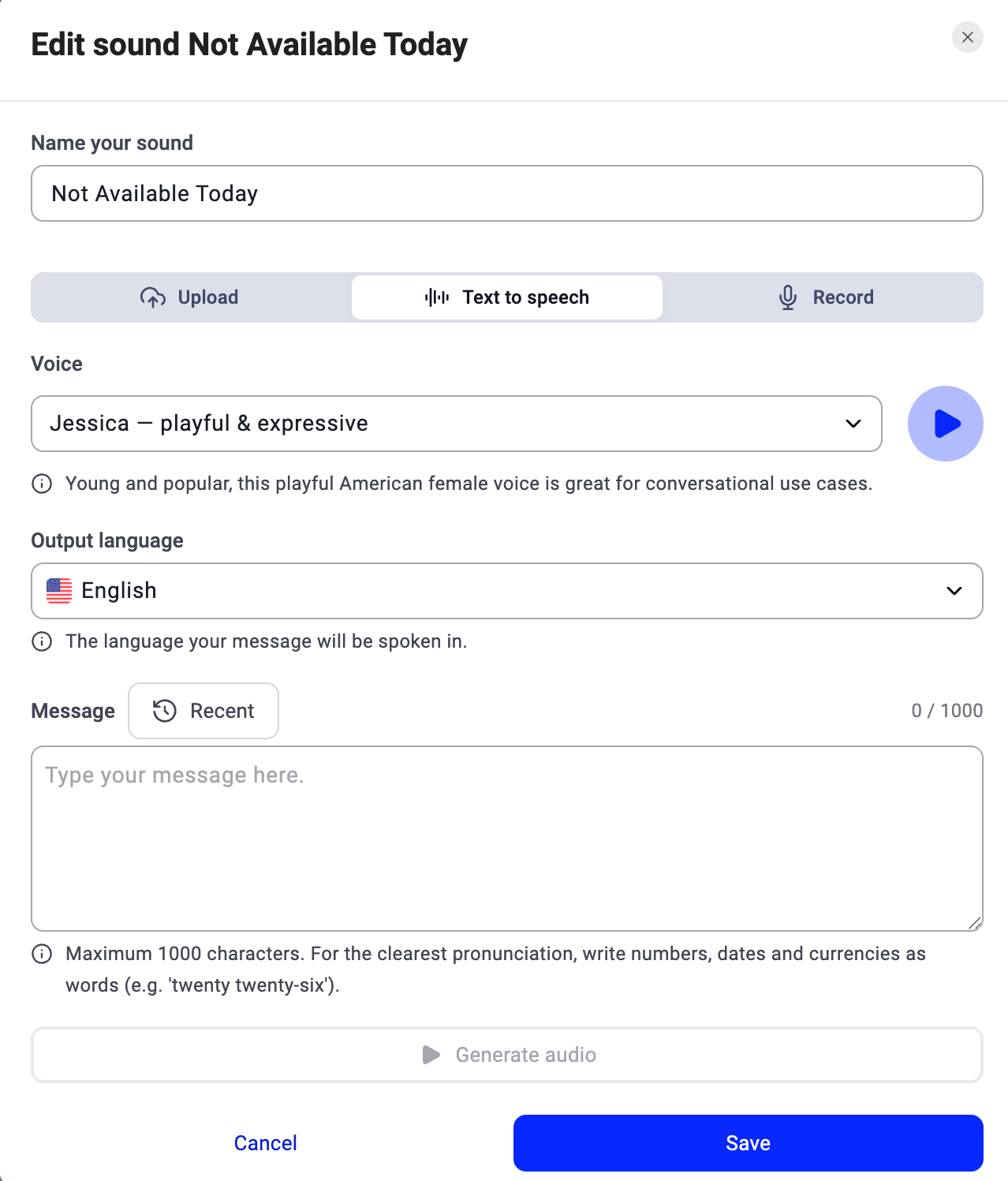 Quando estiver pronto, clique em **Gerar áudio** para ouvir o resultado. Se estiver satisfeito, clique em **Guardar**. O som passa a constar da sua lista de Sons personalizados e pode ser atribuído em qualquer local onde sejam utilizados sons (Grupos, IVR, Reprodução, Horário de funcionamento, etc.).
Onde configurar os sons
1. **Grupos:** Em **Grupos > Editar grupo** **> Definições avançadas**, pode escolher as gravações para À espera de mensagem e Anúncio periódico.
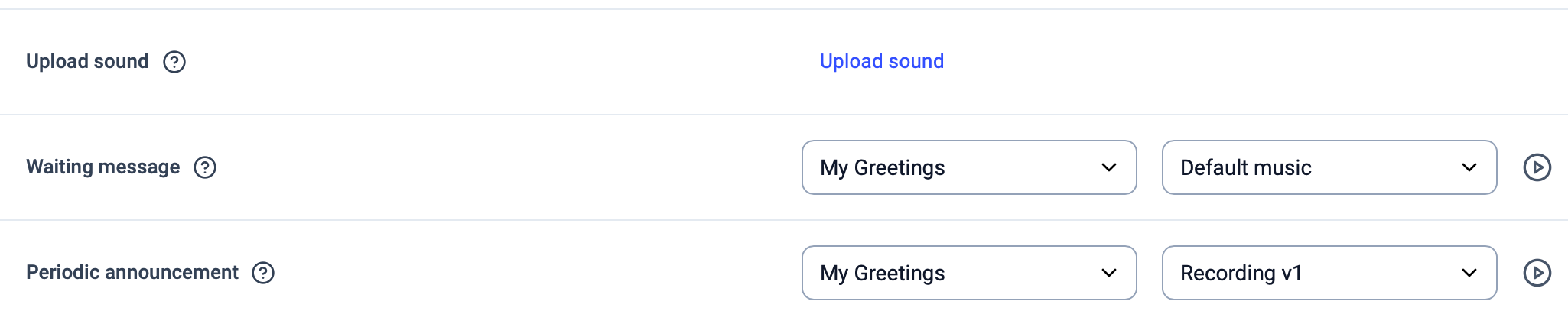 * **À espera de mensagem**: é o que quem liga ouve enquanto aguarda na linha. Pode selecionar a música predefinida *(da CT)*, o toque predefinido ou um som à sua escolha.
- **Anúncio periódico:** é o que quem liga ouve a intervalos regulares enquanto aguarda na linha. Por exemplo, a mensagem *"Obrigado por aguardar, a sua chamada é importante para nós"* é reproduzida aproximadamente a cada **40-60 segundos**.
**Aviso importante:** Se o toque predefinido for selecionado como À espera de mensagem, a funcionalidade de Anúncio periódico **não funcionará**.
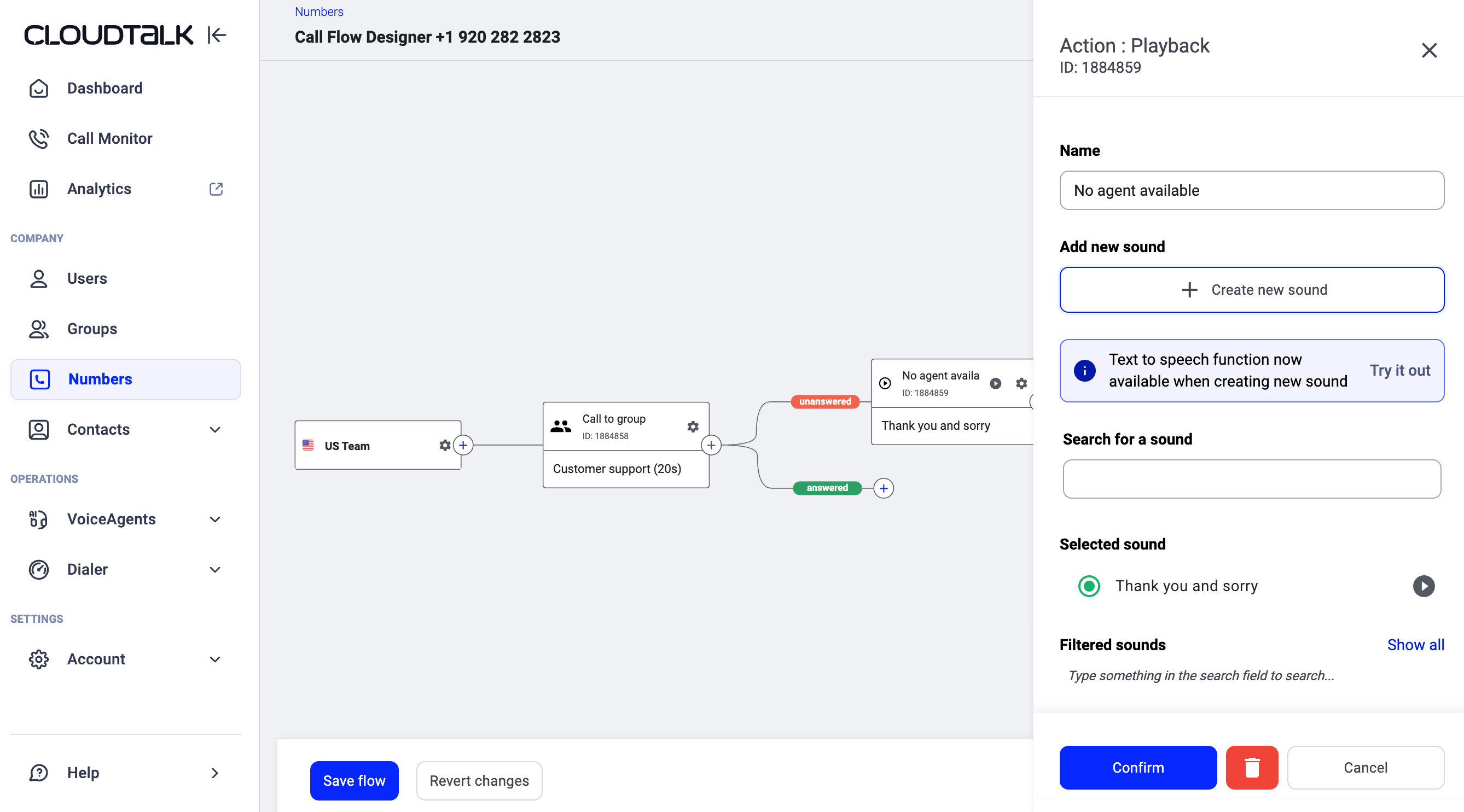
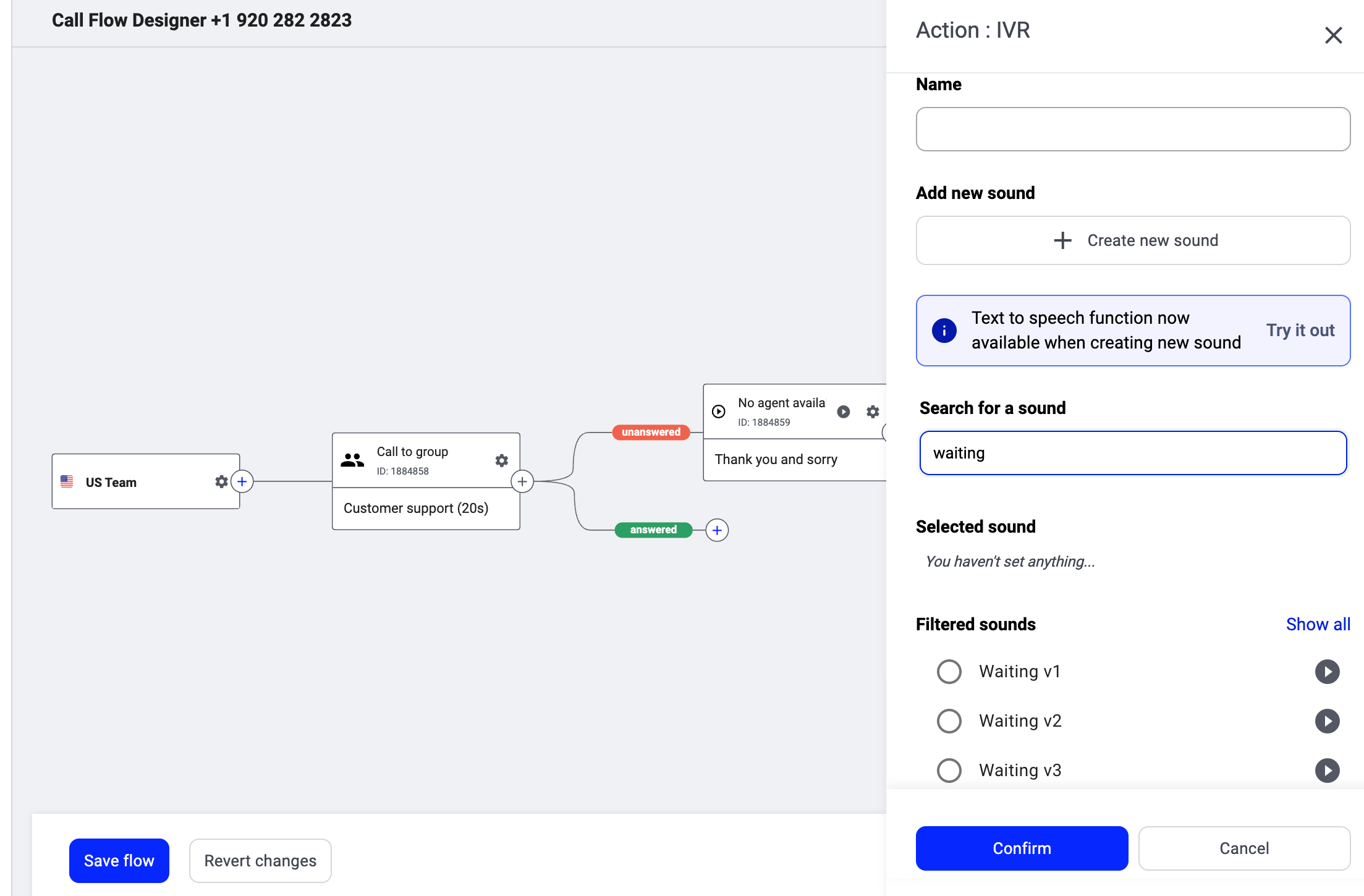
2\. **Números/Fluxo de chamadas:** É possível selecionar diferentes sons e saudações no fluxo de chamadas ao utilizar a **Reprodução** e as **ações de IVR**.
* **Reprodução**: a ação Reprodução permite-lhe escolher uma gravação que será reproduzida automaticamente para os seus clientes quando ligam.
* Também pode criar um novo som sem sair do Call Flow Designer. Numa ação **Reprodução** ou **IVR**, em **Adicionar novo som**, clique em **Criar novo som** para abrir a janela **Adicionar som**, onde pode carregar um ficheiro, gerar um com **Texto para voz** ou gravar áudio, as mesmas opções disponíveis nas definições de Sons. Consulte [Texto para voz](#h_tts_section) acima para ver os campos de conversão de texto em voz.
* **À espera de mensagem**: é o que quem liga ouve enquanto aguarda na linha. Pode selecionar a música predefinida *(da CT)*, o toque predefinido ou um som à sua escolha.
- **Anúncio periódico:** é o que quem liga ouve a intervalos regulares enquanto aguarda na linha. Por exemplo, a mensagem *"Obrigado por aguardar, a sua chamada é importante para nós"* é reproduzida aproximadamente a cada **40-60 segundos**.
**Aviso importante:** Se o toque predefinido for selecionado como À espera de mensagem, a funcionalidade de Anúncio periódico **não funcionará**.
2\. **Números/Fluxo de chamadas:** É possível selecionar diferentes sons e saudações no fluxo de chamadas ao utilizar a **Reprodução** e as **ações de IVR**.
* **Reprodução**: a ação Reprodução permite-lhe escolher uma gravação que será reproduzida automaticamente para os seus clientes quando ligam.
* Também pode criar um novo som sem sair do Call Flow Designer. Numa ação **Reprodução** ou **IVR**, em **Adicionar novo som**, clique em **Criar novo som** para abrir a janela **Adicionar som**, onde pode carregar um ficheiro, gerar um com **Texto para voz** ou gravar áudio, as mesmas opções disponíveis nas definições de Sons. Consulte [Texto para voz](#h_tts_section) acima para ver os campos de conversão de texto em voz.
 **IVR (Resposta de Voz Interativa)**: as mensagens personalizadas do menu de IVR fornecem a quem liga informações relevantes, como o número a premir para **Apoio ao Cliente**, **Vendas**, **Recursos Humanos**, etc.
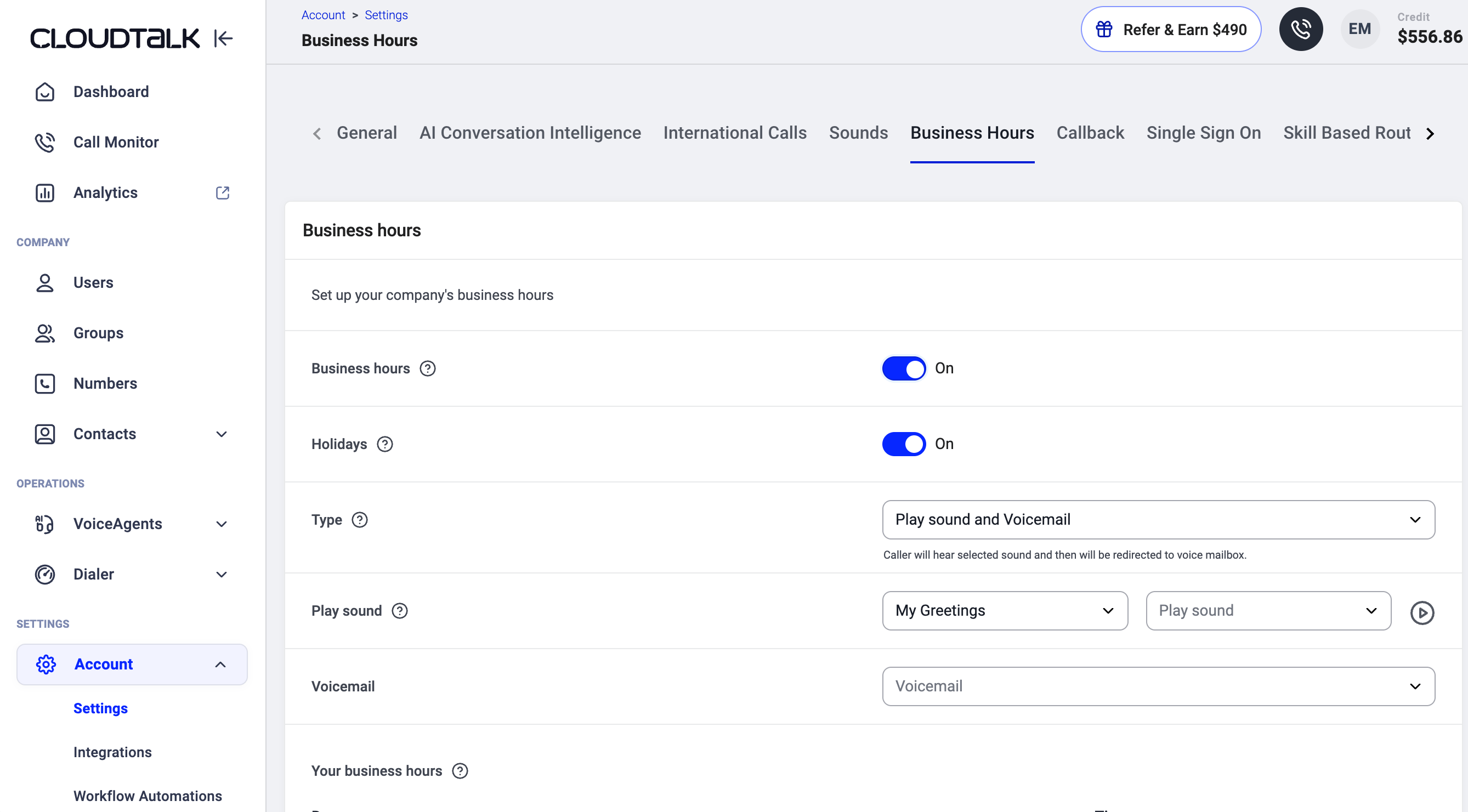
 3\. **Horário de funcionamento:** Pode configurar o som que será reproduzido a quem liga fora do horário de funcionamento. O Horário de funcionamento encontra-se em **Conta > Definições > Horário de funcionamento** ou **Números > (editar) > Horário de funcionamento**.
 Para mais informações, visite **[Saudações personalizadas para a sua solução PBX](https://www.cloudtalk.io/personalized-greetings)**.
***
*Precisa de ajuda ou tem alguma questão?* Basta contactar-nos através do nosso [Portal de Suporte](https://support.cloudtalk.io/hc/en-us/requests/new?ticket_form_id=26305535257884) — estamos aqui para si.
## Related topics
- [Guia de definições da conta](/pt/articles/10550593-account-settings-guide.md)
- [Guia do Call Flow Designer](/pt/articles/3669429-call-flow-designer-guide.md)
- [Inquérito pós-chamada](/pt/articles/8200861-post-call-survey.md)
This documentation is built and hosted on [Mintlify](https://mintlify.com), a developer documentation platform.
Para mais informações, visite **[Saudações personalizadas para a sua solução PBX](https://www.cloudtalk.io/personalized-greetings)**.
***
*Precisa de ajuda ou tem alguma questão?* Basta contactar-nos através do nosso [Portal de Suporte](https://support.cloudtalk.io/hc/en-us/requests/new?ticket_form_id=26305535257884) — estamos aqui para si.
## Related topics
- [Guia de definições da conta](/pt/articles/10550593-account-settings-guide.md)
- [Guia do Call Flow Designer](/pt/articles/3669429-call-flow-designer-guide.md)
- [Inquérito pós-chamada](/pt/articles/8200861-post-call-survey.md)
This documentation is built and hosted on [Mintlify](https://mintlify.com), a developer documentation platform.