> ## Documentation Index
> Fetch the complete documentation index at: https://help.cloudtalk.io/llms.txt
> Use this file to discover all available pages before exploring further.
# Utilizar a CloudTalk com o Zendesk
> Saiba como as chamadas são geridas e como as informações são sincronizadas entre a CloudTalk e o Zendesk
Este artigo explica como utilizar o Zendesk em conjunto com a CloudTalk para iniciar chamadas e aceder às informações dos clientes de forma simples.
**Nível de utilizador**: Admin, Agente, Supervisor
***
**Antes de começar:**\
Certifique-se de que a integração do Zendesk está corretamente configurada no seu CloudTalk Dashboard.
Se ainda não concluiu a configuração, siga os passos em [Configurar o Zendesk](/pt/articles/3402805-configure-zendesk)**.**
Veja como funciona
Para ver a integração CloudTalk + Zendesk em ação, veja esta breve apresentação:
Efetuar chamadas a partir do Zendesk
Fazer chamadas de saída
Com o [CloudTalk CTI](/pt/articles/3402805-configure-zendesk#:~:text=your%20CloudTalk%20dashboard.-,Install%20CloudTalk%20CTI,-Our%20Zendesk%20CTI) instalado, os agentes podem continuar a iniciar chamadas através da opção de chamada nativa do Zendesk.
Para efetuar uma chamada:
1. Clique com o botão direito no número de telefone.
2. Selecione **Ligar para este número**.
3. O CloudTalk CTI inicia automaticamente a chamada.
Isto permite que os agentes efetuem chamadas diretamente a partir do Zendesk, sem abrir o CloudTalk Phone em separado.
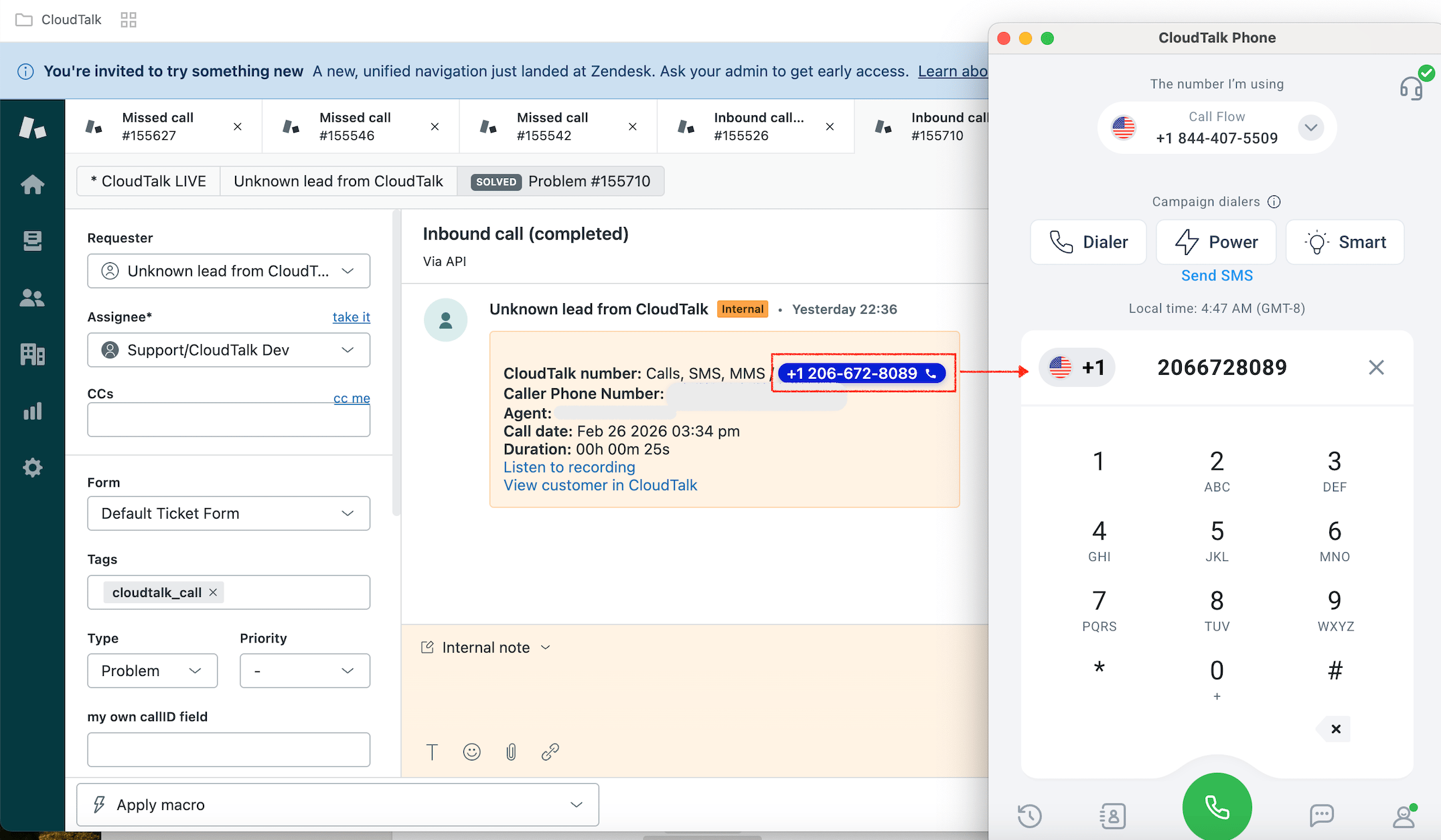
Se o CTI não estiver instalado, pode utilizar o [Click-to-Call.](/pt/articles/2964244-the-click-to-call-extension) Quando está ativo, os números de telefone suportados no Zendesk são automaticamente convertidos em links clicáveis.
Pode iniciar chamadas de saída diretamente a partir de:
* Perfis de contacto
* Vistas de tickets
* Outros objetos do Zendesk suportados
Ao clicar num número de telefone, abre o CloudTalk Phone e o Dialer é automaticamente preenchido com o número selecionado.
Receber chamadas de entrada
Quando entra uma chamada de entrada, o CTI da CloudTalk pode apresentar automaticamente o contacto correspondente e o respetivo histórico recente de tickets no Zendesk.
* O CTI faz a correspondência dos contactos com base no número de telefone e nos dados da integração.
* Se for encontrada uma correspondência, a CloudTalk abre a entidade do Zendesk correspondente de acordo com a sua preferência de pop-up.
* Se forem encontradas várias correspondências, é apresentado o **contacto com o ticket de chamada da CloudTalk criado mais recentemente**.
* Se não for possível identificar nenhum contacto, não é aberto nenhum ticket nem página.
**Para garantir que as suas chamadas recebidas são encaminhadas para a interface certa**, apenas permitimos que os utilizadores tenham sessão iniciada numa «instância» do CloudTalk phone de cada vez.
* Se estiver a trabalhar a partir do Zendesk, isto significa que iniciar sessão no telefone dentro do Zendesk termina a sessão na aplicação desktop autónoma (ou em quaisquer outras aplicações CloudTalk phone integradas).
* Como boa prática, é sempre útil que os agentes de suporte verifiquem se têm sessão iniciada na interface através da qual pretendem receber chamadas.
O que abre no Zendesk durante uma chamada
Cada agente pode configurar o que a CloudTalk abre automaticamente no Zendesk quando uma chamada é associada ou é criado um ticket. Esta definição é pessoal, pelo que cada agente define a sua própria preferência de forma independente.
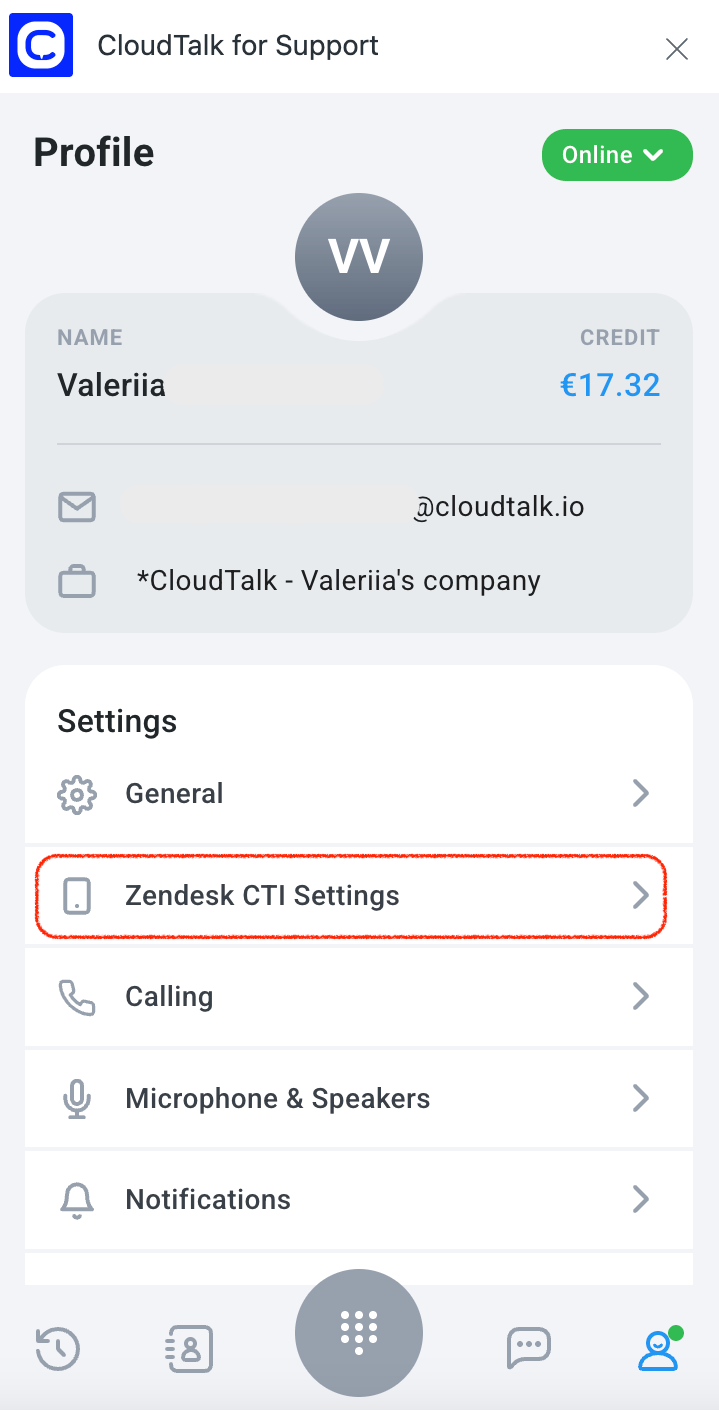
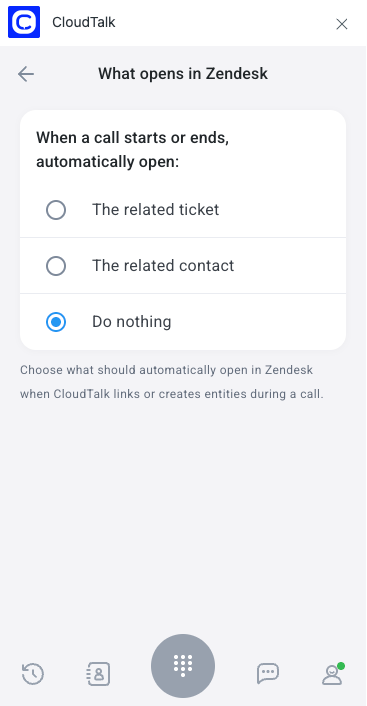
Para a configurar, abra o CloudTalk CTI no Zendesk, aceda a **Perfil > Definições do CTI Zendesk** e selecione a opção pretendida em **O que abre no Zendesk**.
**Opções disponíveis:**
* **O ticket relacionado:** abre o ticket do Zendesk criado ou associado à chamada (predefinição)
* **O contacto relacionado:** abre o perfil do contacto associado ao autor da chamada
* **Não fazer nada:** não abre automaticamente nenhuma página
A definição é aplicada quando a CloudTalk associa ou cria entidades durante uma chamada. Se navegar para outro contacto ou entidade no Zendesk durante uma chamada, a CloudTalk atualiza a exportação da chamada para refletir a sua seleção.
**Nota:** para que o perfil do cliente e o ticket abram automaticamente quando uma chamada é atendida, certifique-se de que o seguinte está ativo no seu CloudTalk Dashboard: **Integrações > Zendesk > Criar ticket quando > [Respondido.](/pt/articles/3402805-configure-zendesk#:~:text=between%20two%20options%3A-,Answered%3A,-A%20Zendesk%20ticket)**
Registo de chamadas e troca de dados
Sincronização de contactos
A CloudTalk e o Zendesk sincronizam as informações de contacto para garantir a associação correta de chamadas e mensagens.
A correspondência dos contactos é feita com base no número de telefone. Quando é encontrada uma correspondência:
* O contacto do Zendesk é associado ao contacto da CloudTalk.
* Fica disponível uma ligação direta para o perfil do Zendesk no detalhe do contacto na CloudTalk.
* A tag da integração do Zendesk é adicionada ao contacto na CloudTalk.
Registo e exportação de chamadas
Todas as chamadas geridas através da CloudTalk são registadas como **tickets do Zendesk**.
Cada chamada registada inclui:
* Data e hora da chamada
* Direção da chamada
* Duração da chamada
* Nome do agente
* Número interno (número da CloudTalk)
* Número externo (número do cliente)
* Resultado da chamada
* Ligação para a gravação da chamada (se estiver ativa)
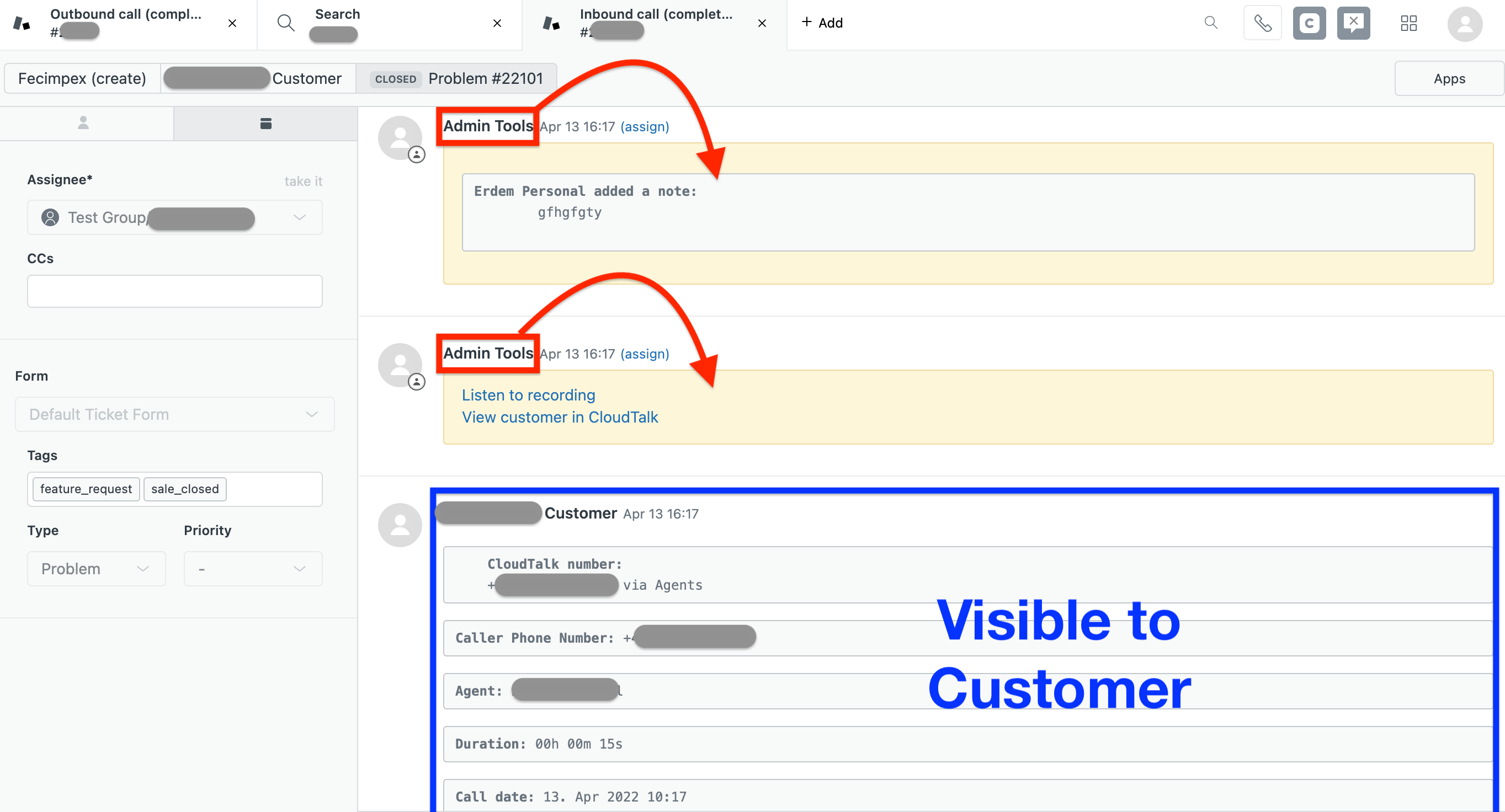
Ao ajustar as [definições da integração](/pt/articles/3402805-configure-zendesk#:~:text=Choose%20how%20call%20data%20is%20exported%20as%20internal%20notes) no CloudTalk Dashboard, pode fazer com que a ligação para o perfil do cliente e a gravação da chamada e/ou as notas do agente sejam registadas como notas internas para o agente ou administrador, de modo a que o cliente não as possa ver.
Exportação de dados do VoiceAgent
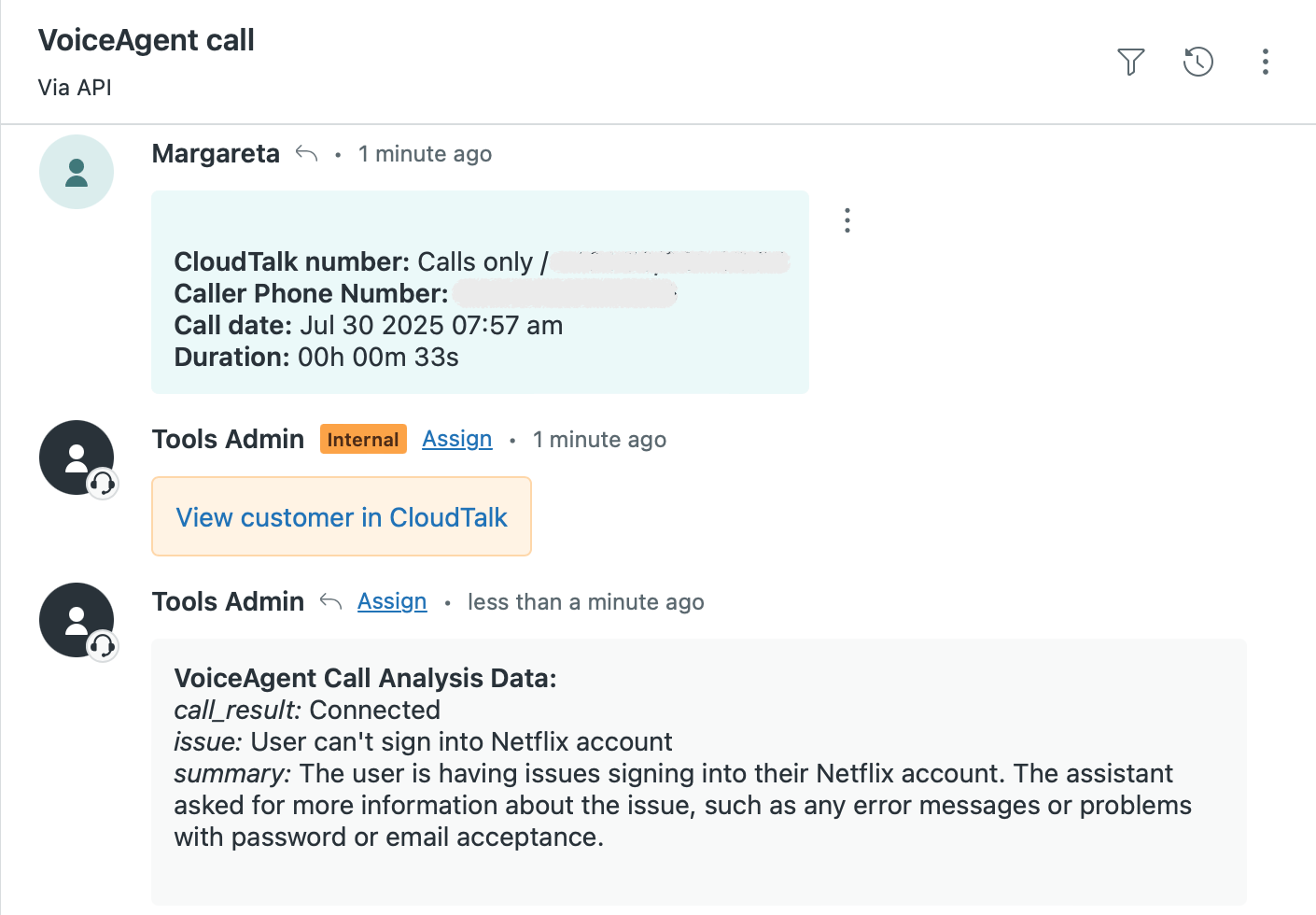
As chamadas do [VoiceAgent](/pt/articles/11053795-getting-started-with-voiceagents) também são registadas como tickets no Zendesk e são claramente identificadas com o título **"VoiceAgent call"** para fácil reconhecimento.
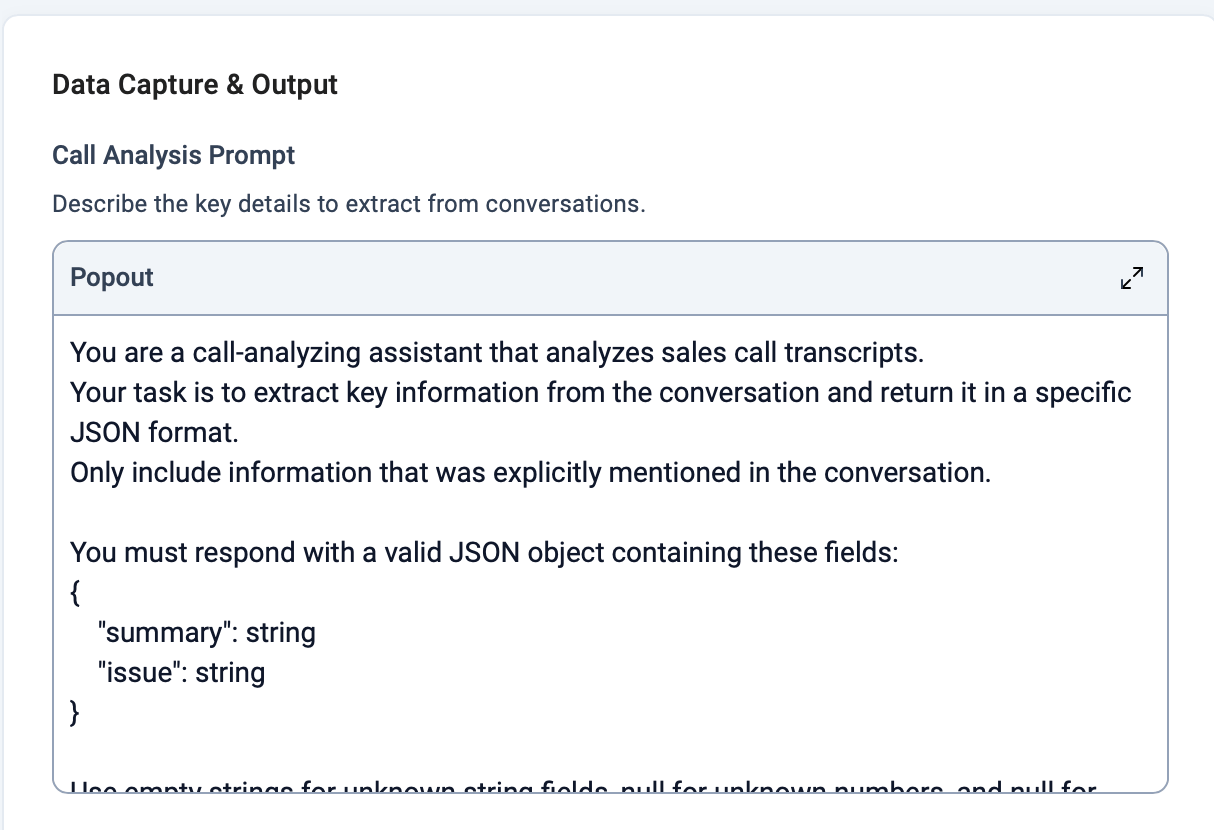
No [prompt de análise da chamada](https://help.cloudtalk.io/pt/articles/11393339-voiceagent-data-capture-output#h_cba414129d), pode especificar que detalhes o VoiceAgent deve extrair da conversa. A CloudTalk regista depois as informações que definiu, como um resumo do assunto, um problema específico descrito pelo cliente ou dados personalizados, como um número de encomenda ou o plano de subscrição preferido.
As informações extraídas são incluídas no ticket do Zendesk juntamente com os metadados padrão da chamada, como o resultado da chamada, a duração e o número de telefone do cliente.
Para saber mais, leia [este artigo sobre a exportação dos resultados das chamadas do VoiceAgent para integrações de CRM](/pt/articles/11904658-exporting-voiceagent-call-results-to-crm-integrations).
Exportação de dados da Conversation Intelligence
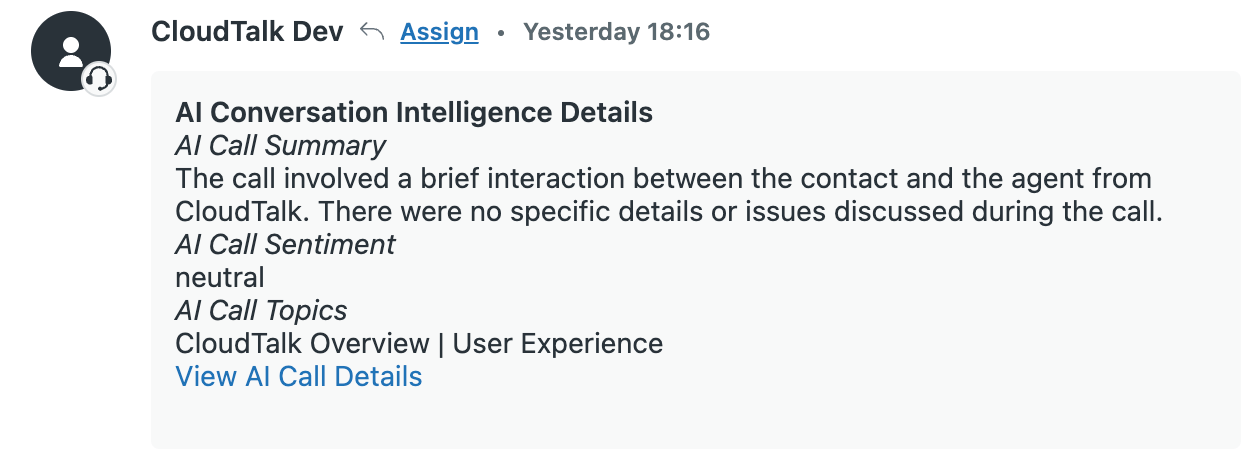
Se a [Conversation Intelligence](/pt/articles/9128167-conversation-intelligence) estiver ativa, as informações geradas por IA são automaticamente exportadas para os tickets do Zendesk.
Podem ser incluídos os seguintes dados de IA:
* **Resumo da chamada com IA**: um resumo estruturado da conversa
* **Sentimento da chamada com IA**: sentimento global detetado durante a chamada
* **Tópicos da chamada com IA:** tópicos de conversa detetados
* **Ligação para os detalhes da chamada com IA**: redireciona para a análise de IA completa na CloudTalk
Estas informações são adicionadas diretamente ao ticket do Zendesk juntamente com os metadados padrão da chamada.
Como funciona a exportação de chamadas no Zendesk
Quando escolhe a forma como os dados das chamadas devem ser exportados, a CloudTalk envia estas informações para o Zendesk como notas internas. As notas internas não notificam o requerente. Isto ajuda as equipas a manter os dados das chamadas no Zendesk para relatórios e automação de fluxos de trabalho, sem desencadear notificações para o cliente.
**Comportamento da criação de tickets:**
* Se o ticket for criado quando a chamada é atendida, o ticket abre primeiro e as informações do fim da chamada aparecem numa segunda nota interna.
* Se o ticket for criado quando a chamada termina, todos os dados da chamada são combinados num único comentário interno.
* Se forem adicionadas notas ou tags após a chamada e o ticket ainda estiver aberto, estas edições são exportadas como comentários internos adicionais, devido aos limites da API do Zendesk.
Estas regras aplicam-se a todas as integrações do Zendesk que utilizam a exportação de chamadas da CloudTalk.
Registo de SMS
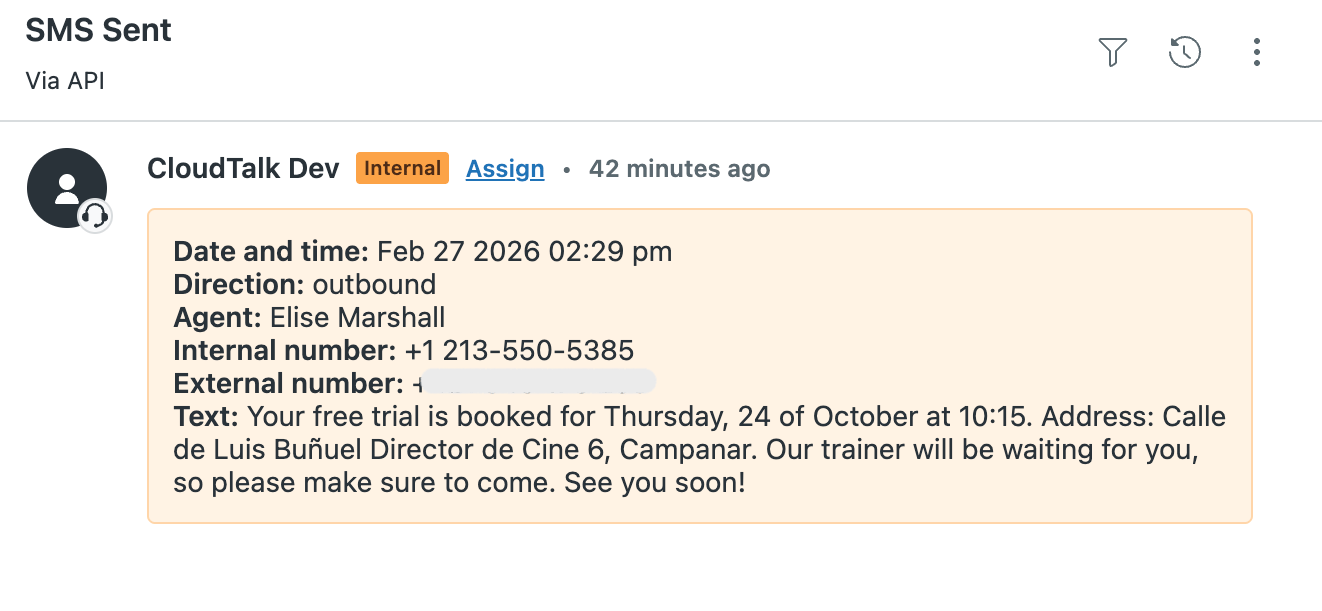
Se as mensagens SMS estiverem ativas, as conversas por SMS geridas através da CloudTalk são automaticamente registadas no Zendesk.
Cada mensagem SMS é registada como uma atualização no ticket do Zendesk relacionado.
Os detalhes de SMS registados incluem:
* Data e hora
* Direção (de entrada ou de saída)
* Nome do agente (para mensagens de saída)
* Número interno (número da CloudTalk)
* Número externo (número do cliente)
* Conteúdo da mensagem
As mensagens SMS são associadas ao contacto correspondente do Zendesk com base no número de telefone.
***
*Precisa de ajuda ou tem alguma questão?* Contacte-nos através do nosso [Portal de Suporte](https://support.cloudtalk.io/hc/en-us/requests/new?ticket_form_id=26305535257884) — estamos aqui para si.
## Related topics
- [Utilizar a CloudTalk com o Zendesk Sell](/pt/articles/5372885-using-cloudtalk-with-zendesk-sell.md)
- [Configurar o Zendesk](/pt/articles/3402805-configure-zendesk.md)
- [Configurar o Zendesk Sell](/pt/articles/3722182-configure-zendesk-sell.md)
This documentation is built and hosted on [Mintlify](https://mintlify.com), a developer documentation platform.
 Se o CTI não estiver instalado, pode utilizar o [Click-to-Call.](/pt/articles/2964244-the-click-to-call-extension) Quando está ativo, os números de telefone suportados no Zendesk são automaticamente convertidos em links clicáveis.
Pode iniciar chamadas de saída diretamente a partir de:
* Perfis de contacto
* Vistas de tickets
* Outros objetos do Zendesk suportados
Ao clicar num número de telefone, abre o CloudTalk Phone e o Dialer é automaticamente preenchido com o número selecionado.
Se o CTI não estiver instalado, pode utilizar o [Click-to-Call.](/pt/articles/2964244-the-click-to-call-extension) Quando está ativo, os números de telefone suportados no Zendesk são automaticamente convertidos em links clicáveis.
Pode iniciar chamadas de saída diretamente a partir de:
* Perfis de contacto
* Vistas de tickets
* Outros objetos do Zendesk suportados
Ao clicar num número de telefone, abre o CloudTalk Phone e o Dialer é automaticamente preenchido com o número selecionado.
 **Opções disponíveis:**
* **O ticket relacionado:** abre o ticket do Zendesk criado ou associado à chamada (predefinição)
* **O contacto relacionado:** abre o perfil do contacto associado ao autor da chamada
* **Não fazer nada:** não abre automaticamente nenhuma página
**Opções disponíveis:**
* **O ticket relacionado:** abre o ticket do Zendesk criado ou associado à chamada (predefinição)
* **O contacto relacionado:** abre o perfil do contacto associado ao autor da chamada
* **Não fazer nada:** não abre automaticamente nenhuma página
 A definição é aplicada quando a CloudTalk associa ou cria entidades durante uma chamada. Se navegar para outro contacto ou entidade no Zendesk durante uma chamada, a CloudTalk atualiza a exportação da chamada para refletir a sua seleção.
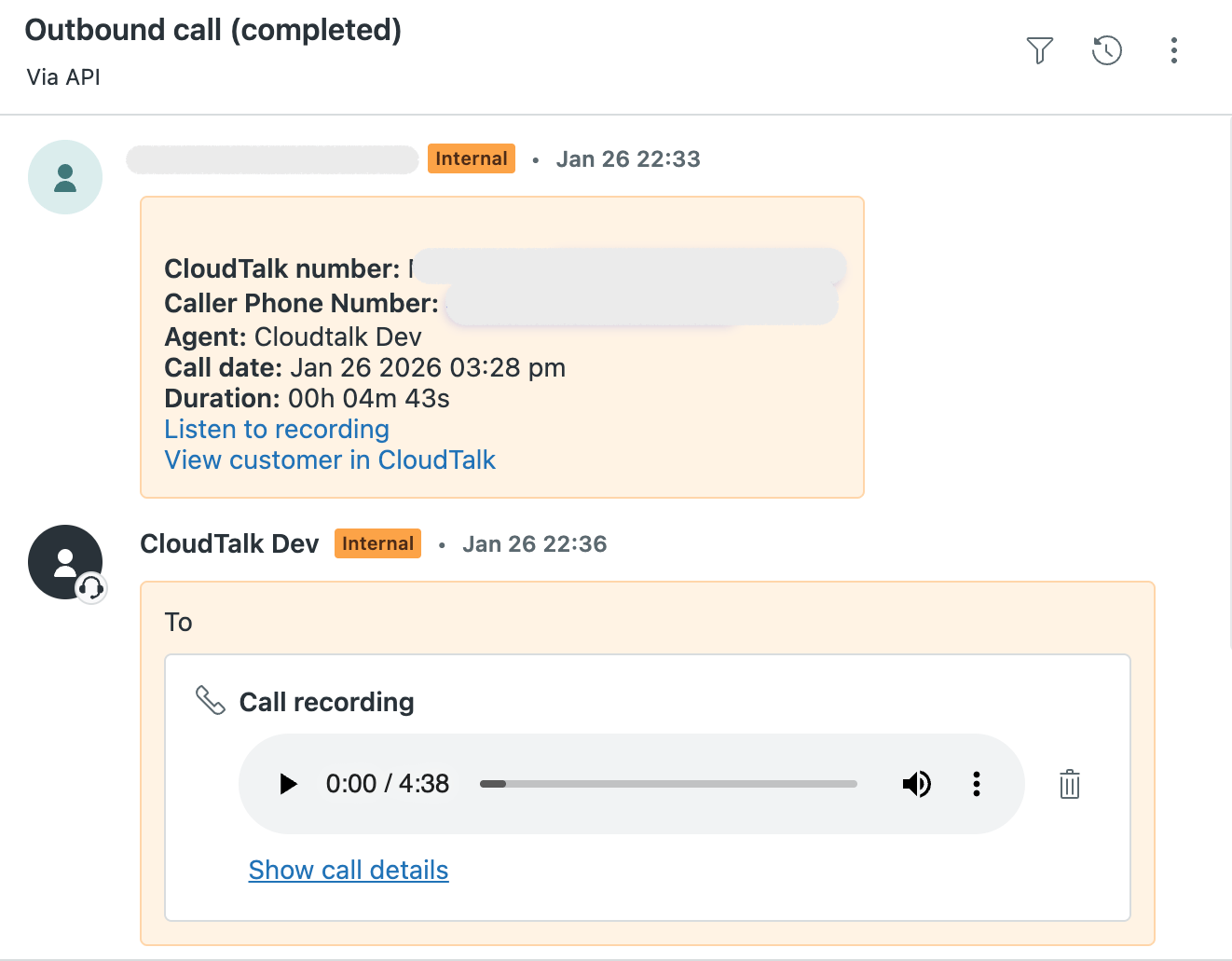 Ao ajustar as [definições da integração](/pt/articles/3402805-configure-zendesk#:~:text=Choose%20how%20call%20data%20is%20exported%20as%20internal%20notes) no CloudTalk Dashboard, pode fazer com que a ligação para o perfil do cliente e a gravação da chamada e/ou as notas do agente sejam registadas como notas internas para o agente ou administrador, de modo a que o cliente não as possa ver.
 As informações extraídas são incluídas no ticket do Zendesk juntamente com os metadados padrão da chamada, como o resultado da chamada, a duração e o número de telefone do cliente.
 ***
*Precisa de ajuda ou tem alguma questão?* Contacte-nos através do nosso [Portal de Suporte](https://support.cloudtalk.io/hc/en-us/requests/new?ticket_form_id=26305535257884) — estamos aqui para si.
## Related topics
- [Utilizar a CloudTalk com o Zendesk Sell](/pt/articles/5372885-using-cloudtalk-with-zendesk-sell.md)
- [Configurar o Zendesk](/pt/articles/3402805-configure-zendesk.md)
- [Configurar o Zendesk Sell](/pt/articles/3722182-configure-zendesk-sell.md)
This documentation is built and hosted on [Mintlify](https://mintlify.com), a developer documentation platform.
***
*Precisa de ajuda ou tem alguma questão?* Contacte-nos através do nosso [Portal de Suporte](https://support.cloudtalk.io/hc/en-us/requests/new?ticket_form_id=26305535257884) — estamos aqui para si.
## Related topics
- [Utilizar a CloudTalk com o Zendesk Sell](/pt/articles/5372885-using-cloudtalk-with-zendesk-sell.md)
- [Configurar o Zendesk](/pt/articles/3402805-configure-zendesk.md)
- [Configurar o Zendesk Sell](/pt/articles/3722182-configure-zendesk-sell.md)
This documentation is built and hosted on [Mintlify](https://mintlify.com), a developer documentation platform.