> ## Documentation Index
> Fetch the complete documentation index at: https://help.cloudtalk.io/llms.txt
> Use this file to discover all available pages before exploring further.
# CloudTalk Phone no HubSpot
> Veja como funciona o nosso CTI dentro do HubSpot
Conheça as funcionalidades básicas do CTI da CloudTalk com o HubSpot, incluindo a forma como as chamadas são efetuadas e recebidas e o comportamento em vários separadores.
**Nível de utilizador:** Admin, Agente, Supervisor
***
Visão geral do CTI do HubSpot
A integração do HubSpot com a CloudTalk permite que os agentes efetuem e recebam chamadas diretamente na interface do HubSpot. O Admin pode automatizar os fluxos de trabalho da equipa, melhorar o desempenho dos agentes e acompanhar métricas importantes.
**Se decidir desinstalar o CTI por algum motivo**, terá de remover toda a integração da CloudTalk no HubSpot e eliminar a integração do HubSpot na CloudTalk. *Trata-se de uma limitação do lado do HubSpot.*
Configuração da integração
O Admin pode seguir o nosso [guia de configuração da integração](/pt/articles/3206271-configure-hubspot) para configurar a integração de dados e o [guia do CTI do HubSpot](https://knowledge.hubspot.com/calling/integrate-a-third-party-calling-provider-with-hubspot) para instalar o CTI da CloudTalk dentro do HubSpot.
Certifique-se de que tem uma licença paga no Sales Pro ou no Service Pro do HubSpot. Pode ser necessário um [HubSpot Super Admin](https://knowledge.hubspot.com/account/manage-sales-hub-and-service-hub-paid-users#assign-add-or-remove-sales-hub-or-service-hub-seats) para ativar esta opção.
**Mensagens e SMS no CTI**\
No HubSpot, o envio de SMS está disponível diretamente no CTI da CloudTalk. Depois de abrir o CTI, mude para a secção **Mensagens** para ver as conversas existentes ou iniciar uma nova, sem sair da interface do HubSpot.
**Está com problemas na sua integração do HubSpot?** Consulte o nosso [guia de soluções rápidas](/pt/articles/8272721-hubspot-quick-fixes).
Utilizar o CTI
Chamadas de saída
Os agentes podem efetuar chamadas a partir das seguintes páginas:
* **Contact Detail**
* **Deal Detail**
* **Company Detail**
Para efetuar uma chamada:
1. Abra um contacto do HubSpot.
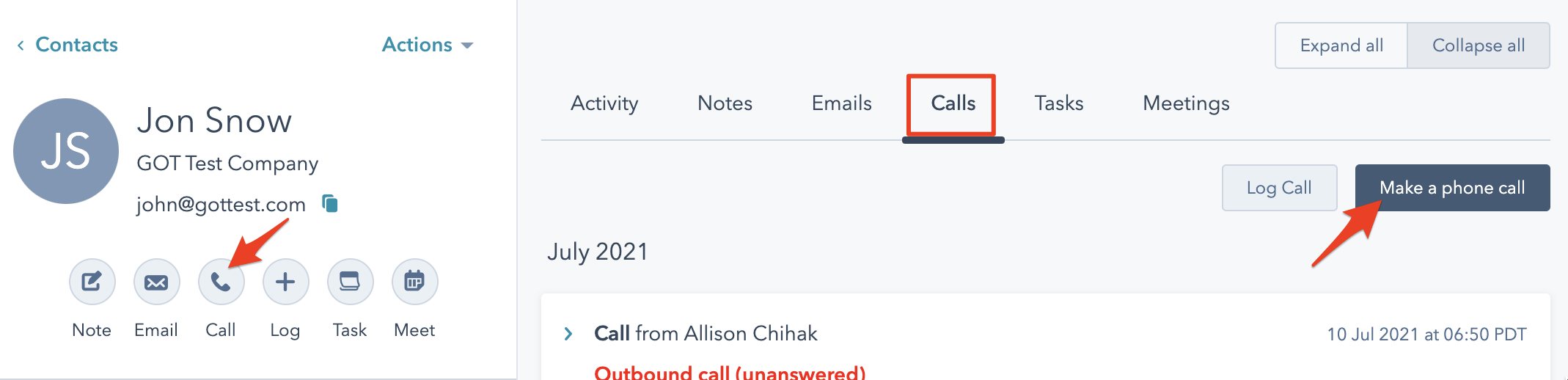
2. Clique no ícone **Chamada** no cartão de contacto ou no botão `Make a phone call` no separador *Calls*.
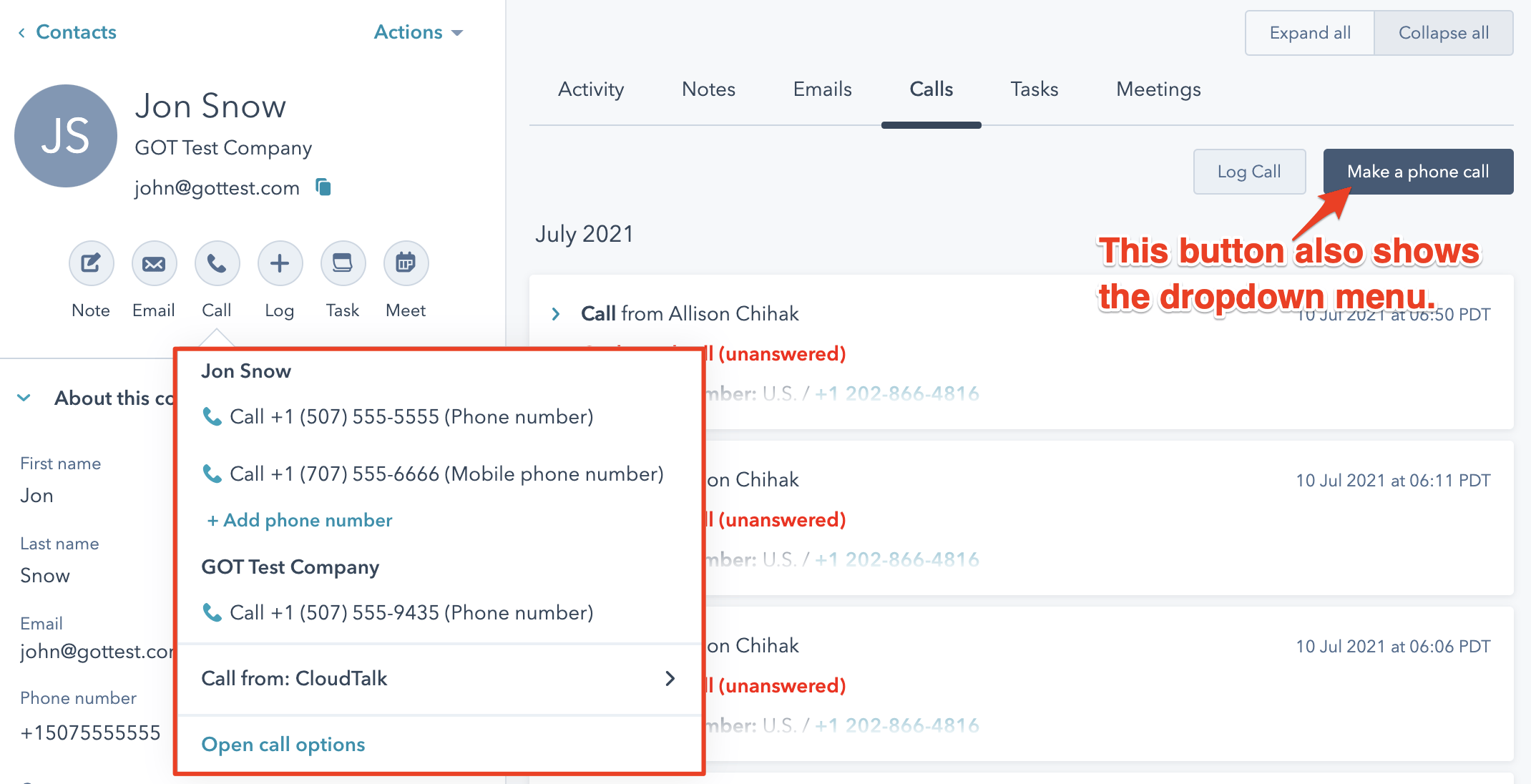
 3. Selecione no menu pendente o número com que pretende ligar. Pode escolher a opção **Automático**, que utiliza sempre o primeiro número atribuído disponível que corresponda ao indicativo do país de destino, ou a **Rotação Inteligente**, que percorre os números que lhe estão atribuídos antes de os repetir, dando prioridade aos que correspondem ao indicativo do país de destino para ajudar a reduzir a marcação como spam.
 4. O HubSpot abre o widget de chamada e a CloudTalk marca o número na aplicação CloudTalk.
1. *Depois de selecionar um número, o teclado de marcação costuma aparecer durante 3-5 segundos*.
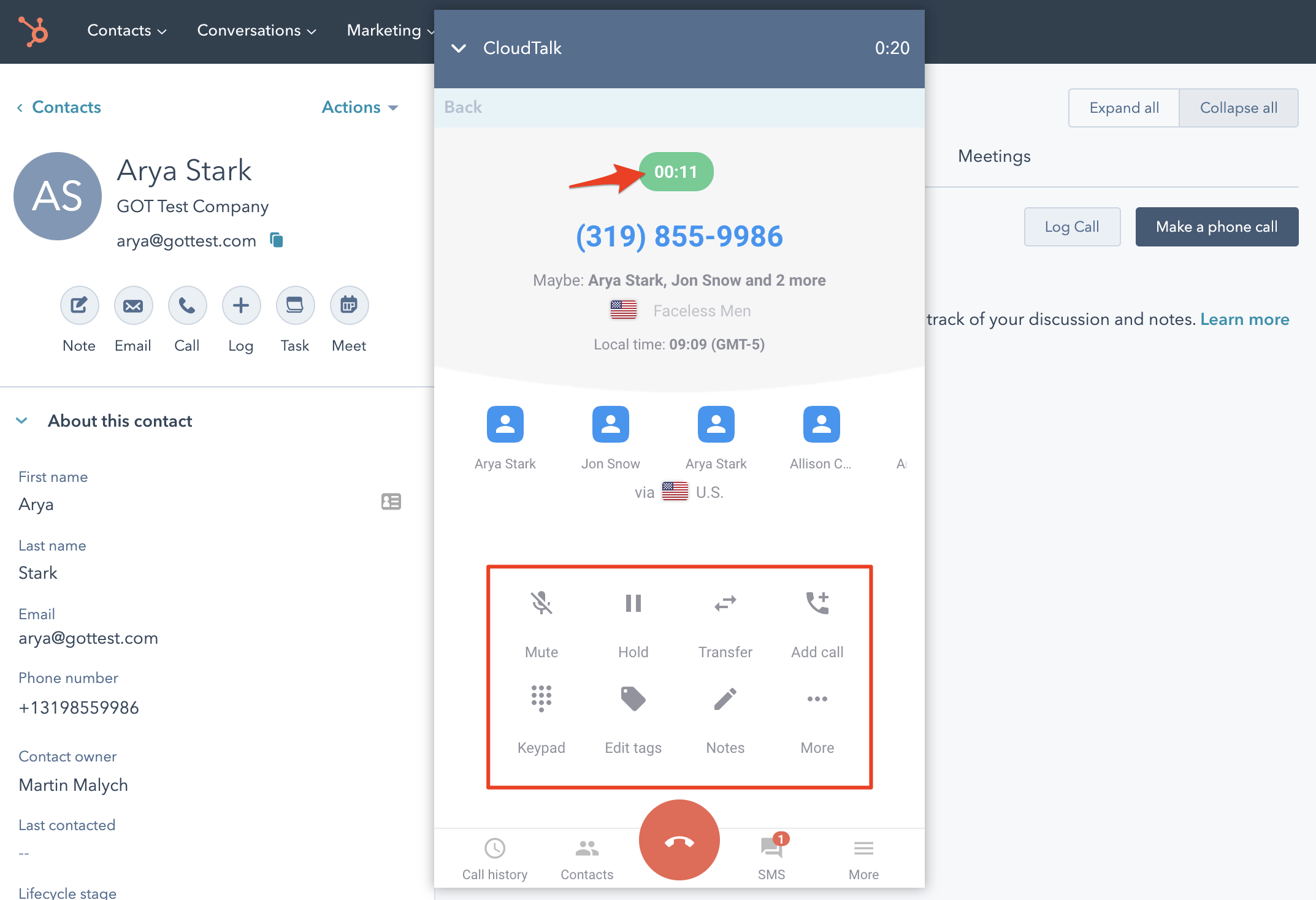
5. Depois de o contacto atender a chamada, fica ligado através da aplicação CloudTalk Phone. A partir daqui, pode executar todas as ações habituais, incluindo etiquetar a chamada ou transferi-la.
4. O HubSpot abre o widget de chamada e a CloudTalk marca o número na aplicação CloudTalk.
1. *Depois de selecionar um número, o teclado de marcação costuma aparecer durante 3-5 segundos*.
5. Depois de o contacto atender a chamada, fica ligado através da aplicação CloudTalk Phone. A partir daqui, pode executar todas as ações habituais, incluindo etiquetar a chamada ou transferi-la.
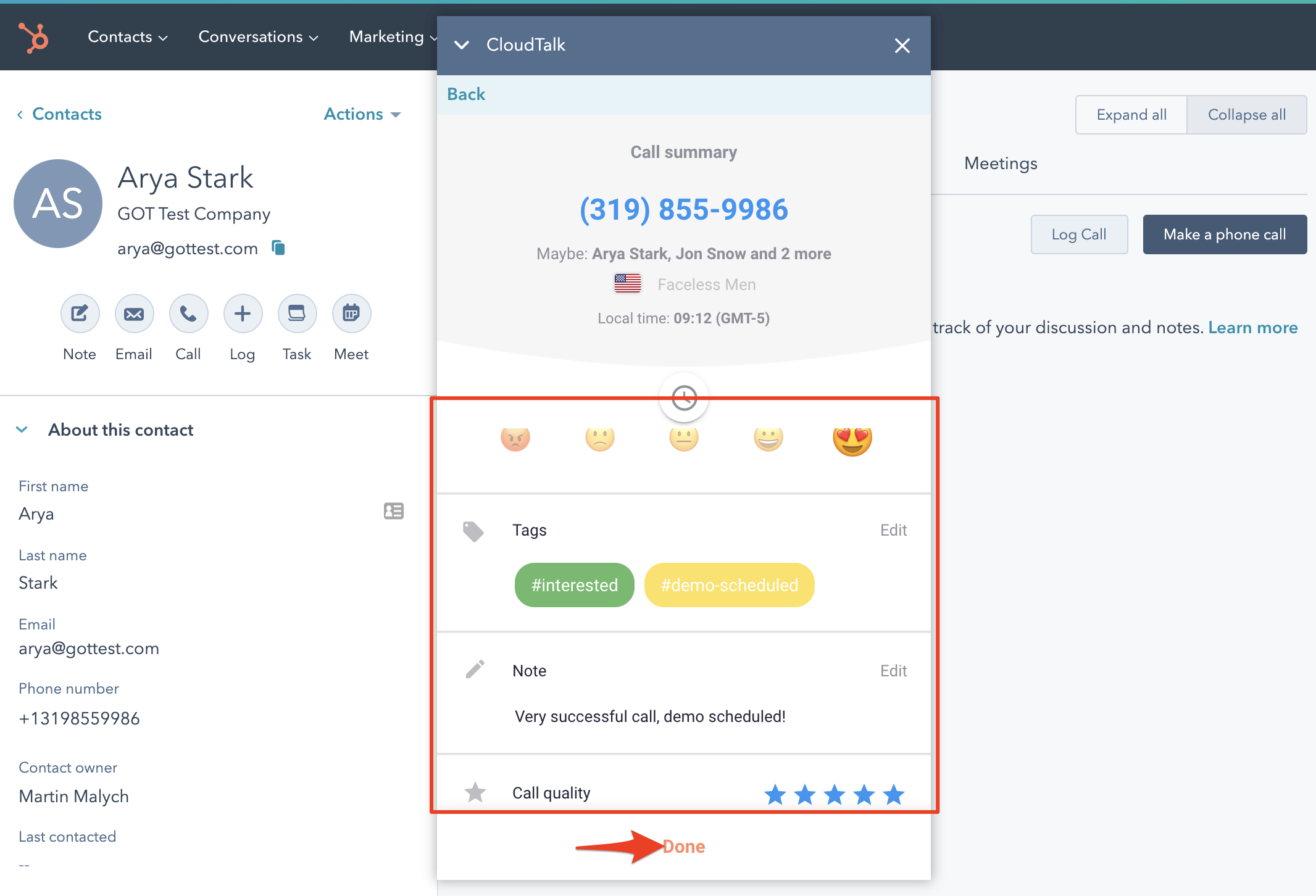
 6. Depois de a chamada terminar, pode concluir as ações habituais de pós-chamada, como avaliar a chamada ou adicionar notas. *A chamada termina quando clica no **ícone vermelho de terminar chamada** ou quando o contacto desliga.*
7. Clique no botão `Feito` para submeter o resumo pós-chamada e fechar o telefone.
6. Depois de a chamada terminar, pode concluir as ações habituais de pós-chamada, como avaliar a chamada ou adicionar notas. *A chamada termina quando clica no **ícone vermelho de terminar chamada** ou quando o contacto desliga.*
7. Clique no botão `Feito` para submeter o resumo pós-chamada e fechar o telefone.
 As chamadas efetuadas para um número de telefone que esteja registado apenas numa empresa não são registadas nos contactos dessa empresa.
Chamadas recebidas
As chamadas recebidas seguem a lógica de atribuição definida no Dashboard da CloudTalk e a definição **Atender automaticamente as chamadas recebidas** dos agentes na aplicação CloudTalk Phone. Se as chamadas não estiverem a tocar como pretende, o Admin pode consultar o nosso [guia de configuração do número de telefone CloudTalk](/pt/articles/3669429-call-flow-designer-guide), o [guia de toque em grupo de agentes](/pt/articles/2144031-create-and-manage-ring-groups) e a secção **Definições** do nosso [guia do CloudTalk Phone](/pt/articles/2144759-using-cloudtalk-phone).
Processo das chamadas recebidas
1. Um contacto ou lead liga para o seu número de telefone CloudTalk.
2. Se a definição **Atender automaticamente as chamadas recebidas** estiver ativa nas definições do CloudTalk Phone, a chamada é atendida automaticamente após um número de segundos definido.
3. Selecione o ícone `Atender` no Dialer para atender a chamada.
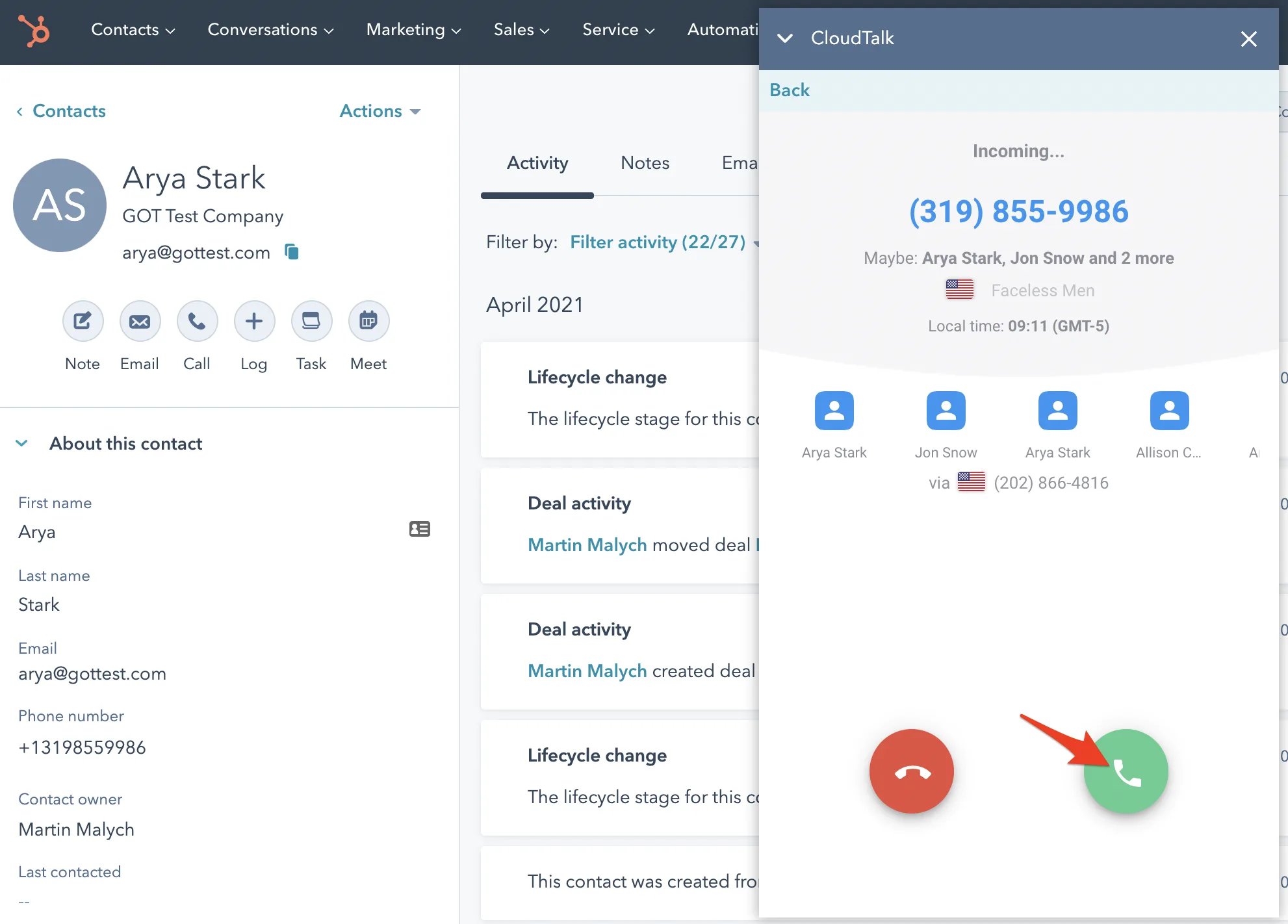 4. Se ainda estiver a concluir o pós-chamada de uma chamada terminada há pouco, a chamada recebida seguinte aparece no ecrã de trabalho pós-chamada. Pode atendê-la imediatamente ou terminar o trabalho pós-chamada e selecionar **Feito.** (A chamada a tocar passa então a ser apresentada normalmente.)
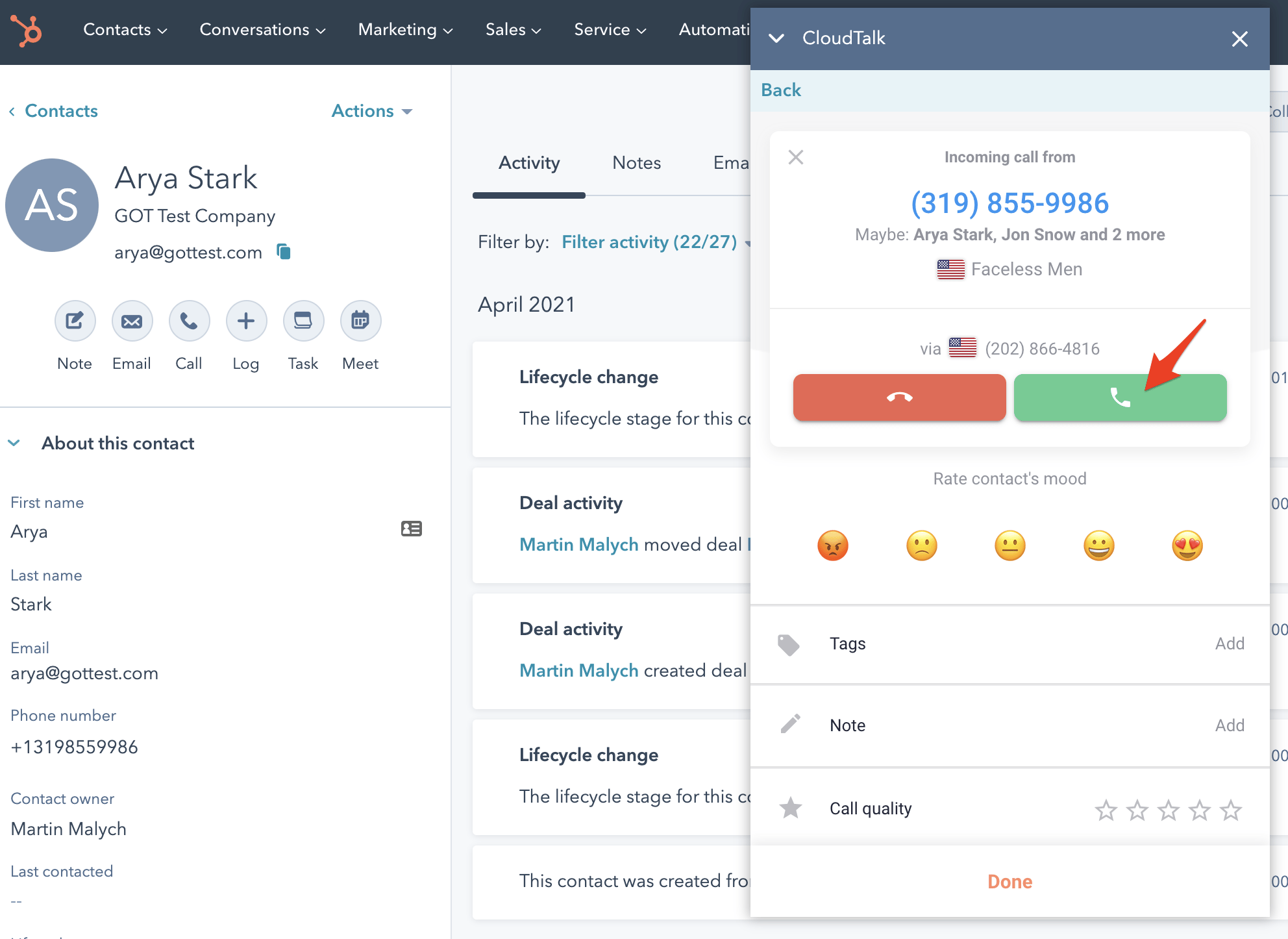 5. Quando uma chamada é atendida, os agentes podem executar todas as ações habituais, como etiquetar a chamada ou transferi-la.
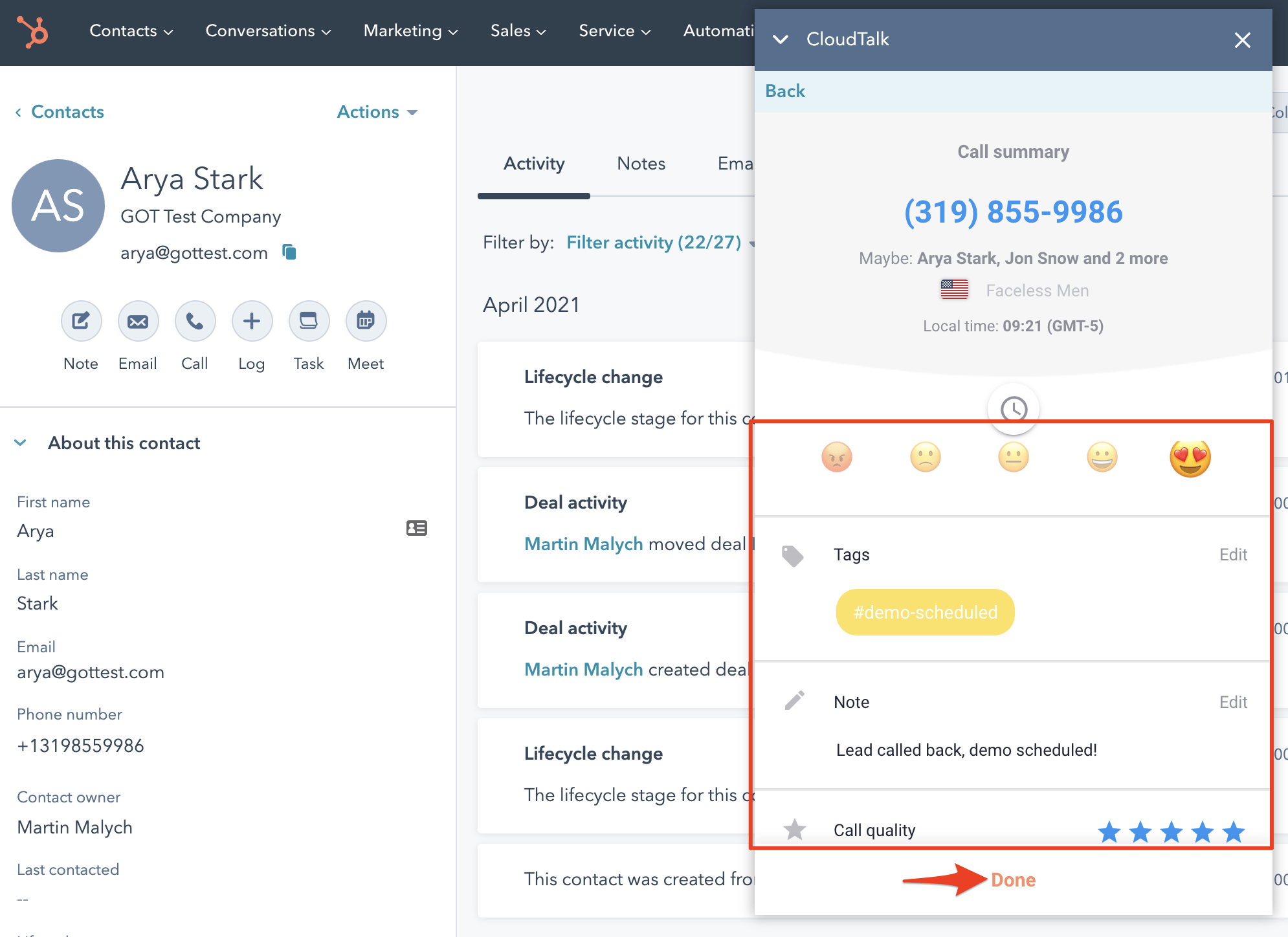
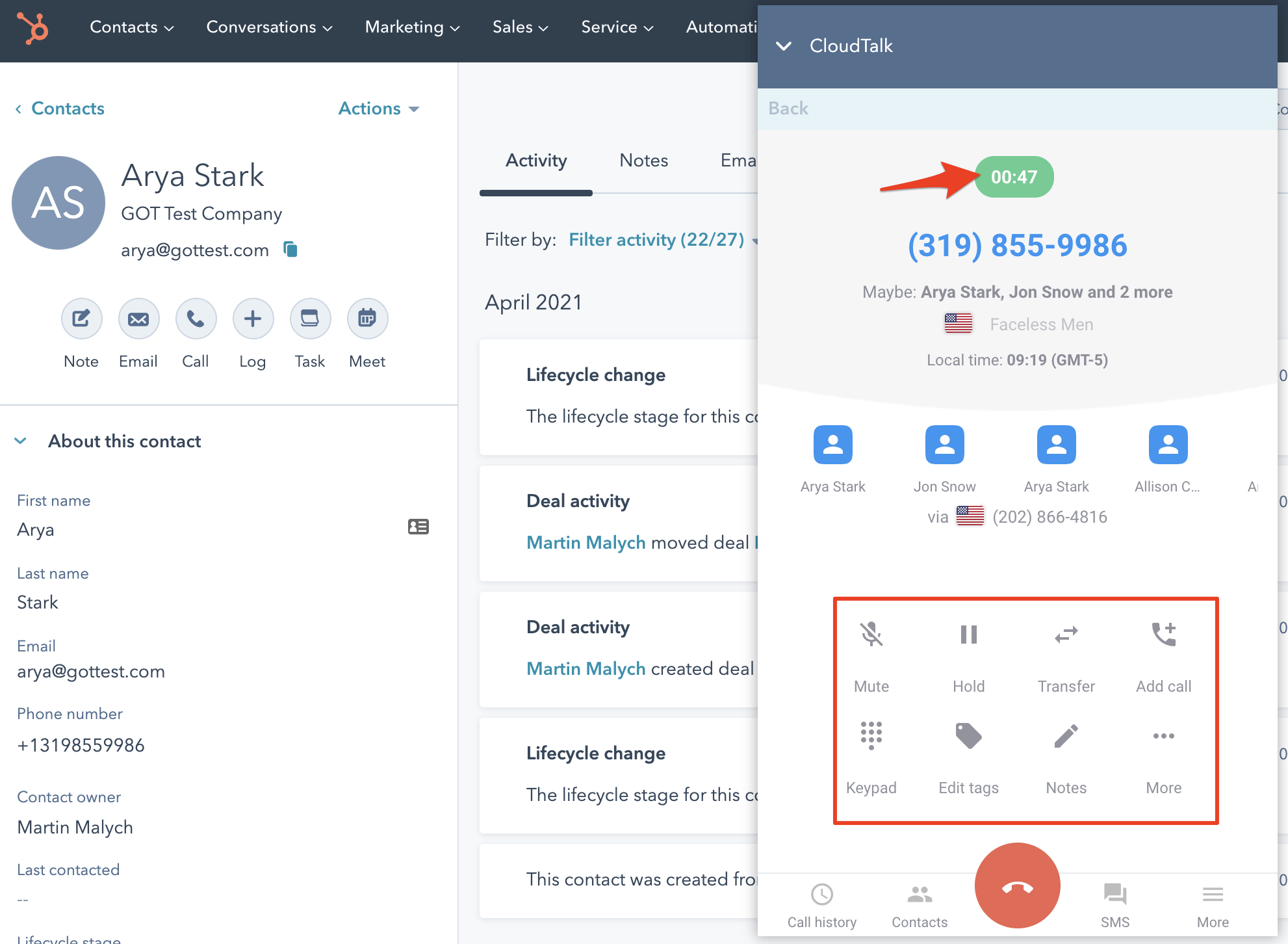 6. A chamada termina quando clica no ícone vermelho do telefone ou quando o contacto desliga.
7. Quando tiver terminado o trabalho pós-chamada, como avaliar e etiquetar a chamada, selecione `Feito` para fechar o widget de chamada.
6. A chamada termina quando clica no ícone vermelho do telefone ou quando o contacto desliga.
7. Quando tiver terminado o trabalho pós-chamada, como avaliar e etiquetar a chamada, selecione `Feito` para fechar o widget de chamada.
Comutação inteligente de chamadas entre separadores e aplicações
A CloudTalk permite alternar sem interrupções entre vários separadores do navegador e várias aplicações, mantendo a sua sessão de chamadas ativa. Pode manter a sessão iniciada na CloudTalk em vários separadores do HubSpot ou utilizar o HubSpot e a aplicação desktop ao mesmo tempo.
Apenas um dos seus separadores ou aplicações é considerado a **sessão ativa**. É aí que a CloudTalk gere as chamadas recebidas.
Como é definido o separador ativo
**O primeiro separador que abrir torna-se o separador ativo**. Se esse separador for fechado ou atualizado, a CloudTalk transfere automaticamente a atividade para outro separador que ainda esteja aberto. Trabalhar ou atualizar um separador diferente não o torna ativo. A única ação que pode tornar outro separador ativo é iniciar uma chamada de saída a partir desse separador.
O que isto significa na prática
Pode efetuar chamadas de saída a partir de qualquer separador e, quando o fizer, esse separador passa a ser o ativo. As chamadas recebidas, no entanto, tocam sempre no separador ativo nesse momento, seja o que abriu primeiro, seja o que ficou ativo depois de efetuar uma chamada de saída. Continua a poder circular livremente entre separadores e o seu estado de chamada mantém-se sincronizado em tempo real em todos eles.
**Dica:** Se espera receber chamadas no navegador, mantenha ativo o primeiro separador que abriu. Ao fechá-lo ou atualizá-lo, a sessão ativa é transferida automaticamente para outro separador que ainda esteja aberto.
***
*Precisa de ajuda ou tem alguma questão?* Contacte-nos através do nosso [Portal de Suporte](https://support.cloudtalk.io/hc/en-us/requests/new?ticket_form_id=26305535257884) — estamos aqui para si.
## Related topics
- [Configurar o Help Desk do HubSpot](/pt/articles/16900799-configure-hubspot-help-desk.md)
- [Configurar o HubSpot](/pt/articles/3206271-configure-hubspot.md)
- [Utilizar a CloudTalk com a HubSpot](/pt/articles/14136029-using-cloudtalk-with-hubspot.md)
This documentation is built and hosted on [Mintlify](https://mintlify.com), a developer documentation platform.