> ## Documentation Index
> Fetch the complete documentation index at: https://help.cloudtalk.io/llms.txt
> Use this file to discover all available pages before exploring further.
# Como configurar o Zoiper
> Um guia para configurar o Zoiper pela primeira vez
Pode utilizar o Zoiper como **aplicação desktop** ou **aplicação móvel**. Está disponível para **todas as principais plataformas** (Windows, Linux, Mac, Android, iOS).
***
Transferir e instalar a aplicação Zoiper
Desktop
Clique na ligação abaixo e selecione o seu sistema operativo. Depois de o ficheiro ser transferido, execute o instalador no seu computador.
👉 **[Transferir](https://www.zoiper.com/en/voip-softphone/download/current)**
Dispositivos móveis
Nos smartphones, basta transferir a aplicação Zoiper na **App Store** (iOS) ou no **Google Play** (Android).
Adicionar a sua conta
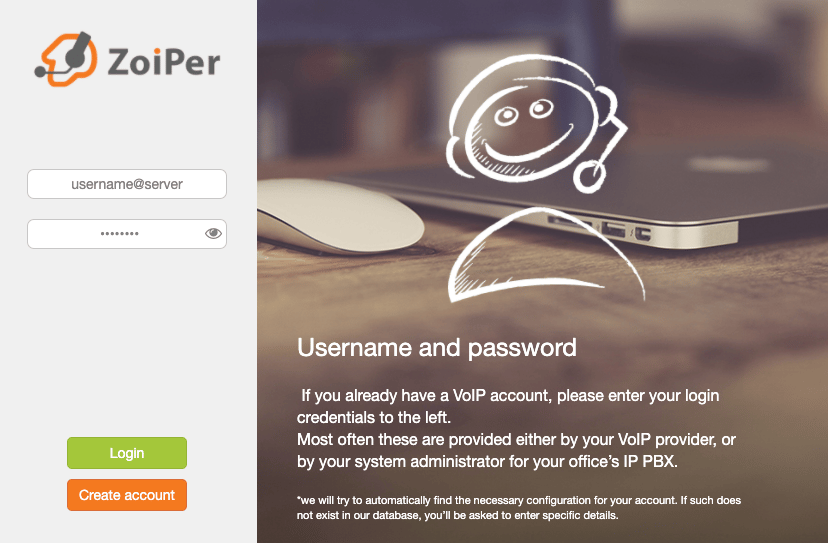
Quando abrir o Zoiper pela primeira vez, ser-lhe-á pedido que adicione uma conta.\
Encontra as suas **credenciais** no **Dashboard** da CloudTalk, em **Agente**, no fundo da página.
**Formato das credenciais:**
* **Nome de utilizador / Início de sessão:** `<>@<>`
* **Palavra-passe:** `<>`
Passos de configuração
1. **Introduza as credenciais**
* Desktop: clique em **Iniciar sessão**
* Dispositivos móveis: clique em **Criar conta**
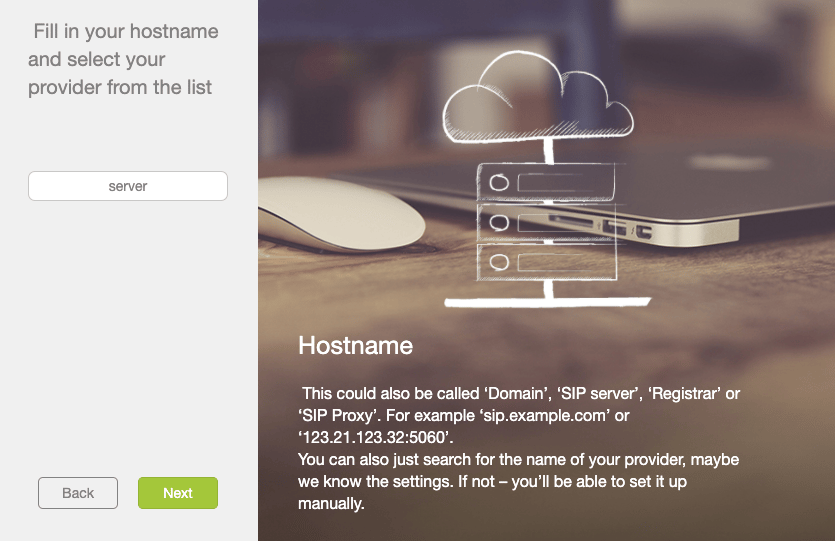
2. **Hostname do servidor**
* Normalmente, é preenchido automaticamente a partir do ecrã anterior.
* Caso contrário, introduza o valor `<>` das credenciais do seu Agente e clique em **Seguinte**.
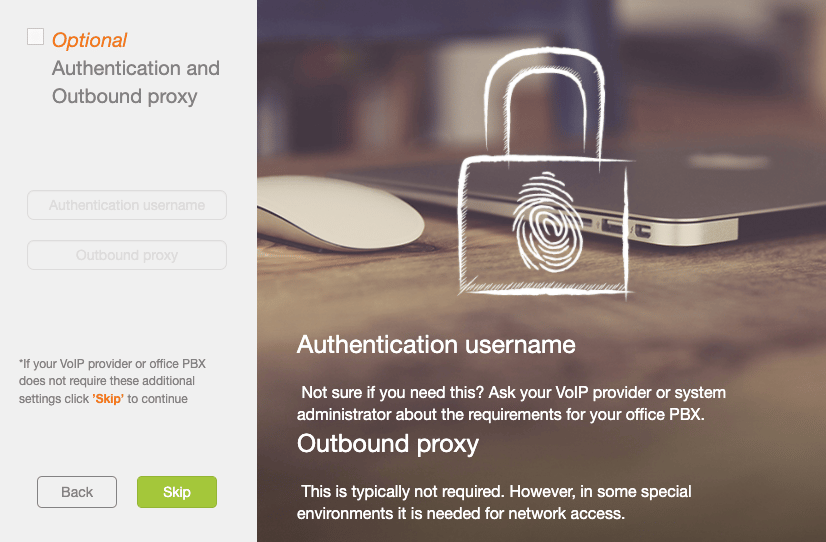
 3. **Autenticação e proxy de saída**
* A CloudTalk não utiliza estes campos.
* Basta clicar em **Saltar**.
3. **Autenticação e proxy de saída**
* A CloudTalk não utiliza estes campos.
* Basta clicar em **Saltar**.
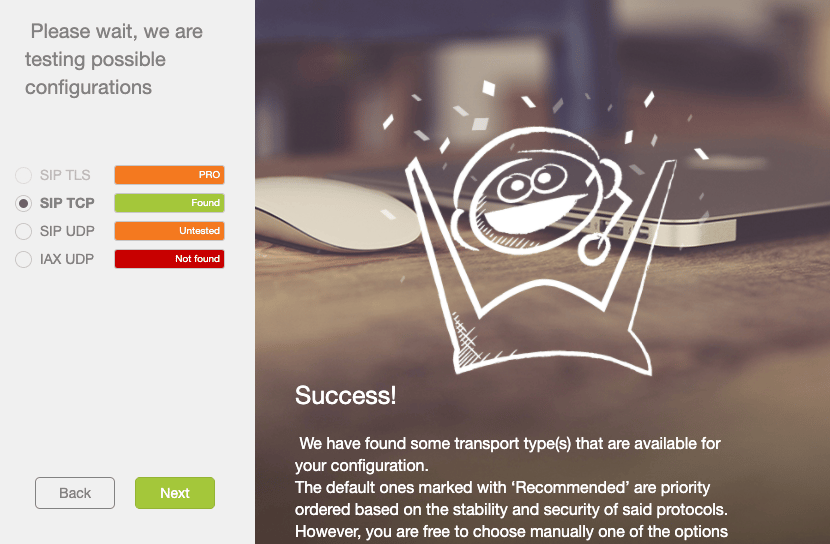
 4. **Método de ligação**
* O Zoiper deteta automaticamente a melhor ligação.
* Deverá selecionar **SIP TCP**.
* Depois de confirmar, clique em **Seguinte**.
4. **Método de ligação**
* O Zoiper deteta automaticamente a melhor ligação.
* Deverá selecionar **SIP TCP**.
* Depois de confirmar, clique em **Seguinte**.
 5\. O Zoiper está agora ligado à CloudTalk e pode começar a fazer e a receber chamadas
***
*Precisa de ajuda ou tem alguma questão?* Contacte-nos através do nosso [Portal de Suporte](https://support.cloudtalk.io/hc/en-us/requests/new?ticket_form_id=26305535257884) — estamos aqui para si.
## Related topics
- [Como configurar o MicroSIP](/pt/articles/5373619-how-to-set-up-microsip.md)
- [Como configurar o Discador SMART](/pt/articles/3436114-how-to-set-up-smart-dialer.md)
- [Como configurar um telefone IP Cisco](/pt/articles/5408616-how-to-set-up-a-cisco-ip-phone.md)
This documentation is built and hosted on [Mintlify](https://mintlify.com), a developer documentation platform.
5\. O Zoiper está agora ligado à CloudTalk e pode começar a fazer e a receber chamadas
***
*Precisa de ajuda ou tem alguma questão?* Contacte-nos através do nosso [Portal de Suporte](https://support.cloudtalk.io/hc/en-us/requests/new?ticket_form_id=26305535257884) — estamos aqui para si.
## Related topics
- [Como configurar o MicroSIP](/pt/articles/5373619-how-to-set-up-microsip.md)
- [Como configurar o Discador SMART](/pt/articles/3436114-how-to-set-up-smart-dialer.md)
- [Como configurar um telefone IP Cisco](/pt/articles/5408616-how-to-set-up-a-cisco-ip-phone.md)
This documentation is built and hosted on [Mintlify](https://mintlify.com), a developer documentation platform.