> ## Documentation Index
> Fetch the complete documentation index at: https://help.cloudtalk.io/llms.txt
> Use this file to discover all available pages before exploring further.
# Utilizar a CloudTalk com o Pipedrive
> Saiba como as chamadas são processadas e como a informação é sincronizada entre a CloudTalk e o Pipedrive
Neste artigo, vai aprender a aproveitar ao máximo a CloudTalk depois de ter a integração com o Pipedrive a funcionar, incluindo como registar chamadas, utilizar informações avançadas sobre os contactos e otimizar os fluxos de trabalho da equipa com sugestões práticas e casos de uso reais.
**Nível de utilizador:** Admin, Agente, Supervisor
***
**Tudo pronto para configurar a integração CloudTalk + Pipedrive?**\
Siga as instruções passo a passo no nosso guia [Configurar o Pipedrive](/pt/articles/2843578-configure-pipedrive) .
Veja como funciona
Para ver a integração CloudTalk + Pipedrive em ação, veja esta breve apresentação:
Efetuar chamadas a partir do Pipedrive
Chamadas de saída
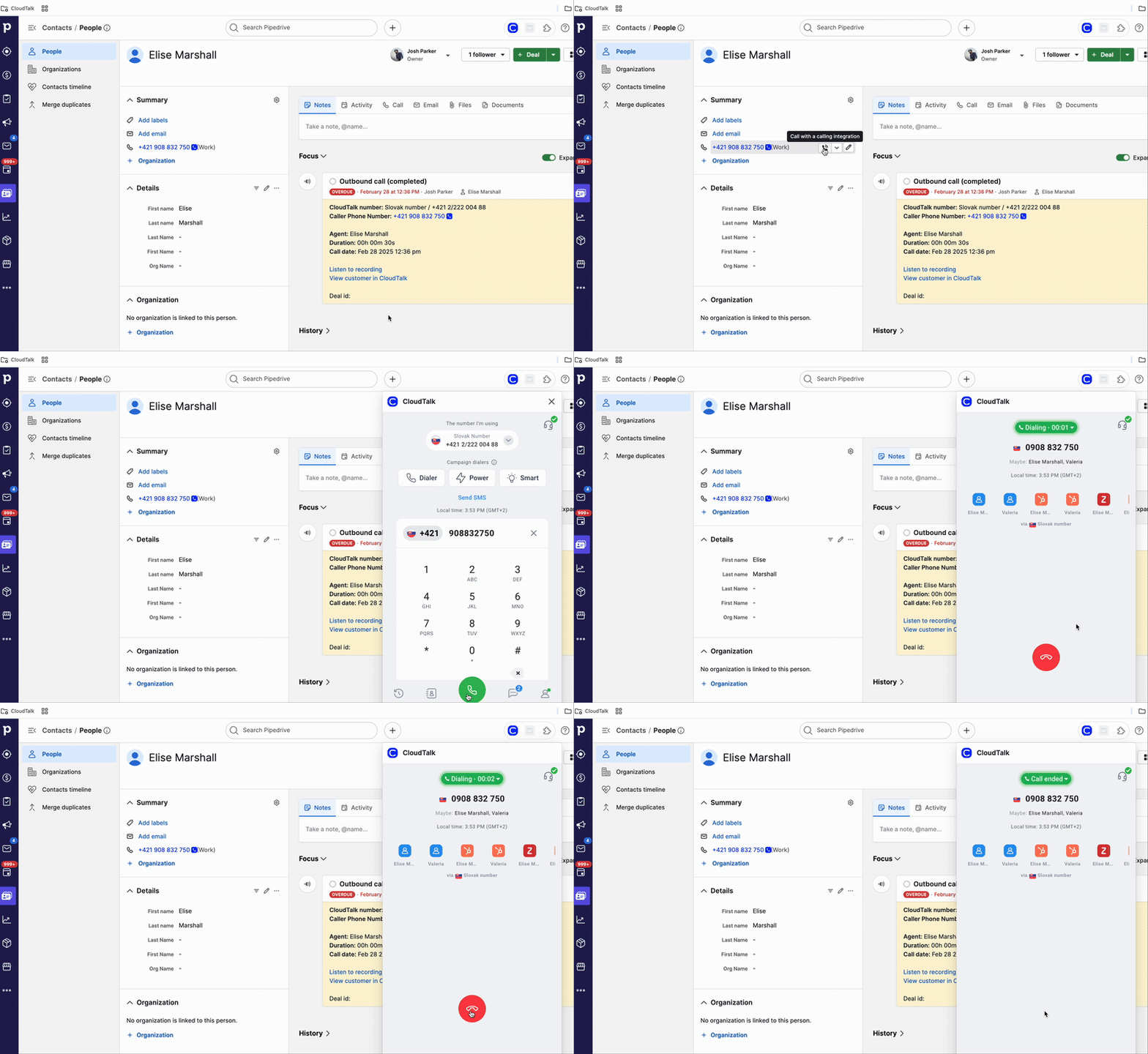
Pode efetuar chamadas diretamente no Pipedrive através de um dos seguintes métodos:
CTI (recomendado)
Assim que [o CTI estiver instalado](/pt/articles/2843578-configure-pipedrive#:~:text=with%20Pipedrive.-,Option%20A%3A%20Use%20Pipedrive%20CTI%20\(recommended\),-Pipedrive%20can%20start), todos os números de telefone no Pipedrive ficam clicáveis.
* Clique num número de telefone.
* O CTI da CloudTalk abre com o número já preenchido.
* Clique em Chamar para iniciar a conversa.
Se necessário, pode editar o número de saída antes de iniciar a chamada.
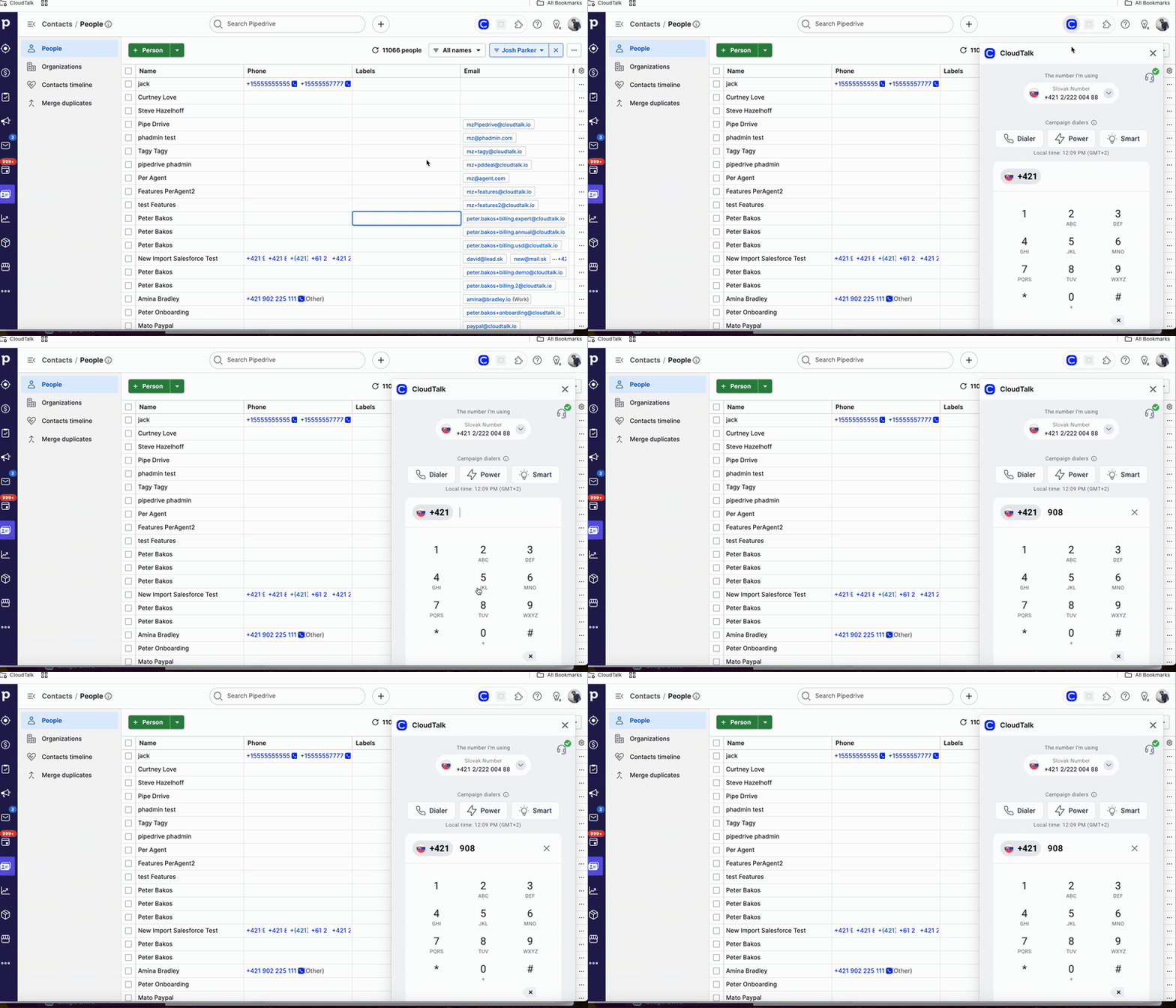
Marcação manual
* Clique no ícone da CloudTalk no canto superior direito do ecrã para abrir o Dialer manualmente.
* Introduza o número ou cole-o, conforme necessário.
Se necessário, pode editar o número de saída antes de ligar.
Chamadas recebidas
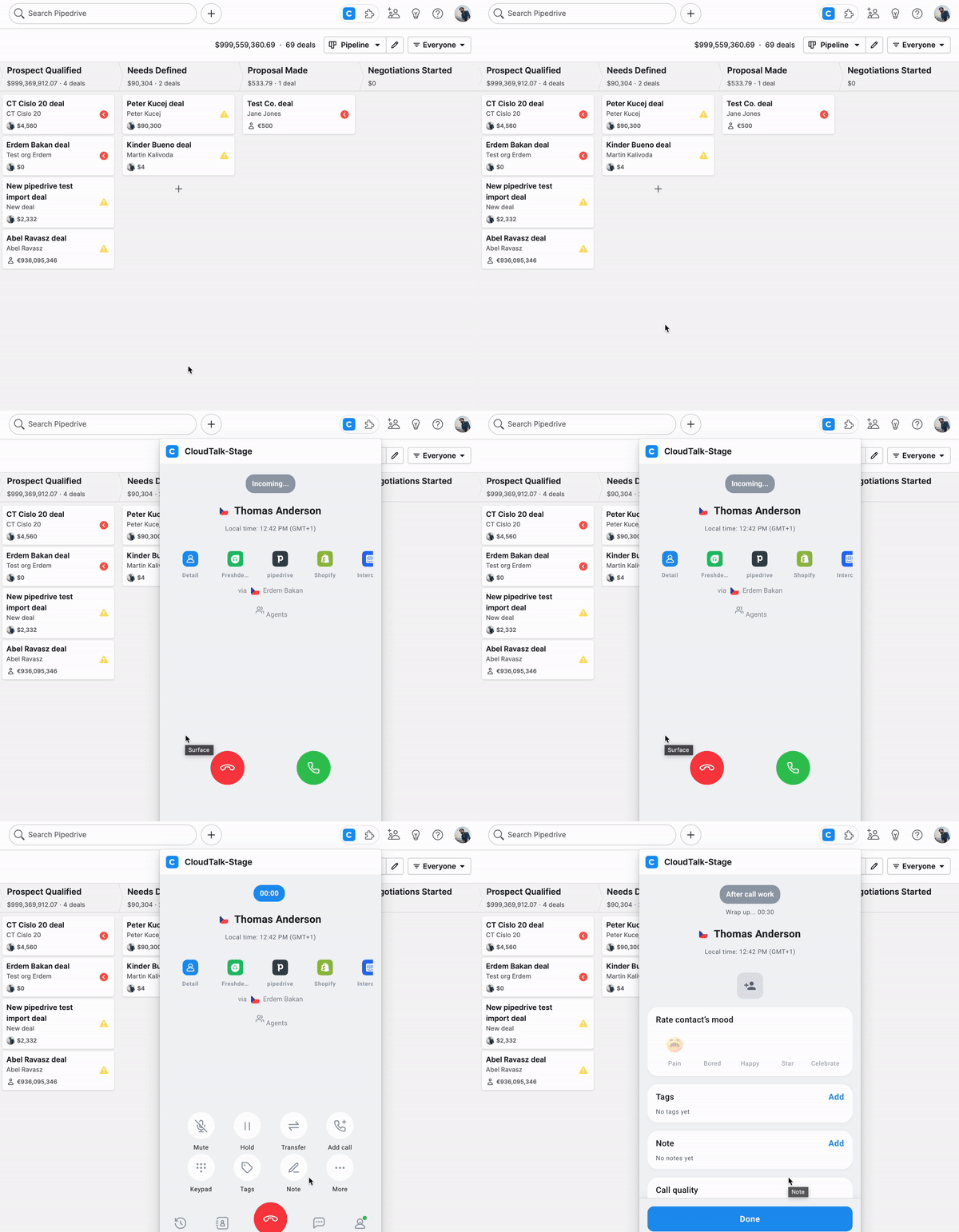
Quando entra uma chamada:
* O **painel do CTI** abre no separador do Pipedrive que está ativo.
* Os agentes podem ver o perfil de quem está a ligar, incluindo notas anteriores, negócios e o histórico de chamadas, antes de atender.
* Quando a chamada termina, pode ser etiquetada, anotada e guardada a partir do mesmo painel.
Utilizar vários separadores do navegador
Quando trabalha com o Pipedrive em mais do que um separador do navegador, o CTI da CloudTalk só pode permanecer ativo em **um separador de cada vez**. Isto significa que apenas esse separador toca quando recebe chamadas.
* Está sempre "online" no **último separador com o CTI ativado que abriu** ou no **separador onde efetuou a última chamada**.
* Se tiver vários separadores abertos e não souber qual está ativo, pode perder chamadas por estar a olhar para outro separador.
**Exemplo 1**
1. O utilizador abre o contacto A
2. O utilizador abre o contacto B
3. Entra uma chamada
4. **O separador do contacto B irá tocar**
**Exemplo 2**
1. O utilizador abre o contacto A
2. O utilizador abre o contacto B
3. O utilizador efetua uma chamada de saída a partir do contacto A.
4. Entra uma chamada
5. **O separador do contacto A irá tocar**
**Boas práticas**
* Mantenha apenas um separador do Pipedrive aberto quando está à espera de chamadas, para saber sempre onde vai aparecer o painel do CTI.
* Se alterna frequentemente entre separadores, atualize aquele em que quer ficar ativo antes de atender chamadas.
* Feche os separadores do Pipedrive que não utiliza para evitar confusões.
Assim, sabe sempre exatamente onde recebe as chamadas e não corre o risco de as perder.
Sincronização de contactos
Pessoas como contactos
Novo contacto
\* = campo obrigatório
| Contacto da CloudTalk | Direção da sincronização | Pipedrive Person |
| - | - | - |
| Nome completo\* | ⬅➡ | Name\* (não separa o nome e o apelido) |
| Número(s) de telefone\* – todos os números | ⬅➡ | Phone – todos os números de telefone |
| Email – todos os endereços | ⬅➡ | Email – todos os endereços de email |
| Agente preferido | ⬅ | Person owner (apenas agentes da CloudTalk existentes, por email) |
| Empresa | 🚫 | Organization – organizações associadas |
| Morada | 🚫 | — |
| Cidade | 🚫 | — |
| Código postal | 🚫 | — |
| Estado | 🚫 | — |
| Etiquetas | 🚫 | — |
| — | 🚫 | Custom fields |
Atualizar uma pessoa no Pipedrive
\* = campo obrigatório
| Contacto da CloudTalk | Direção da sincronização | Pipedrive Person |
| - | - | - |
| Nome completo\* | ⬅ | Name\* (não atualiza o nome ou o apelido separadamente) |
| Telefone\* – adiciona outro número, mantém os números existentes | ⬅ | Phone – todos os números de telefone |
| Email – adiciona outro email, mantém os emails existentes | ⬅ | Email – todos os endereços de email |
| Agente preferido | 🚫 | Person owner |
| Empresa | 🚫 | Organization – organizações associadas |
| Morada | 🚫 | — |
| Cidade | 🚫 | — |
| Código postal | 🚫 | — |
| Estado | 🚫 | — |
| Etiquetas | 🚫 | — |
| — | 🚫 | Custom fields |
Atualizar um contacto na CloudTalk
\* = campo obrigatório
| Contacto da CloudTalk | Direção da sincronização | Pipedrive Person |
| - | - | - |
| Nome completo\* | ➡ | Name\* (não atualiza o nome ou o apelido separadamente) |
| Telefone\* – atualiza o número ou adiciona números | ➡ | Phone – todos os números de telefone |
| Email – atualiza o endereço ou adiciona endereços | ➡ | Email – todos os endereços de email |
| Agente preferido | 🚫 | Person owner |
| Empresa | 🚫 | Organization – organizações associadas |
| Morada | 🚫 | — |
| Cidade | 🚫 | — |
| Código postal | 🚫 | — |
| Estado | 🚫 | — |
| Etiquetas | 🚫 | — |
| — | 🚫 | Custom fields |
Organizações como contactos
Nova organização
\* = campo obrigatório
| Contacto da CloudTalk | Direção da sincronização | Pipedrive Organization |
| - | - | - |
| Nome completo\* | ⬅➡ | Organization name |
| Telefone\* – adiciona outro número, mantém os números existentes | ⬅➡ | Custom field (configurado na integração da CloudTalk, suporta 1 número) |
| Email – adiciona outro email, mantém os emails existentes | ⬅➡ | Email – suporta 1 endereço de email |
| Agente preferido | ⬅ | Organization owner |
| Morada | 🚫 | Street address |
| Cidade | 🚫 | City |
| Código postal | 🚫 | Postal code |
| Estado | 🚫 | State/region |
| Etiquetas | 🚫 | — |
| — | 🚫 | Custom fields |
Atualizar uma organização no Pipedrive
\* = campo obrigatório
| Contacto da CloudTalk | Direção da sincronização | Pipedrive Organization |
| - | - | - |
| Nome completo\* | ⬅➡ | Organization name |
| Telefone\* – adiciona outro número, mantém os números existentes | ⬅➡ | Custom field mapeado na CloudTalk |
| Email – adiciona outro email, mantém os emails existentes | ⬅➡ | Email – apenas 1 endereço de email |
| Agente preferido | ⬅ | Organization owner |
| Morada | 🚫 | Street address |
| Cidade | 🚫 | City |
| Código postal | 🚫 | Postal code |
| Estado | 🚫 | State/region |
| Etiquetas | 🚫 | — |
| — | 🚫 | Custom fields |
Atualizar uma organização na CloudTalk
\* = campo obrigatório
| Contacto da CloudTalk | Direção da sincronização | Pipedrive Organization |
| - | - | - |
| Nome completo\* | ⬅➡ | Organization name |
| Telefone\* – adiciona outro número, mantém os números existentes | ⬅➡ | Custom field mapeado na CloudTalk (apenas 1 número suportado) |
| Email – adiciona outro email, mantém os emails existentes | ⬅➡ | Email – apenas 1 email suportado |
| Agente preferido | 🚫 | Organization owner |
| Morada | 🚫 | Street address |
| Cidade | 🚫 | City |
| Código postal | 🚫 | Postal code |
| Estado | 🚫 | State/region |
| Etiquetas | 🚫 | — |
| — | 🚫 | Custom fields |
Registo e exportação de chamadas
Quando uma chamada termina e o agente clica em **Concluído**, a CloudTalk regista automaticamente a chamada no Pipedrive como uma **Atividade** no contacto ou negócio correspondente.
Os detalhes registados da chamada incluem:
* Data e hora da chamada
* Duração
* Direção da chamada (recebida/de saída)
* Etiquetas (se forem adicionadas)
* Notas
* Link da gravação (se estiver ativada)
Chamadas para números não associados
Se uma chamada for efetuada para, ou recebida de, um número que não existe no Pipedrive:
* A chamada pode ainda assim ser registada.
* Pode ser criado um novo contacto, dependendo das definições da integração.
* Se não for encontrado um contacto correspondente, a chamada não será associada a um negócio.
Registo de SMS
O CTI da CloudTalk também suporta o envio de SMS dentro do Pipedrive.
Pode:
* Abrir o painel do CTI
* Ir para a secção Mensagens
* Ver as conversas existentes
* Enviar e receber SMS diretamente no Pipedrive
As atividades de mensagens são registadas no contacto correspondente.
Exportação de dados da Conversation Intelligence
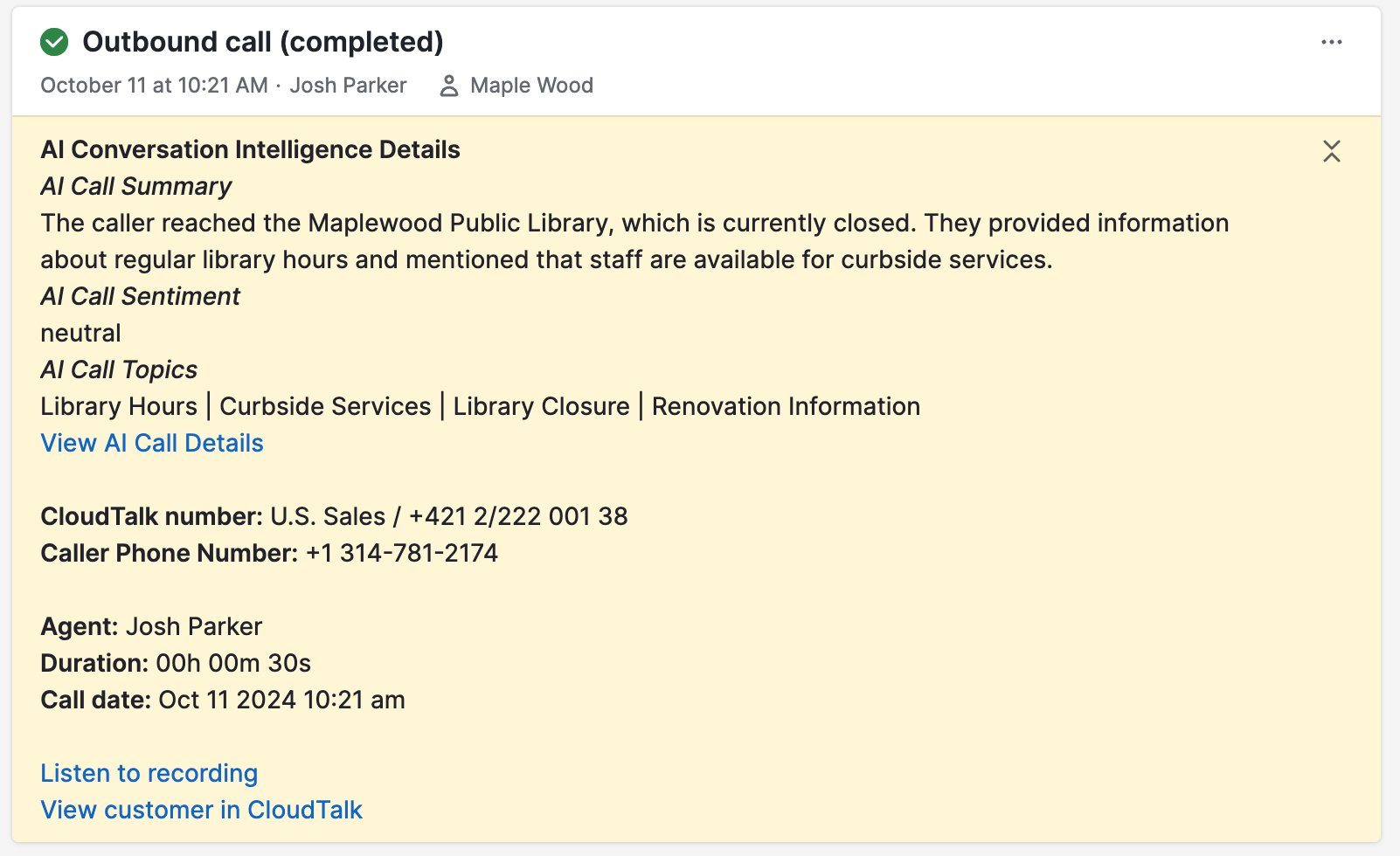
Se a [Conversation Intelligence](/pt/articles/9128167-conversation-intelligence) (CI) estiver ativada, a CloudTalk exporta as informações geradas por IA diretamente para o Pipedrive.
Os dados de CI exportados incluem:
* Resumo da chamada por IA
* Sentimento da chamada por IA
* Tópicos da chamada por IA
* Link da gravação
Esta informação aparece na atividade do contacto ou negócio correspondente, dando à sua equipa o contexto completo da conversa sem ter de ouvir novamente a chamada.
Registo de chamadas do VoiceAgent
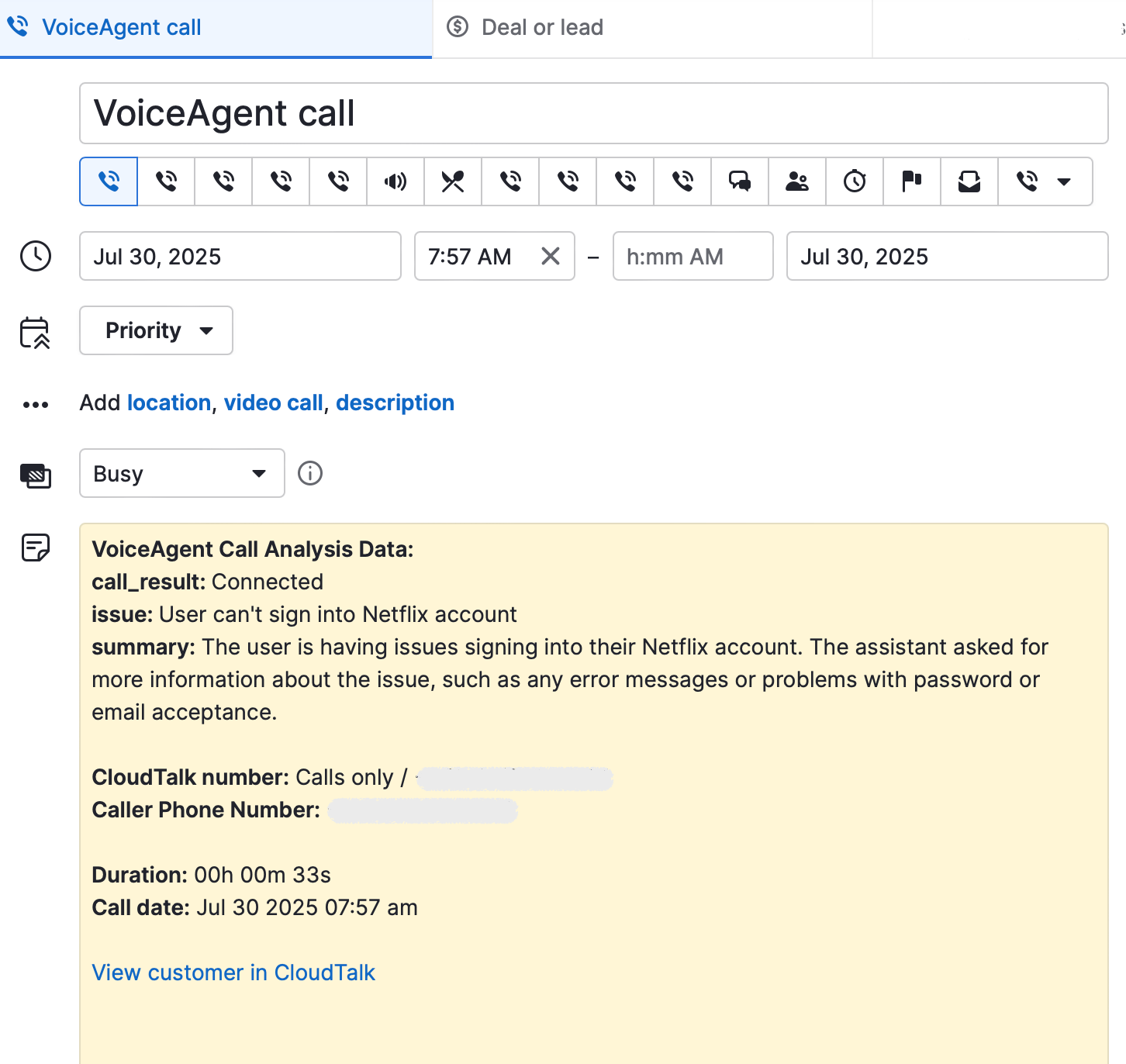
As chamadas do VoiceAgent da CloudTalk também são registadas no Pipedrive, tal como as chamadas atendidas por agentes. Estes registos são identificados como **"VoiceAgent call"** no título da atividade, para facilitar a identificação.
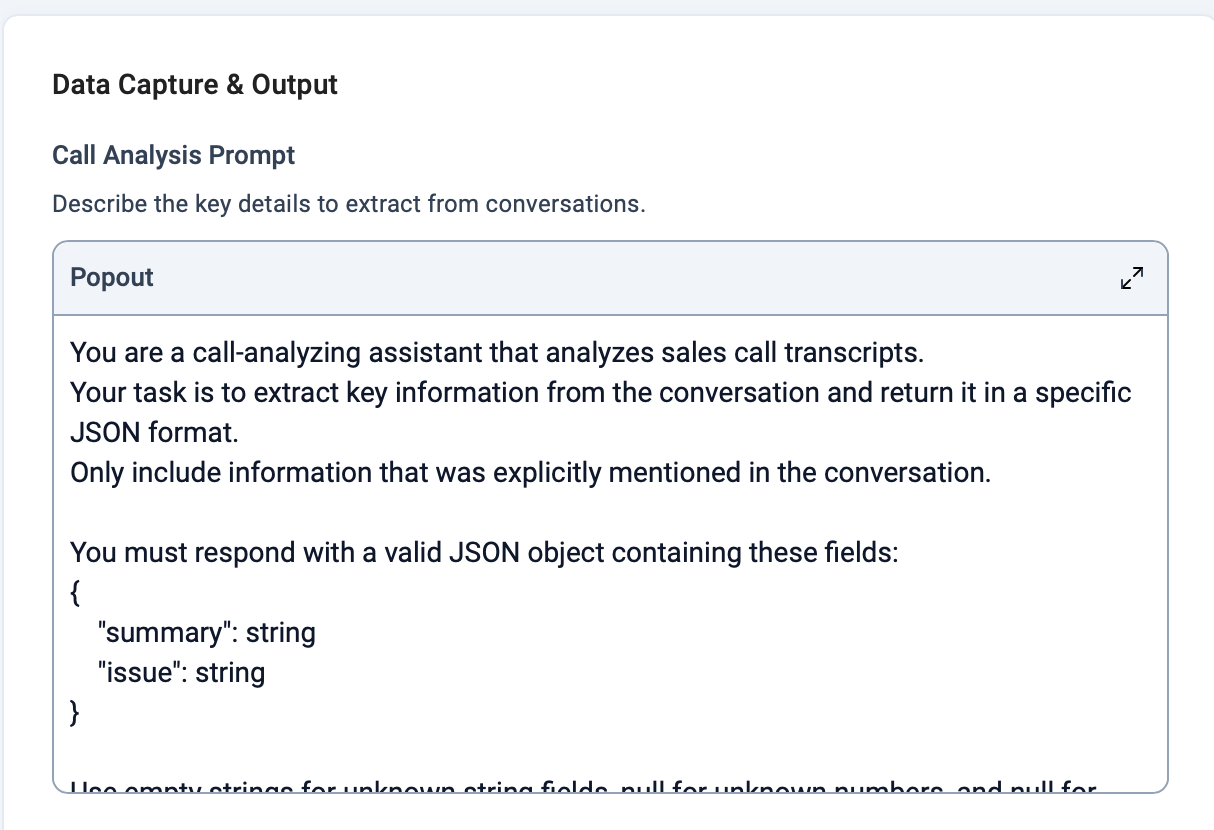
No [prompt de análise da chamada](https://help.cloudtalk.io/pt/articles/11393339-voiceagent-data-capture-output#h_cba414129d), pode especificar que informação o VoiceAgent deve extrair durante a chamada. A CloudTalk capta e regista depois automaticamente os detalhes pedidos, como o problema do cliente, um resumo da conversa ou dados personalizados, como um número de encomenda ou o plano de subscrição preferido.
A CloudTalk extrai e regista depois automaticamente:
* Resultado da chamada (ligada, falhada)
* Descrição do problema
* Resumo da conversa
* Campos personalizados (por exemplo, número de encomenda, plano de subscrição)
* Data e hora da chamada
* Duração
* Número de quem ligou
* Número da CloudTalk utilizado
Para saber mais, leia este [artigo sobre a exportação dos resultados das chamadas do VoiceAgent para integrações de CRM.](/pt/articles/11904658-exporting-voiceagent-call-results-to-crm-integrations)
FAQ
* **Porque é que as chamadas de alguns agentes não aparecem no Pipedrive, enquanto as dos outros agentes são registadas sem problemas?**
A causa mais comum é a **falta de um número de telefone** no perfil da CloudTalk desse agente. Para associar uma chamada ao agente que a atendeu, a CloudTalk utiliza o número de telefone indicado no perfil. Se um agente não tiver um número de telefone definido, as suas chamadas não podem ser associadas e são ignoradas sem apresentar erro, pelo que nunca aparecem no Pipedrive, mesmo que a integração esteja ativa.
**Para resolver:** no CloudTalk Dashboard, vá a *Conta > Utilizadores*, abra o perfil do agente afetado, adicione o número de telefone e guarde. Depois, peça-lhe para fazer uma chamada de teste e confirme que aparece no Pipedrive.
Se as chamadas continuarem a não ser registadas depois de adicionar o número, verifique se o email do agente na CloudTalk corresponde exatamente ao email no Pipedrive (mesmo uma diferença de maiúsculas ou de espaços impede o registo), se a integração aparece como **Ativo** em *Conta > Integrações* e se os tipos de chamadas relevantes estão ativados nas Definições do fluxo de trabalho da integração. Se o problema persistir, contacte o [Suporte](https://support.cloudtalk.io/hc/en-us/requests/new?ticket_form_id=26305535257884) indicando o nome do agente e um [ID de chamada](/pt/articles/4284344-report-call-issues) recente, para que a equipa possa seguir a exportação.
***
*Precisa de ajuda ou tem alguma dúvida?* Basta contactar-nos através do nosso [portal de Suporte](https://support.cloudtalk.io/hc/en-us/requests/new?ticket_form_id=26305535257884) — estamos aqui para o ajudar.
## Related topics
- [Configurar o Pipedrive](/pt/articles/2843578-configure-pipedrive.md)
- [Utilizar o Pipedrive com os Dialers de campanhas](/pt/articles/11508138-using-pipedrive-with-campaign-dialers.md)
- [Utilizar a CloudTalk Phone](/pt/articles/2144759-using-cloudtalk-phone.md)
This documentation is built and hosted on [Mintlify](https://mintlify.com), a developer documentation platform.
 Se necessário, pode editar o número de saída antes de ligar.
 A CloudTalk extrai e regista depois automaticamente:
* Resultado da chamada (ligada, falhada)
* Descrição do problema
* Resumo da conversa
* Campos personalizados (por exemplo, número de encomenda, plano de subscrição)
* Data e hora da chamada
* Duração
* Número de quem ligou
* Número da CloudTalk utilizado
A CloudTalk extrai e regista depois automaticamente:
* Resultado da chamada (ligada, falhada)
* Descrição do problema
* Resumo da conversa
* Campos personalizados (por exemplo, número de encomenda, plano de subscrição)
* Data e hora da chamada
* Duração
* Número de quem ligou
* Número da CloudTalk utilizado