> ## Documentation Index
> Fetch the complete documentation index at: https://help.cloudtalk.io/llms.txt
> Use this file to discover all available pages before exploring further.
# Comunicar problemas com chamadas
> Códigos Call ID e Log ID: onde os encontrar e como comunicar problemas com as suas chamadas
Se tiver má qualidade das chamadas ou registos em falta na sua integração, é importante fornecer à CloudTalk o código ID da chamada ou chamadas em questão.
**Nível de utilizador:** Admin
***
O que é um código ID de chamada
O ID de chamada não deve ser confundido com o [ID do autor da chamada](/pt/articles/5726652-virtual-caller-id) nem com o CNAM, que identificam quem liga.\
Neste contexto, um **Call ID** é um **código único utilizado para seguir as condições de uma chamada específica.**
Cada chamada efetuada através da CloudTalk tem o seu próprio Call ID. Este ID é visível para todos os agentes que tenham acesso à chamada.
O Call ID é a informação mais útil que pode fornecer quando contacta o Suporte da CloudTalk. Permite à nossa equipa localizar rapidamente a chamada no sistema e analisar detalhes como:
* qualidade das chamadas
* ligação de rede
* registos da integração
* condições técnicas que afetam a chamada
Onde comunicar um Call ID
Se tiver um problema com uma chamada, comunique o Call ID ao Suporte da CloudTalk através de um dos seguintes métodos:
* Chat em direto, disponível diretamente no Dashboard
* [Enviar um pedido](https://support.cloudtalk.io/hc/en-us/requests/new?ticket_form_id=26305535257884) através do nosso portal de Suporte.
Notas importantes:
* Os Call ID não devem ter mais de **3 dias**
* Não conseguimos aceder a dados utilizáveis de chamadas mais antigas do que isso
* Em problemas mais alargados ou recorrentes, o Suporte pode pedir **três ou mais exemplos de Call ID**
Onde encontrar os Call ID
No Dashboard
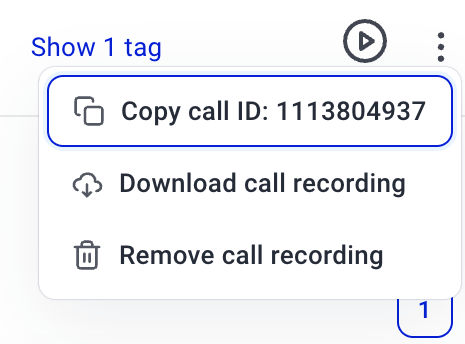
1. No [dashboard da Cloudtalk](https://dashboard.cloudtalk.io/), vá a **Dashboard** e desça na página até ver o **Registo do histórico de chamadas**.
2. Selecione o menu dos três pontos para ver o **ID de chamada** dessa chamada.
 3. Selecione a opção **`Copiar id da chamada:`**
Nas aplicações desktop e móvel
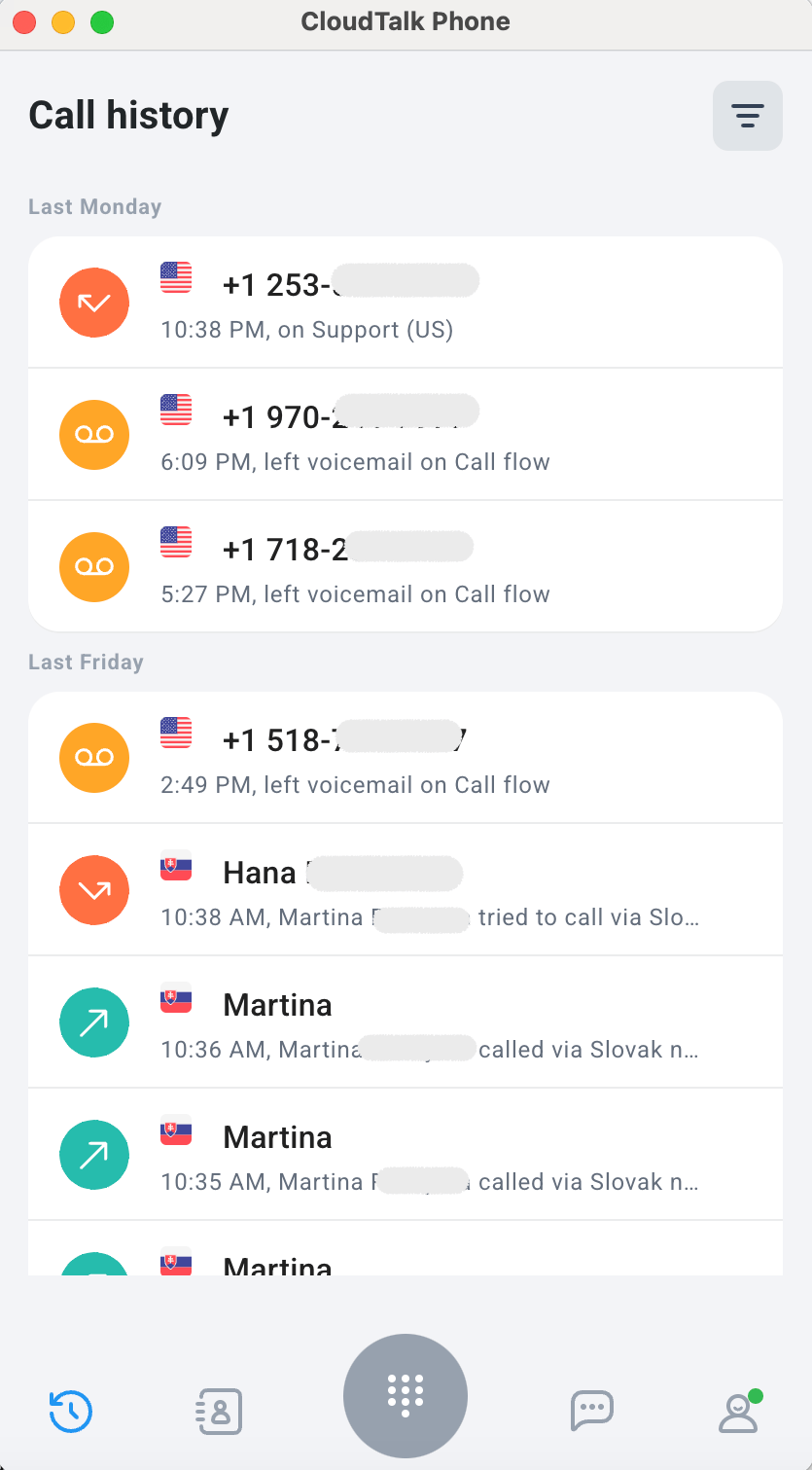
1. Selecione o ícone do relógio no canto inferior esquerdo para ir ao **Histórico de chamadas**.
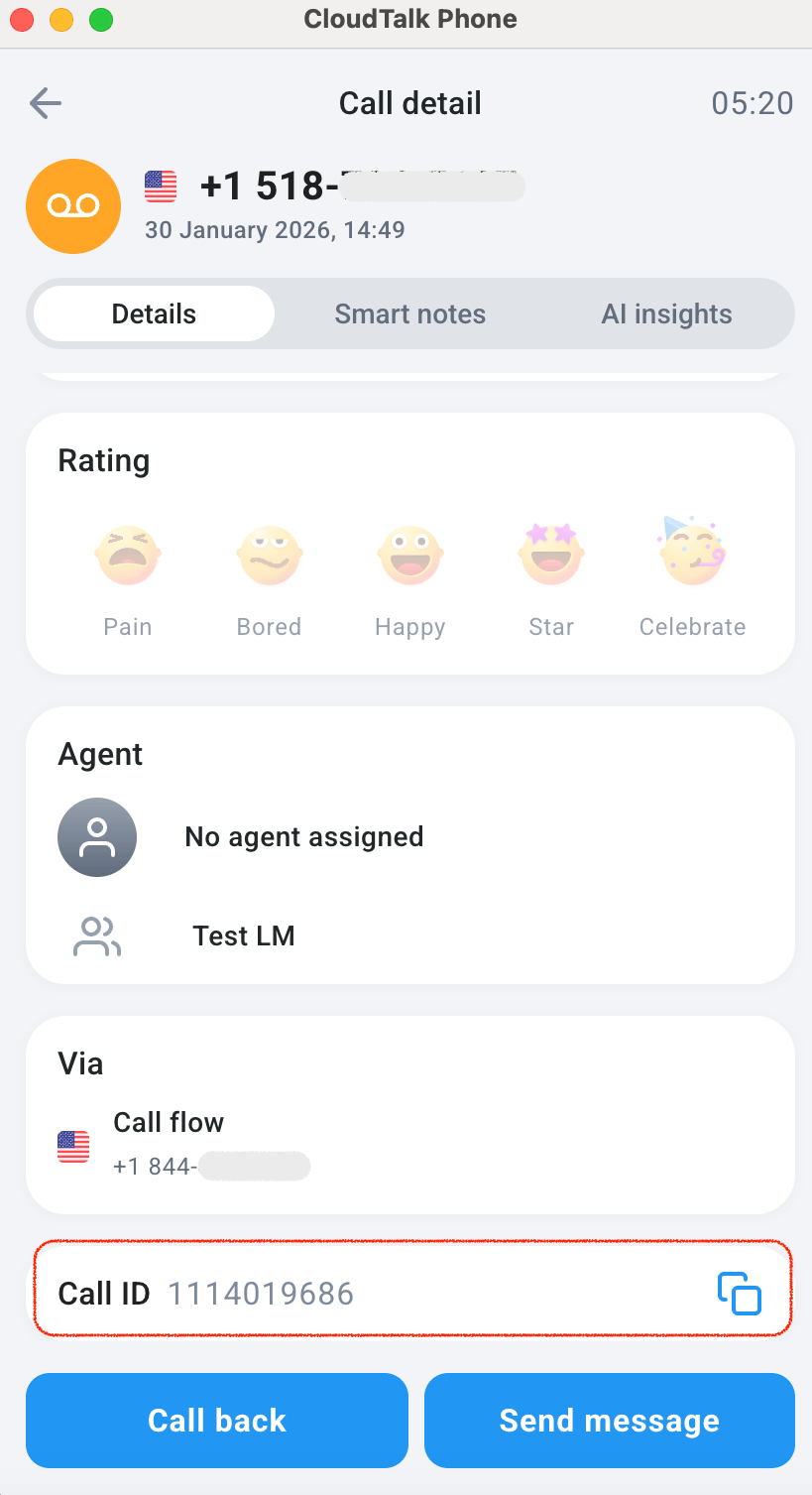
2. Na aplicação móvel, selecione o ícone `info (i)`. Veja ou copie o **ID de chamada** no ecrã de detalhe da chamada.
 3. Na aplicação desktop, basta selecionar o contacto ou o número para abrir o detalhe da chamada. Veja ou copie o **ID de chamada**.
O que é um código Log ID
Um Log ID funciona de forma semelhante a um Call ID, mas tem um objetivo diferente.
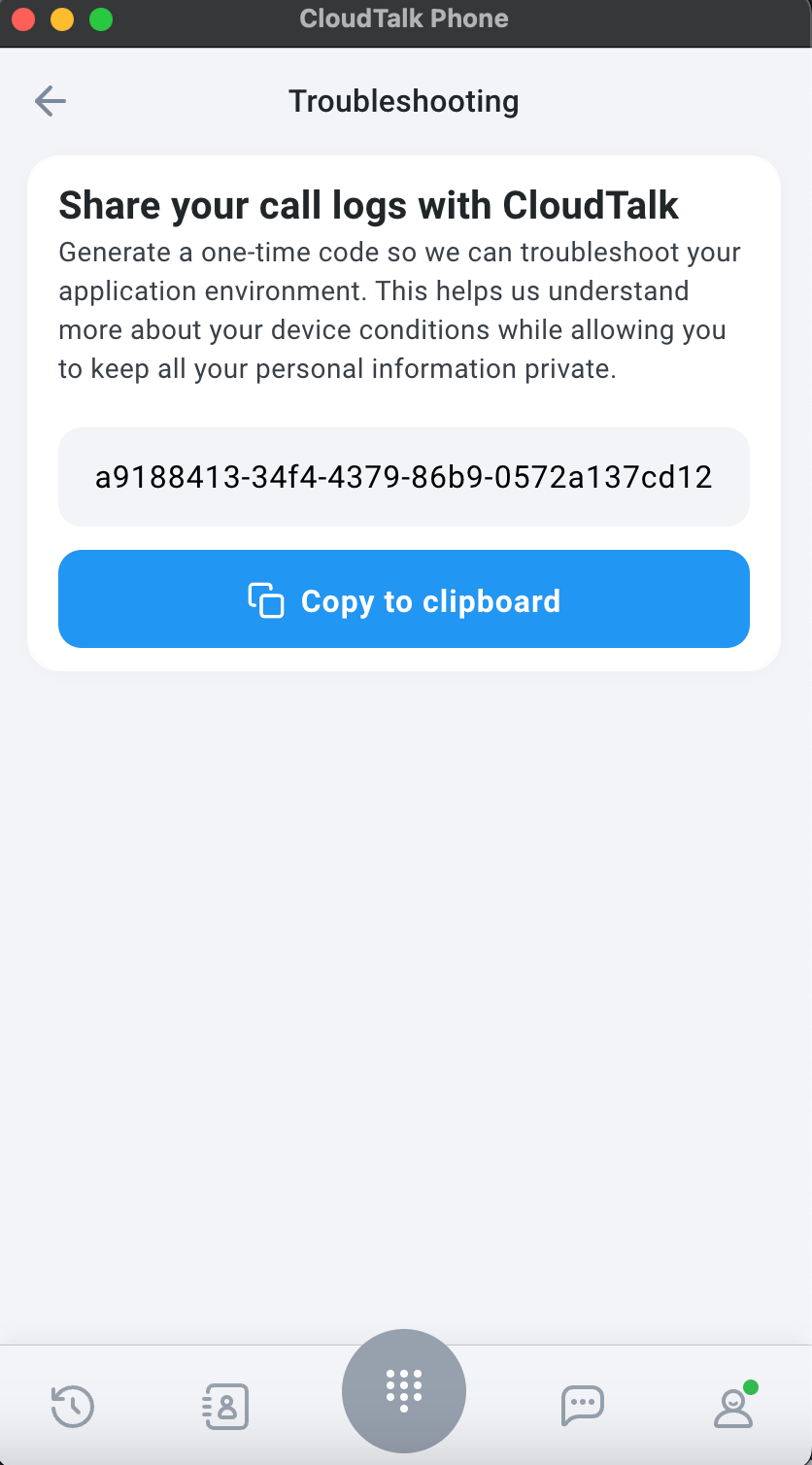
Um Log ID é um **código de utilização única** que permite ao Suporte da CloudTalk replicar as condições técnicas do ambiente do seu dispositivo. Isto ajuda na resolução de problemas, mantendo privados os seus dados pessoais e de chamadas.
Onde encontrar um Log ID
No CloudTalk Phone (apenas desktop e CTI)
1. Selecione o ícone de utilizador no canto inferior direito para ver o seu perfil de utilizador.
2. Selecione **Resolução de problemas**. É aqui que pode copiar o seu log id de utilização única.
 ***
*Precisa de ajuda ou tem alguma questão?* Contacte-nos através do nosso [portal de Suporte](https://support.cloudtalk.io/hc/en-us/requests/new?ticket_form_id=26305535257884) — estamos aqui para si.
## Related topics
- [Chamada recebida mostra o número errado do autor da chamada](/pt/articles/15704305-inbound-call-shows-the-wrong-caller-number.md)
- [Sem áudio ou áudio de má qualidade durante as chamadas](/pt/articles/12008227-can-t-hear-or-poor-audio-during-calls.md)
- [Guia de introdução à CloudTalk](/pt/articles/10558672-getting-started-with-cloudtalk-guide.md)
This documentation is built and hosted on [Mintlify](https://mintlify.com), a developer documentation platform.
***
*Precisa de ajuda ou tem alguma questão?* Contacte-nos através do nosso [portal de Suporte](https://support.cloudtalk.io/hc/en-us/requests/new?ticket_form_id=26305535257884) — estamos aqui para si.
## Related topics
- [Chamada recebida mostra o número errado do autor da chamada](/pt/articles/15704305-inbound-call-shows-the-wrong-caller-number.md)
- [Sem áudio ou áudio de má qualidade durante as chamadas](/pt/articles/12008227-can-t-hear-or-poor-audio-during-calls.md)
- [Guia de introdução à CloudTalk](/pt/articles/10558672-getting-started-with-cloudtalk-guide.md)
This documentation is built and hosted on [Mintlify](https://mintlify.com), a developer documentation platform.