> ## Documentation Index
> Fetch the complete documentation index at: https://help.cloudtalk.io/llms.txt
> Use this file to discover all available pages before exploring further.
# Mensagens de texto
> Como usar a funcionalidade de SMS para ler ou enviar mensagens de texto
Veja como aceder às suas mensagens e enviar uma resposta na sua aplicação Phone.
**Nível de utilizador:** Agente
***
Mensagens
**O SMS/MMS é ativado automaticamente nos números elegíveis dos EUA e do Canadá.** Quando compra um número local dos EUA ou do Canadá no Dashboard e a sua conta tem um [registo A2P 10DLC](/pt/articles/7222203-registering-standard-usa-numbers-for-messaging-a2p-10dlc) ativo, a CloudTalk ativa o SMS nesse número por si. Algumas compras precisam primeiro de uma verificação rápida da nossa equipa e, se for o seu caso, entraremos em contacto consigo.
No caso de **números gratuitos dos EUA, números de outros países ou números adicionados fora do Dashboard**, o seu administrador tem de [contactar a nossa equipa](https://support.cloudtalk.io/hc/en-us/requests/new?ticket_form_id=26305535257884) para ativar o envio de mensagens.
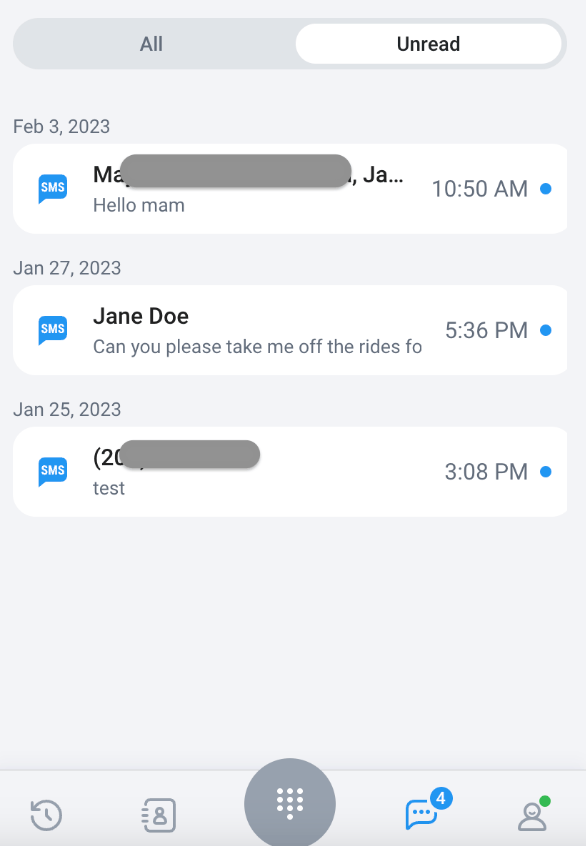
Na sua aplicação CloudTalk Phone, pode aceder ao ecrã **Mensagens** tocando no ícone do balão de conversa na barra inferior.
As mensagens são identificadas por tipo (WhatsApp ou SMS/MMS) e organizadas por hora, da mais recente para a mais antiga. As mensagens não lidas têm um ponto azul. Também pode usar os [filtros da caixa de entrada](/pt/articles/9082531-message-inbox-filters) para destacar as suas mensagens.
Responder numa conversa
1. No ecrã **Mensagens**, toque na conversa a que pretende responder. Isto abre o histórico de conversa com esse contacto.
2. Escreva a sua mensagem na barra de texto ou use um modelo e toque no ícone da seta para enviar.
Enviar uma nova mensagem
1. No ecrã **Mensagens**, pode selecionar o ícone **`+`** para iniciar uma nova conversa.
 1. Procure e selecione o contacto pretendido.
2. Escolha o número do contacto, caso exista mais do que um.
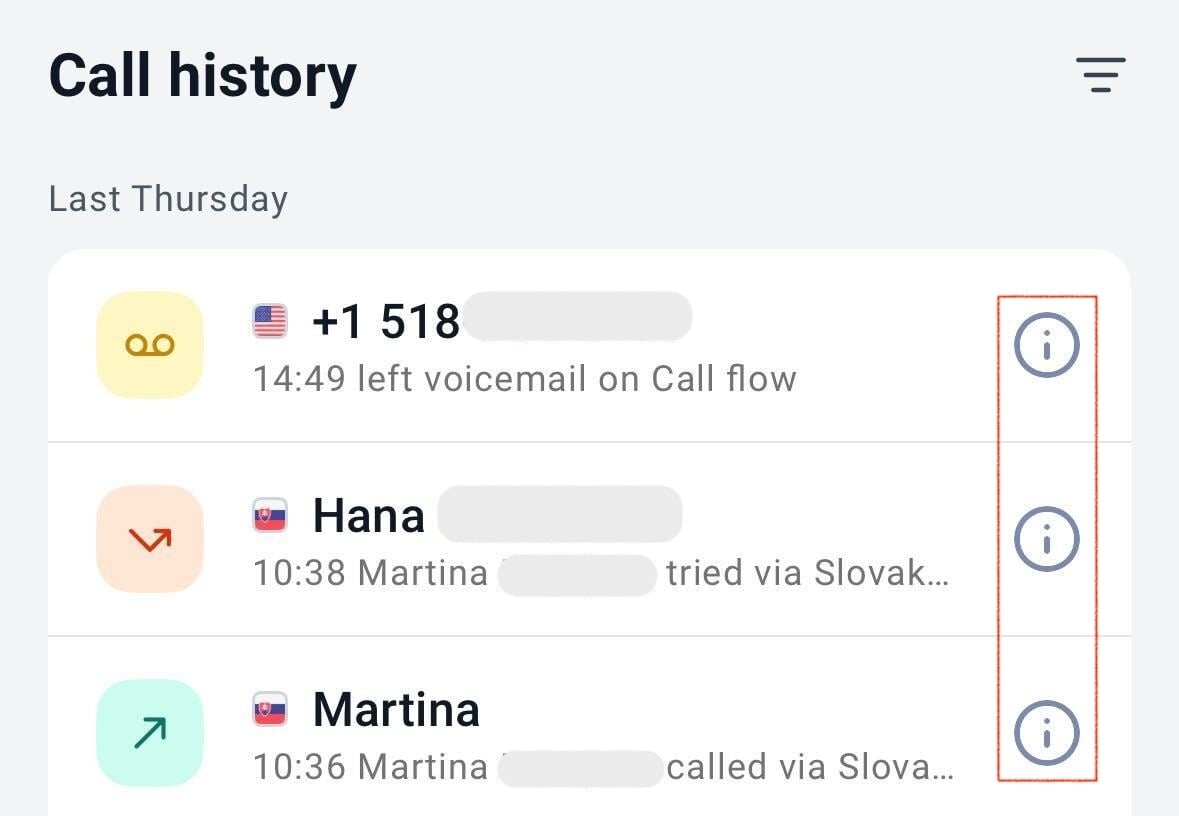
2. Também pode enviar uma mensagem a partir do ecrã **Histórico de chamadas**.
1. No desktop, toque no ícone de conversa ao passar o cursor sobre um contacto.
2. No telemóvel, selecione o ícone de informação do contacto pretendido. Desça e selecione **Enviar mensagem**.
1. Procure e selecione o contacto pretendido.
2. Escolha o número do contacto, caso exista mais do que um.
2. Também pode enviar uma mensagem a partir do ecrã **Histórico de chamadas**.
1. No desktop, toque no ícone de conversa ao passar o cursor sobre um contacto.
2. No telemóvel, selecione o ícone de informação do contacto pretendido. Desça e selecione **Enviar mensagem**.
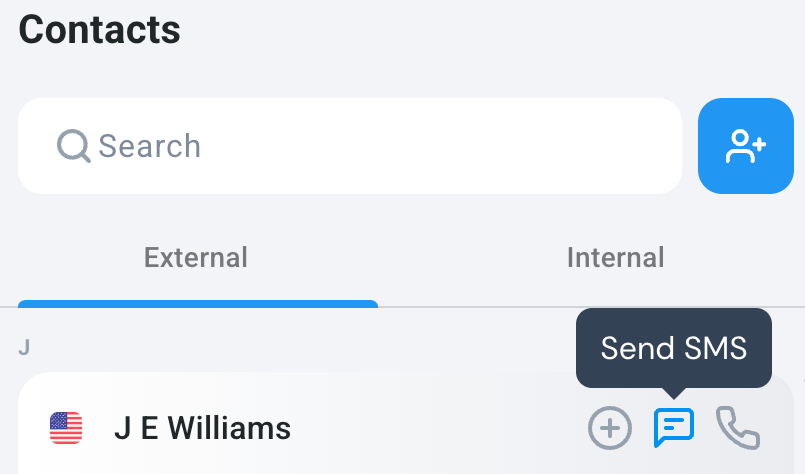
 3. No desktop, pode ainda enviar uma mensagem a partir do ecrã **Contactos**.
1. Toque no ícone de conversa ao passar o cursor sobre um contacto.
3. No desktop, pode ainda enviar uma mensagem a partir do ecrã **Contactos**.
1. Toque no ícone de conversa ao passar o cursor sobre um contacto.
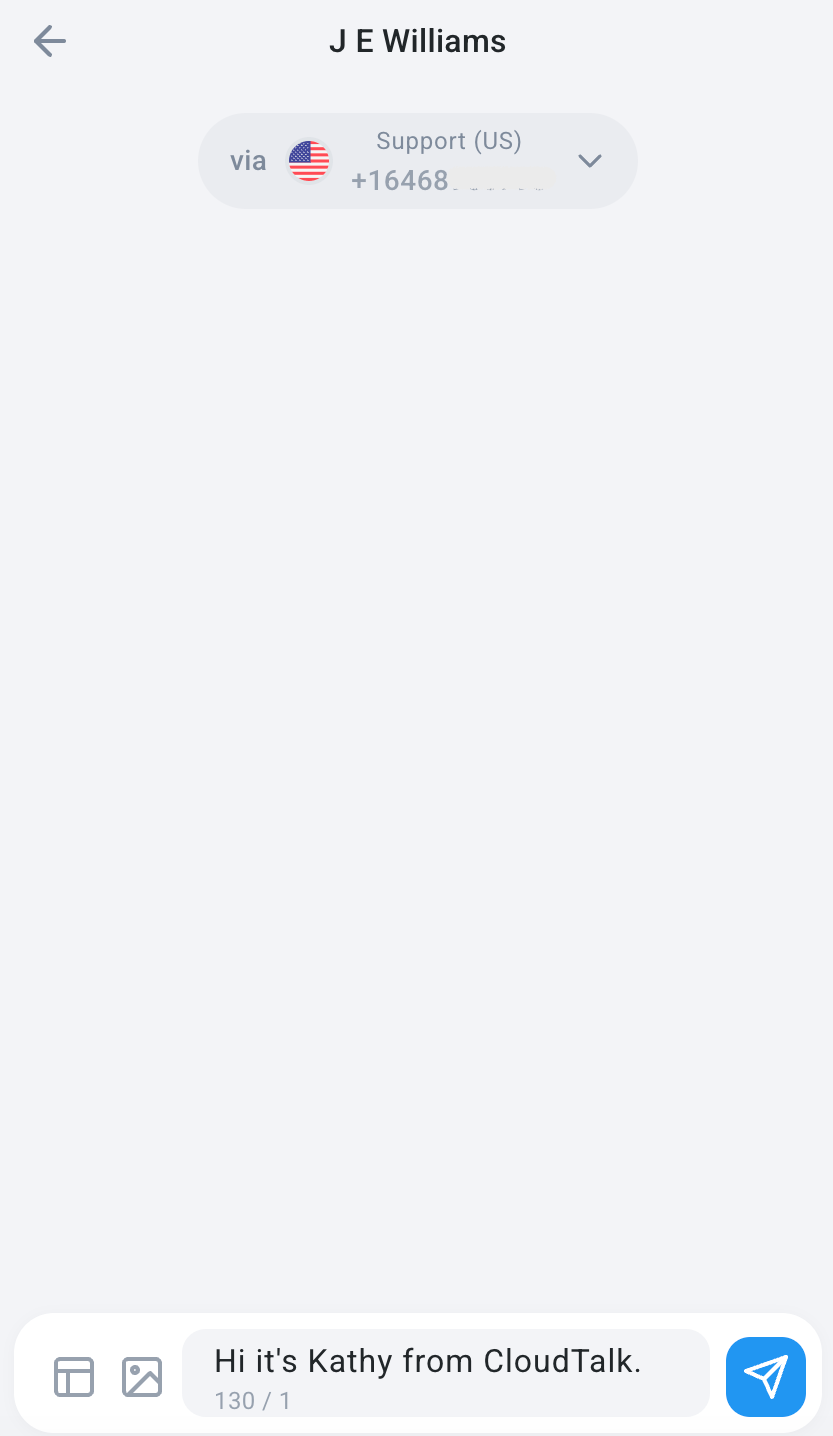
 4. Quando não existe histórico de conversa, ser-lhe-á pedido que selecione **`Iniciar nova conversa`**.
5. Escreva a sua mensagem na barra de texto ou use um modelo e toque no ícone da seta para enviar.
**Dica: procurar um contacto com um nome comum ou duplicado**
A lista de pesquisa de destinatários mostra apenas os nomes dos contactos. Se tiver vários contactos com o mesmo nome ou com nomes semelhantes, pode não conseguir distingui-los apenas pela lista.
Em vez de procurar pelo nome, escreva o número de telefone diretamente (incluindo o indicativo do país, por exemplo +1 415 555 0100) no campo *até*. A CloudTalk associa automaticamente a mensagem ao contacto correspondente.
4. Quando não existe histórico de conversa, ser-lhe-á pedido que selecione **`Iniciar nova conversa`**.
5. Escreva a sua mensagem na barra de texto ou use um modelo e toque no ícone da seta para enviar.
**Dica: procurar um contacto com um nome comum ou duplicado**
A lista de pesquisa de destinatários mostra apenas os nomes dos contactos. Se tiver vários contactos com o mesmo nome ou com nomes semelhantes, pode não conseguir distingui-los apenas pela lista.
Em vez de procurar pelo nome, escreva o número de telefone diretamente (incluindo o indicativo do país, por exemplo +1 415 555 0100) no campo *até*. A CloudTalk associa automaticamente a mensagem ao contacto correspondente.
Usar modelos de SMS (desktop)
Na aplicação desktop, pode adicionar e usar modelos para tornar mais prático o envio de mensagens de saída.
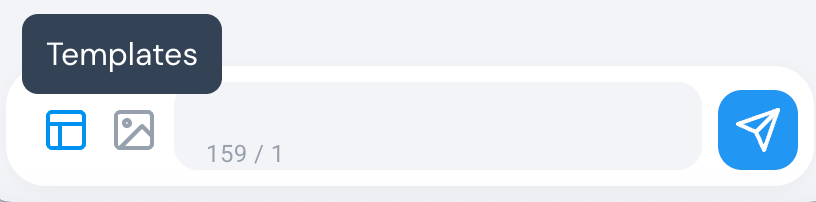
1. Numa conversa de SMS, toque no ícone no canto inferior esquerdo para aceder aos modelos.
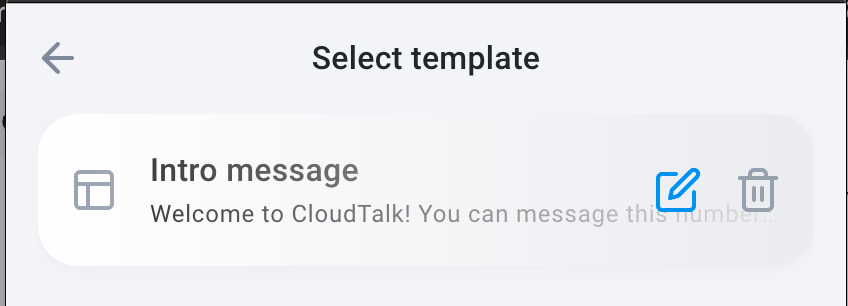
 2. Selecione, edite ou elimine modelos existentes.
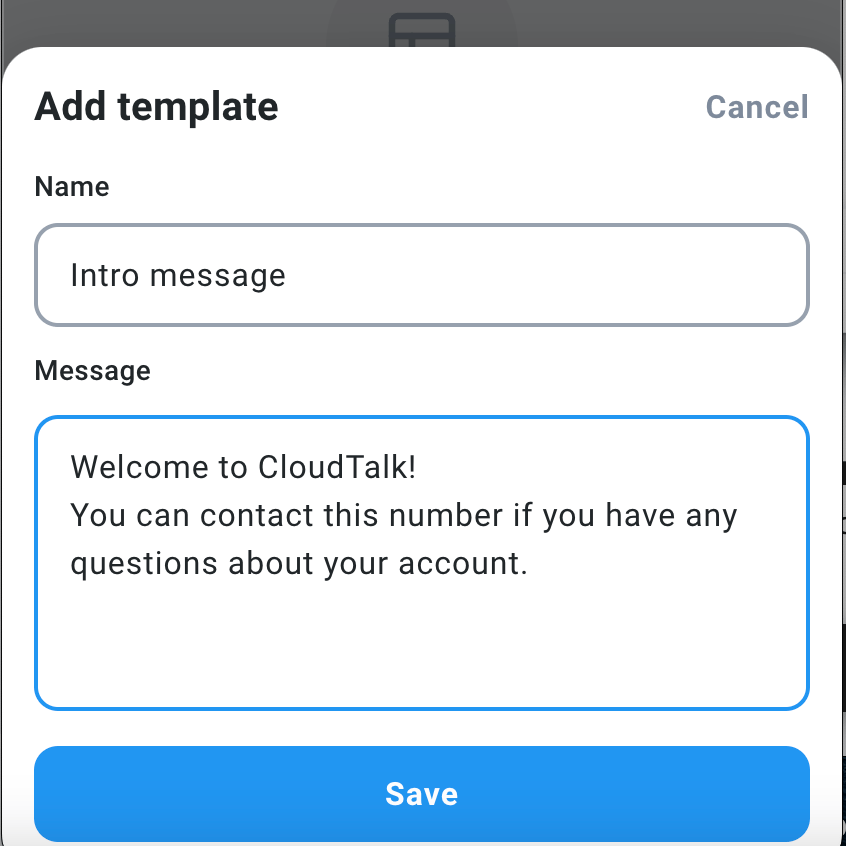
 3. Para criar um novo modelo, selecione **`Adicionar novo`**.
1. Escreva o seu modelo e dê-lhe um nome. **Salvar**.
3. Para criar um novo modelo, selecione **`Adicionar novo`**.
1. Escreva o seu modelo e dê-lhe um nome. **Salvar**.
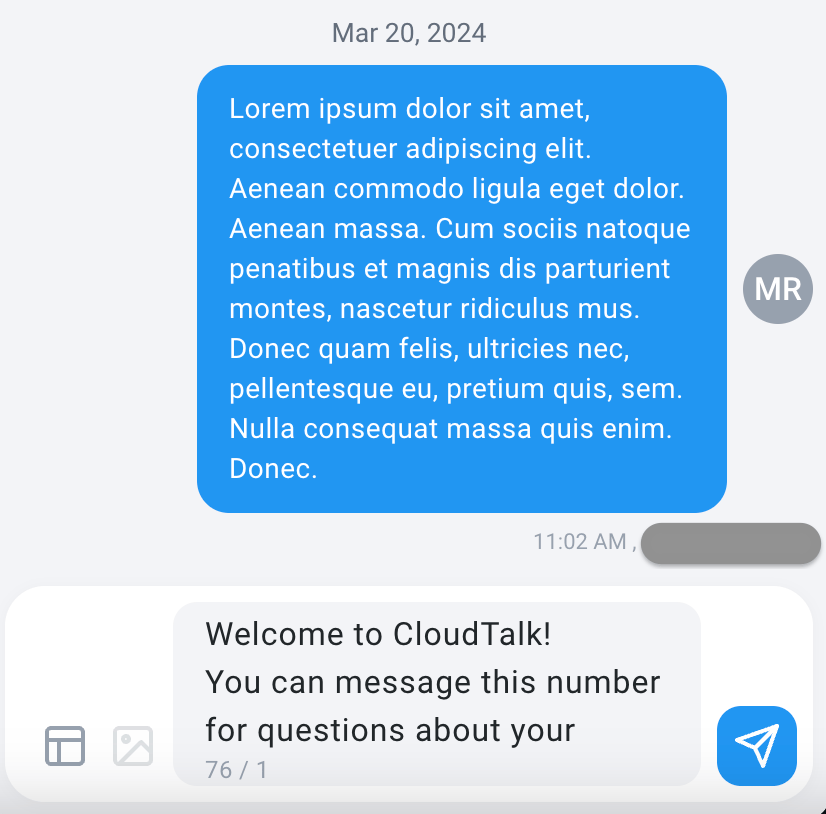
 4. Depois de selecionar um modelo, este é colado na caixa de texto para que possa revê-lo e fazer ajustes antes de enviar.
 ***
*Precisa de ajuda ou tem alguma questão?* Contacte-nos através do nosso [Portal de Suporte](https://support.cloudtalk.io/hc/en-us/requests/new?ticket_form_id=26305535257884) — estamos aqui para si.
## Related topics
- [Como enviar mensagens MMS](/pt/articles/6202066-how-to-send-mms-messages.md)
- [WhatsApp não envia nem recebe mensagens](/pt/articles/13333950-whatsapp-not-sending-or-receiving-messages.md)
- [Filtros da caixa de entrada de mensagens](/pt/articles/9082531-message-inbox-filters.md)
This documentation is built and hosted on [Mintlify](https://mintlify.com), a developer documentation platform.
***
*Precisa de ajuda ou tem alguma questão?* Contacte-nos através do nosso [Portal de Suporte](https://support.cloudtalk.io/hc/en-us/requests/new?ticket_form_id=26305535257884) — estamos aqui para si.
## Related topics
- [Como enviar mensagens MMS](/pt/articles/6202066-how-to-send-mms-messages.md)
- [WhatsApp não envia nem recebe mensagens](/pt/articles/13333950-whatsapp-not-sending-or-receiving-messages.md)
- [Filtros da caixa de entrada de mensagens](/pt/articles/9082531-message-inbox-filters.md)
This documentation is built and hosted on [Mintlify](https://mintlify.com), a developer documentation platform.