> ## Documentation Index
> Fetch the complete documentation index at: https://help.cloudtalk.io/llms.txt
> Use this file to discover all available pages before exploring further.
# Configurar o Zendesk Sell
> Configure a troca de dados entre a CloudTalk e o Zendesk Sell para garantir que os seus dados estão sempre atualizados.
Este artigo explica como ligar o Zendesk Sell à CloudTalk, configurar a sincronização de dados, instalar o CTI e gerir a integração.
**Nível de utilizador**: Admin
***
Para mais detalhes sobre como as chamadas são registadas e como os dados são sincronizados após a configuração, consulte [Utilizar a CloudTalk com o Zendesk Sell](/pt/articles/5372885-using-cloudtalk-with-zendesk-sell).
Antes de começar
Certifique-se de que cumpre os seguintes requisitos antes de configurar a integração:
* Uma conta CloudTalk ativa
* Uma conta Zendesk Sell ativa
* Acesso de Admin na CloudTalk
* Permissões para instalar e autorizar aplicações no Zendesk Sell
* Acesso ao Dashboard da CloudTalk
* Credenciais de acesso válidas para o Zendesk Sell
**O endereço de email que utiliza na CloudTalk tem de corresponder exatamente ao endereço de email da sua conta Zendesk Sell**. Se os emails não corresponderem, a sincronização não funcionará corretamente.
Ligar o Zendesk Sell à CloudTalk
Inicie sessão no seu [dashboard](https://dashboard.cloudtalk.io/) da CloudTalk. A partir daí:
1. Vá a **Conta > Integrações** no menu à esquerda.
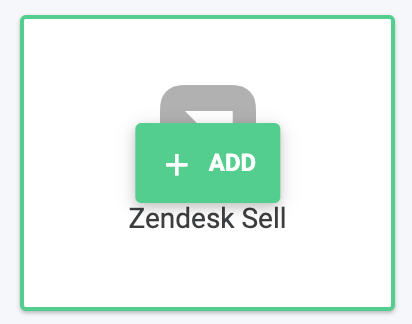
2. Passe o cursor sobre a integração **Zendesk Sell** e clique em **+ Adicionar**.
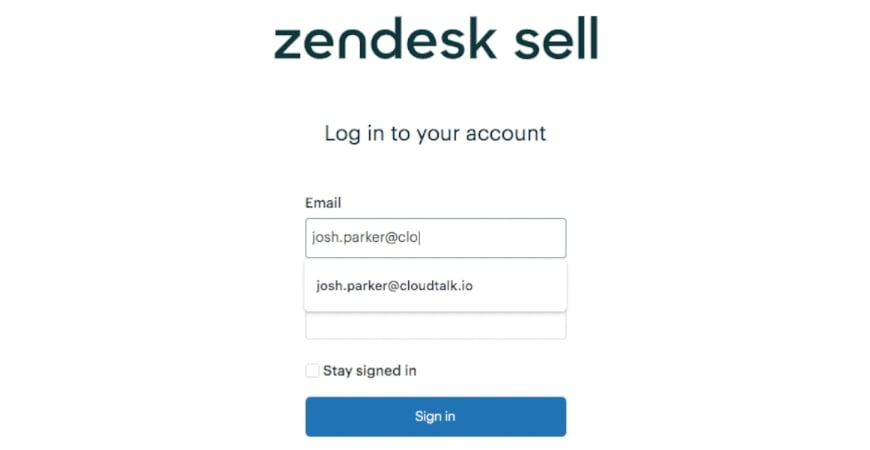
 3. Será redirecionado para uma página de login do Zendesk para iniciar sessão na sua conta.
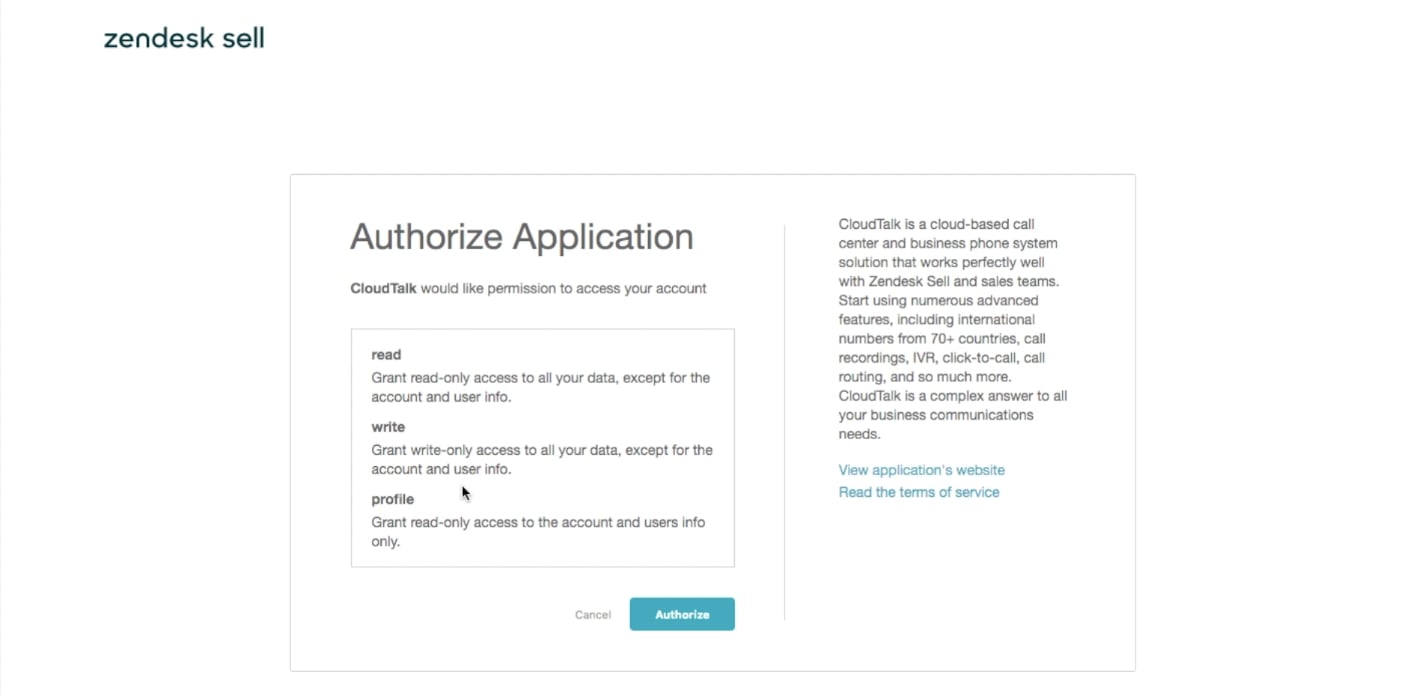
 4. Selecione **Authorize** e siga o fluxo de autorização.
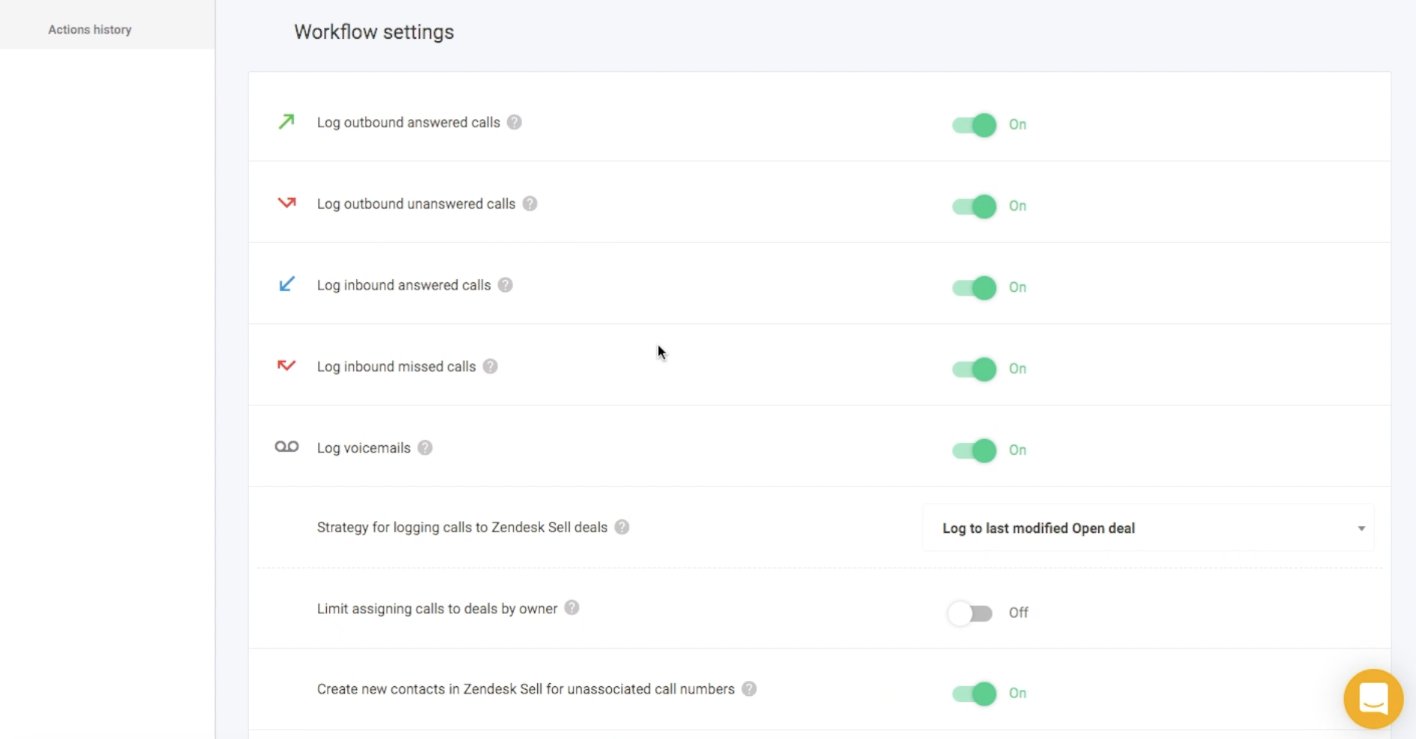
 5. Depois de iniciar sessão com sucesso, será redirecionado de volta para o seu dashboard da CloudTalk, onde a sua integração estará pronta para ser personalizada:
1. Escolha como etiquetar os seus contactos do Zendesk Sell na CloudTalk.
2. Escolha quais as chamadas que serão registadas no Zendesk Sell**.** Pode definir quais as chamadas a registar (chamadas de entrada, chamadas de saída, chamadas não atendidas e correio de voz). *As chamadas registadas serão registadas como atividades fechadas.*
3. Decida se quer registar todas as chamadas ou apenas as chamadas efetuadas durante o horário de funcionamento, bem como quando as suas linhas estarão fechadas.
5. Depois de iniciar sessão com sucesso, será redirecionado de volta para o seu dashboard da CloudTalk, onde a sua integração estará pronta para ser personalizada:
1. Escolha como etiquetar os seus contactos do Zendesk Sell na CloudTalk.
2. Escolha quais as chamadas que serão registadas no Zendesk Sell**.** Pode definir quais as chamadas a registar (chamadas de entrada, chamadas de saída, chamadas não atendidas e correio de voz). *As chamadas registadas serão registadas como atividades fechadas.*
3. Decida se quer registar todas as chamadas ou apenas as chamadas efetuadas durante o horário de funcionamento, bem como quando as suas linhas estarão fechadas.
 4. Utilize a secção **Connected numbers** se quiser que apenas alguns números da CloudTalk sejam associados à sua integração do Zendesk Sell. *Se não for especificado nenhum número, todos os números serão sincronizados com o Zendesk Sell.*
6. Quando terminar de fazer as alterações, pode **Guardar** a integração para iniciar a sincronização.
**Durante a sincronização,** todos os seus contactos do Zendesk Sell serão sincronizados com a CloudTalk. Tenha em conta que este processo pode demorar alguns minutos.
4. Utilize a secção **Connected numbers** se quiser que apenas alguns números da CloudTalk sejam associados à sua integração do Zendesk Sell. *Se não for especificado nenhum número, todos os números serão sincronizados com o Zendesk Sell.*
6. Quando terminar de fazer as alterações, pode **Guardar** a integração para iniciar a sincronização.
**Durante a sincronização,** todos os seus contactos do Zendesk Sell serão sincronizados com a CloudTalk. Tenha em conta que este processo pode demorar alguns minutos.
Instalar o CTI da CloudTalk
**O nosso CTI para o Zendesk suporta casos de utilização de chamadas de entrada e de saída**, e não precisa da extensão Click-to-Call. O envio de SMS também está disponível através da secção **Mensagens** do CTI.
Pode clicar num número de telefone fornecido diretamente no Zendesk Sell e selecionar a opção `Ligar para este número`. De acordo com a configuração do seu telefone, o número será automaticamente marcado ou colado no teclado de marcação.
Passos no Zendesk
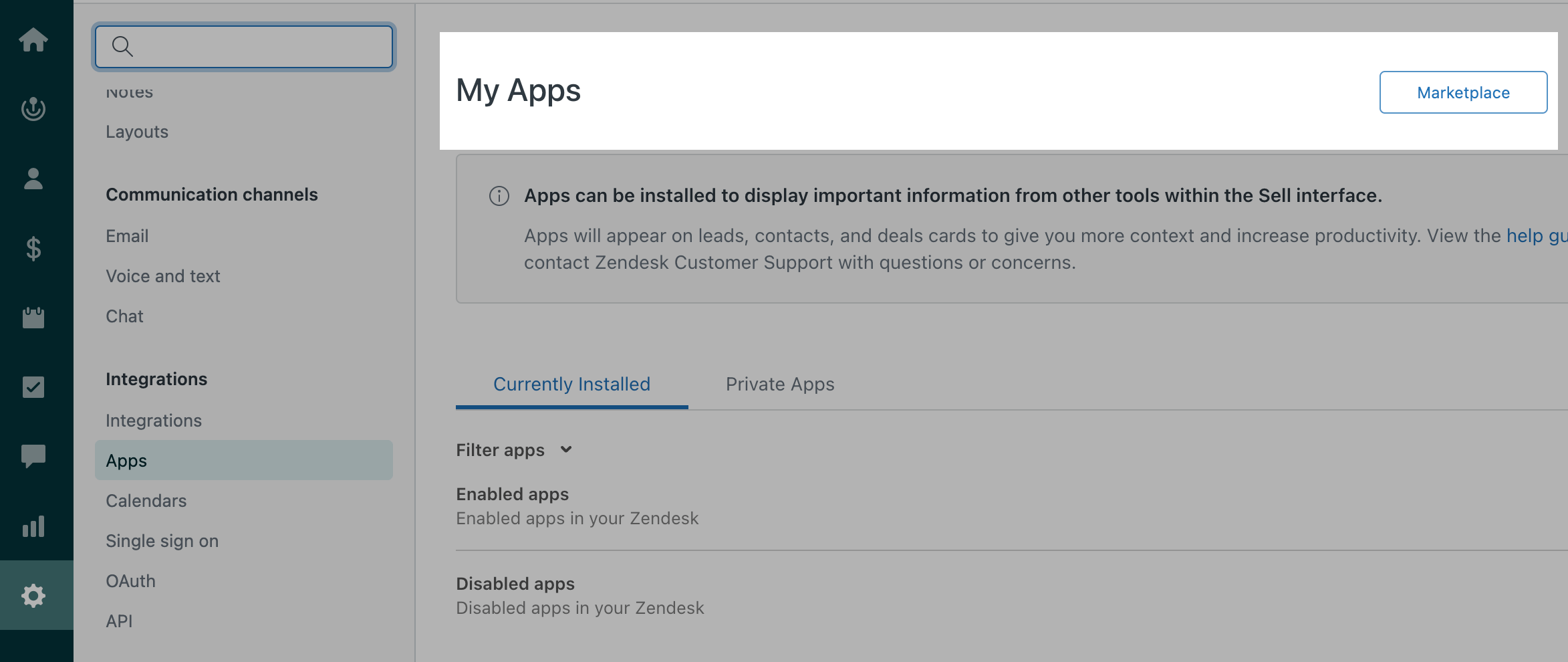
1. Navegue até ao [Zendesk Marketplace](http://Zendesk.com/marketplace) e procure por CloudTalk.
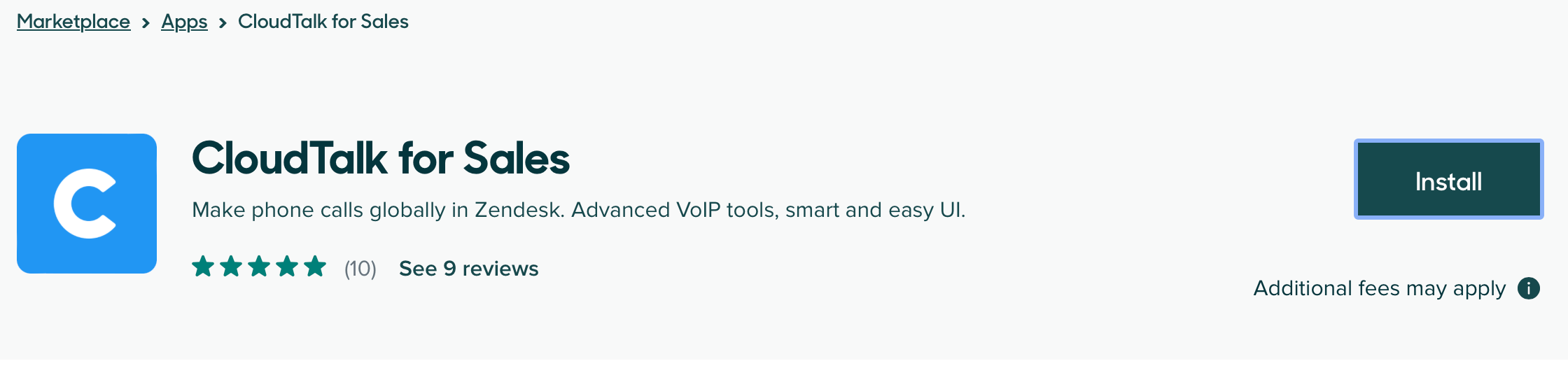
 2. Selecione a [aplicação CloudTalk for Sales](https://www.zendesk.com/marketplace/apps/sell/280695/cloudtalk-for-sales/). Instale.
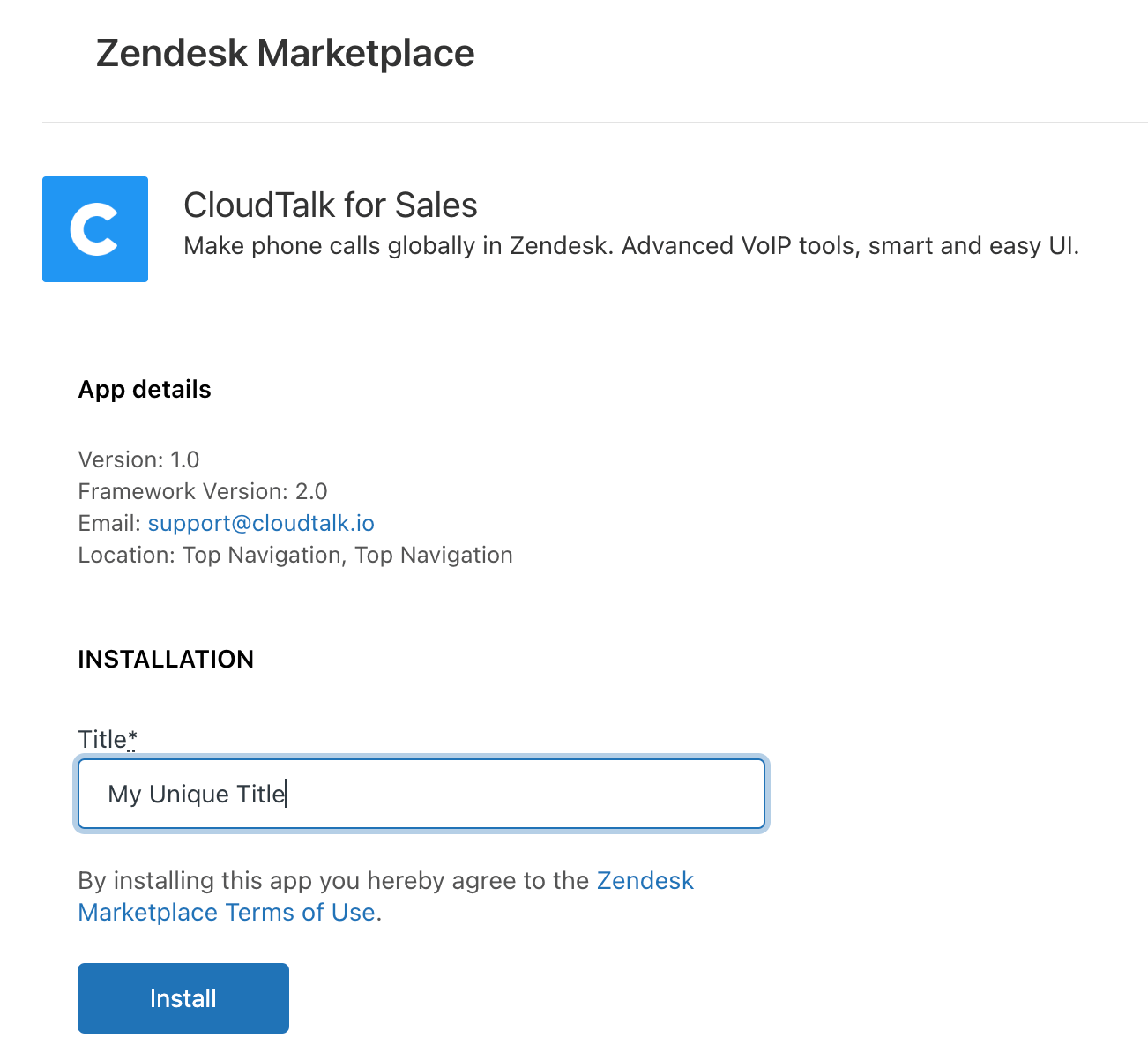
 3. Selecione a conta do Zendesk onde quer instalar a aplicação. (Se aplicável, certifique-se de que é a mesma conta para a qual configurou a integração de dados.)
4. Introduza um **Título** de instalação e selecione **Install**.
3. Selecione a conta do Zendesk onde quer instalar a aplicação. (Se aplicável, certifique-se de que é a mesma conta para a qual configurou a integração de dados.)
4. Introduza um **Título** de instalação e selecione **Install**.
 5. Depois de instalar a aplicação CloudTalk for Sales, verá o logótipo da CloudTalk na barra de ferramentas.
 6. Selecione este logótipo para iniciar sessão no seu CloudTalk Phone, caso seja a primeira utilização, ou se tinha sessão iniciada anteriormente noutro local.
1. Pode ser necessário permitir o acesso ao microfone ou às notificações no seu navegador.
2. Durante a configuração inicial, pode selecionar as opções que definem como quer que o seu CloudTalk Phone se comporte dentro do Zendesk Sell.
7. Depois de iniciar sessão, o seu CloudTalk Phone está pronto para ser utilizado dentro do Zendesk Sell:
1. Selecione um número e escolha **Call directly**. (*As definições do seu CloudTalk Phone determinam se esta opção inicia uma chamada ou cola o número no seu teclado de marcação*.)
6. Selecione este logótipo para iniciar sessão no seu CloudTalk Phone, caso seja a primeira utilização, ou se tinha sessão iniciada anteriormente noutro local.
1. Pode ser necessário permitir o acesso ao microfone ou às notificações no seu navegador.
2. Durante a configuração inicial, pode selecionar as opções que definem como quer que o seu CloudTalk Phone se comporte dentro do Zendesk Sell.
7. Depois de iniciar sessão, o seu CloudTalk Phone está pronto para ser utilizado dentro do Zendesk Sell:
1. Selecione um número e escolha **Call directly**. (*As definições do seu CloudTalk Phone determinam se esta opção inicia uma chamada ou cola o número no seu teclado de marcação*.)
 ***Call directly*** *vai iniciar a chamada ou colar o número no seu telefone, dependendo das definições escolhidas.*
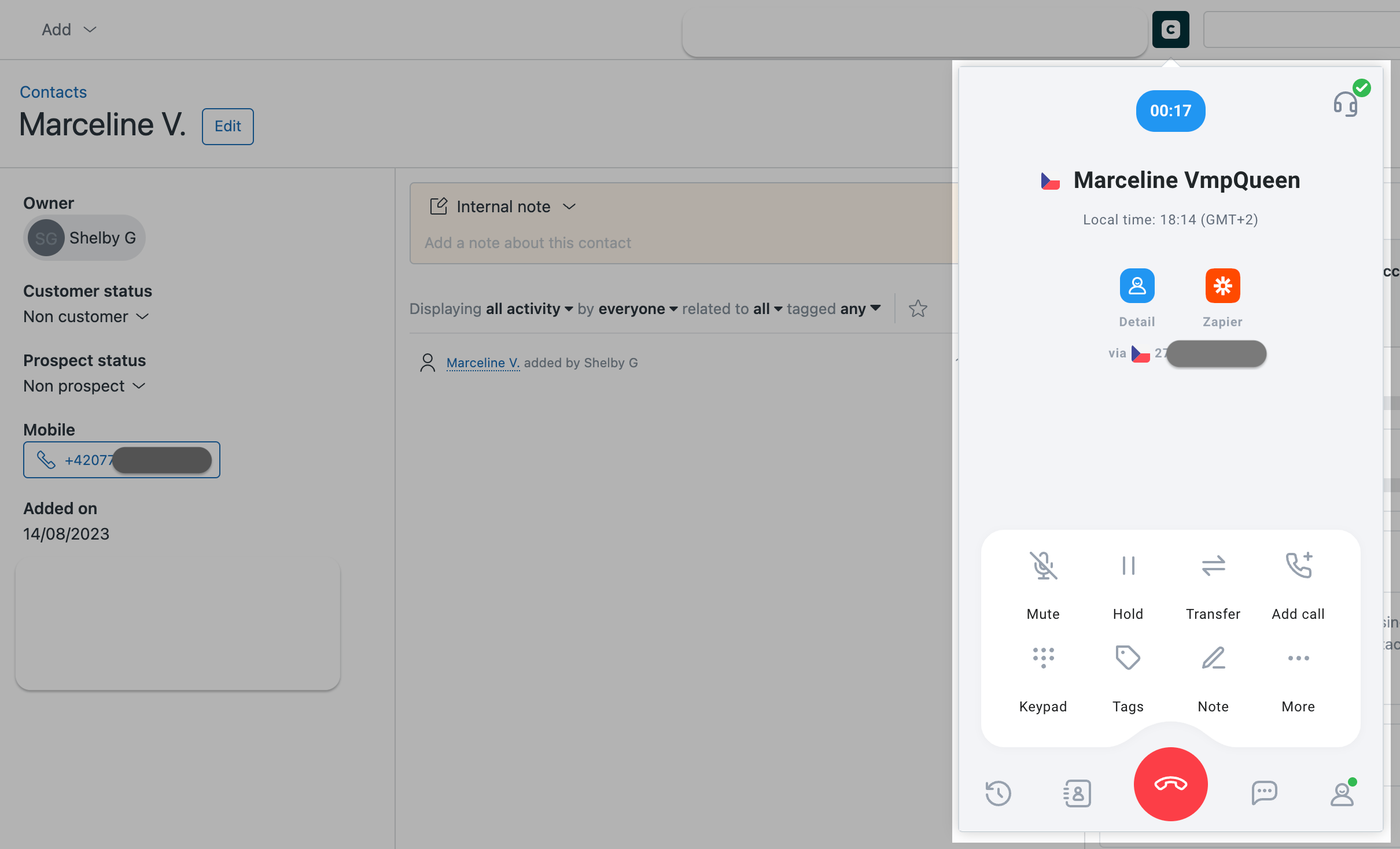 *Selecione o logótipo da CloudTalk em qualquer momento durante a sua chamada de saída para mostrar ou ocultar o telefone.*
**Para garantir que as suas chamadas recebidas são direcionadas para a interface correta**, apenas permitimos que os utilizadores tenham sessão iniciada numa "instância" do CloudTalk Phone de cada vez.
* Se estiver a trabalhar a partir do Zendesk, isto significa que iniciar sessão no seu telefone dentro do Zendesk irá terminar a sua sessão na aplicação desktop autónoma (ou em qualquer outra aplicação CloudTalk Phone integrada).
* Como boa prática, é sempre recomendável que os representantes de vendas verifiquem se têm sessão iniciada na interface através da qual pretendem realizar e receber chamadas.
*Selecione o logótipo da CloudTalk em qualquer momento durante a sua chamada de saída para mostrar ou ocultar o telefone.*
**Para garantir que as suas chamadas recebidas são direcionadas para a interface correta**, apenas permitimos que os utilizadores tenham sessão iniciada numa "instância" do CloudTalk Phone de cada vez.
* Se estiver a trabalhar a partir do Zendesk, isto significa que iniciar sessão no seu telefone dentro do Zendesk irá terminar a sua sessão na aplicação desktop autónoma (ou em qualquer outra aplicação CloudTalk Phone integrada).
* Como boa prática, é sempre recomendável que os representantes de vendas verifiquem se têm sessão iniciada na interface através da qual pretendem realizar e receber chamadas.
Desligar ou remover a integração
Se já não quiser que a CloudTalk sincronize dados com o Zendesk Sell, pode desativar ou remover permanentemente a integração.
Para **desativar a integração**, vá a **Conta > Integrações**, localize a integração **Zendesk Sell** e altere o estado de **Ativo** para **Inativo.**
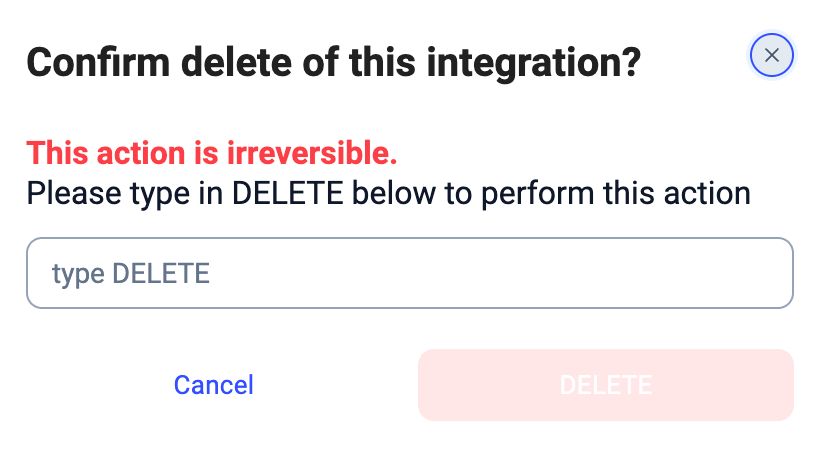
 Para **eliminar a integração permanentemente**, abra as definições da integração Z**endesk Sell**, role para baixo, clique em **Eliminar integração** e escreva **DELETE** para confirmar.
 ***
*Precisa de ajuda ou tem alguma questão?* Contacte-nos através do nosso [Portal de Suporte](https://support.cloudtalk.io/hc/en-us/requests/new?ticket_form_id=26305535257884) — estamos aqui para o ajudar.
## Related topics
- [Utilizar a CloudTalk com o Zendesk Sell](/pt/articles/5372885-using-cloudtalk-with-zendesk-sell.md)
- [Configurar o Zendesk](/pt/articles/3402805-configure-zendesk.md)
- [Configurar o Mapeamento de Campos Personalizados para o Zendesk](/pt/articles/14300299-configure-custom-field-mapping-for-zendesk.md)
This documentation is built and hosted on [Mintlify](https://mintlify.com), a developer documentation platform.
***
*Precisa de ajuda ou tem alguma questão?* Contacte-nos através do nosso [Portal de Suporte](https://support.cloudtalk.io/hc/en-us/requests/new?ticket_form_id=26305535257884) — estamos aqui para o ajudar.
## Related topics
- [Utilizar a CloudTalk com o Zendesk Sell](/pt/articles/5372885-using-cloudtalk-with-zendesk-sell.md)
- [Configurar o Zendesk](/pt/articles/3402805-configure-zendesk.md)
- [Configurar o Mapeamento de Campos Personalizados para o Zendesk](/pt/articles/14300299-configure-custom-field-mapping-for-zendesk.md)
This documentation is built and hosted on [Mintlify](https://mintlify.com), a developer documentation platform.