> ## Documentation Index
> Fetch the complete documentation index at: https://help.cloudtalk.io/llms.txt
> Use this file to discover all available pages before exploring further.
# Configurar o Front
> Configure a troca de dados e instale o CTI da CloudTalk para garantir que os seus dados se mantêm atualizados e que a sua equipa pode ligar diretamente a…
Este guia explica como ligar o Front à CloudTalk, sincronizar contactos e chamadas e instalar o CTI da CloudTalk para poder fazer e receber chamadas diretamente a partir da sua caixa de entrada do Front.
**Nível de utilizador**: Administrador
***
Para saber como as chamadas, os contactos e os fluxos de trabalho se comportam após a configuração, consulte [Utilizar a CloudTalk com o Front.](/pt/articles/5361474-using-cloudtalk-with-front)
Antes de começar
Certifique-se de que os seguintes requisitos estão cumpridos antes de configurar a integração:
* Tem acesso de **Administrador** tanto na CloudTalk como no Front
* As suas contas CloudTalk e Front estão ativas
* Os endereços de email dos agentes da CloudTalk correspondem exatamente aos dos respetivos utilizadores do Front
* Se os emails não corresponderem, a sincronização não funcionará corretamente
Ligar o Front à CloudTalk
1. Inicie sessão no **CloudTalk Dashboard.** Navegue até **Conta > Integrações** no menu à esquerda.
2. Selecione a **integração Front** e clique no botão **+ Adicionar** para instalar a integração.
3. Quando lhe for pedido, utilize as suas credenciais do Front ou o SSO para iniciar sessão na sua conta Front.
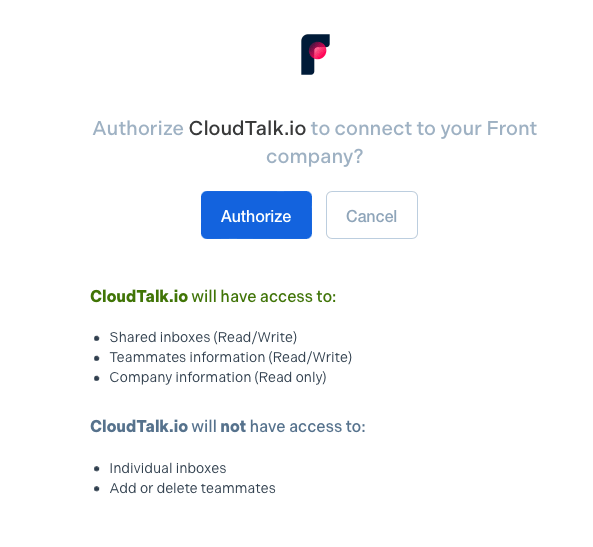
 4. Clique em **Authorize** e siga o fluxo de autorização.
 5. Após iniciar sessão com êxito, será redirecionado de volta para o CloudTalk Dashboard. Selecione uma das opções em **As suas caixas de entrada** ou **Criar uma nova caixa de entrada**. Esta caixa de entrada será utilizada para armazenar as chamadas sincronizadas da CloudTalk. Clique em **Próximo**.
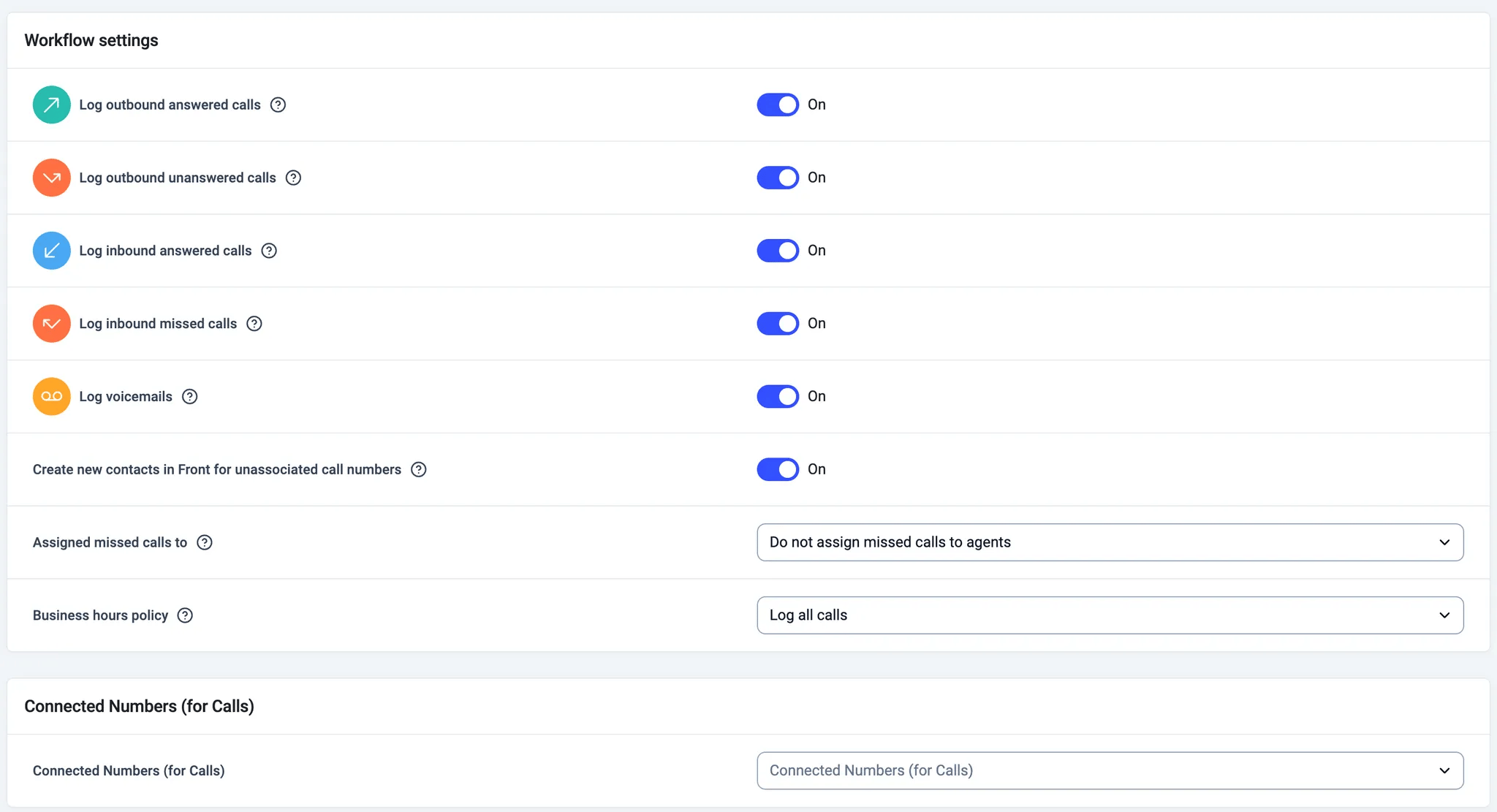
 6. Personalize a integração de acordo com as necessidades do seu negócio, utilizando os botões e as opções dos menus pendentes. As chamadas sincronizadas serão registadas como *Arquivado* na caixa de entrada do Front que designou. Clique em **Guardar** para aplicar a sua configuração.
```
Adicionar Connected Numbers limita o registo às chamadas realizadas a partir dos números CloudTalk selecionados.
```
6. Personalize a integração de acordo com as necessidades do seu negócio, utilizando os botões e as opções dos menus pendentes. As chamadas sincronizadas serão registadas como *Arquivado* na caixa de entrada do Front que designou. Clique em **Guardar** para aplicar a sua configuração.
```
Adicionar Connected Numbers limita o registo às chamadas realizadas a partir dos números CloudTalk selecionados.
```
 7. Certifique-se de que a integração está definida como **Ativo** no topo da página.
Após a ativação, a sincronização de contactos e chamadas terá início. Poderá demorar alguns minutos.
7. Certifique-se de que a integração está definida como **Ativo** no topo da página.
Após a ativação, a sincronização de contactos e chamadas terá início. Poderá demorar alguns minutos.
Verificar a sincronização de contactos
Para confirmar que um contacto foi sincronizado corretamente:
1. Abra o contacto na CloudTalk
2. Procure o **ícone do Front** no contacto
3. Clique no ícone para abrir o perfil correspondente no Front num novo separador
Certifique-se de que o número de telefone no Front corresponde ao número principal na CloudTalk.
Instalar o CTI da CloudTalk no Front
1. Inicie sessão na sua conta do Front Dashboard **[aqui](https://app.frontapp.com/signin)**.
2. Clique na **roda dentada** ⚙️ no cabeçalho da página para aceder às **Definições**. Navegue até ao separador **App Store**.
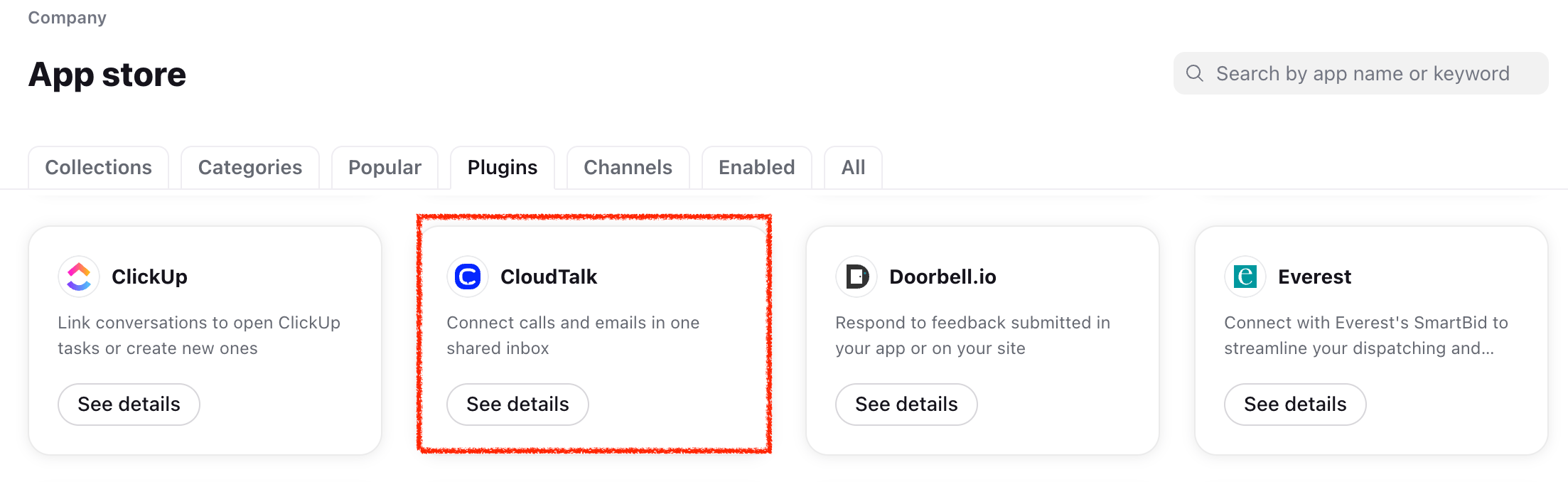
3. Pesquise por **“CloudTalk”** e clique em **See details** - **Enable plugin**.\
Isto instalará o CTI do CloudTalk Phone na sua caixa de entrada do Front, sem necessidade de definir manualmente um plugin nem de introduzir quaisquer URL.
 Na primeira vez que abrir o Dialer, ser-lhe-á pedido para:
* Iniciar sessão com as suas credenciais da CloudTalk ou utilizar o SSO
* Permitir o acesso ao microfone
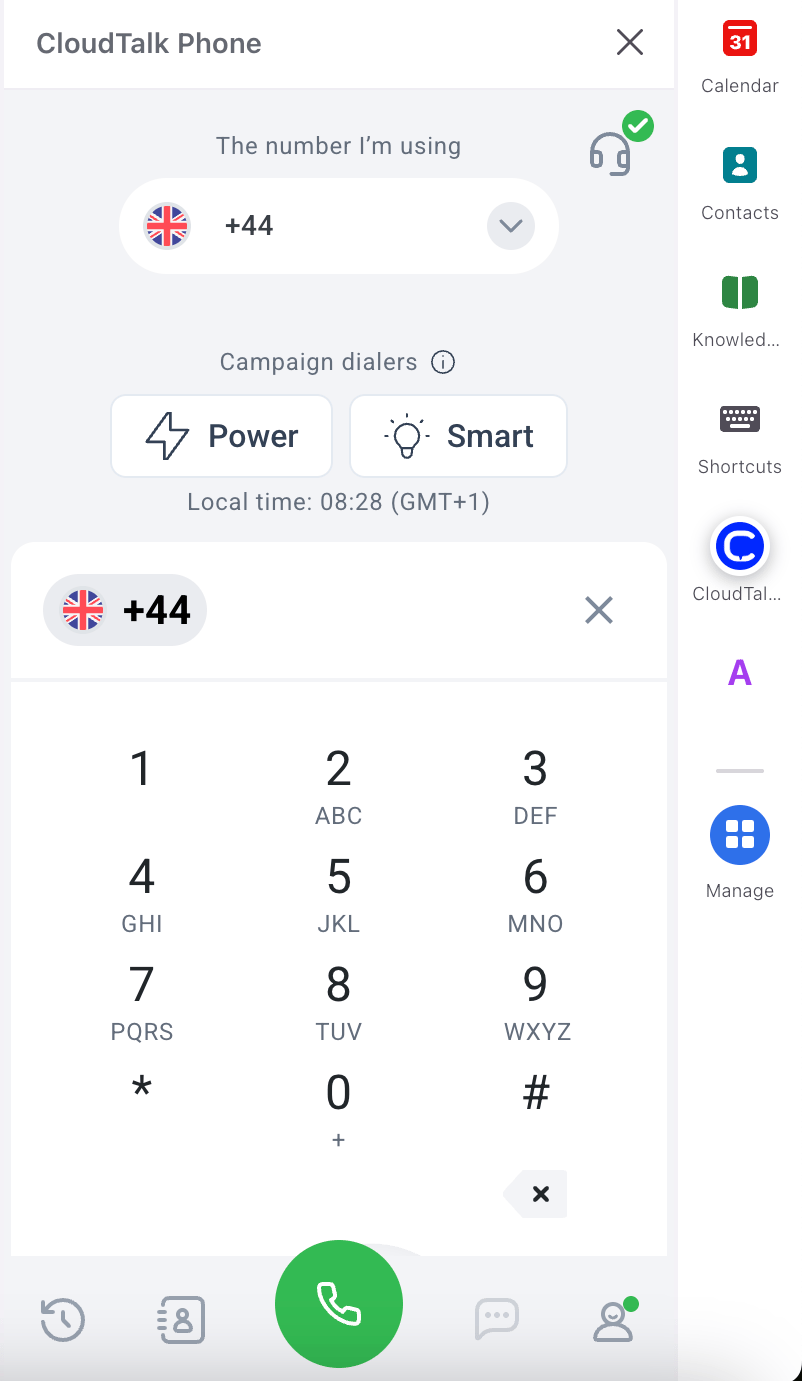
Depois de ativado, o Dialer do **CloudTalk Phone** aparecerá na sua barra lateral, permitindo-lhe fazer e receber chamadas sem mudar de separador.
Na primeira vez que abrir o Dialer, ser-lhe-á pedido para:
* Iniciar sessão com as suas credenciais da CloudTalk ou utilizar o SSO
* Permitir o acesso ao microfone
Depois de ativado, o Dialer do **CloudTalk Phone** aparecerá na sua barra lateral, permitindo-lhe fazer e receber chamadas sem mudar de separador.
Desligar ou remover a integração
Se já não pretender que a CloudTalk sincronize dados com o Front, pode desativar ou remover permanentemente a integração.
Para **desativar a integração**, vá a **Conta > Integrações**, localize a integração Front e altere o estado de **Ativo** para **Inativo**.
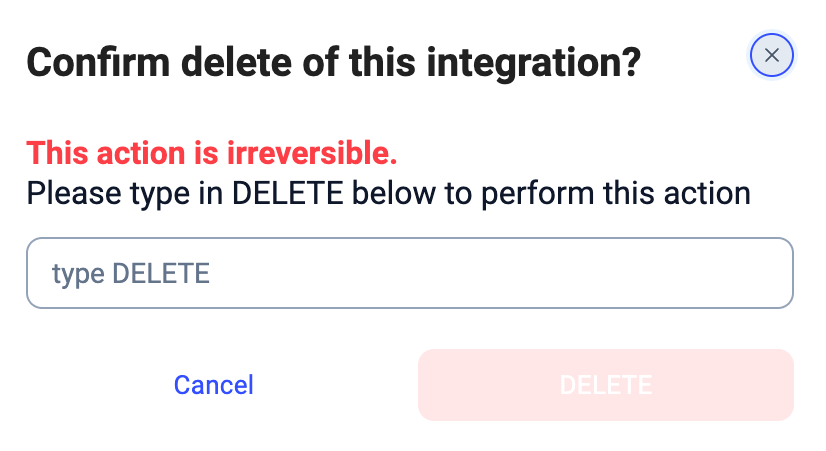
 Para **eliminar a integração permanentemente**, abra as definições da integração Front, desloque-se para baixo, clique em **Eliminar integração** e escreva **DELETE** para confirmar.
 Depois de desativar ou remover a integração:
* A sincronização de contactos e chamadas será interrompida
* Não serão exportados novos dados para o Front
* Os dados existentes no Front permanecerão inalterados
***
*Precisa de ajuda ou tem alguma questão?* Contacte-nos através do nosso [Portal de Suporte](https://support.cloudtalk.io/hc/en-us/requests/new?ticket_form_id=26305535257884) — estamos aqui para si.
## Related topics
- [Utilizar a CloudTalk com o Front](/pt/articles/5361474-using-cloudtalk-with-front.md)
- [Guia de integrações](/pt/articles/10570091-integrations-guide.md)
- [Configurar o Pipedrive](/pt/articles/2843578-configure-pipedrive.md)
This documentation is built and hosted on [Mintlify](https://mintlify.com), a developer documentation platform.
Depois de desativar ou remover a integração:
* A sincronização de contactos e chamadas será interrompida
* Não serão exportados novos dados para o Front
* Os dados existentes no Front permanecerão inalterados
***
*Precisa de ajuda ou tem alguma questão?* Contacte-nos através do nosso [Portal de Suporte](https://support.cloudtalk.io/hc/en-us/requests/new?ticket_form_id=26305535257884) — estamos aqui para si.
## Related topics
- [Utilizar a CloudTalk com o Front](/pt/articles/5361474-using-cloudtalk-with-front.md)
- [Guia de integrações](/pt/articles/10570091-integrations-guide.md)
- [Configurar o Pipedrive](/pt/articles/2843578-configure-pipedrive.md)
This documentation is built and hosted on [Mintlify](https://mintlify.com), a developer documentation platform.