> ## Documentation Index
> Fetch the complete documentation index at: https://help.cloudtalk.io/llms.txt
> Use this file to discover all available pages before exploring further.
# Configurar o Zoho
> Configure a troca de dados entre a CloudTalk e o Zoho para garantir que os seus dados estão sempre atualizados.
Este artigo explica como integrar a CloudTalk com o Zoho. Vai aprender sobre os pré-requisitos, a configuração passo a passo, as opções de personalização, as regras de sincronização e como fazer chamadas diretamente a partir do Zoho.
**Nível de utilizador**: Admin
***
Precisa de instruções sobre como fazer chamadas e ver dados sincronizados no Zoho?\
Consulte **[Utilizar a CloudTalk com o Zoho](/pt/articles/5375783-using-cloudtalk-with-zoho)**.
Antes de começar
Antes de começar, certifique-se de que tem:
* **Conta CloudTalk** (com privilégios de administrador)
* **Conta Zoho CRM** (com direitos de administrador)
* **Plano CloudTalk compatível** (subscrição de um plano CloudTalk Essential, Expert ou Custom)
* O endereço de email que utiliza na CloudTalk tem de corresponder exatamente ao endereço de email da sua conta Zoho. Se os endereços de email não corresponderem, a sincronização não vai funcionar corretamente.
Ligar o Zoho à CloudTalk
1. **Inicie sessão na CloudTalk Dashboard**:
Aceda à sua conta em [CloudTalk Dashboard](https://dashboard.cloudtalk.io/).
2. **Aceda a Integrações**:
Clique em **Conta > Integrações** na barra lateral esquerda.
3. **Adicionar a integração do Zoho**:
Encontre o **Zoho** na lista de integrações e clique no botão **`+ Adicionar`**.
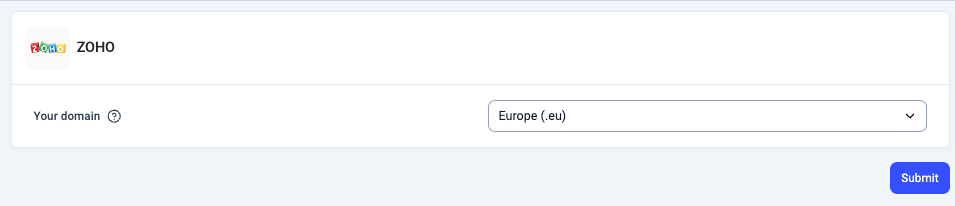
 4. **Selecione o domínio do centro de dados do Zoho**:
Escolha o domínio do centro de dados do Zoho (por exemplo, `.com`, `.eu`, `.in`).
4. **Selecione o domínio do centro de dados do Zoho**:
Escolha o domínio do centro de dados do Zoho (por exemplo, `.com`, `.eu`, `.in`).
 5. **Autentique a integração**:
Vai ser redirecionado para a página de início de sessão do Zoho. Introduza as suas credenciais e autorize a integração.
5. **Autentique a integração**:
Vai ser redirecionado para a página de início de sessão do Zoho. Introduza as suas credenciais e autorize a integração.
 6. **Conclua a configuração**:
Após a autenticação bem-sucedida, vai regressar ao dashboard da CloudTalk.
Assim que a integração estiver configurada, todos os seus contactos do Zoho serão sincronizados com a CloudTalk.
6. **Conclua a configuração**:
Após a autenticação bem-sucedida, vai regressar ao dashboard da CloudTalk.
Assim que a integração estiver configurada, todos os seus contactos do Zoho serão sincronizados com a CloudTalk.
Personalização da integração
* Defina **que chamadas** *(chamadas recebidas, chamadas de saída, Chamadas não atendidas e correio de voz)* registar no Zoho. A chamada será registada como uma **atividade fechada**.
* Escolha **que números CloudTalk devem ficar associados à sua integração com o Zoho**. Isto vai ajudar a organizar melhor os seus dados. Se não for selecionado nenhum número, todos os números são sincronizados com o Zoho.
* Escolha se pretende registar **Todas as chamadas**, **apenas as chamadas feitas durante o horário de funcionamento** ou **quando as suas linhas estão fechadas**.
* Decida como **etiquetar os seus contactos** na CloudTalk.
* Decida se pretende registar as **mensagens SMS** enviadas e recebidas como atividades no Zoho.
* Escolha se pretende atribuir **Chamadas não atendidas** a agentes específicos.
* Ative o **registo de chamadas do VoiceAgent** para exportar as chamadas do VoiceAgent e os dados captados para o Zoho. Estas chamadas serão identificadas como *Voice Agent Call*.
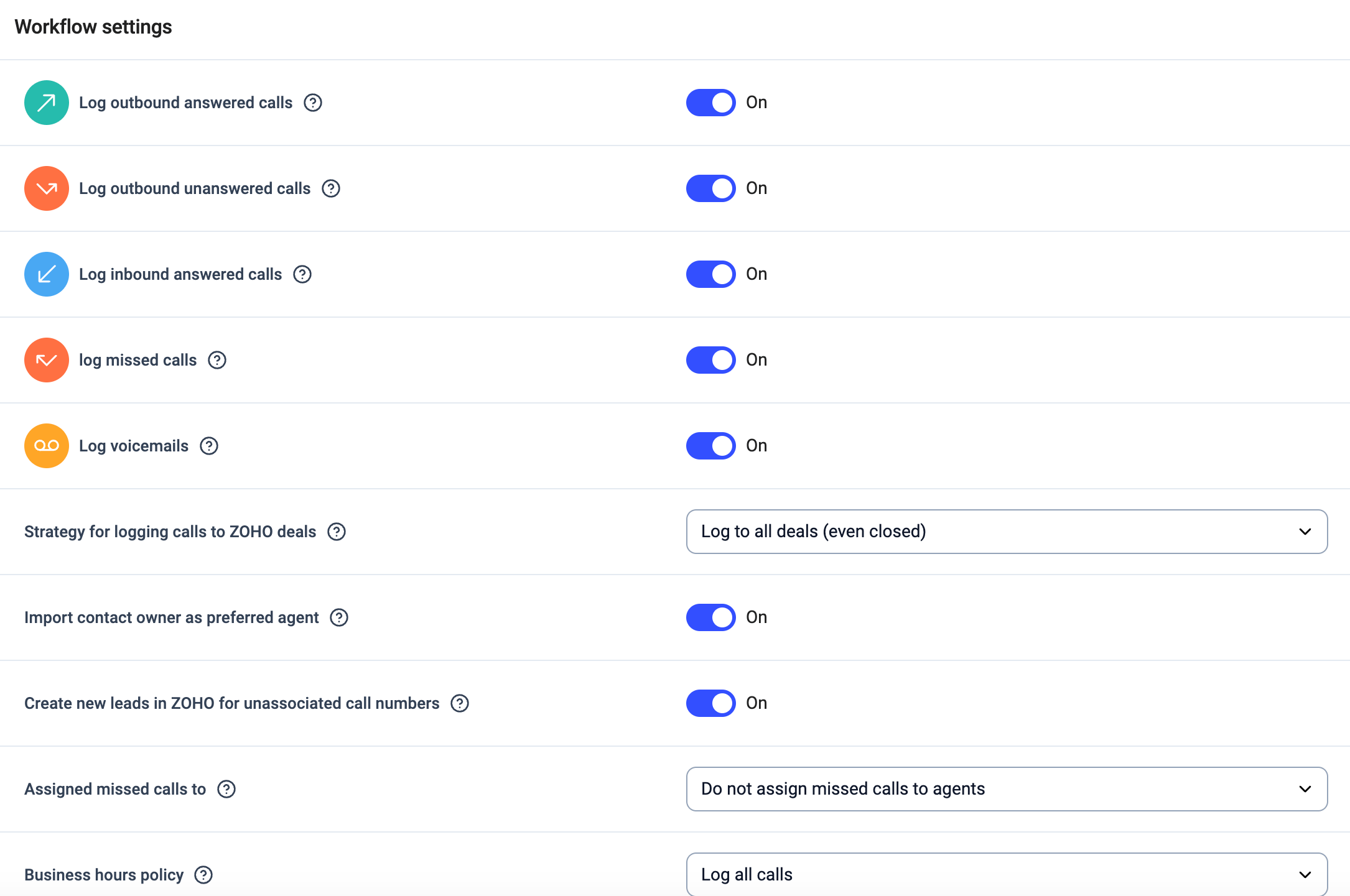 Depois de personalizar as suas definições, clique em **Guardar definições** para aplicar as alterações.
**Nota:** Quando a exportação de **Mensagem** está ativada, tanto as mensagens de **SMS** como de **WhatsApp** são exportadas através da mesma definição.
As mensagens exportadas não são distinguidas por canal no CRM, e a mensagem inicial do modelo do WhatsApp enviada não é exportada.
Depois de personalizar as suas definições, clique em **Guardar definições** para aplicar as alterações.
**Nota:** Quando a exportação de **Mensagem** está ativada, tanto as mensagens de **SMS** como de **WhatsApp** são exportadas através da mesma definição.
As mensagens exportadas não são distinguidas por canal no CRM, e a mensagem inicial do modelo do WhatsApp enviada não é exportada.
Desligar ou remover a integração
Tem duas opções se já não pretender utilizar a integração:
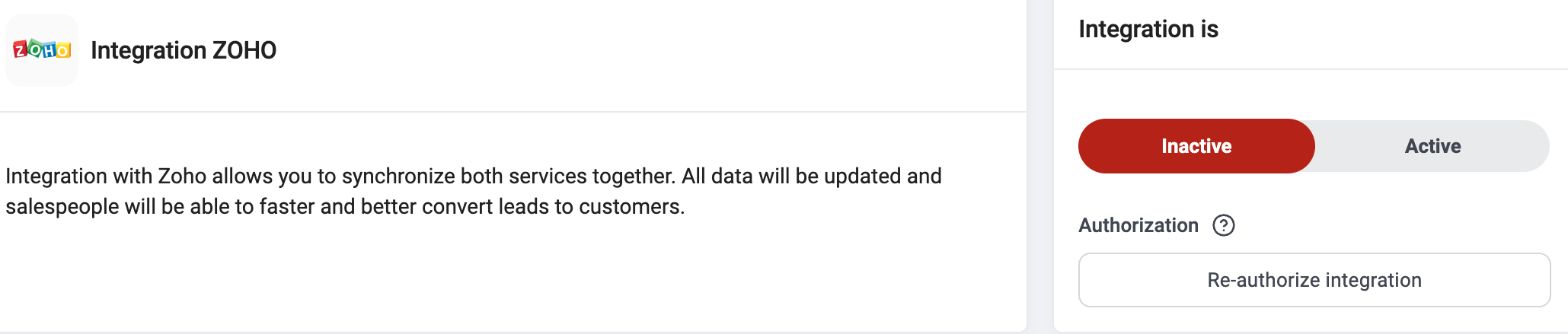
* **Desativar:** Na sua CloudTalk Dashboard, aceda a **Conta > Integrações > Zoho** e altere o estado para inativo. Isto pausa a sincronização, mas mantém as suas definições.
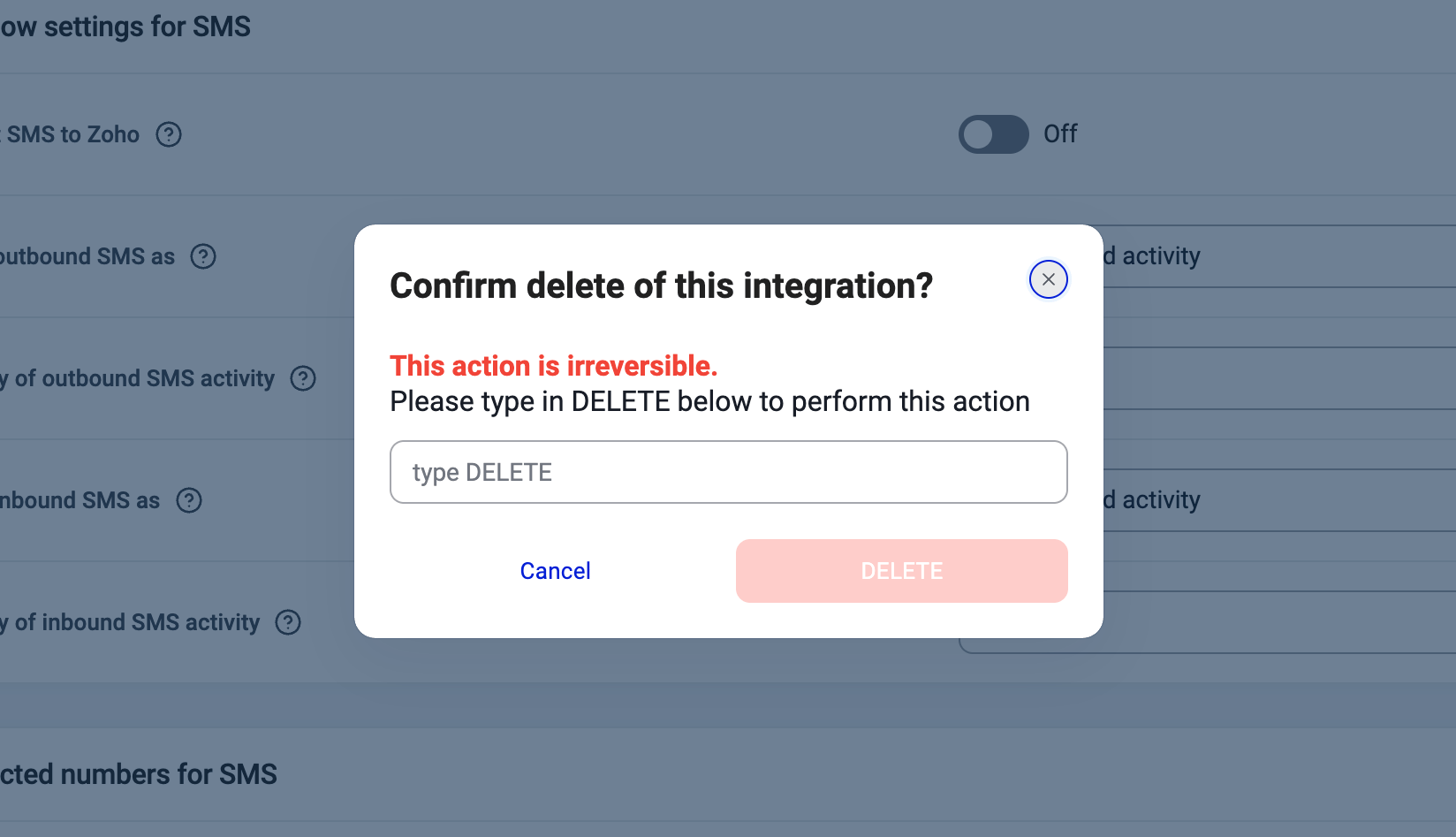
 * **Remover:** Para remover a integração por completo, aceda a **Configurar > Eliminar integração**, escreva **DELETE** e confirme.
 ***
*Precisa de ajuda ou tem alguma questão?* Contacte-nos através do nosso [Portal de Suporte](https://support.cloudtalk.io/hc/en-us/requests/new?ticket_form_id=26305535257884) — estamos aqui para ajudar.
## Related topics
- [Configurar o Zoho Desk](/pt/articles/6114608-configure-zoho-desk.md)
- [Usar a CloudTalk com o Zoho](/pt/articles/5375783-using-cloudtalk-with-zoho.md)
- [Utilizar o Zoho Desk com a CloudTalk](/pt/articles/14076544-using-zoho-desk-with-cloudtalk.md)
This documentation is built and hosted on [Mintlify](https://mintlify.com), a developer documentation platform.
***
*Precisa de ajuda ou tem alguma questão?* Contacte-nos através do nosso [Portal de Suporte](https://support.cloudtalk.io/hc/en-us/requests/new?ticket_form_id=26305535257884) — estamos aqui para ajudar.
## Related topics
- [Configurar o Zoho Desk](/pt/articles/6114608-configure-zoho-desk.md)
- [Usar a CloudTalk com o Zoho](/pt/articles/5375783-using-cloudtalk-with-zoho.md)
- [Utilizar o Zoho Desk com a CloudTalk](/pt/articles/14076544-using-zoho-desk-with-cloudtalk.md)
This documentation is built and hosted on [Mintlify](https://mintlify.com), a developer documentation platform.