> ## Documentation Index
> Fetch the complete documentation index at: https://help.cloudtalk.io/llms.txt
> Use this file to discover all available pages before exploring further.
# Configurar o Zapier
> Configure a troca de dados entre a CloudTalk e o Zapier para garantir que os seus dados se mantêm atualizados.
Este guia acompanha-o pelos passos necessários para instalar e configurar a integração do Zapier com a CloudTalk. Vai aprender a ligar ambas as plataformas e a criar Zaps adaptados aos seus fluxos de trabalho.
**Nível de utilizador**: Administrador
***
Pré-requisitos
Antes de começar, certifique-se de que tem:
* Conta CloudTalk com privilégios de Administrador
* Conta Zapier (consulte os [planos de preços do Zapier](https://zapier.com/app/billing/plans) se pretende utilizar a funcionalidade Filter, uma vez que requer uma subscrição paga do Zapier)
* Par de chaves de API da CloudTalk pronto a utilizar. Pode gerar um no dashboard da CloudTalk em **Conta > Definições > Chaves da API**
O que é o Zapier
O Zapier é uma ferramenta de autosserviço que permite automatizar processos entre duas ou mais aplicações. Na interface do Zapier, as aplicações podem incluir quatro funcionalidades diferentes, conhecidas como *Triggers*, *Actions*, *Filters* e *Searches*. Estas funcionalidades combinam-se para criar algo chamado Zap, que é comparável à Automação de fluxo de trabalho da CloudTalk. Além da CloudTalk, o Zapier liga-se a mais de 3000 outras aplicações, incluindo:
* 800+ aplicações de vendas e CRMs
* 600+ aplicações de marketing e campanhas
* 350+ aplicações de produtividade
* 150+ aplicações de comércio eletrónico
* 100+ aplicações de apoio ao cliente
* 70+ aplicações de recrutamento e RH
Saiba mais sobre as aplicações ligadas na [documentação do Zapier](https://zapier.com/help).
 ***
***
Adicionar a CloudTalk a "My Apps"
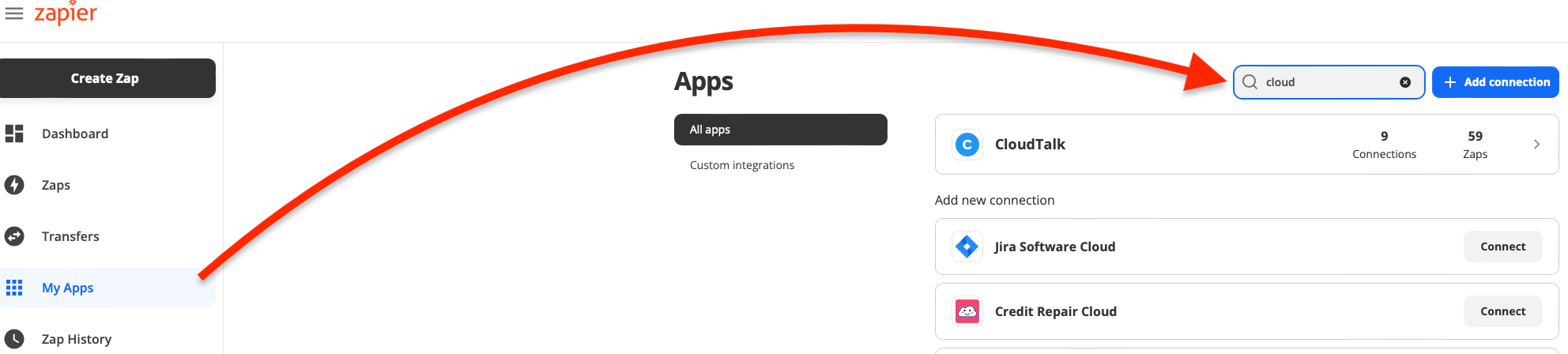
Inicie sessão no Zapier e, a partir do **Dashboard**, navegue até **My Apps** e procure `CloudTalk`, clicando no botão azul **`Connect`** para ligar a aplicação. Pode seguir [esta ligação](https://zapier.com/apps/cloudtalk/) diretamente para ligar a CloudTalk através da sua conta Zapier.
Criar e autorizar Zaps
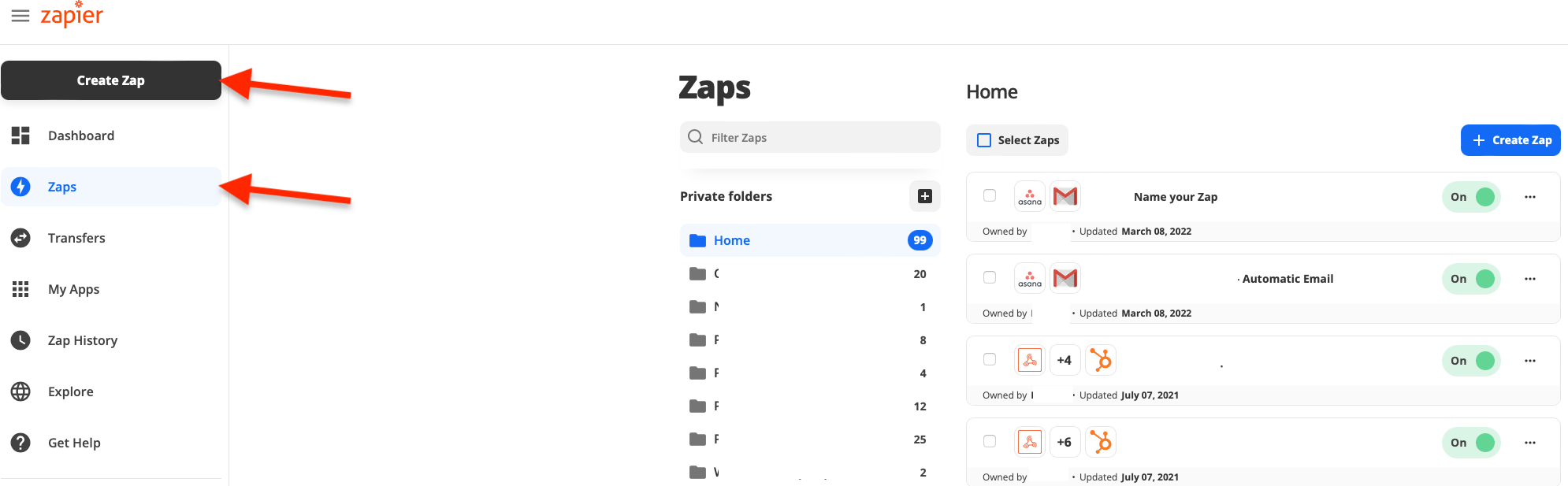
1. Para novos Zaps, pode clicar no botão preto no canto superior esquerdo, **`Create Zap`**. Consulte ou edite as aplicações existentes acedendo primeiro ao separador **Zaps**.
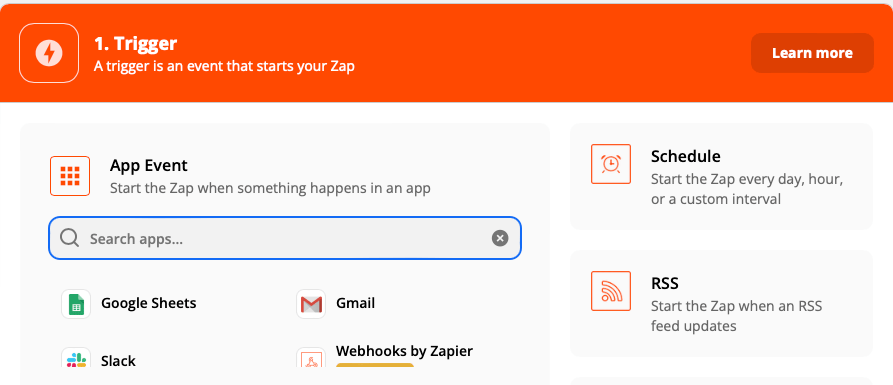
 2. O primeiro elemento a definir num Zap é o *Trigger* (detalhado na secção seguinte deste artigo). Procure a aplicação que pretende que despolete a automação — neste caso, a CloudTalk.
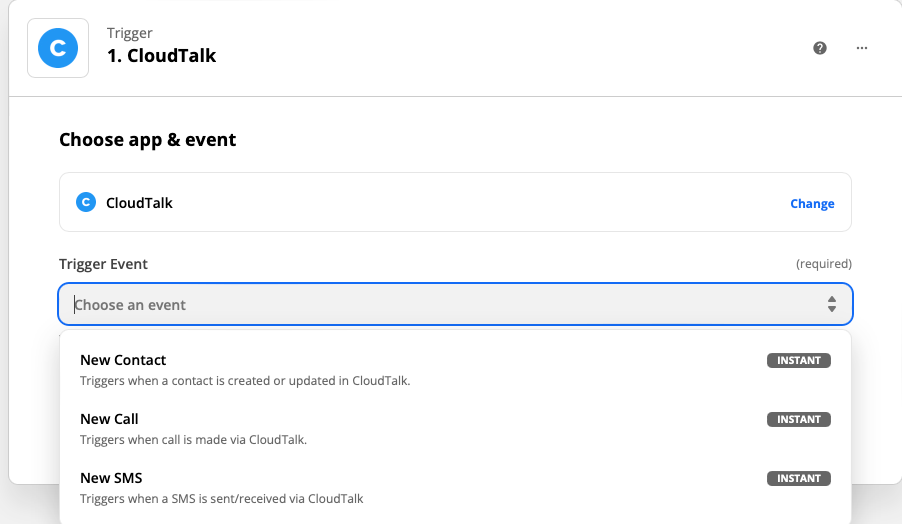
 3. As opções de Trigger Event variam consoante a aplicação escolhida. No caso da CloudTalk, podemos escolher: `New Contact`, `New Call` ou `New SMS`.
 4. Na primeira vez que a CloudTalk for solicitada para utilização num Zap, terá de ligar e autorizar uma conta CloudTalk. Para o fazer, abra um separador ou uma janela à parte e inicie sessão no dashboard da conta CloudTalk que pretende associar. Navegue até **Conta -> Definições** na barra de ferramentas do lado esquerdo e selecione o separador *Chaves da API*. A partir daí, gere um novo conjunto de chaves de API clicando no botão **`+ Adicionar chave de API`**. Este par formado por **Access Key ID** e **Access Key Secret** é o que vai copiar e colar no pedido de autenticação do Zapier durante a configuração do Zap.
5. De volta ao separador do Zapier, continue a criação do Zap escolhendo uma conta CloudTalk ou adicionando uma nova. Certifique-se de que é a mesma conta a partir da qual acabou de obter as chaves de API.
4. Na primeira vez que a CloudTalk for solicitada para utilização num Zap, terá de ligar e autorizar uma conta CloudTalk. Para o fazer, abra um separador ou uma janela à parte e inicie sessão no dashboard da conta CloudTalk que pretende associar. Navegue até **Conta -> Definições** na barra de ferramentas do lado esquerdo e selecione o separador *Chaves da API*. A partir daí, gere um novo conjunto de chaves de API clicando no botão **`+ Adicionar chave de API`**. Este par formado por **Access Key ID** e **Access Key Secret** é o que vai copiar e colar no pedido de autenticação do Zapier durante a configuração do Zap.
5. De volta ao separador do Zapier, continue a criação do Zap escolhendo uma conta CloudTalk ou adicionando uma nova. Certifique-se de que é a mesma conta a partir da qual acabou de obter as chaves de API.
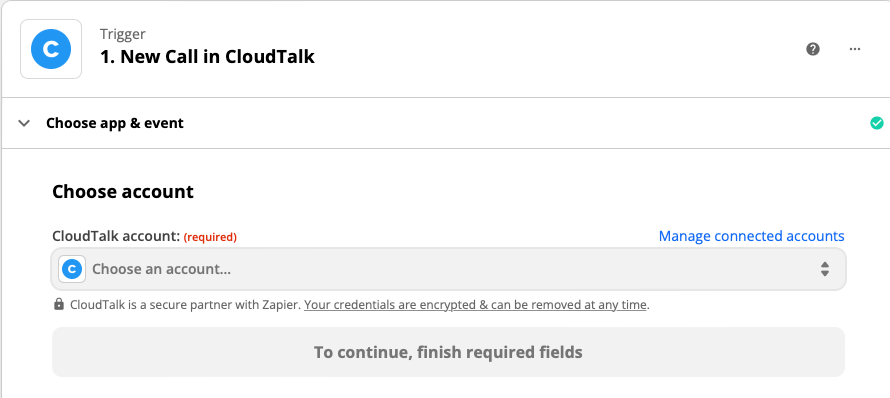 6. Copie/cole o Access Key ID e o Access Key Secret a partir do separador da CloudTalk e clique em **`Yes, Continue`**.
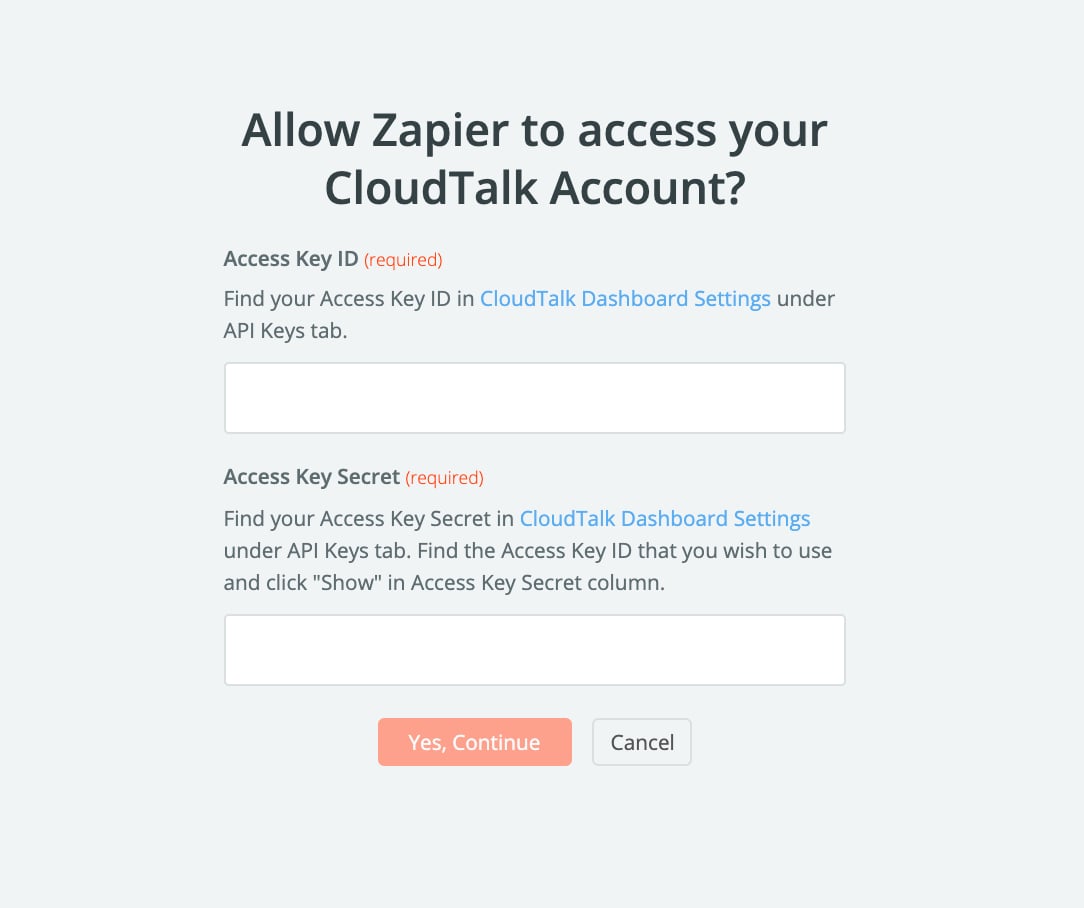 7. A partir deste ponto, pode continuar a personalizar o seu Zap no passo Action, detalhado na secção seguinte deste artigo. A conta CloudTalk associada deverá aparecer na lista pendente nos próximos Zaps, para que não precise de obter as chaves de autenticação de cada vez.
Partes de um Zap
1. Trigger
Os Triggers são sempre o primeiro passo de um Zap e funcionam como o acontecimento que dá início à automação. Um Zap recebe informação da aplicação ligada ao Trigger, que será utilizada nos passos seguintes. Por exemplo, um `New Call` pode despoletar um Zap sempre que uma nova chamada é registada na sua conta CloudTalk associada e, a partir de cada nova chamada, toda a informação relevante é reencaminhada para o Zapier.
⚠️**Test Trigger**
Tenha em atenção que os nossos triggers apenas mostram dados de exemplo quando são testados, e não dados reais da empresa.
Os Zaps não são executados de imediato, a não ser que o Trigger Event seja instantâneo. Todos os Trigger Events da CloudTalk são instantâneos, mas isso não se aplica a todas as aplicações do Zapier.
**New Call**
***-* exemplo de utilização*:*** Registar as chamadas da CloudTalk no sistema da sua empresa.
***-* informação partilhada:**
| **Campo** | **Descrição** |
| - | - |
| ide | id da chamada na CloudTalk, "\_cloudtalk" |
| contact\_ide | id do contacto na CloudTalk |
| subject | valores possíveis == `Outbound call (unanswered)`, `Outbound call (completed)`, `Inbound call (completed)`, `Missed call`, `Voicemail` |
| type | valor == `call` |
| due\_date | data da chamada |
| due\_time | hora da chamada |
| external\_number | número do contacto |
| internal\_number | número da CloudTalk |
| duration | duração total da chamada em segundos (tempo de espera + tempo de conversa + tempo de pós-chamada) |
| notes | notas da chamada no momento em que a chamada terminou |
| tags | etiquetas da chamada, separadas por vírgula |
| recording\_url | ligação para a gravação na CloudTalk |
| date | marca temporal ISO da chamada |
| wait\_time | tempo de espera do autor da chamada em segundos |
| agent\_email | email de utilizador CloudTalk do agente |
| timezone | fuso horário da chamada |
| direction | valores possíveis == `inbound`, `outbound`, `voicemail` |
| campaign\_disposition | quando a chamada fez parte de uma campanha do Power Dialer, inclui a disposição da campanha |
| survey\_answers | quando a chamada fez parte de uma campanha do Power Dialer, inclui as perguntas/respostas do inquérito |
**New SMS - informação partilhada:**
| **Campo** | **Descrição** |
| - | - |
| internal\_number | número da CloudTalk |
| external\_number | número do contacto |
| text | mensagem |
| direction | valores possíveis == `sent`, `received` |
| agent | quando é `sent`, corresponde ao email do agente utilizador da CloudTalk que enviou a mensagem |
| date | data e hora ISO em que a mensagem foi enviada/recebida |
**New Contact**
**- exemplo de utilização:** Sincronizar os contactos da CloudTalk com um sistema de terceiros.
**- informação partilhada:**
| **Campo** | **Descrição** |
| - | - |
| ide | id do contacto na CloudTalk |
| name | nome do contacto |
| title | cargo do contacto |
| company | empresa do contacto |
| industry | setor de atividade do contacto |
| website | site do contacto |
| address | morada do contacto |
| city | cidade do contacto |
| zip | código postal do contacto |
| state | distrito/estado do contacto (vários formatos permitidos) |
| tags | etiquetas do contacto |
| contact\_email | emails do contacto |
| contact\_number | números de telefone do contacto |
| custom\_fields | \*variável |
2. Action
As Ações são o passo seguinte de um Zap. Depois de uma automação ser despoletada, a Action representa o processo que vai ocorrer numa aplicação ligada. Por exemplo, depois de um Trigger Event ocorrer numa aplicação de CRM, um contacto pode ser atualizado na CloudTalk. Os seguintes tipos de Action do Zapier estão ligados à aplicação CloudTalk:
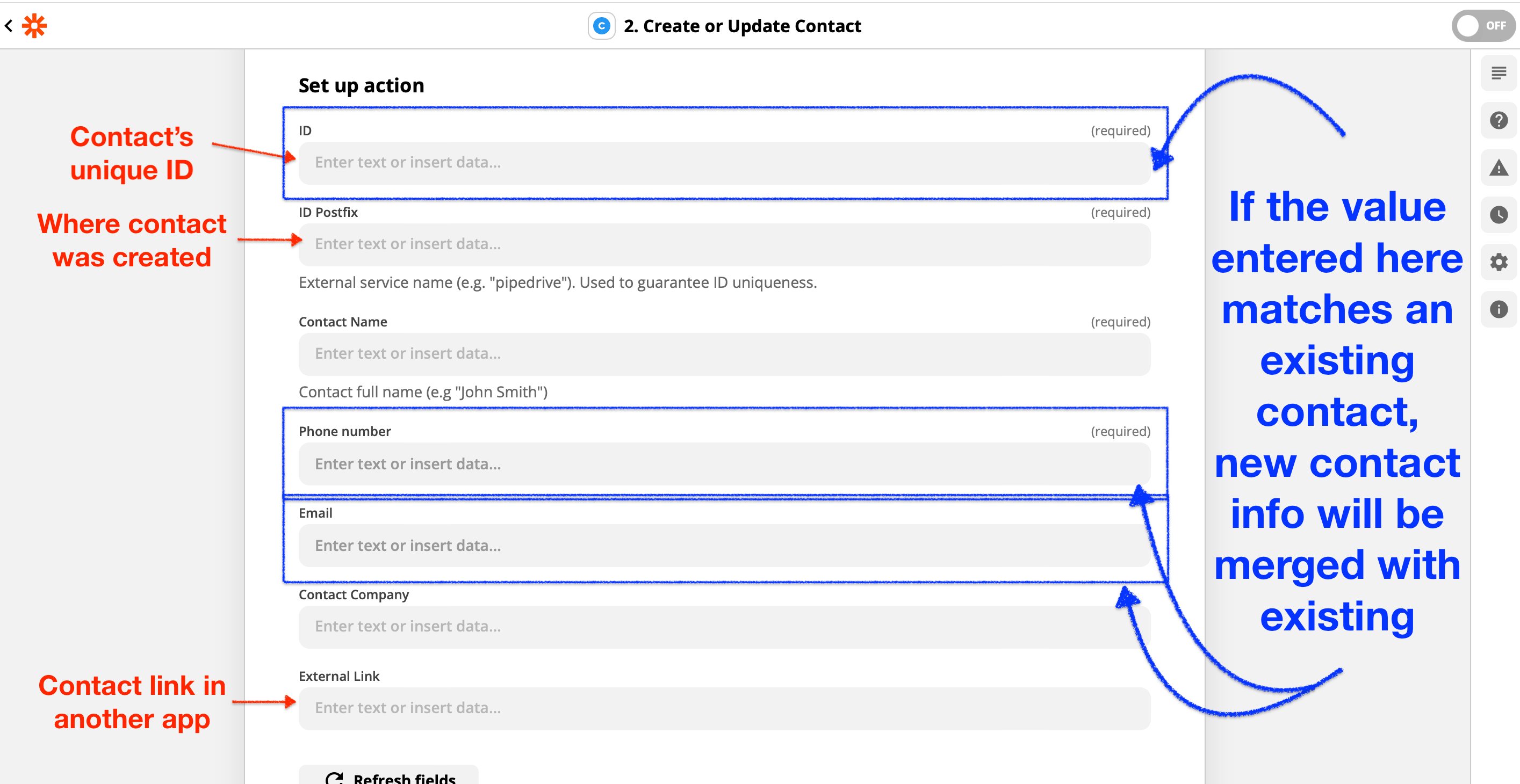
**Create or Update Contact**
Criar um novo contacto na CloudTalk ou atualizar um contacto existente.
***-* exemplo de utilização*:*** Sincronizar contactos de um sistema de terceiros para a CloudTalk.
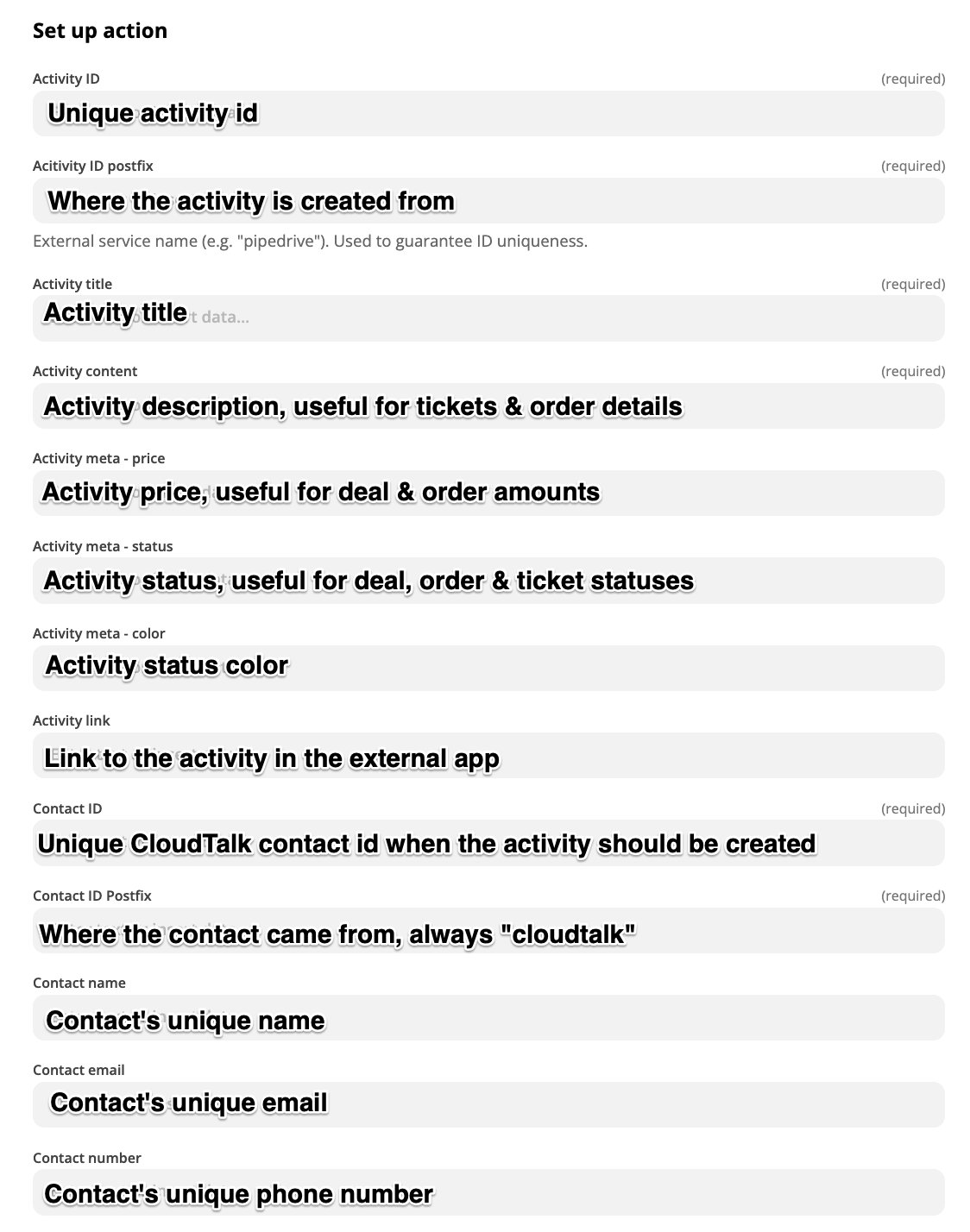
 **Create or Update Activity**
Criar ou atualizar a atividade de um contacto na CloudTalk. Tenha em atenção que isto não atualiza os registos de chamadas nem de SMS na CloudTalk.
***-* exemplo de utilização*:*** Registar tickets/encomendas do seu sistema na CloudTalk para que fiquem visíveis para os agentes.
Em todas as ações, o envio de um id de atividade/contacto reconhecido
atualiza a atividade/contacto correspondente em cada execução do Zap, em vez de
criar novas atividades ou contactos de cada vez.
**Create or Update Activity**
Criar ou atualizar a atividade de um contacto na CloudTalk. Tenha em atenção que isto não atualiza os registos de chamadas nem de SMS na CloudTalk.
***-* exemplo de utilização*:*** Registar tickets/encomendas do seu sistema na CloudTalk para que fiquem visíveis para os agentes.
Em todas as ações, o envio de um id de atividade/contacto reconhecido
atualiza a atividade/contacto correspondente em cada execução do Zap, em vez de
criar novas atividades ou contactos de cada vez.
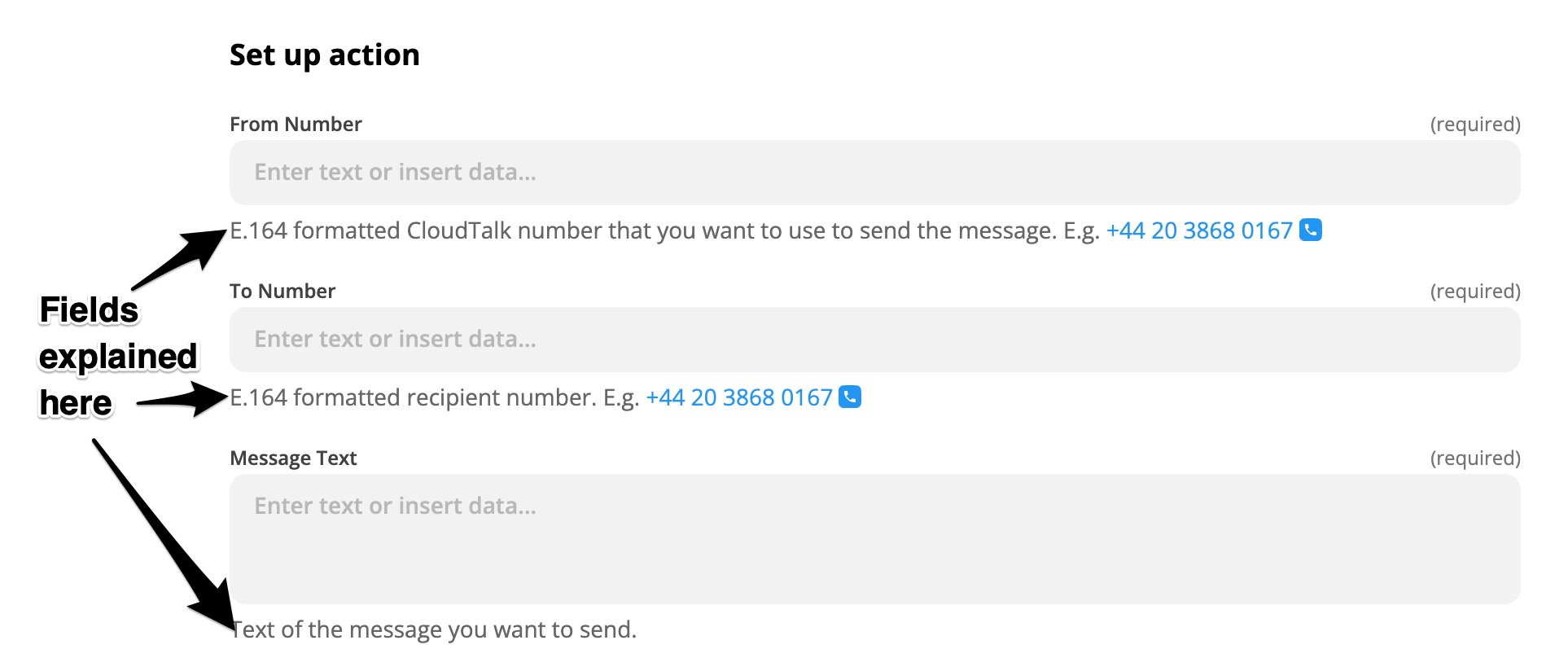
 **Enviar SMS**
Nos casos em que o número do remetente suporta esta função, envie um SMS de saída a partir deste número da CloudTalk.
**Enviar SMS**
Nos casos em que o número do remetente suporta esta função, envie um SMS de saída a partir deste número da CloudTalk.
3. Search
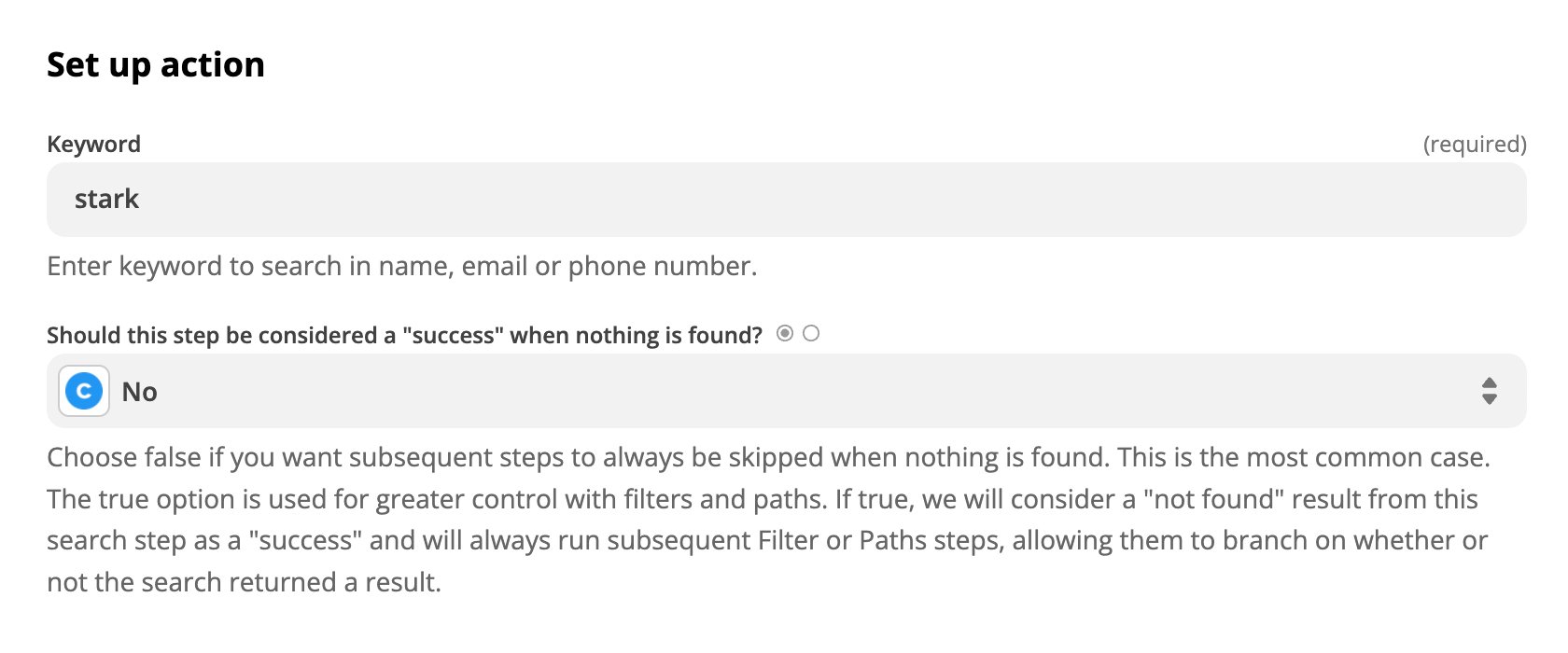 As Searches facilitam o acesso a dados específicos durante a configuração de um passo Action. Quando é escolhida como aplicação para um passo Action, a CloudTalk oferece a pesquisa por palavra-chave **Find Contact**. Pesquise contactos existentes na CloudTalk introduzindo um email, um número de telefone ou um nome. Numa pesquisa parcial, é devolvido apenas o primeiro contacto correspondente.
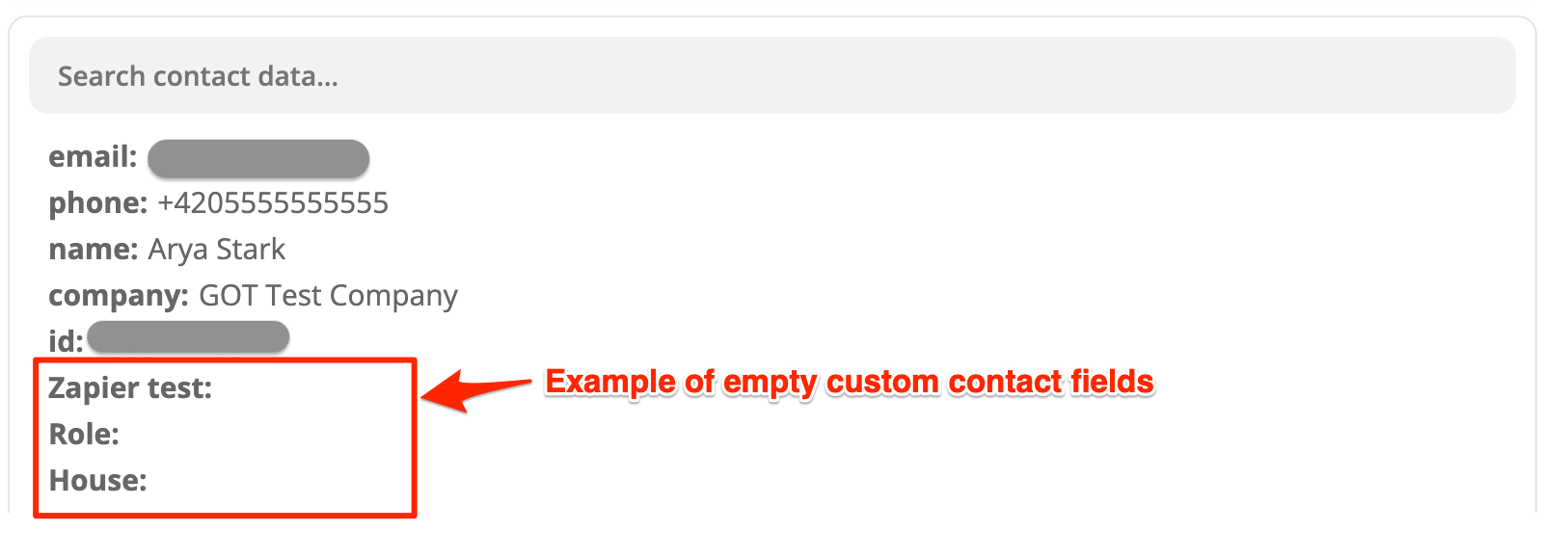
**Find Contact - dados devolvidos:**
| **Campo** | **Descrição** |
| - | - |
| email | email do contacto introduzido mais recentemente |
| phone | número do contacto introduzido mais recentemente |
| name | nome do contacto |
| company | empresa do contacto |
| id | id do contacto na CloudTalk |
| nome(s) do(s) campo(s) personalizado(s) do contacto | valor(es) do(s) campo(s) personalizado(s) do contacto |
As Searches facilitam o acesso a dados específicos durante a configuração de um passo Action. Quando é escolhida como aplicação para um passo Action, a CloudTalk oferece a pesquisa por palavra-chave **Find Contact**. Pesquise contactos existentes na CloudTalk introduzindo um email, um número de telefone ou um nome. Numa pesquisa parcial, é devolvido apenas o primeiro contacto correspondente.
**Find Contact - dados devolvidos:**
| **Campo** | **Descrição** |
| - | - |
| email | email do contacto introduzido mais recentemente |
| phone | número do contacto introduzido mais recentemente |
| name | nome do contacto |
| company | empresa do contacto |
| id | id do contacto na CloudTalk |
| nome(s) do(s) campo(s) personalizado(s) do contacto | valor(es) do(s) campo(s) personalizado(s) do contacto |
4. Filter
Disponíveis apenas nos planos superiores do Zapier, os filtros são uma versão mais complexa das pesquisas. Atualmente, a aplicação da CloudTalk não os disponibiliza.
5. Template (Zap pré-criado)
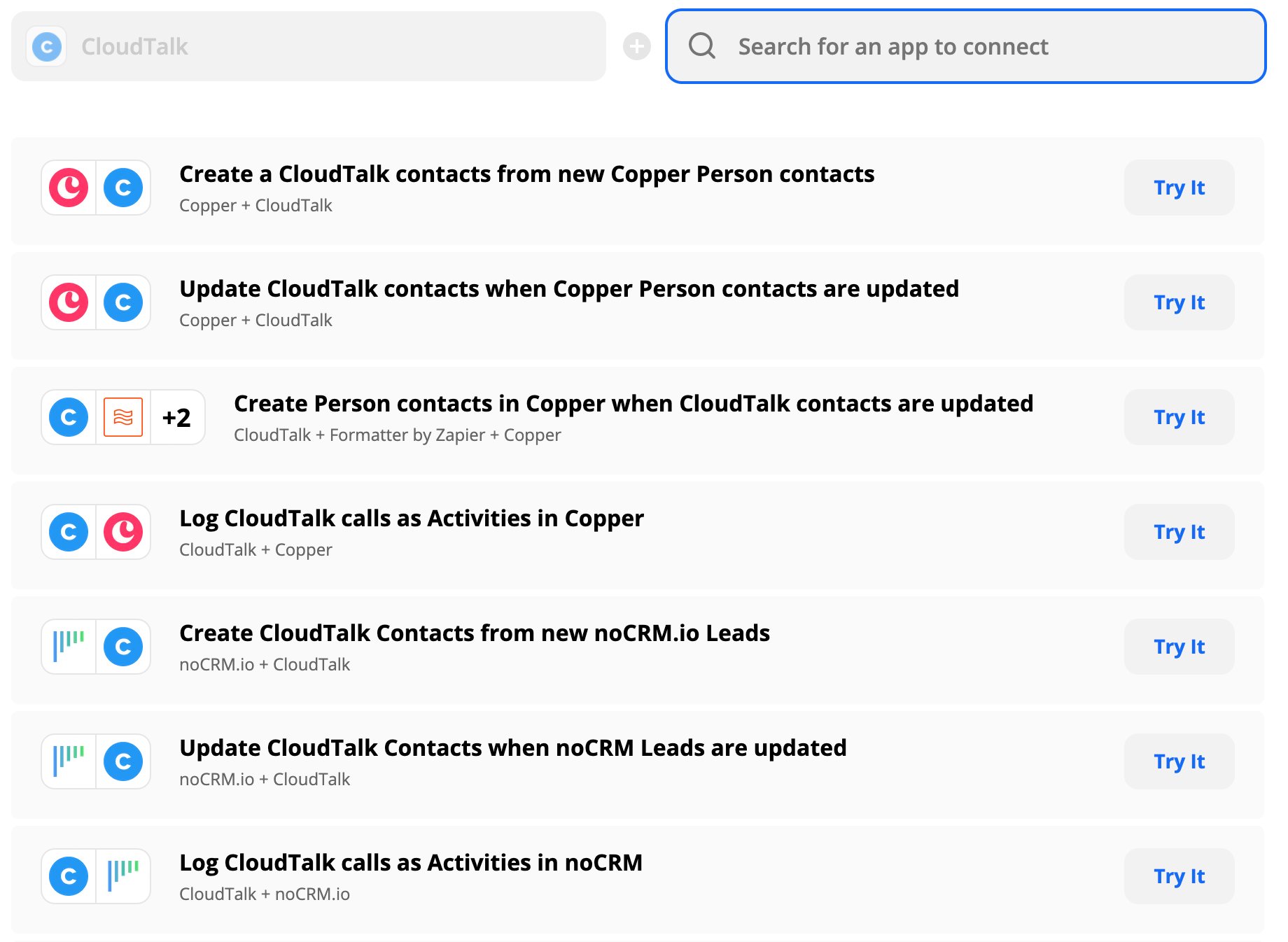
Os Templates são Zaps entre duas aplicações já criados para casos de utilização comuns. Na aplicação CloudTalk do Zapier, existe uma seleção de Templates de CRM que os clientes podem escolher para poupar tempo.
 ***
*Precisa de ajuda ou tem alguma questão?* Contacte-nos através do nosso [Portal de Suporte](https://support.cloudtalk.io/hc/en-us/requests/new?ticket_form_id=26305535257884) — estamos aqui para si.
## Related topics
- [Integrar um CRM personalizado ou interno com a CloudTalk](/pt/articles/16012908-integrating-a-custom-or-in-house-crm-with-cloudtalk.md)
- [Fase de negócio do Pipedrive: automação com Zapier](/pt/articles/5724062-pipedrive-deal-stage-zapier-automation.md)
- [Acionar uma chamada do VoiceAgent a partir do Zapier](/pt/articles/11831224-triggering-a-voiceagent-call-from-zapier.md)
This documentation is built and hosted on [Mintlify](https://mintlify.com), a developer documentation platform.
***
*Precisa de ajuda ou tem alguma questão?* Contacte-nos através do nosso [Portal de Suporte](https://support.cloudtalk.io/hc/en-us/requests/new?ticket_form_id=26305535257884) — estamos aqui para si.
## Related topics
- [Integrar um CRM personalizado ou interno com a CloudTalk](/pt/articles/16012908-integrating-a-custom-or-in-house-crm-with-cloudtalk.md)
- [Fase de negócio do Pipedrive: automação com Zapier](/pt/articles/5724062-pipedrive-deal-stage-zapier-automation.md)
- [Acionar uma chamada do VoiceAgent a partir do Zapier](/pt/articles/11831224-triggering-a-voiceagent-call-from-zapier.md)
This documentation is built and hosted on [Mintlify](https://mintlify.com), a developer documentation platform.