> ## Documentation Index
> Fetch the complete documentation index at: https://help.cloudtalk.io/llms.txt
> Use this file to discover all available pages before exploring further.

# Configurar o Salesforce

> Configure a troca de dados entre a CloudTalk e o Salesforce para garantir que os seus dados se mantêm atualizados.

<Note>
  Este artigo ajuda-o a configurar a integração com o Salesforce, tanto do lado do Salesforce como do lado da CloudTalk. Também pode saber mais sobre as definições da integração com o Salesforce na CloudTalk.
</Note>

**Nível de utilizador**: Admin

***

<h2 id="h_e43432ec1e">
  Antes de começar
</h2>

* Para configurar a integração, necessita do **[plano Salesforce Enterprise ou Unlimited](https://www.salesforce.com/editions-pricing/sales-and-service-cloud/)** com as respetivas licenças — incluídas nas edições Sales Cloud, Service Cloud ou Sales & Service Cloud.

  ```
  Nota: São necessários privilégios de administrador de nível superior no
  Salesforce ou permissões de segurança completas a nível de objeto/campo,
  devido aos limites de pedidos à API nas licenças inferiores.
  ```

* A integração com o Salesforce está disponível apenas para clientes da CloudTalk com o **[plano Expert](https://www.cloudtalk.io/pricing)**.

* Tem de ser administrador de sistema em ambas as plataformas (CloudTalk e Salesforce).

* O endereço de email que utiliza na CloudTalk tem de coincidir exatamente com o endereço de email da sua conta Salesforce. Se os emails não coincidirem, a sincronização não funcionará corretamente.

<h2 id="h_89c0719dcd">
  Configurar o Salesforce
</h2>

A integração com o Salesforce pode ser concluída em quatro passos principais:

* Instalar o CloudTalk CTI para Salesforce

* Configurar a CloudTalk como o seu call center na configuração do Salesforce

* Autorizar o acesso à sua conta Salesforce na CloudTalk

* Configurar definições adicionais

As secções seguintes descrevem estes passos em maior detalhe.

<h3 id="h_b607e64822">
  Instalar o CloudTalk CTI
</h3>

Isto é feito do lado da CloudTalk. Depois de seguir os passos abaixo, deixe este separador aberto para voltar a ele mais tarde.

1. Inicie sessão na sua conta do [Dashboard](http://dashboard.cloudtalk.io) e vá a **Conta > Integrações**.

2. Em *Adicionar integração*, passe o cursor sobre **Salesforce** e selecione **`+ Adicionar`**.

3. Selecione **`Install CloudTalk CTI`** .

   <Frame>
     <img src="https://mintcdn.com/cloudtalk/6Hiy83aLw1wFZVvu/images/help-center/articles/3368501/73a9dfad8e3b-image.png?fit=max&auto=format&n=6Hiy83aLw1wFZVvu&q=85&s=acc3bc343a6b44cf382c23e8f66f468d" alt="" width="2832" height="562" data-path="images/help-center/articles/3368501/73a9dfad8e3b-image.png" />
   </Frame>

4. Será redirecionado para uma página de início de sessão do Salesforce. Inicie sessão na conta Salesforce que pretende integrar.

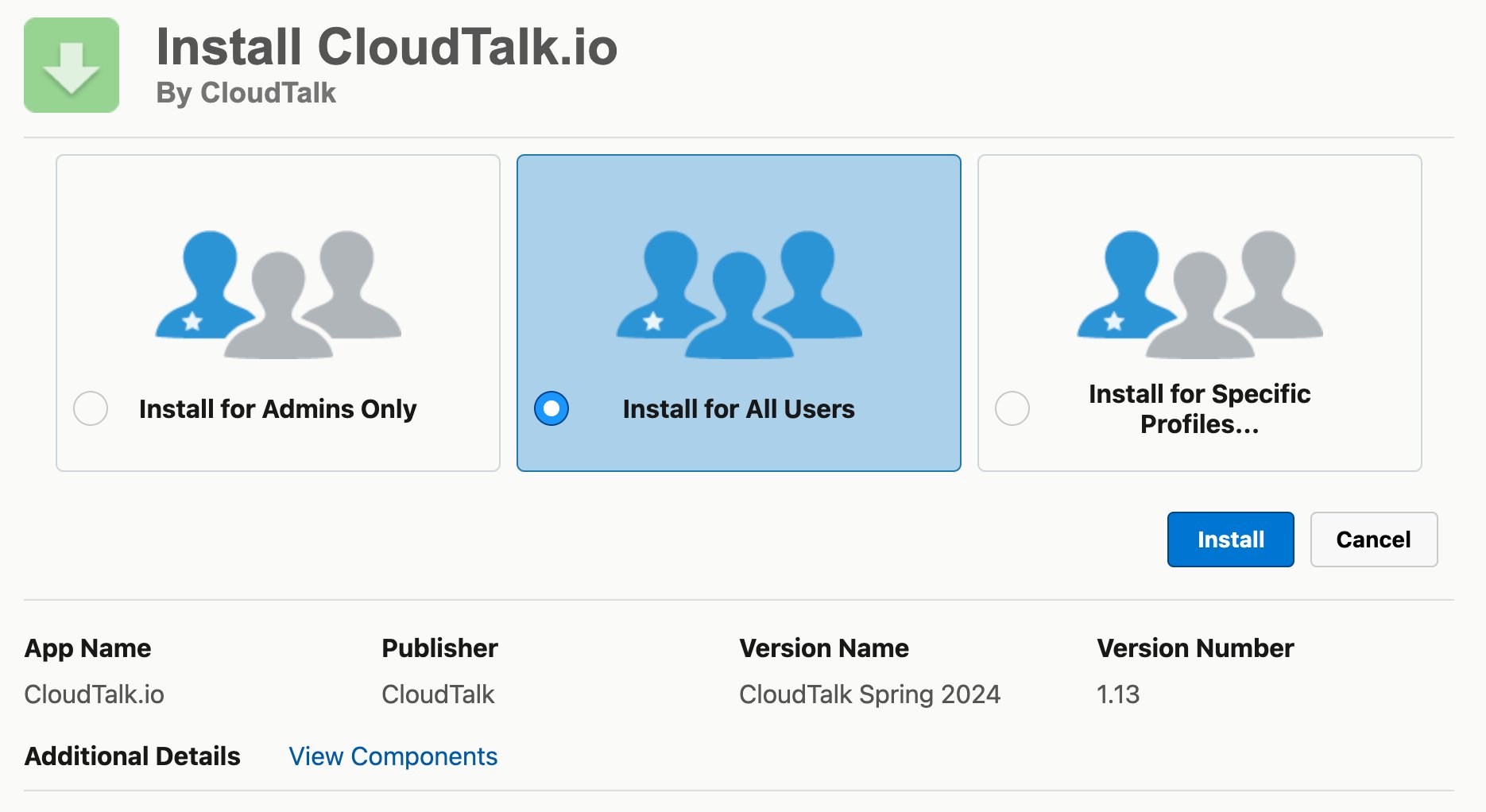
5. Escolha uma opção para instalar o CloudTalk CTI. Recomendamos vivamente **Install for All Users** para evitar erros de autorização. Selecione **Install**.

   1. *Mais tarde, terá opções para limitar a autorização dos utilizadores dentro do Salesforce.*
      <Frame>
        <img src="https://mintcdn.com/cloudtalk/6Hiy83aLw1wFZVvu/images/help-center/articles/3368501/74aaea06d493-image.png?fit=max&auto=format&n=6Hiy83aLw1wFZVvu&q=85&s=9084777932a131ba9fb2aca1da5a82c5" alt="" width="1870" height="1022" data-path="images/help-center/articles/3368501/74aaea06d493-image.png" />
      </Frame>

6. Selecione **Concluído**.

   1. Será agora redirecionado de volta para a sua conta Salesforce, para configurar aí as definições necessárias (consulte *Call Center da CloudTalk no Salesforce*).
<h3 id="h_3a8dbdced4">
  Call Center da CloudTalk no Salesforce
</h3>

Com sessão iniciada no Salesforce, deverá conseguir ver a sua instalação na interface do Salesforce em **Packaging -> Installed Packages**. Aqui pode ver componentes e dependências, bem como acompanhar o utilizador responsável pela instalação e pela modificação da integração.

Na interface **Salesforce > Setup**:

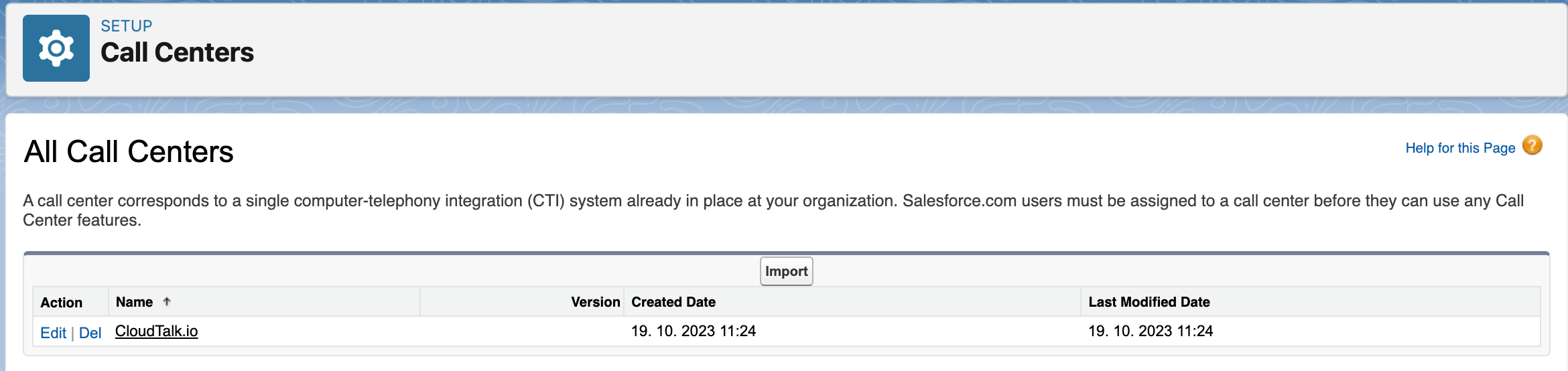
1. Comece a escrever `call center` na barra de pesquisa para encontrar as definições de **Call Centers**.

2. Selecione **CloudTalk.io** na lista.

   <Frame>
     <img src="https://mintcdn.com/cloudtalk/6Hiy83aLw1wFZVvu/images/help-center/articles/3368501/bfb34a88a92e-all-call-centers-select-cloudtalk.png?fit=max&auto=format&n=6Hiy83aLw1wFZVvu&q=85&s=722a6eee0e981ce8e04b7b2f5162dc18" alt="" width="2340" height="554" data-path="images/help-center/articles/3368501/bfb34a88a92e-all-call-centers-select-cloudtalk.png" />
   </Frame>

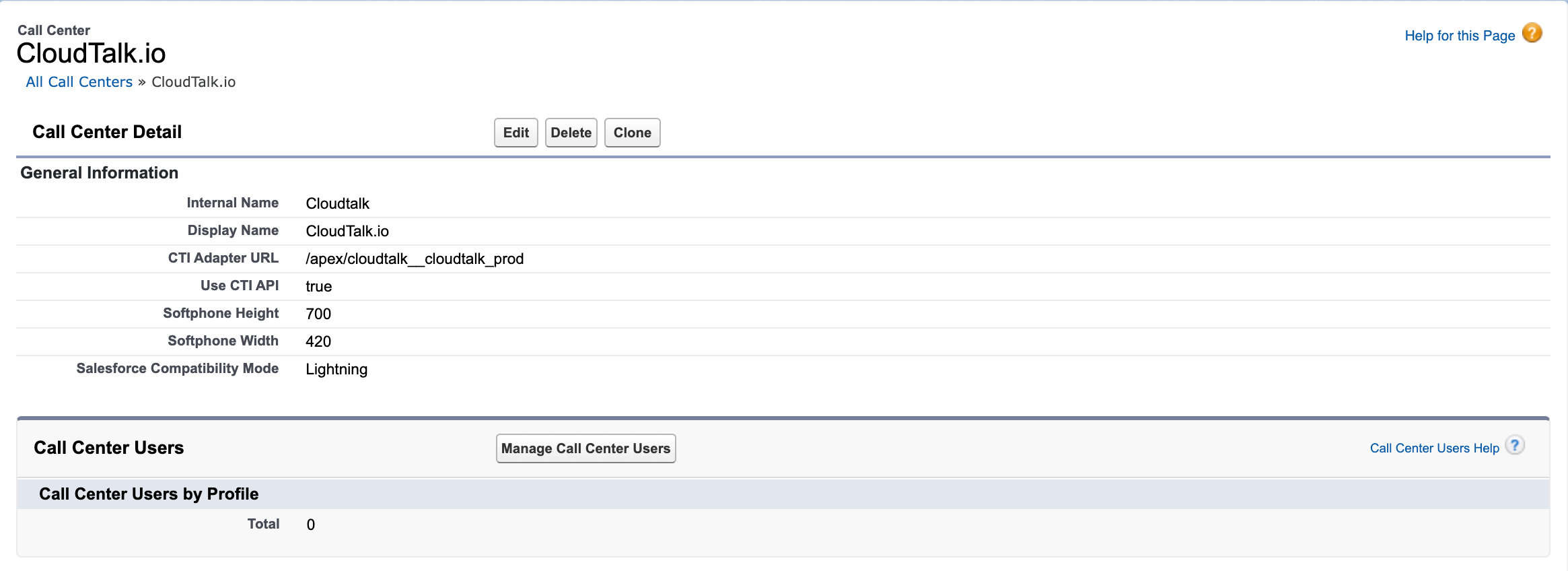
3. Após a instalação inicial, é necessário adicionar utilizadores. Selecione **`Manage Call Center Users`**.
   <Frame>
     <img src="https://mintcdn.com/cloudtalk/6Hiy83aLw1wFZVvu/images/help-center/articles/3368501/c8c08d2c192e-call-center-detail-slect-manage-call-center-users.png?fit=max&auto=format&n=6Hiy83aLw1wFZVvu&q=85&s=9e1e160b15d9a15ed08df264075db18b" alt="" width="2330" height="848" data-path="images/help-center/articles/3368501/c8c08d2c192e-call-center-detail-slect-manage-call-center-users.png" />
   </Frame>

4. Selecione **`Add More Users`**.

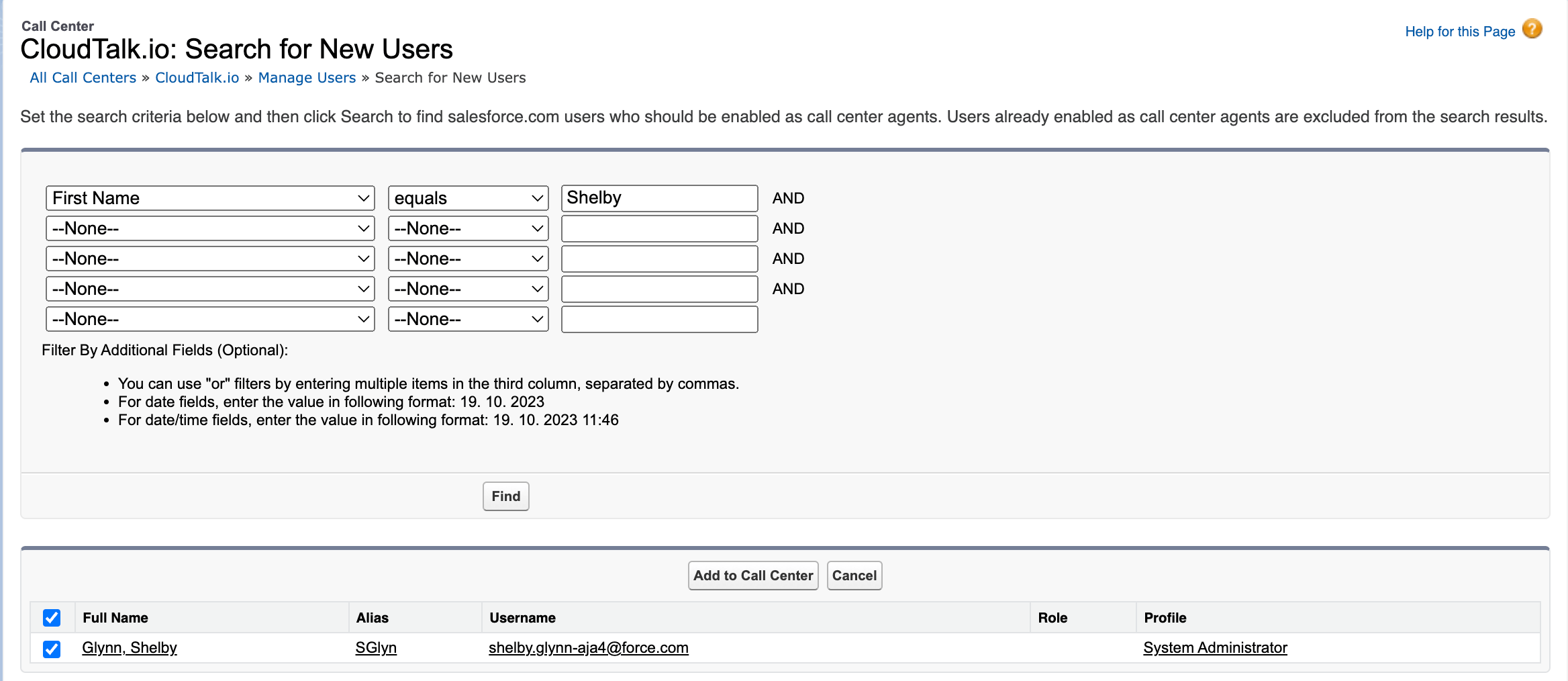
5. Crie uma consulta para pesquisar utilizadores do Salesforce.

   1. Aplique filtros lógicos através das caixas suspensas disponíveis. Selecione Send para pesquisar com esses filtros.

   2. Nos resultados apresentados, marque os utilizadores que pretende adicionar ou utilize a caixa para selecionar todos (no topo). Selecione **`Add to Call Center`**.
      <Frame>
        <img src="https://mintcdn.com/cloudtalk/NaLCtq06pFIW2ogE/images/help-center/articles/3368501/60bfdc88cd46-call-center-search-for-new-users-cloudtalk-io.png?fit=max&auto=format&n=NaLCtq06pFIW2ogE&q=85&s=5cbbf9d42ec4049989f70f6567c6c2be" alt="" width="2336" height="1014" data-path="images/help-center/articles/3368501/60bfdc88cd46-call-center-search-for-new-users-cloudtalk-io.png" />
      </Frame>

   3. Certifique-se de que adiciona todos os utilizadores que precisarão do CloudTalk CTI nos seus fluxos de trabalho. *Os agentes já ativados não aparecem nos resultados da pesquisa.*

6. Adicione o softphone da CloudTalk como utilitário a todas as aplicações do Salesforce que pretende usar para chamadas.

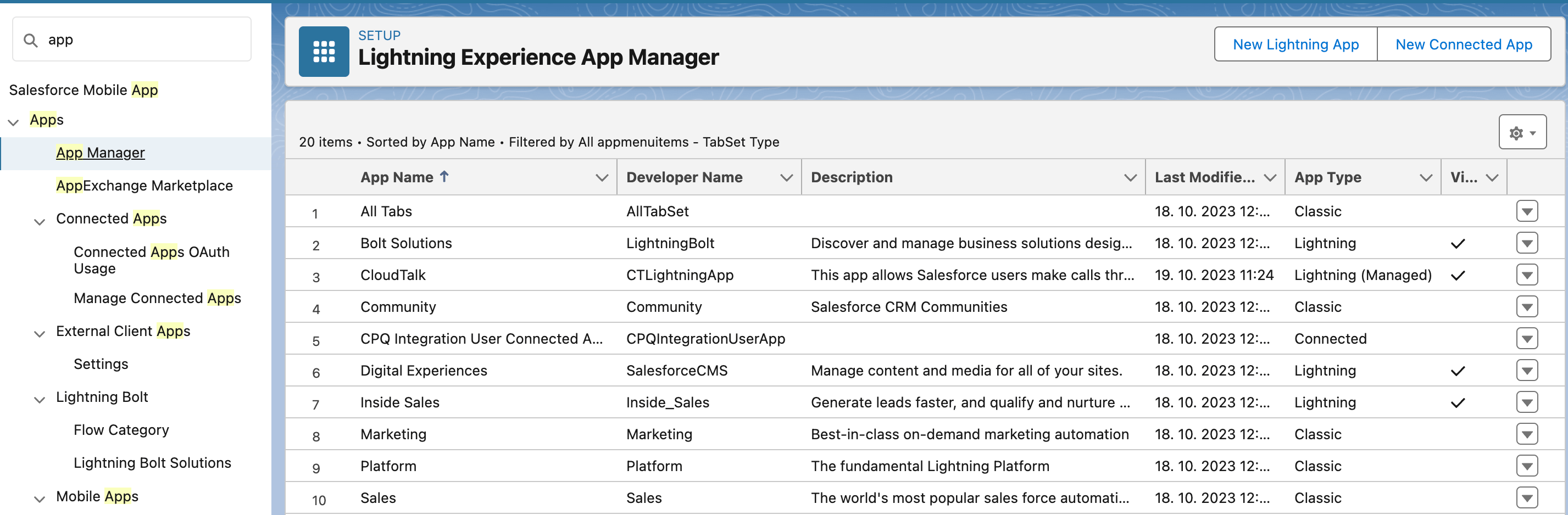
   1. Escreva **App Manager** na pesquisa. Esta é a vista de lista de todas as suas aplicações do Salesforce Lightning Experience.
      <Frame>
        <img src="https://mintcdn.com/cloudtalk/NaLCtq06pFIW2ogE/images/help-center/articles/3368501/7291e8fcfbb2-lightning-experience-app-manager-overview.png?fit=max&auto=format&n=NaLCtq06pFIW2ogE&q=85&s=03607d37ef800fd9903ad93681e3493a" alt="" width="2854" height="938" data-path="images/help-center/articles/3368501/7291e8fcfbb2-lightning-experience-app-manager-overview.png" />
      </Frame>

   2. Para cada aplicação que pretende integrar com o CloudTalk CTI, selecione a seta suspensa. **Editar**.

      <Frame>
        <img src="https://mintcdn.com/cloudtalk/6Hiy83aLw1wFZVvu/images/help-center/articles/3368501/f34f7dc85a46-edit-sales-phone-general-se-setup-article.png?fit=max&auto=format&n=6Hiy83aLw1wFZVvu&q=85&s=81a360802b05726ee8df5563d7ce521f" alt="" width="2336" height="186" data-path="images/help-center/articles/3368501/f34f7dc85a46-edit-sales-phone-general-se-setup-article.png" />
      </Frame>

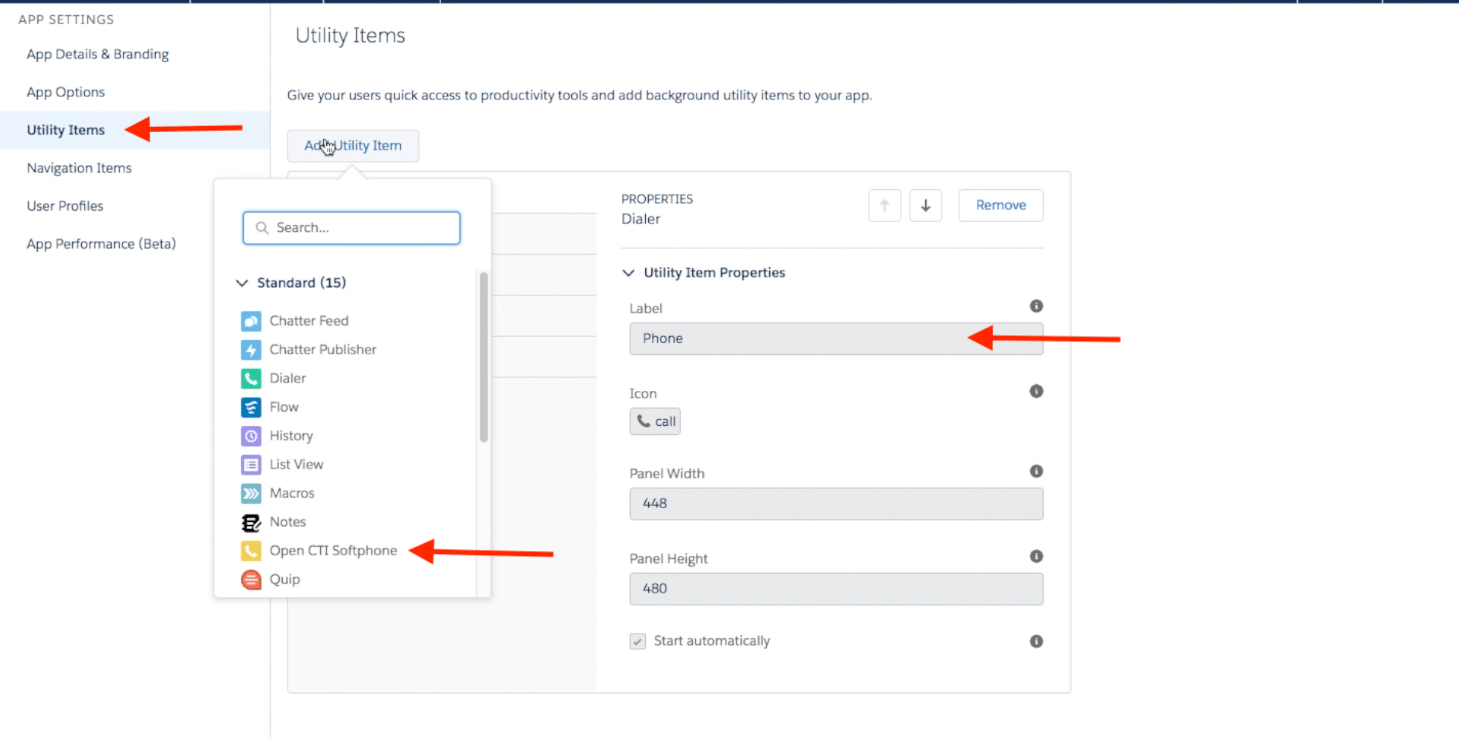
   3. Nas definições da aplicação, vá a **Utility Items**.

   4. Selecione **`Add Utility Item`** e escolha **Open CTI Softphone** na lista suspensa.
      <Frame>
        <img src="https://mintcdn.com/cloudtalk/6Hiy83aLw1wFZVvu/images/help-center/articles/3368501/907435c135bb-aayk1x4d3jgsiy9y8dx03hbfyy21ctkp4ytipedrwatfwe9rxnlwkcanrfpn.png?fit=max&auto=format&n=6Hiy83aLw1wFZVvu&q=85&s=8f03fcafba65dde9a7596729981f4c5b" alt="" width="1459" height="739" data-path="images/help-center/articles/3368501/907435c135bb-aayk1x4d3jgsiy9y8dx03hbfyy21ctkp4ytipedrwatfwe9rxnlwkcanrfpn.png" />
      </Frame>

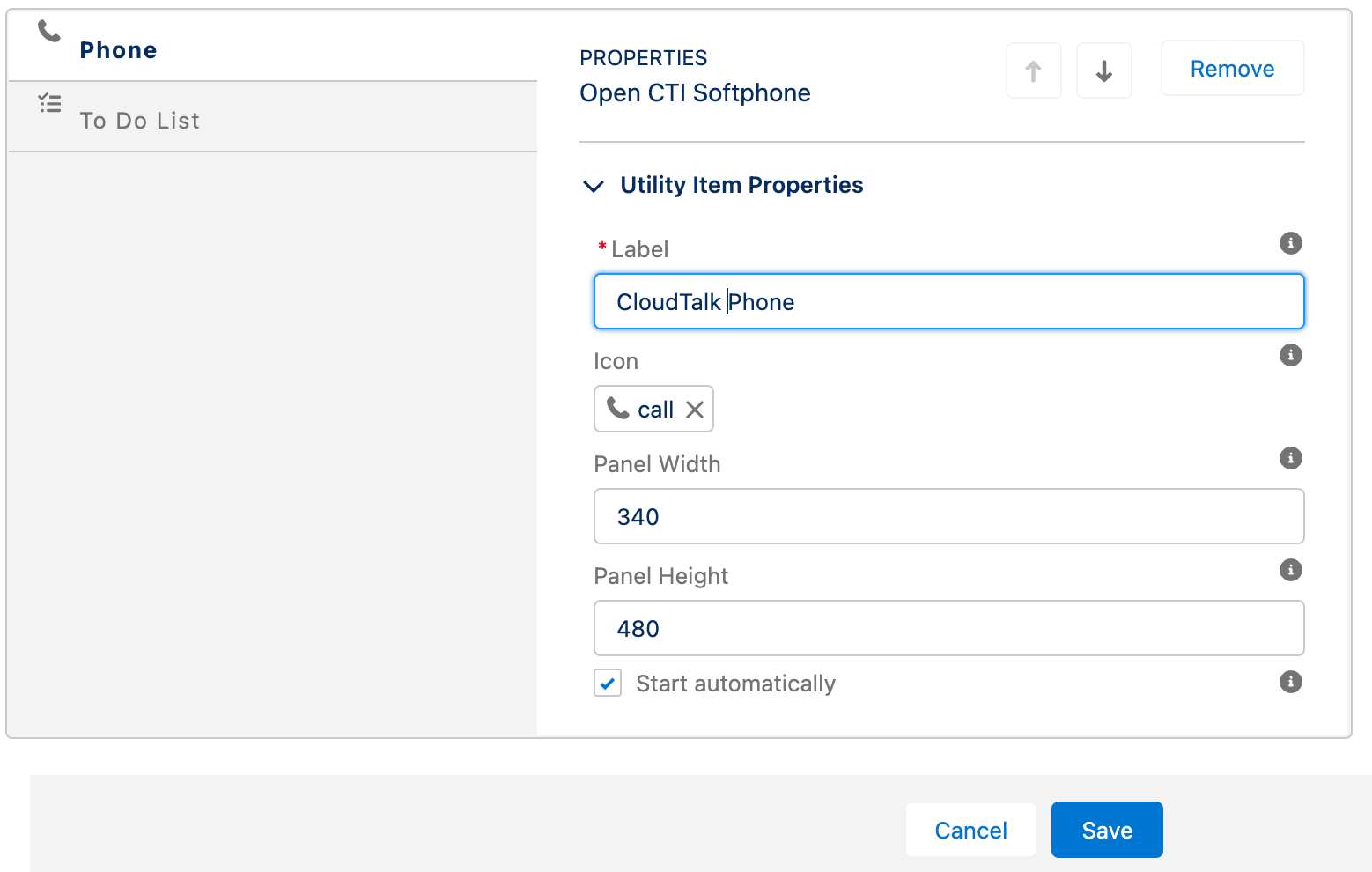
   5. Estas definições de softphone aplicam-se ao seu telefone CloudTalk nesta aplicação. Pode alterar o nome do campo **Label** para `CloudTalk`.
      <Frame>
        <img src="https://mintcdn.com/cloudtalk/NaLCtq06pFIW2ogE/images/help-center/articles/3368501/5f541fd5e9d9-open-cti-softphone-properties.png?fit=max&auto=format&n=NaLCtq06pFIW2ogE&q=85&s=e2e93fb100ca3f8d8241531b9bf782a5" alt="" width="1558" height="990" data-path="images/help-center/articles/3368501/5f541fd5e9d9-open-cti-softphone-properties.png" />
      </Frame>

   6. **Guardar** quando terminar. Repita este processo em todas as aplicações utilizadas onde sejam necessárias chamadas, como Sales, Sales Console, Service Console, Sales Engagement, etc.

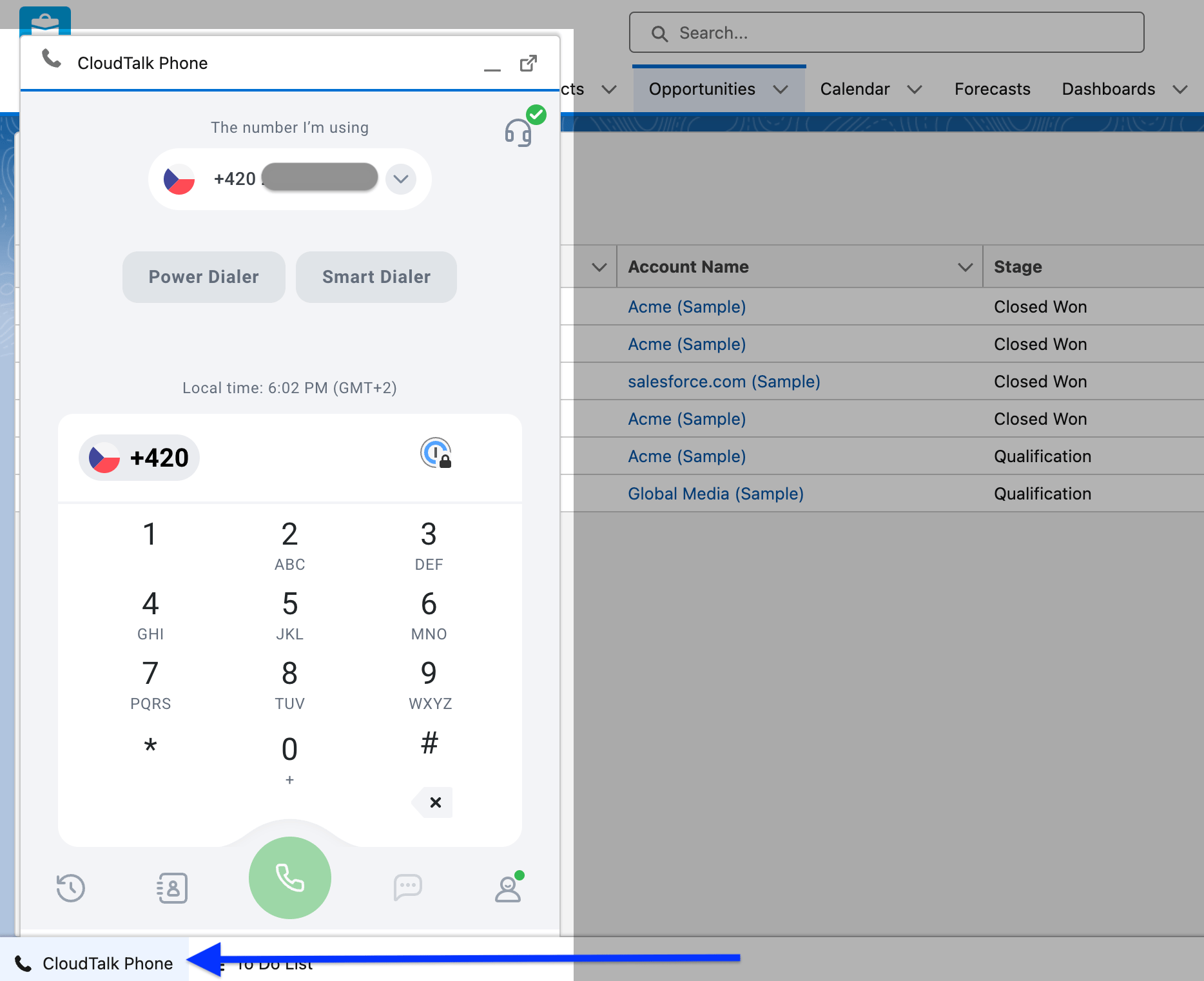
7. Depois desta configuração, o CTI estará pronto a usar no Salesforce. Os utilizadores de call center atribuídos nas aplicações do Salesforce configuradas podem acederem ao seu telefone CloudTalk na barra inferior do seu dashboard.
   <Frame>
     <img src="https://mintcdn.com/cloudtalk/NaLCtq06pFIW2ogE/images/help-center/articles/3368501/641902b17118-ct-phone-expanded-on-sf.png?fit=max&auto=format&n=NaLCtq06pFIW2ogE&q=85&s=95019812d954fcf7cc1dafd55603297e" alt="" width="1868" height="1522" data-path="images/help-center/articles/3368501/641902b17118-ct-phone-expanded-on-sf.png" />
   </Frame>

   1. *No primeiro uso, ou depois de terminarem sessão, será pedido aos agentes que iniciem sessão na respetiva conta CloudTalk.*
<h3 id="h_0f2c330487">
  Autorizar o acesso da CloudTalk ao Salesforce
</h3>

Depois de concluir a configuração do CTI (*integração computador-telefone*) no Salesforce, regresse ao separador com o Dashboard da CloudTalk aberto e veja a sua integração com o Salesforce (em Conta > Integrações > Salesforce).

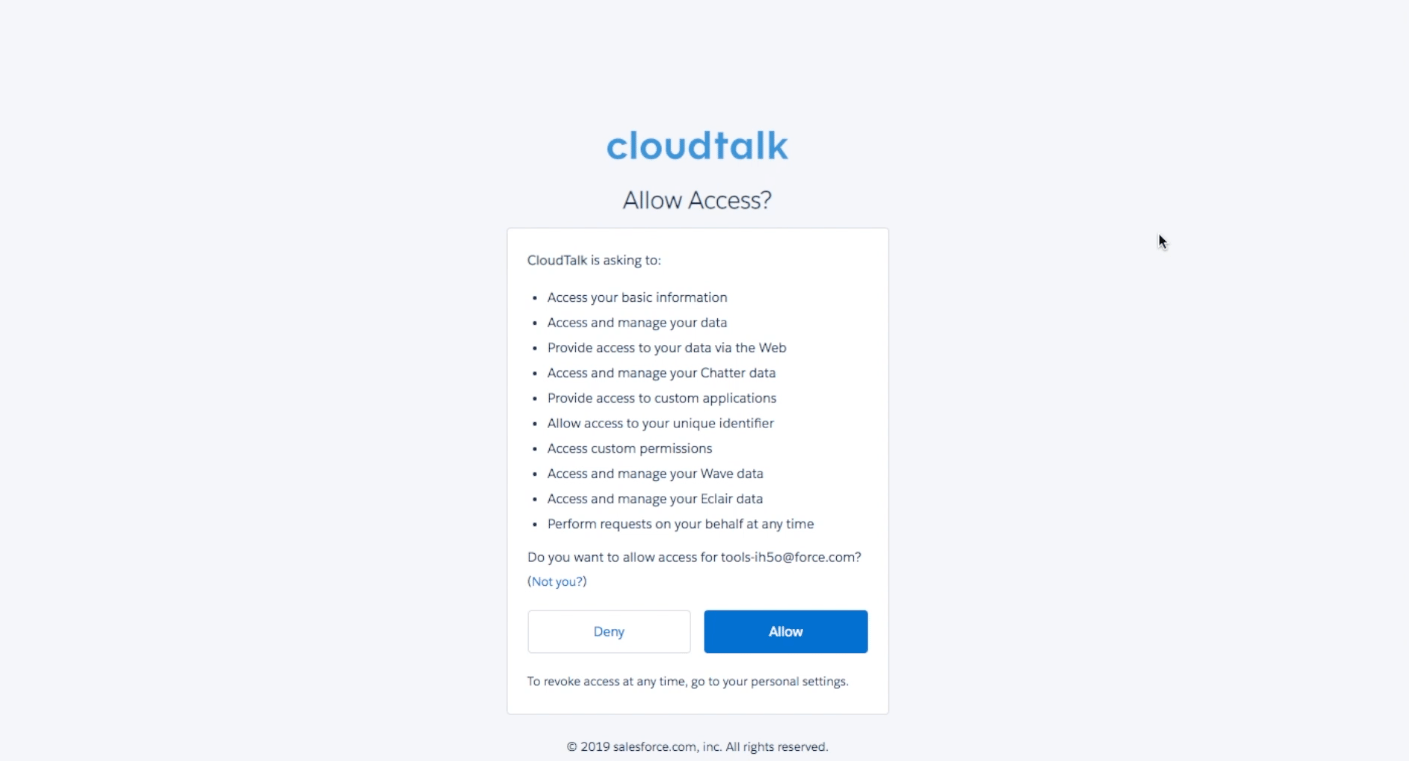
1. Os utilizadores têm de selecionar **`Allow`** para autorizar a partilha de dados a partir do Salesforce.

   <Frame>
     <img src="https://mintcdn.com/cloudtalk/NaLCtq06pFIW2ogE/images/help-center/articles/3368501/50d74c96a8e2-iay7ehmv8yj8occ-ikhjkfg9p-ekqgkzepgdtnwiapiowz2z1cotnxaje5lx.png?fit=max&auto=format&n=NaLCtq06pFIW2ogE&q=85&s=44ff4361caf47566d7a66e4f9984fa49" alt="" width="1409" height="761" data-path="images/help-center/articles/3368501/50d74c96a8e2-iay7ehmv8yj8occ-ikhjkfg9p-ekqgkzepgdtnwiapiowz2z1cotnxaje5lx.png" />
   </Frame>

2. Concluída a autorização, confirme que a integração está definida como *Ativo* e clique em **`Guardar`** antes de sair da página. Entre o botão *Ativo* e o botão **`Guardar`** encontra uma lista de definições, que pode personalizar de acordo com as necessidades do seu negócio.

Depois de a integração estar configurada, todos os contactos do Salesforce são sincronizados para a CloudTalk, disponibilizando aos agentes a informação de contacto e os detalhes expansíveis durante as chamadas.
<h3 id="h_0eec34a30f">
  Ligar uma conta Sandbox do Salesforce
</h3>

Se estiver a integrar uma conta **Salesforce Sandbox** (de teste) em vez de uma conta de Produção (ativa), é necessário um passo manual:

* Depois de ser redirecionado para o ecrã de início de sessão do Salesforce durante o passo de autorização, **altere manualmente o URL** no seu navegador de:\
  [`https://login.salesforce.com/`](https://login.salesforce.com/)`...`\
  **para**\
  [`https://test.salesforce.com/`](https://test.salesforce.com/)`...`

Esta alteração é necessária para concluir o início de sessão com as suas credenciais de Sandbox.

<Note>
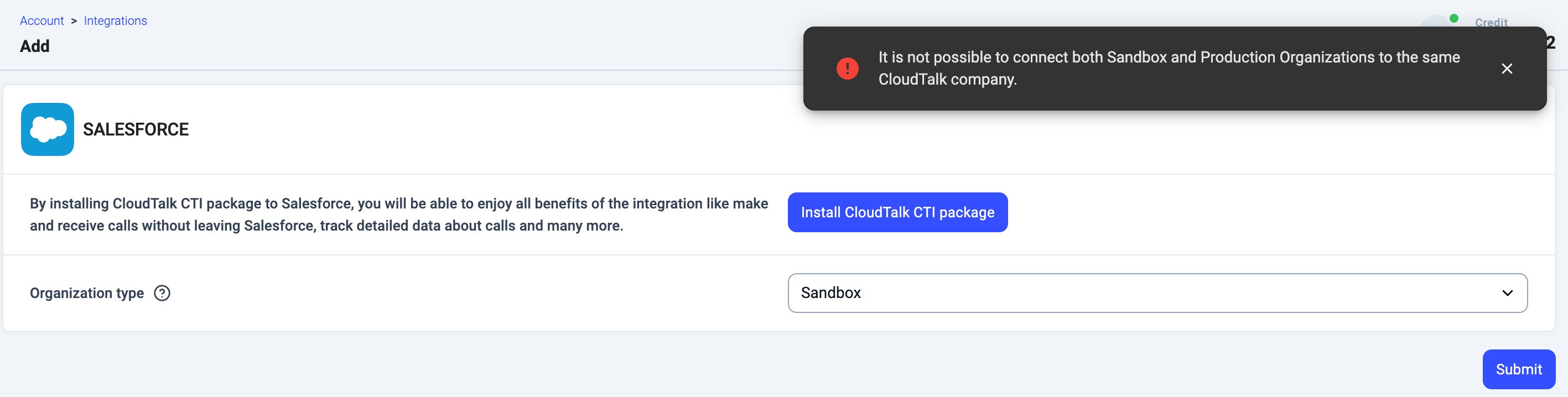
  ⚠️ **Importante:** Não pode ter uma **conta de Produção e uma conta Sandbox** ligadas à CloudTalk ao mesmo tempo. Se o fizer, podem ocorrer problemas de sincronização e será apresentado um aviso.
</Note>

<Frame>
  <img src="https://mintcdn.com/cloudtalk/6Hiy83aLw1wFZVvu/images/help-center/articles/3368501/96700cf5ccef-image-8.png?fit=max&auto=format&n=6Hiy83aLw1wFZVvu&q=85&s=b843f5463aa2a7147f6fb3f5d0906913" alt="" width="2834" height="718" data-path="images/help-center/articles/3368501/96700cf5ccef-image-8.png" />
</Frame>

***

<h3 id="h_bd2840f95f">
  Explicação das definições adicionais
</h3>

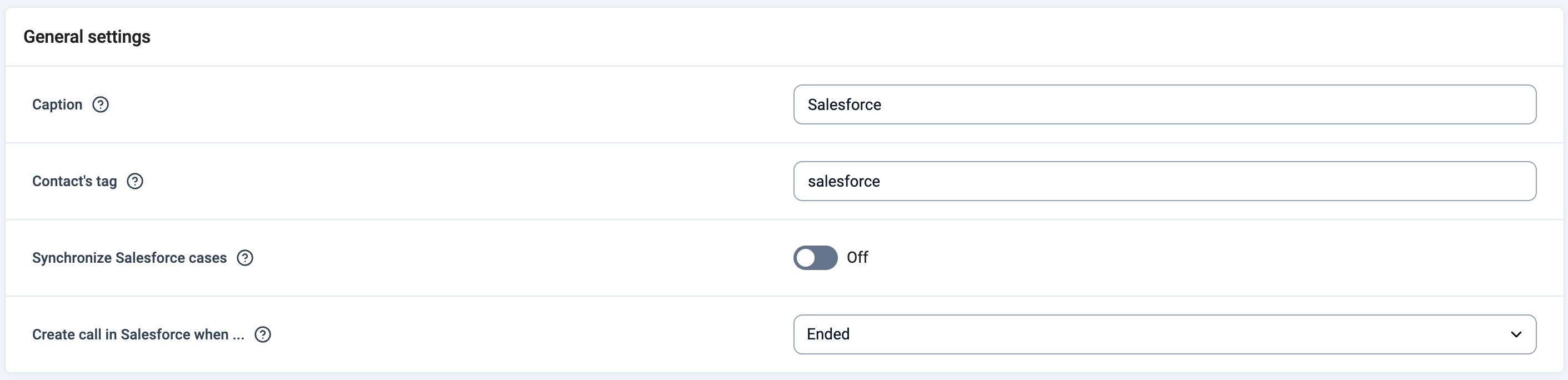
Os utilizadores podem personalizar a integração através de etiquetas de contacto, definindo quais as chamadas registadas no Salesforce, associando números específicos e muito mais. As tabelas abaixo apresentam uma breve descrição de cada **nome de definição** e da respetiva função.

<h4 id="h_10bde9b3d1">
  Definições gerais
</h4>

<Frame>
  <img src="https://mintcdn.com/cloudtalk/6Hiy83aLw1wFZVvu/images/help-center/articles/3368501/95bb5d72c9c1-image.png?fit=max&auto=format&n=6Hiy83aLw1wFZVvu&q=85&s=9d2fc17973106fb3c66edea5930d5819" alt="" width="2822" height="684" data-path="images/help-center/articles/3368501/95bb5d72c9c1-image.png" />
</Frame>

<table>
  <tbody>
    <tr>
      <td>
        **Definição**
      </td>

      <td>
        **Como funciona**
      </td>
    </tr>

    <tr>
      <td>
        **Título**
      </td>

      <td>
        Introduza o nome da instância da integração, no caso de existirem várias instâncias da mesma integração

        *Adicionar várias integrações do Salesforce em funcionamento à mesma empresa na CloudTalk pode originar leads, contactos ou tarefas duplicados.*
      </td>
    </tr>

    <tr>
      <td>
        **Sincronizar casos do Salesforce**
      </td>

      <td>
        Quando definida para `Ativar`, esta opção sincroniza os casos existentes do Salesforce com os casos correspondentes da integração.
      </td>
    </tr>

    <tr>
      <td>
        **Etiqueta dos contactos**
      </td>

      <td>
        Todos os contactos importados do Salesforce recebem a etiqueta que introduzir aqui.
      </td>
    </tr>

    <tr>
      <td>
        **Criar chamada no Salesforce quando**
      </td>

      <td>
        Escolha **Respondido** para criar chamadas no Salesforce quando a chamada é atendida. Escolha **Terminado** para criar chamadas no Salesforce depois de a chamada terminar.
      </td>
    </tr>
  </tbody>
</table>

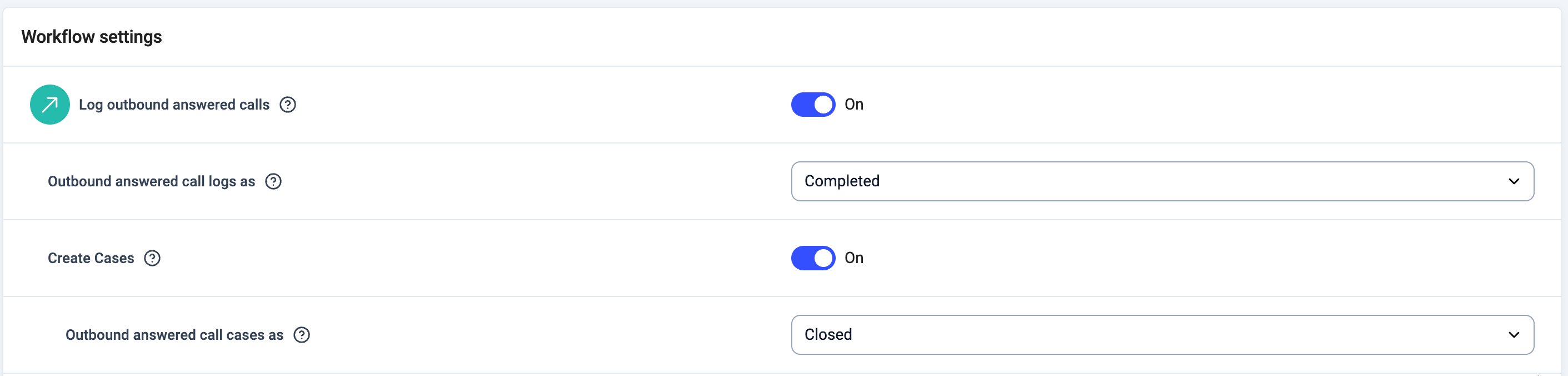
<h4 id="h_5ec5eb516e">
  Definições do fluxo de trabalho
</h4>

<Frame>
  <img src="https://mintcdn.com/cloudtalk/6Hiy83aLw1wFZVvu/images/help-center/articles/3368501/d0ee474f3f0a-image.png?fit=max&auto=format&n=6Hiy83aLw1wFZVvu&q=85&s=2980323b81607aa03114a4c8a320e8f5" alt="" width="2822" height="676" data-path="images/help-center/articles/3368501/d0ee474f3f0a-image.png" />
</Frame>

<Info>
  **Nomenclatura no Salesforce**

  No Salesforce, as **atividades** são compostas por tarefas e eventos. Uma **tarefa** é um tipo de atividade que exige uma ação de seguimento, como uma atividade com o estado `Não iniciado` ou `Em curso`.

  Um **caso** no Salesforce é o equivalente a um ticket noutra plataforma.
</Info>

| **Definição** | **Como funciona** |
| - | - |
| **Registar chamadas atendidas efetuadas** | Quando ativada, esta opção cria atividades no Salesforce para as chamadas atendidas efetuadas. |
| **Registos de chamadas atendidas de saída como** | Quando o registo de **chamadas atendidas efetuadas** está ativado, pode selecionar um estado de atividade a usar para este tipo de exportação. |
| **Criar Casos** | Quando ativada, é também criado um caso para cada chamada atendida efetuada. |
| **Casos de chamada de saída respondida como** | Quando **Criar Casos** está ativado, pode selecionar um estado de caso para este tipo de exportação. |
| **Registar chamadas não atendidas efetuadas** | Quando ativada, esta opção cria atividades e/ou casos no Salesforce para as chamadas não atendidas efetuadas. |
| **Registos de chamadas de saída não atendidas como** | Quando o registo de **chamadas não atendidas efetuadas** está ativado, pode selecionar um estado de atividade a usar para este tipo de exportação. |
| **Criar Casos** | Quando ativada, é também criado um caso para cada chamada não atendida efetuada. |
| **Casos de chamadas não atendidas de saída como** | Quando **Criar Casos** está ativado, pode selecionar um estado de caso para este tipo de exportação. |
| **Registar chamadas atendidas recebidas** | Quando ativada, são criadas atividades e/ou casos no Salesforce para as chamadas atendidas recebidas |
| **Registos de chamadas de entrada atendidas como** | Quando o registo de **chamadas atendidas recebidas** está ativado, pode selecionar um estado de atividade a usar para este tipo de exportação. |
| **Criar Casos** | Quando ativada, é também criado um caso para cada chamada atendida recebida. |
| **Casos de chamadas de entrada atendidas como** | Quando **Criar Casos** está ativado, pode selecionar um estado de caso para este tipo de exportação. |
| **Registar chamadas não atendidas recebidas** | Quando ativada, são criadas atividades e/ou casos no Salesforce para as chamadas não atendidas recebidas. |
| **Registos de chamadas perdidas de** | Quando o registo de **chamadas não atendidas recebidas** está ativado, pode selecionar um estado de atividade a usar para este tipo de exportação. |
| **Criar Casos** | Quando ativada, é também criado um caso para cada chamada não atendida. |
| **Casos de chamadas não atendidas como** | Quando **Criar Casos** está ativado, pode selecionar um estado de caso para este tipo de exportação. |
| **Registar mensagens de correio de voz** | Quando ativada, são criadas atividades e/ou casos no Salesforce para as mensagens de correio de voz. |
| **Registos de chamadas de correio de voz como** | Quando o registo de **mensagens de correio de voz** está ativado, pode selecionar um estado de atividade a usar para este tipo de exportação. |
| **Criar Casos** | Quando ativada, é também criado um caso para cada chamada de correio de voz. |
| **casos de correio de voz como** | Quando **Criar Casos** está ativado, pode selecionar um estado de caso para este tipo de exportação. |
| **Registar chamadas redirecionadas** | Quando ativada, são criadas atividades no Salesforce para as chamadas que foram redirecionadas. |
| **Registros de chamadas redirecionadas como** | Quando o registo de **chamadas redirecionadas** está ativado, pode selecionar um estado de atividade a usar para este tipo de exportação. |
| **Estratégia para registar chamadas nas oportunidades do Salesforce** | Pode optar por adicionar atividades de chamada a uma categoria de oportunidade selecionada. |
| **Registar apenas nas oportunidades do agente da CloudTalk** | Quando ativada, as atividades de chamada só são adicionadas às oportunidades do contacto/lead nos casos em que o agente é o proprietário da oportunidade no Salesforce. |
| **Importar o proprietário do contacto como agentes preferidos** | Quando ativada, o proprietário do contacto/lead no Salesforce é importado como agente favorito do contacto na CloudTalk. |
| **Registe e atribua números não associados a** | Pode optar por criar um novo contacto ou lead no Salesforce para números não associados, utilizando o nome, `{number}@cloudtalk` e um número de telefone. \&#xNAN;*Isto não cria um contacto na CloudTalk até que o contacto do Salesforce seja atualizado.* |
| **Política de horário de funcionamento** | Selecione quando podem ser adicionadas atividades/casos a partir de chamadas, de acordo com o horário de funcionamento definido. |
| **Engajamento de Vendas** | Ative esta definição se a sua equipa utiliza a plataforma Sales Engagement ou cadências no Salesforce. |
| **Einstein Conversation Insights** | Ative esta definição se a sua equipa utiliza o Einstein Conversation Insights no Salesforce. |
| **Registrar chamadas do VoiceAgent** | Ative esta opção para registar as chamadas do VoiceAgent no Salesforce como atividades de chamada identificadas como «Voice Agent Call». |
| **Atribuir chamadas do VoiceAgent a** | Selecione o utilizador do Salesforce que deve ser atribuído às chamadas do VoiceAgent registadas. Os dados captados também são sincronizados. |

<h4 id="h_c022af348a">
  Connected Numbers
</h4>

| **Definição** | **Como funciona** |
| - | - |
| **`+ Adicionar`** | Quando são adicionados números, apenas as chamadas dos números listados são registadas no Salesforce. Se ficar em branco, são exportadas as chamadas de todos os números. |

<h4 id="h_62fda0eecc">
  Definições do fluxo de trabalho para SMS
</h4>

<Frame>
  <img src="https://mintcdn.com/cloudtalk/6Hiy83aLw1wFZVvu/images/help-center/articles/3368501/ea9d4eaa4112-image.png?fit=max&auto=format&n=6Hiy83aLw1wFZVvu&q=85&s=71cf7b63659c0e6957004928f8d87604" alt="" width="2824" height="550" data-path="images/help-center/articles/3368501/ea9d4eaa4112-image.png" />
</Frame>

| **Definição** | **Como funciona** |
| - | - |
| **Exportar SMS para o Salesforce** | Quando ativada, são criadas tarefas no Salesforce para mensagens **SMS** e **WhatsApp**. |
| **Registar SMS enviada** | Quando ativada, são criadas tarefas no Salesforce para as mensagens SMS de saída. |
| **Registar SMS de saída com status** | Quando o registo de **SMS de saída** está ativado, o estado que selecionar aqui é utilizado nas tarefas registadas no Salesforce. |
| **Registar SMS recebida** | Quando ativada, são criadas tarefas no Salesforce para as mensagens SMS de entrada. |
| **Registar SMS de entrada com estado** | Quando o registo de **SMS de entrada** está ativado, o estado que selecionar aqui é utilizado nas tarefas registadas no Salesforce. |
| **Estratégia para registar SMS nas oportunidades do Salesforce** | Pode optar por adicionar tarefas de SMS a uma categoria de oportunidade selecionada. |
| **Registar apenas nas oportunidades do agente da CloudTalk** | Quando ativada, as tarefas de SMS só são adicionadas às oportunidades do contacto/lead nos casos em que o agente é o proprietário da oportunidade no Salesforce. |

<Warning>
  **Nota**: As mensagens **SMS** e **WhatsApp** são exportadas em conjunto e não são distinguidas por canal no Salesforce.

  A mensagem de modelo inicial enviada no WhatsApp não é exportada.
</Warning>

<h4 id="h_034f15c61f">
  Connected numbers
</h4>

| **Definição** | **Como funciona** |
| - | - |
| **`+ Adicionar`** | Quando são adicionados números, apenas as mensagens SMS dos números listados são registadas no Salesforce. Se ficar em branco, são exportadas as mensagens SMS de todos os números. |

<h4 id="h_7e863db5f7">
  Mapeamento de campos personalizados
</h4>

Pode [mapear campos de objetos do Salesforce](/pt/articles/9620351-salesforce-field-mapping) de leads ou contactos para atributos de contacto existentes na CloudTalk, obtendo uma sincronização de contactos mais rica.

<h2 id="h_e01161082a">
  Desligar ou remover a integração
</h2>

Se já não quiser que a CloudTalk sincronize dados com o Salesforce, pode desativar ou remover permanentemente a integração.

Para **desativar a integração**, vá a **Conta > Integrações**, localize a **integração com o Salesforce** e altere o estado de **Ativo** para **Inativo**.

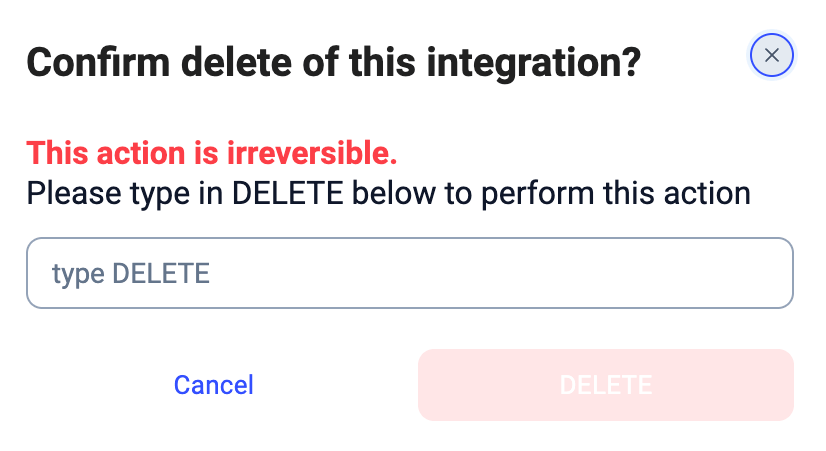
Para **eliminar a integração permanentemente**, abra as definições da integração com o Salesforce, desça na página, clique em **Eliminar integração** e escreva **DELETE** para confirmar.

<Frame>
  <img src="https://mintcdn.com/cloudtalk/6Hiy83aLw1wFZVvu/images/help-center/articles/3368501/8aed4aaa4354-screenshot-2b2025-07-03-2bat-2b11-57-50.png?fit=max&auto=format&n=6Hiy83aLw1wFZVvu&q=85&s=38c52e07ef127d09290603882acdf0ac" alt="" width="350" data-path="images/help-center/articles/3368501/8aed4aaa4354-screenshot-2b2025-07-03-2bat-2b11-57-50.png" />
</Frame>

A sua integração com o Salesforce é agora removida da CloudTalk.

***
<h2 id="h_2b32fe7e05">
  **Resolução de problemas**
</h2>

### Falha na instalação do pacote CloudTalk CTI

<Frame>
  <img src="https://mintcdn.com/cloudtalk/6Hiy83aLw1wFZVvu/images/help-center/articles/3368501/dcb397241878-cti-install-failed.png?fit=max&auto=format&n=6Hiy83aLw1wFZVvu&q=85&s=74ab58e7982e6b7f4143045b8797ebbc" alt="" width="1088" height="565" data-path="images/help-center/articles/3368501/dcb397241878-cti-install-failed.png" />
</Frame>

<h4 id="h_a80ddf55ef">
  Problema
</h4>

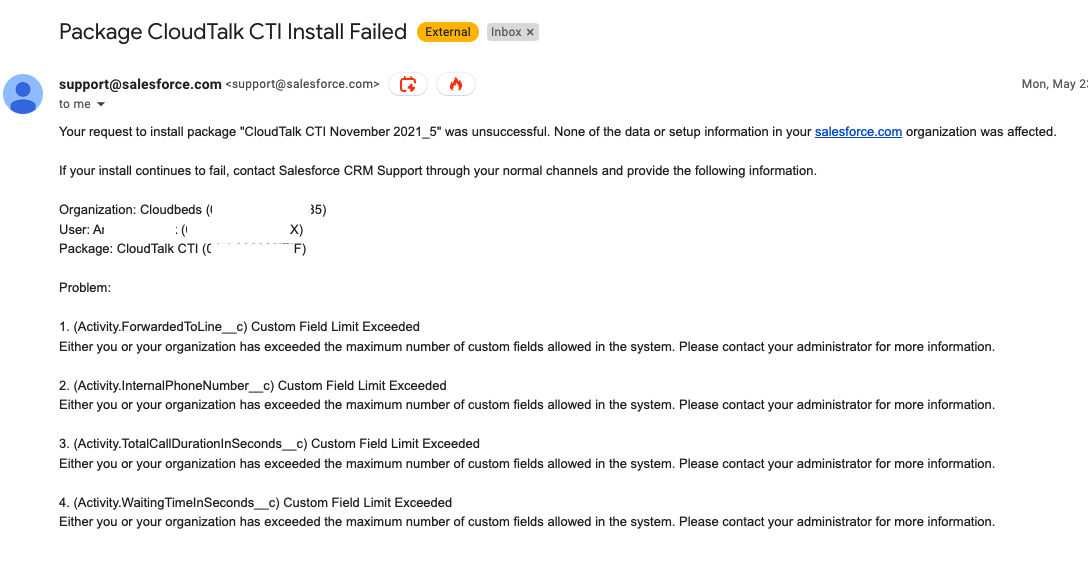
O limite de [campos personalizados da sua conta Salesforce](https://help.salesforce.com/s/articleView?id=sf.custom_field_allocations.htm\&type=5) foi atingido ou excedido.

<h4 id="h_62fb3c143b">
  **Soluções**
</h4>

* [Elimine alguns campos personalizados](https://help.salesforce.com/s/articleView?id=sf.deleting_fields.htm\&type=5) antes de tentar instalar novamente

* Atualize o seu plano Salesforce para poder adicionar mais campos personalizados

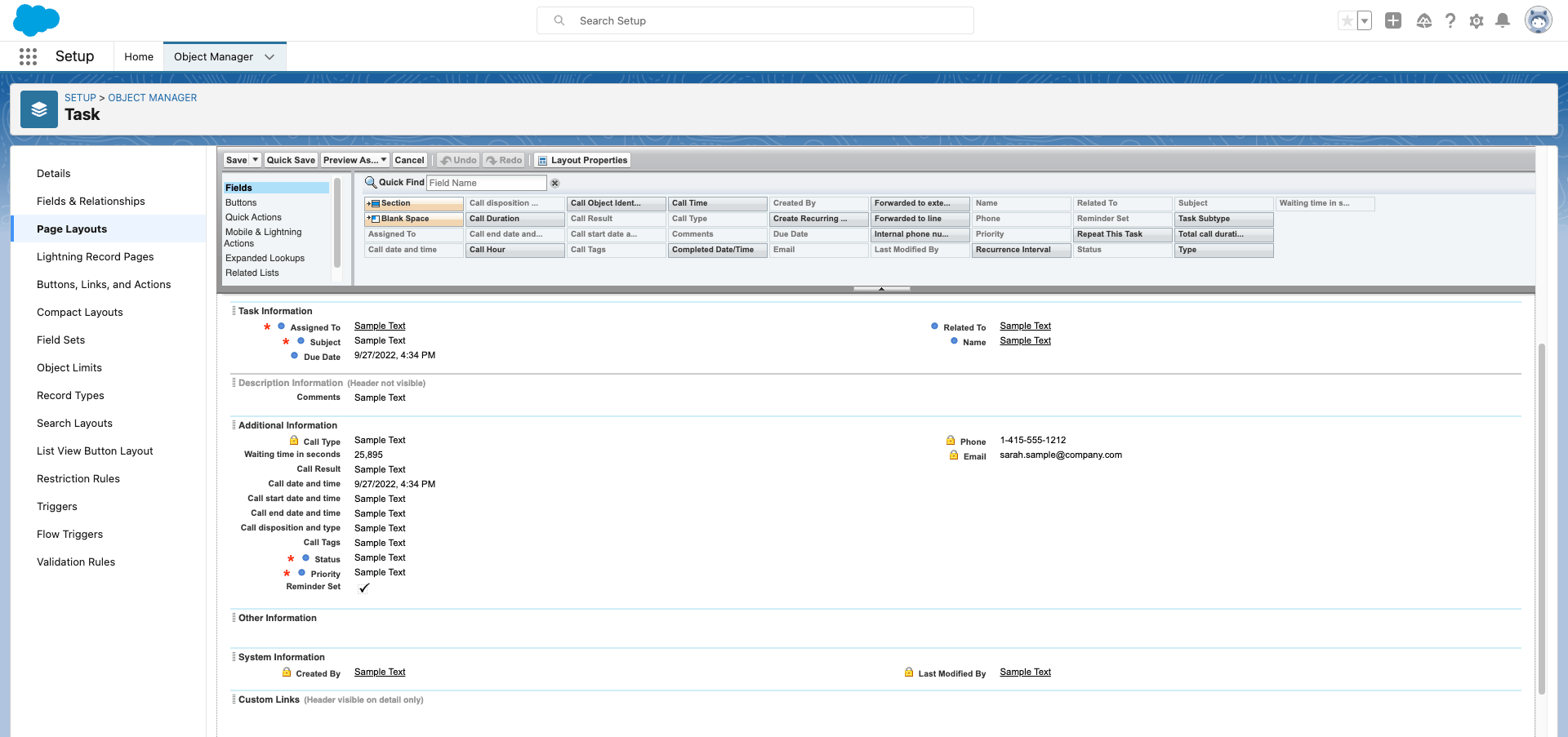
### Os campos da CloudTalk que pretendo não aparecem nos registos de chamadas (objeto Task)

<Frame>
  <img src="https://mintcdn.com/cloudtalk/6Hiy83aLw1wFZVvu/images/help-center/articles/3368501/acbf3c3ab6c7-screenshot-2022-09-27-at-16-35-17.png?fit=max&auto=format&n=6Hiy83aLw1wFZVvu&q=85&s=3ead07e8a0b123765765e580807ed5d8" alt="" width="1920" height="903" data-path="images/help-center/articles/3368501/acbf3c3ab6c7-screenshot-2022-09-27-at-16-35-17.png" />
</Frame>

<h4 id="h_6fa1b965a4">
  Problema
</h4>

Nem todos os campos são predefinidos ao importar para o Salesforce.

<h4 id="h_dd49695194">
  Solução
</h4>

Ao configurar a integração, pode adicionar manualmente os campos desejados ao layout de página do seu objeto Task para garantir a visibilidade. No Salesforce, vá a **Setup > Object Manager > Task > Page Layout**.

***

*Precisa de ajuda ou tem uma pergunta?* Fale connosco através do nosso [Portal de Suporte](https://support.cloudtalk.io/hc/en-us/requests/new?ticket_form_id=26305535257884) — estamos aqui para o ajudar.


## Related topics

- [Utilizar a CloudTalk com o Salesforce](/pt/articles/5370420-using-cloudtalk-with-salesforce.md)
- [Utilizar a integração do Salesforce em Pedidos HTTP do fluxo de chamadas](/pt/articles/16941452-using-your-salesforce-integration-in-call-flow-http-requests.md)
- [Exportação de chamadas para o Salesforce](/pt/articles/9508395-call-exports-to-salesforce.md)


This documentation is built and hosted on [Mintlify](https://mintlify.com), a developer documentation platform.