> ## Documentation Index
> Fetch the complete documentation index at: https://help.cloudtalk.io/llms.txt
> Use this file to discover all available pages before exploring further.
# A extensão Click to Call
> Marque qualquer número de telefone na web com um único clique. Faça chamadas instantaneamente para aumentar a produtividade da sua equipa.
Saiba como começar a utilizar a nossa extensão Click to Call para localizar e marcar facilmente números clicáveis numa página web.
**Nível de utilizador:** Admin, Agente, Supervisor
***
Utilizar o Click to Call
Instalação
1. Instale a extensão CloudTalk Click to Call a partir da [Web Store do Chrome](https://chrome.google.com/webstore/detail/cloudtalk-click-to-call/mbgbeafnenfaffpbpkincpgpepjhekbm).
2. Após a instalação, o ícone do CloudTalk Click to Call aparece junto à barra de endereços do seu navegador Chrome.
 3. Clique no ícone e **inicie sessão** com o método que preferir:
* Conta CloudTalk
* Google Login
* SSO (Single Sign-On)
3. Clique no ícone e **inicie sessão** com o método que preferir:
* Conta CloudTalk
* Google Login
* SSO (Single Sign-On)
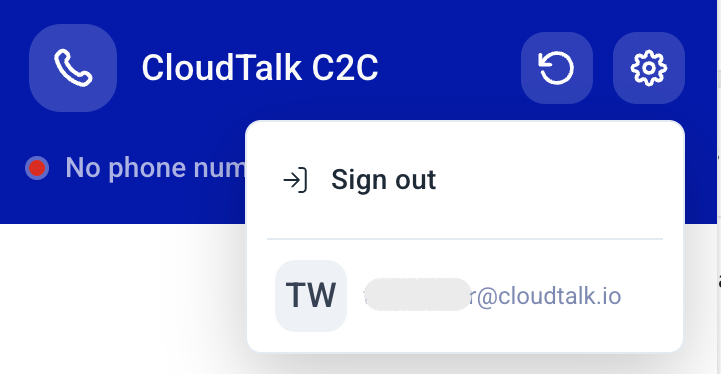
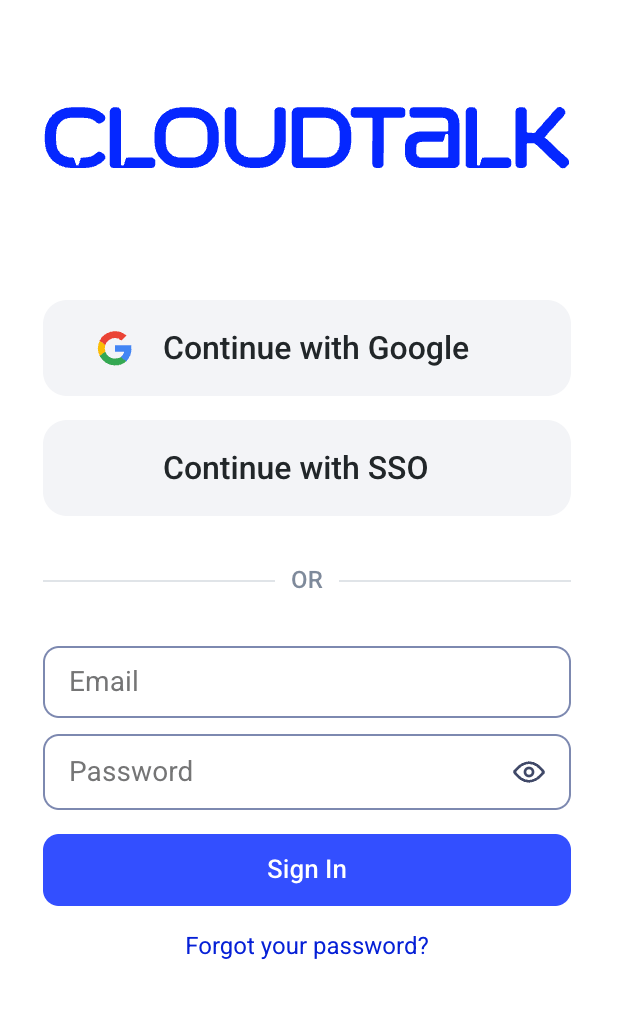 4. Depois de iniciar sessão com sucesso, clique no **ícone de engrenagem** para abrir as **Definições C2C da CloudTalk**. Deverá ver aí a sua conta apresentada.
Marcação automática
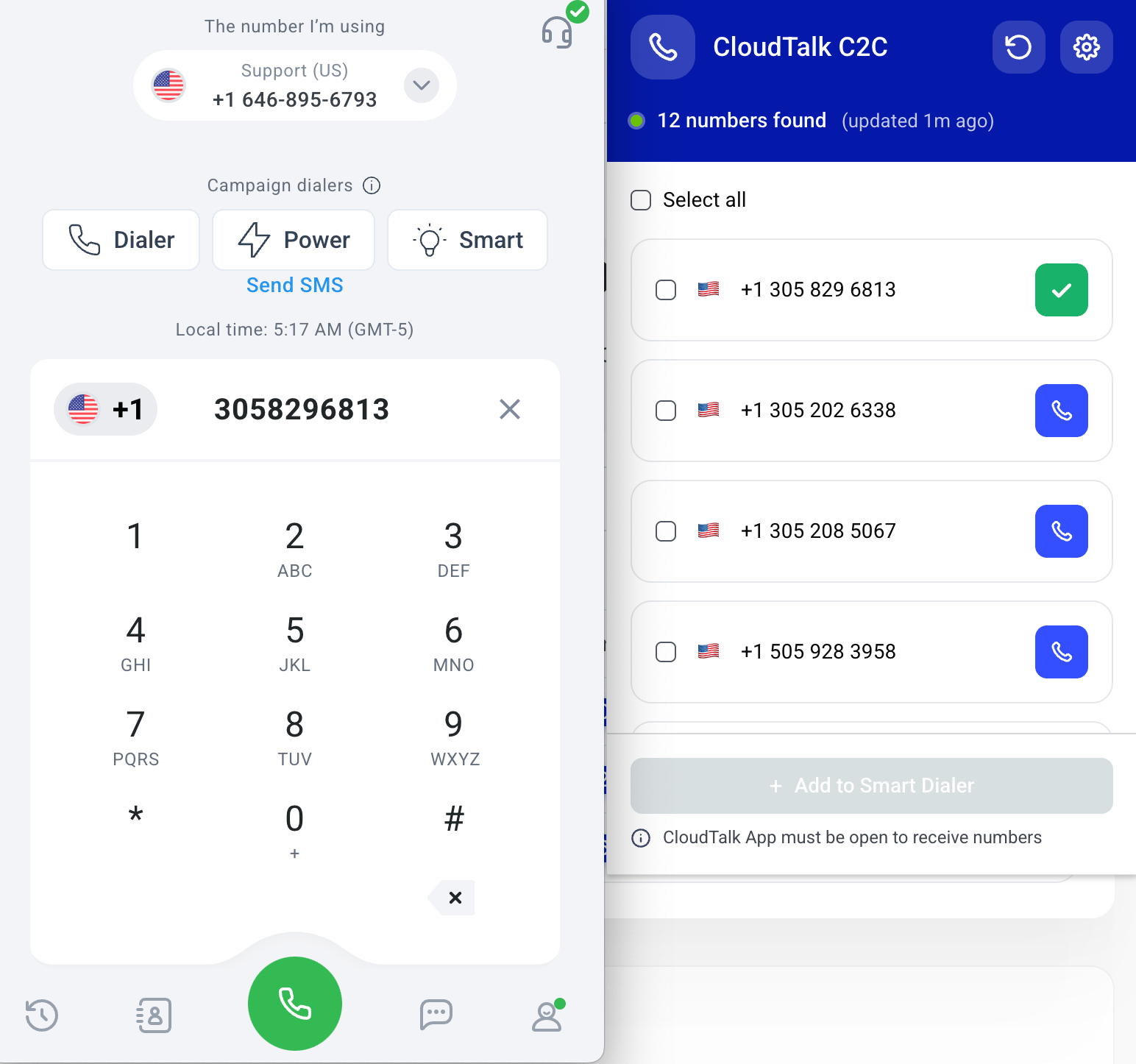
Depois de ativada, a extensão Click to Call começa imediatamente a analisar os sites à procura de números de telefone, incluindo os que se encontram dentro de iframes, e converte-os em ligações clicáveis.
 Sempre que houver um número para o qual pretenda ligar *(por exemplo, um potencial cliente)*, basta clicar no número na janela do Chrome e a chamada é colada no CloudTalk Phone ou marcada automaticamente, consoante as definições.
Marcação com o botão direito
Em alguns sites, poderá ser necessário abrir primeiro o menu de contexto para marcar um número de telefone encontrado.
1. Utilize o cursor para selecionar o número (se necessário).
2. Abra o menu de contexto:
1. No Mac, prima o trackpad com dois dedos ou faça **CTRL** + clique.
2. No Windows, clique com o botão direito.
3. No menu, passe o cursor sobre **CloudTalk Click-to-Call** e escolha uma das opções disponíveis:
* **Colar +\[number] no CloudTalk Phone**: copia o número para o Dialer da aplicação CloudTalk.
* **Marcar +\[number] através do CloudTalk Phone**: inicia imediatamente a chamada na aplicação CloudTalk.

Definições de números: colar ou marcar automaticamente
Por predefinição, um número clicado é colado no Dialer do CloudTalk Phone. A partir daí, pode iniciar a chamada clicando no **botão verde de marcação**.
Nas *Definições* do Phone, pode alterar o comportamento predefinido para marcar automaticamente os números clicados.
1. Selecione o seu ícone de utilizador.
2. Navegue até **Em chamada** > **Automação de chamadas**.
3. Ative a opção **Marcar automaticamente os números Click to call**.

Adicionar números ao Discador SMART
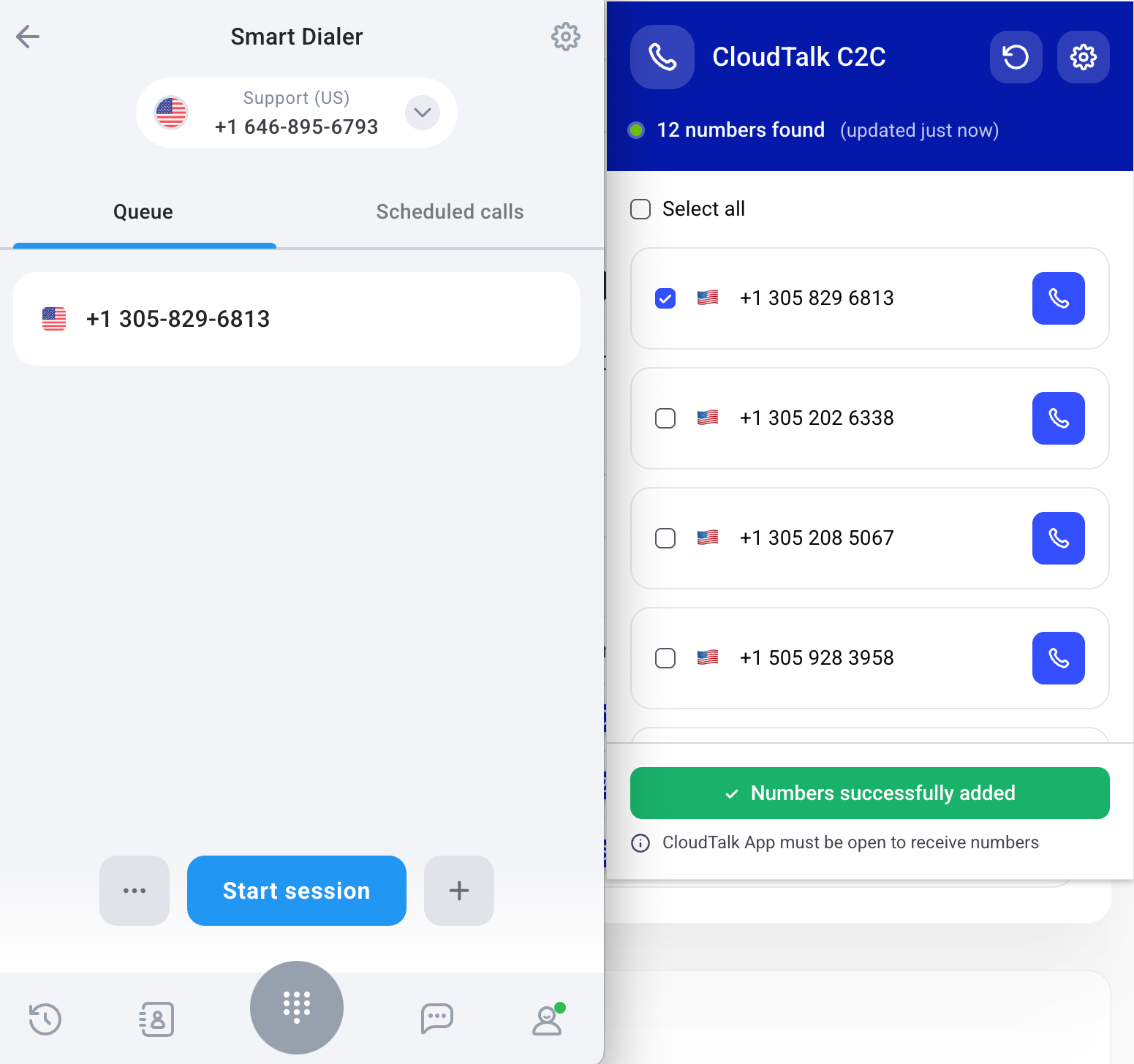
Quando visita uma página web, a extensão Click to Call deteta automaticamente os números de telefone e apresenta-os no **pop-up C2C da CloudTalk**.
Verá uma lista dos números detetados, acompanhada de um **contador na parte superior** que indica quantos foram encontrados (por exemplo, *«12 números encontrados»*).
Pode:
* **Selecionar números individuais** para adicionar ao seu Discador SMART
* Ou utilizar **Selecionar tudo** para incluir todos os números da página
Depois de fazer a sua seleção, clique em **`+ Add to Smart Dialer`**.
Todos os números selecionados são transferidos para a **fila do Discador SMART** no CloudTalk Phone.
A extensão não funciona
A extensão Click to Call foi concebida para detetar e converter automaticamente os números de telefone em ligações clicáveis.\
Se os números não aparecerem ou se algumas funções não estiverem disponíveis, isso pode dever-se a um dos seguintes motivos:
**1. Formato de número incorreto**\
Os números de telefone têm de seguir o **formato E.164**, que inclui um sinal de mais (+), um indicativo internacional do país, um indicativo local e o número do assinante.
Dica: se for detetado um número local sem indicativo do país, a CloudTalk utiliza automaticamente o último indicativo do país que utilizou.
**2. Padrões de números inválidos**\
A extensão exclui o texto que se assemelha a números de telefone, mas que representa na realidade outra coisa (por exemplo, datas ou marcas temporais).
**3. Estrutura de site restringida**\
Algumas páginas ou aplicações web utilizam elementos dinâmicos ou scripts incorporados que limitam a deteção. Embora a extensão suporte agora a deteção dentro de iframes, alguns ambientes (como páginas em sandbox) podem continuar a restringir o acesso.
Se a deteção não funcionar num site específico, experimente a opção [Marcação com o botão direito](#h_1ac494a9b3) para iniciar a chamada manualmente.
Deep links: especificar um número de saída
Alguns CRM e ferramentas internas criam ligações `ct+tel:` que definem automaticamente o número de saída de cada chamada. Quando um agente clica na ligação, a CloudTalk abre e liga ao contacto a partir do número correto, sem necessidade de mudar manualmente.
Isto é útil quando diferentes contactos devem ser contactados a partir de números diferentes. Por exemplo, se cada filial regional tiver o seu próprio número de telefone, a ligação pode ser configurada para utilizar sempre o número correto para esse contacto.
**Nota:** as ligações são criadas por quem gere o seu CRM ou integração, não pelo agente.
Formato da ligação
```
ct+tel:?from=
```
* `` é o número a marcar, no formato E.164 (por exemplo, `+15551234567`)
* `from=` é o ID do autor da chamada a utilizar nas chamadas de saída, no formato E.164; codifique o `+` como `%2B`
**Exemplo:** um CRM guarda a ligação `ct+tel:+15551234567?from=%2B421910988342` num registo de contacto. Ao clicar nela, a CloudTalk abre e liga para +1 555 123 4567 a partir de +421 910 988 342. Quando a chamada termina, o número de saída do agente volta ao predefinido.
Como funciona
A ligação abre na aplicação desktop da CloudTalk, que pré-seleciona o número de saída solicitado e preenche o destino. Se a opção **Marcar imediatamente** estiver ativa, a chamada é efetuada automaticamente. Se estiver desativada, confirma premindo **Chamada**.
O número de saída aplica-se apenas a essa chamada. A sua predefinição é reposta quando a chamada termina.
Requisitos
* Apenas a **aplicação desktop da CloudTalk**. O sistema operativo encaminha as ligações `ct+tel:` para a aplicação desktop; a extensão do navegador não está envolvida.
* O número indicado em `from=` tem de pertencer à sua empresa e estar atribuído à sua conta de agente. Caso contrário, a chamada é efetuada a partir do seu número predefinido e é apresentado um breve aviso.
***
*Precisa de ajuda ou tem alguma questão?* Fale connosco através do nosso [Portal de Suporte](https://support.cloudtalk.io/hc/en-us/requests/new?ticket_form_id=26305535257884) — estamos aqui para si.
## Related topics
- [Configurar o Pipedrive](/pt/articles/2843578-configure-pipedrive.md)
- [Como configurar o Discador SMART](/pt/articles/3436114-how-to-set-up-smart-dialer.md)
- [HubSpot: soluções rápidas](/pt/articles/8272721-hubspot-quick-fixes.md)
This documentation is built and hosted on [Mintlify](https://mintlify.com), a developer documentation platform.