> ## Documentation Index
> Fetch the complete documentation index at: https://help.cloudtalk.io/llms.txt
> Use this file to discover all available pages before exploring further.
# Configurar o Intercom
> Configure a troca de dados entre a CloudTalk e o Intercom para garantir que os seus dados estão sempre atualizados.
Este artigo explica como ligar o Intercom à CloudTalk, configurar a sincronização de dados e ativar as funcionalidades de chamadas.
**Nível de utilizador**: Admin
***
Para mais detalhes sobre o funcionamento da integração no dia a dia, consulte [Utilizar a CloudTalk com o Intercom](/pt/articles/5372805-using-cloudtalk-with-intercom).
Antes de Começar
Antes de começar, certifique-se de que tem o seguinte:
* Uma conta CloudTalk ativa
* Uma conta Intercom ativa
* Acesso de administrador tanto na CloudTalk como no Intercom
* O utilizador que configura a integração deve ser administrador no Intercom
* O endereço de email na CloudTalk tem de corresponder exatamente ao email utilizado no Intercom. Se os endereços de email não corresponderem, a sincronização não funcionará corretamente
Ligar o Intercom à CloudTalk
1. No seu [dashboard](https://dashboard.cloudtalk.io), navegue até **Conta** > **Integrações**.
2. Na lista de integrações, passe o cursor sobre **Intercom** e selecione **`+ Adicionar`**.
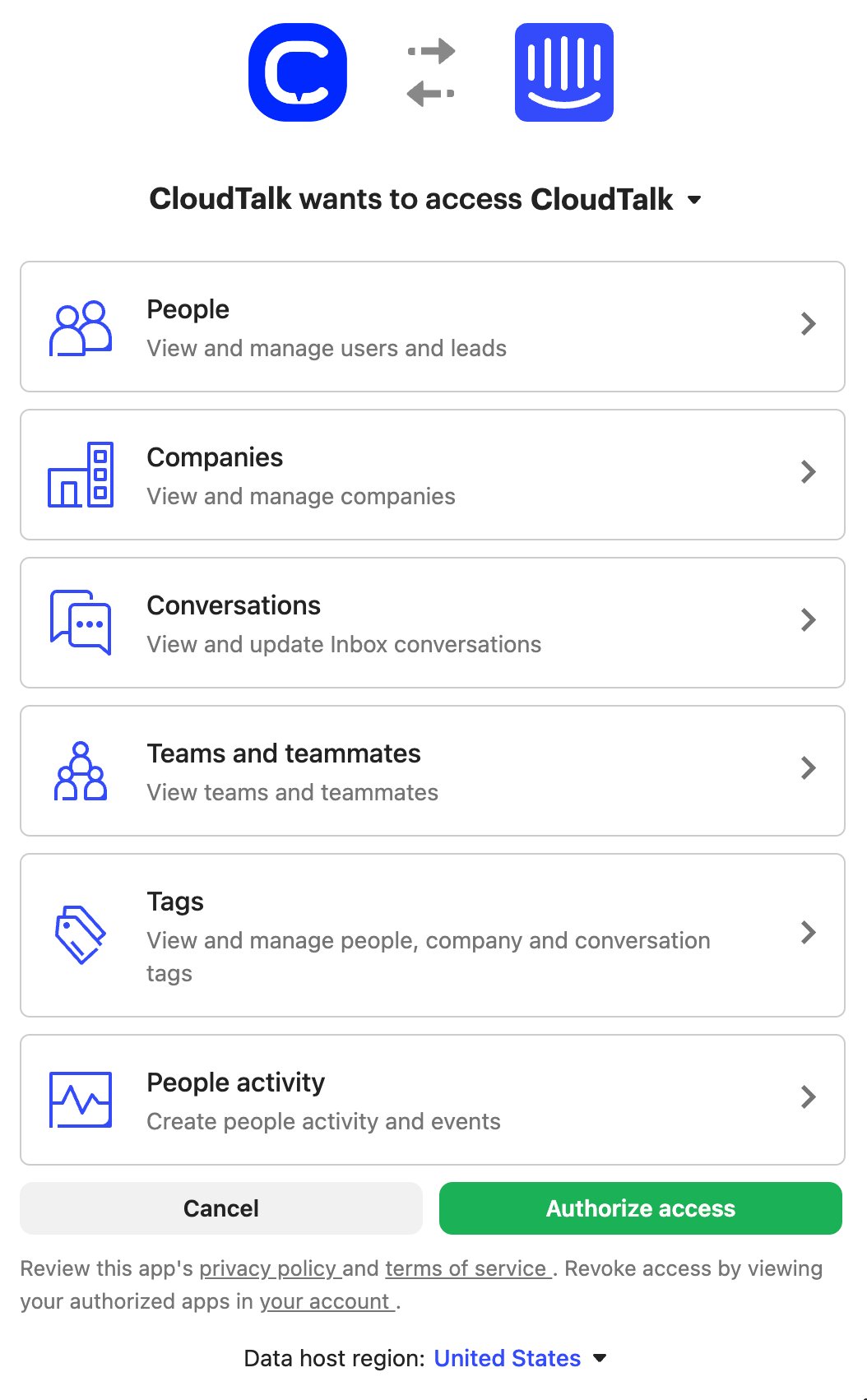
3. Será redirecionado para o login do Intercom para introduzir as suas credenciais. **Autorize o acesso** para conceder as permissões e continuar.
 4. Personalize as definições da sua integração.
5. **Guardar** para ativar a integração.
4. Personalize as definições da sua integração.
5. **Guardar** para ativar a integração.
Configurar as Definições da Integração
Importação de Dados
Especifique uma etiqueta para os seus contactos do Intercom na CloudTalk e escolha se quer importar conversas e leads do Intercom.

Registo de Chamadas
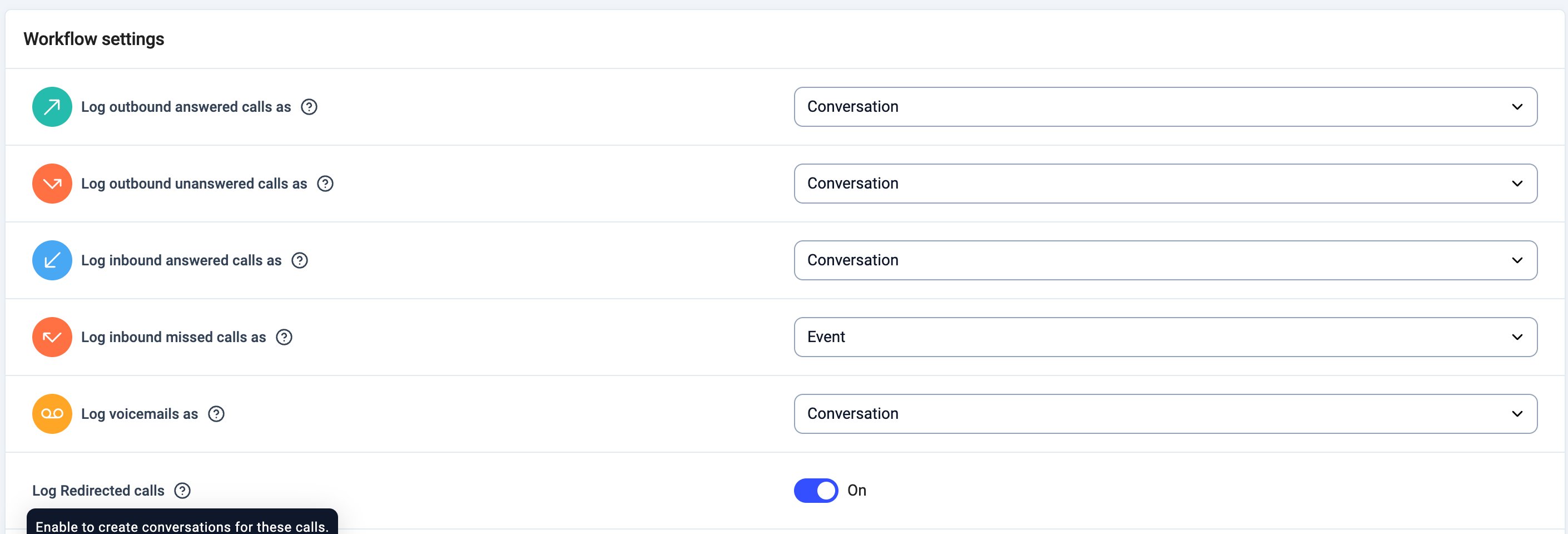
As chamadas de saída e de entrada, atendidas ou não atendidas, que passam pelo Intercom podem ser registadas como **Conversa** ou como **Evento**. A opção selecionada resulta em algumas diferenças na forma como as chamadas são registadas e se uma interação é iniciada com o contacto em questão.
Nas **Definições do fluxo de trabalho** da integração, pode definir que chamadas *(de entrada, de saída, chamadas não atendidas, correios de voz e chamadas redirecionadas)* registar no Intercom.
Chamadas como Eventos
Embora esta opção elimine alguns dos benefícios oferecidos pelo registo de chamadas como conversas, é a opção preferível quando não quer que se abra uma janela de conversa após a chamada, ou se não quiser notificações para chamadas não atendidas e correios de voz.
Chamadas como Conversas
Registar as chamadas como conversas permite que os agentes abram uma janela de conversa com os clientes do Intercom que ligam, incluindo opções para chamadas não atendidas. A conversa aberta oferece um acompanhamento e acesso convenientes à informação necessária sobre o cliente.
Após a conclusão de uma chamada na sua CloudTalk Phone, é criada uma nova conversa no Intercom. O autor da chamada é adicionado a esta conversa, que incluirá uma mensagem com todas as informações da chamada. As notas com quaisquer etiquetas da CloudTalk ou notas de chamada são geradas automaticamente.
Se a definição **Criar chamada no Intercom quando** estiver definida como `Respondido`, as conversas do Intercom são criadas quando a chamada é atendida, em vez de esperar até que a chamada termine. Depois de uma chamada ser concluída na CloudTalk Phone, são adicionadas informações adicionais, como os dados do agente, as notas de chamada e as etiquetas de chamada, como mensagem ou nota interna na mesma conversa, dependendo das definições da sua integração.
Quando **Criar chamada no Intercom quando** está definido como `Terminado`, as conversas do Intercom são criadas com todas as informações após o término da chamada.
 **Nota:** Quando **Registar chamadas de entrada não atendidas como** ou **Registar correios de voz como** está definido como Conversa, é enviada automaticamente uma mensagem com as informações da chamada não atendida ou do correio de voz para o contacto no Intercom. Esta é uma limitação da API do Intercom, que não permite criar uma conversa apenas com uma nota associada. Se não quiser que os contactos recebam estas mensagens, altere as definições relevantes para **Evento**, mas tenha em conta que isto irá desativar as notificações de chamadas não atendidas e correios de voz no Intercom.
Atribuição de Chamadas Não Atendidas
Na definição **Atribuído chamadas perdidas a** certifique-se de que escolhe um agente ao qual serão atribuídos todos os tickets de chamadas não atendidas do Intercom. Este é um passo necessário para criar conversas no Intercom para chamadas não atendidas.

Gravações de Chamadas
Recomendamos que mantenha ativada a opção **Exportar gravações e links de clientes como notas**. Se desejar, pode atribuir o ID da chamada como atributo personalizado do ticket no seu ticket do Intercom.

Connected Numbers
Escolha associar apenas a atividade de determinados números à sua integração com o Intercom através da secção **Connected Numbers**. Se esta secção for deixada em branco, os dados associados a todos os números da empresa serão sincronizados.

Chamadas do VoiceAgent
Nas definições da integração com o Intercom, os clientes podem ativar as seguintes funcionalidades do VoiceAgent:
* **Registrar chamadas do VoiceAgent**: ative esta opção para acompanhar a atividade do VoiceAgent
* **Atribuir chamadas do VoiceAgent a**: escolha um utilizador ao qual estas chamadas serão registadas no Intercom
 Quando ativado, as chamadas do VoiceAgent serão registadas no Intercom. Estas chamadas serão assinaladas com "**Voice Agent Call"** no título ou cabeçalho.
Quaisquer dados captados durante as chamadas do VoiceAgent, como o número de encomenda do cliente, o plano pretendido, ou outros campos personalizados configurados no fluxo de trabalho do VoiceAgent, também serão exportados para o Intercom.
Quando ativado, as chamadas do VoiceAgent serão registadas no Intercom. Estas chamadas serão assinaladas com "**Voice Agent Call"** no título ou cabeçalho.
Quaisquer dados captados durante as chamadas do VoiceAgent, como o número de encomenda do cliente, o plano pretendido, ou outros campos personalizados configurados no fluxo de trabalho do VoiceAgent, também serão exportados para o Intercom.
Desligar ou Remover a Integração
Se já não quiser que a CloudTalk sincronize dados com o Zoho Desk, pode desativar ou remover permanentemente a integração.
Para **desativar a integração**, aceda a **Conta > Integrações**, localize a integração
**Intercom** e altere o estado de **Ativo** para **Inativo**.
 Para **eliminar a integração permanentemente**, abra as definições da integração com o Intercom, role para baixo, clique em **Eliminar integração** e escreva **DELETE** para confirmar.
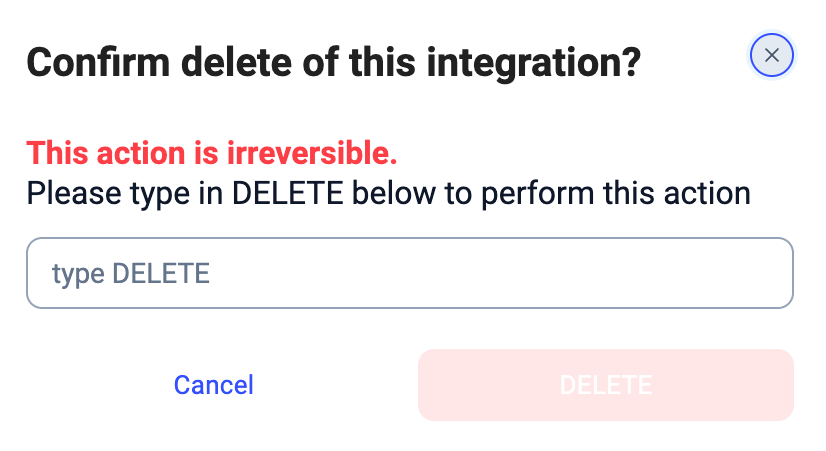 A sua integração com o Intercom será agora removida da CloudTalk.
***
*Precisa de ajuda ou tem alguma questão?* Contacte-nos através do nosso [portal de suporte](https://support.cloudtalk.io/hc/en-us/requests/new?ticket_form_id=26305535257884) — estamos aqui para ajudar.
## Related topics
- [Utilizar a CloudTalk com o Intercom](/pt/articles/5372805-using-cloudtalk-with-intercom.md)
- [Guia de integrações](/pt/articles/10570091-integrations-guide.md)
- [Configurar o Pipedrive](/pt/articles/2843578-configure-pipedrive.md)
This documentation is built and hosted on [Mintlify](https://mintlify.com), a developer documentation platform.
A sua integração com o Intercom será agora removida da CloudTalk.
***
*Precisa de ajuda ou tem alguma questão?* Contacte-nos através do nosso [portal de suporte](https://support.cloudtalk.io/hc/en-us/requests/new?ticket_form_id=26305535257884) — estamos aqui para ajudar.
## Related topics
- [Utilizar a CloudTalk com o Intercom](/pt/articles/5372805-using-cloudtalk-with-intercom.md)
- [Guia de integrações](/pt/articles/10570091-integrations-guide.md)
- [Configurar o Pipedrive](/pt/articles/2843578-configure-pipedrive.md)
This documentation is built and hosted on [Mintlify](https://mintlify.com), a developer documentation platform.