> ## Documentation Index
> Fetch the complete documentation index at: https://help.cloudtalk.io/llms.txt
> Use this file to discover all available pages before exploring further.
# Configurar o Freshdesk
> Configure a troca de dados entre a CloudTalk e o Freshdesk para garantir que os seus dados se mantêm atualizados.
Este guia explica como ligar o Freshdesk à CloudTalk, configurar a sincronização de dados e ativar chamadas a partir do Freshdesk.
**Nível de utilizador:** Admin
***
Para mais detalhes sobre como as chamadas são registadas e como os dados são sincronizados após a configuração, consulte [Como usar a CloudTalk com o Help Scout](/pt/articles/5368945-using-cloudtalk-with-help-scout).
Antes de começar
Certifique-se de que os seguintes requisitos estão cumpridos antes de configurar a integração:
* Tem uma conta CloudTalk ativa e acesso à sua conta Freshdesk
* O utilizador que instala a integração deve ter o cargo **Account Administrator** no Freshdesk (utilizadores com apenas o cargo **Administrador** não podem instalar a integração)
* Tem a sua **chave de API do Freshdesk** e o **URL do domínio** prontos (por exemplo, [`https://yourcompany.freshdesk.com`](https://yourcompany.freshdesk.com))
* O endereço de email utilizado na CloudTalk tem de corresponder exatamente ao endereço de email utilizado no Freshdesk, caso contrário a integração não sincronizará corretamente
Para mais detalhes sobre cargos e permissões, consulte o [guia](https://support.freshdesk.com/support/solutions/articles/96909-controlling-agent-access-with-roles) do Freshdesk.
Ligar o Freshdesk à CloudTalk
Passos no Freshdesk
1. Inicie sessão na sua conta Freshdesk e navegue até **Configurações de Perfil.**
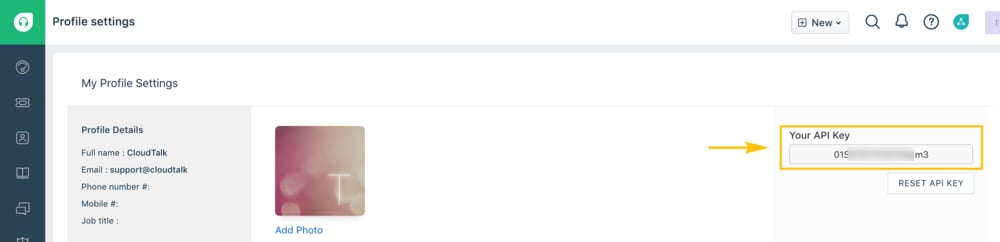
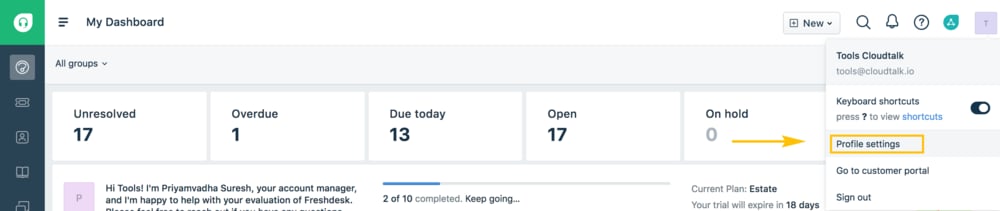 2. Encontre e copie a sua **Chave de API.**
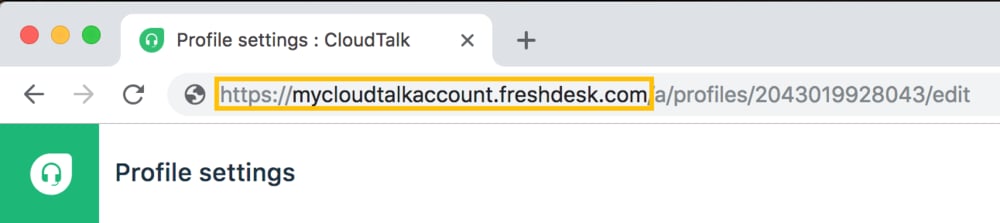
 3. Copie o **URL do domínio** da sua conta a partir da barra de endereço. O formato será algo como: [`https://{myaccount}.freshdesk.com`](https://%7Bmyaccount%7D.freshdesk.com).
 4. Guarde a sua **Chave de API** e o **URL do domínio**. Vai precisar deles para concluir a configuração na CloudTalk.
Passos na CloudTalk Dashboard
1. No seu [dashboard](https://dashboard.cloudtalk.io), navegue até **Conta** > **Integrações**.
2. Na lista de integrações, passe o cursor sobre **Freshdesk** e selecione **+Adicionar**`.`
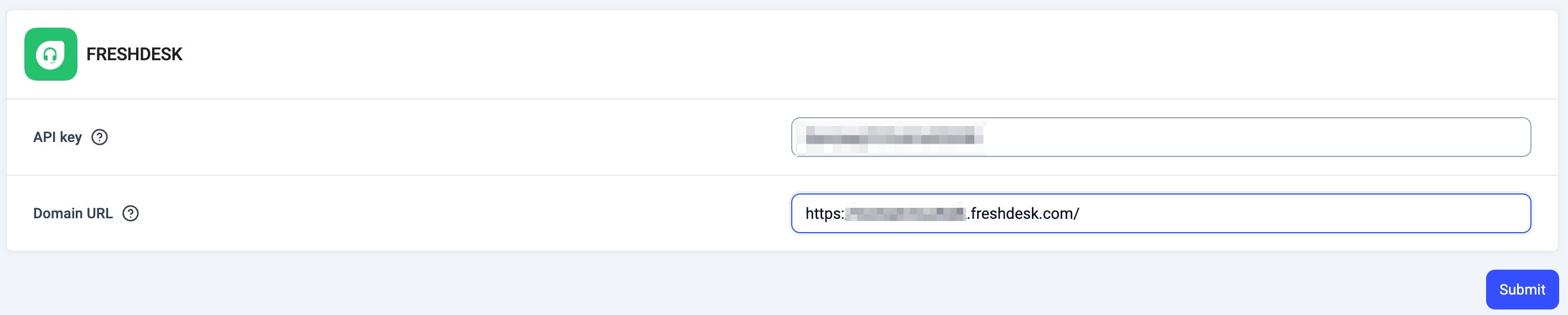
3. Introduza a sua **Chave de API do Freshdesk** e o **URL do domínio**, e clique em **Enviar.**
 4. Após um processo de autenticação bem-sucedido, será redirecionado de volta para as definições de integração, onde pode personalizar a sua integração.
5. **Guardar** para aplicar estas alterações e ativar a integração.
1. *Pode definir a sua integração como Inativo em qualquer momento, utilizando o interruptor na parte superior.*
Depois de a integração estar configurada, todos os seus contactos do Freshdesk serão sincronizados com a CloudTalk.
4. Após um processo de autenticação bem-sucedido, será redirecionado de volta para as definições de integração, onde pode personalizar a sua integração.
5. **Guardar** para aplicar estas alterações e ativar a integração.
1. *Pode definir a sua integração como Inativo em qualquer momento, utilizando o interruptor na parte superior.*
Depois de a integração estar configurada, todos os seus contactos do Freshdesk serão sincronizados com a CloudTalk.
Personalização da integração
Importação de dados
Especifique uma tag para os seus contactos do Freshdesk na CloudTalk e escolha se pretende importar os tickets existentes do Freshdesk como atividades de contacto.

Registo de chamadas
Nas **Definições do fluxo de trabalho** da integração, pode definir quais as chamadas *(chamadas de entrada, chamadas de saída, chamadas perdidas, mensagens de voz e chamadas redirecionadas)* a registar no Freshdesk. As chamadas serão registadas como tickets do Freshdesk.
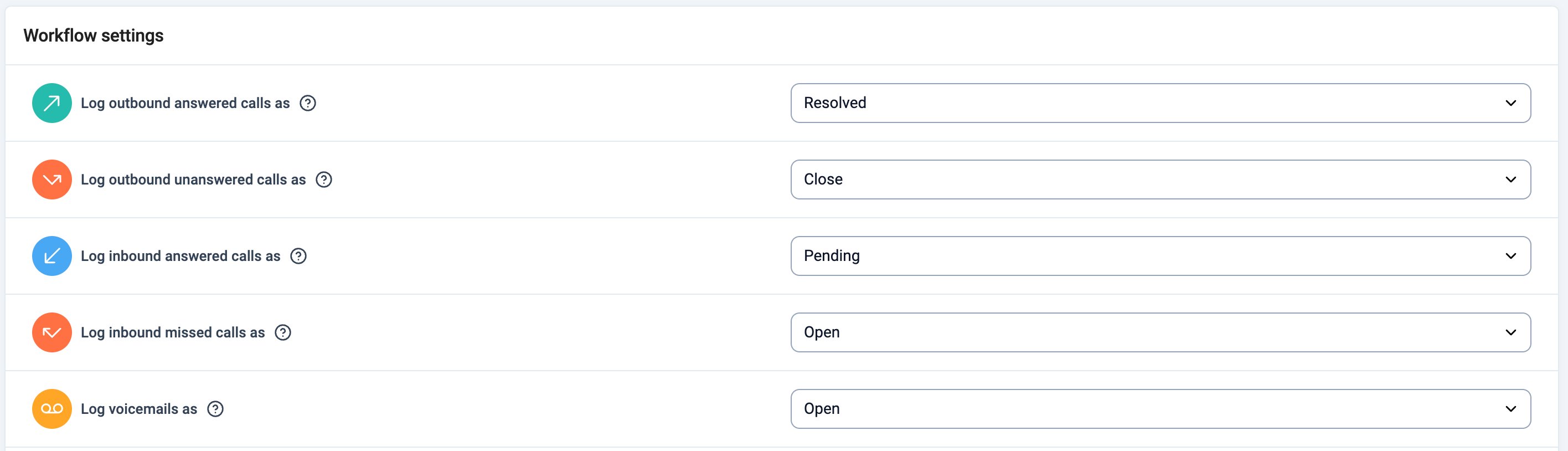
Atribuição de chamadas perdidas
Na definição **Atribuído chamadas perdidas a**, certifique-se de que escolhe um agente ao qual serão atribuídos todos os tickets de chamadas perdidas do Freshdesk. Escolha se pretende criar novos contactos para números não associados.
 **Atribuição de grupo aos tickets de chamada**
Utilize a definição **Atribuir tickets de chamada a um grupo** para controlar qual o grupo do Freshdesk que recebe os tickets criados a partir de exportações de chamadas. Pode encontrar esta definição em **Conta > Integrações > Freshdesk > Definições do fluxo de trabalho**, imediatamente abaixo de **Atribuído chamadas perdidas a**.
A lista pendente mostra os grupos da sua conta Freshdesk associada. Selecione um grupo e todos os tickets de exportação de chamadas serão atribuídos a ele. O agente que atende a chamada é definido como responsável pelo ticket quando pertence ao grupo selecionado.
**Importante:** o Freshdesk apenas mantém o agente atribuído (responsável) num ticket se esse agente for membro do grupo do ticket. Certifique-se de que o grupo selecionado inclui os seus agentes de chamadas. Caso contrário, o campo do agente no ticket permanecerá vazio, mesmo que a CloudTalk saiba quem atendeu a chamada. Este é um comportamento do Freshdesk, não uma limitação da CloudTalk.
Deixe a definição em **Grupo padrão da conta** para manter o encaminhamento atual do Freshdesk. As contas existentes não são afetadas por esta atualização, a menos que a definição seja alterada. Esta definição aplica-se apenas aos tickets de exportação de chamadas. As chamadas perdidas e as mensagens de voz continuam a ser reguladas pela definição separada **Atribuído chamadas perdidas a** acima.
**Atribuição de grupo aos tickets de chamada**
Utilize a definição **Atribuir tickets de chamada a um grupo** para controlar qual o grupo do Freshdesk que recebe os tickets criados a partir de exportações de chamadas. Pode encontrar esta definição em **Conta > Integrações > Freshdesk > Definições do fluxo de trabalho**, imediatamente abaixo de **Atribuído chamadas perdidas a**.
A lista pendente mostra os grupos da sua conta Freshdesk associada. Selecione um grupo e todos os tickets de exportação de chamadas serão atribuídos a ele. O agente que atende a chamada é definido como responsável pelo ticket quando pertence ao grupo selecionado.
**Importante:** o Freshdesk apenas mantém o agente atribuído (responsável) num ticket se esse agente for membro do grupo do ticket. Certifique-se de que o grupo selecionado inclui os seus agentes de chamadas. Caso contrário, o campo do agente no ticket permanecerá vazio, mesmo que a CloudTalk saiba quem atendeu a chamada. Este é um comportamento do Freshdesk, não uma limitação da CloudTalk.
Deixe a definição em **Grupo padrão da conta** para manter o encaminhamento atual do Freshdesk. As contas existentes não são afetadas por esta atualização, a menos que a definição seja alterada. Esta definição aplica-se apenas aos tickets de exportação de chamadas. As chamadas perdidas e as mensagens de voz continuam a ser reguladas pela definição separada **Atribuído chamadas perdidas a** acima.
Connected Numbers
Escolha associar apenas a atividade de determinados números à sua integração com o Freshdesk, utilizando a secção **Connected Numbers**. Se esta secção for deixada em branco, os dados associados a todos os números da empresa serão sincronizados.

Desativar ou remover a integração
Se já não quiser que a CloudTalk sincronize dados com o Freshdesk, pode desativar ou remover definitivamente a integração.
Para **desativar a integração**, vá a **Conta > Integrações**, localize a **integração do Freshdesk** e altere o estado de **Ativo** para **Inativo**.
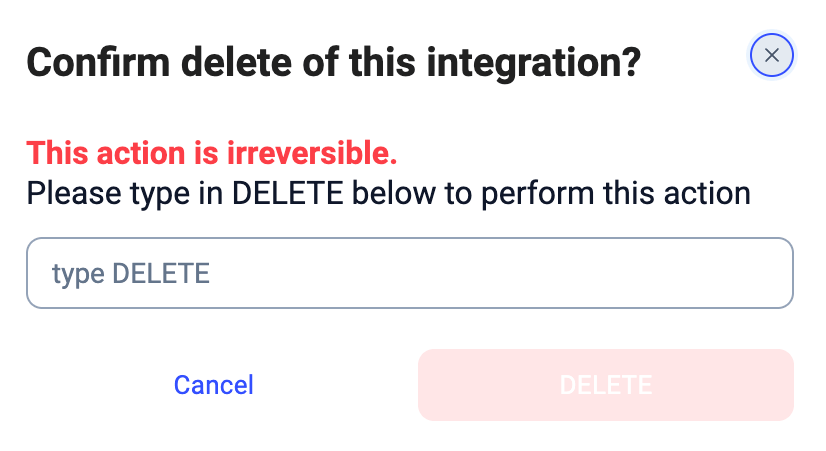
 Para **eliminar a integração permanentemente**, abra as definições da integração do Freshdesk, percorra a página para baixo, clique em **Eliminar integração** e escreva **Eliminar** para confirmar.
 ***
*Precisa de ajuda ou tem alguma questão?* Contacte-nos através do nosso [Portal de suporte](https://support.cloudtalk.io/hc/en-us/requests/new?ticket_form_id=26305535257884) — estamos aqui para o ajudar.
## Related topics
- [Utilizar a CloudTalk com o Freshdesk](/pt/articles/14179875-using-cloudtalk-with-freshdesk.md)
- [Acionar uma chamada do VoiceAgent a partir do Freshdesk](/pt/articles/15457387-triggering-a-voiceagent-call-from-freshdesk.md)
- [Guia de integrações](/pt/articles/10570091-integrations-guide.md)
This documentation is built and hosted on [Mintlify](https://mintlify.com), a developer documentation platform.
***
*Precisa de ajuda ou tem alguma questão?* Contacte-nos através do nosso [Portal de suporte](https://support.cloudtalk.io/hc/en-us/requests/new?ticket_form_id=26305535257884) — estamos aqui para o ajudar.
## Related topics
- [Utilizar a CloudTalk com o Freshdesk](/pt/articles/14179875-using-cloudtalk-with-freshdesk.md)
- [Acionar uma chamada do VoiceAgent a partir do Freshdesk](/pt/articles/15457387-triggering-a-voiceagent-call-from-freshdesk.md)
- [Guia de integrações](/pt/articles/10570091-integrations-guide.md)
This documentation is built and hosted on [Mintlify](https://mintlify.com), a developer documentation platform.