> ## Documentation Index
> Fetch the complete documentation index at: https://help.cloudtalk.io/llms.txt
> Use this file to discover all available pages before exploring further.
# Gerir o seu crédito na CloudTalk
> Faça a gestão do crédito da sua conta, configure recargas automáticas e perceba como o crédito é utilizado
Neste artigo, vai aprender a adicionar crédito, a ativar recargas automáticas e a perceber quando e como o seu crédito é utilizado na CloudTalk.
**Nível de utilizador**: Admin
***
O que é o crédito da conta?
O crédito da conta é um saldo pré-pago utilizado para encargos que não estão cobertos pela sua subscrição ou pelo seu pacote de chamadas.
Pode consultar e gerir o seu crédito em **Dashboard > Conta > Faturação**.
Na [página de Faturação](/pt/articles/5591834-billing-page-overview), pode:
* Ver o seu saldo de crédito atual
* Adicionar crédito manualmente
* Ativar ou desativar as recargas automáticas
* Definir o limite de saldo que desencadeia uma recarga
* Escolher o montante a adicionar de cada vez
* Exportar os seus movimentos de crédito num ficheiro CSV
Como adicionar crédito
Pode adicionar crédito a qualquer momento a partir da página de Faturação.
Para adicionar crédito:
1. Aceda a **Dashboard > Conta > Faturação**
2. Localize a secção **Crédito**
3. Clique em **Adicionar crédito**
4. Conclua o pagamento com o seu método de pagamento guardado
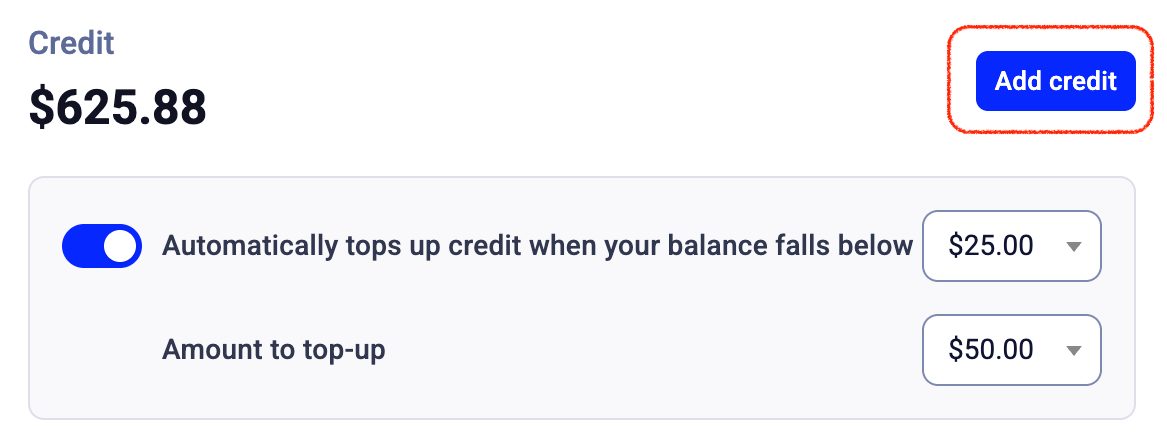 O seu saldo atualizado aparecerá na secção Crédito assim que o pagamento for processado.
Tenha em atenção que as recargas de crédito podem demorar algum tempo a aparecer, consoante o seu banco ou fornecedor de pagamentos.
**Se a sua conta ainda estiver a ser verificada:** enquanto uma conta nova aguarda verificação manual, não é possível adicionar crédito temporariamente. Se atingir o seu limite de crédito durante este período, as chamadas de saída ficam bloqueadas até a verificação estar concluída. A verificação é feita pela nossa equipa e a recarga de crédito fica disponível assim que terminar. Se estiver bloqueado e precisar de fazer chamadas, contacte o [Suporte](https://support.cloudtalk.io/hc/en-us/requests/new?ticket_form_id=26305535257884) para podermos verificar o estado da sua verificação.
O seu saldo atualizado aparecerá na secção Crédito assim que o pagamento for processado.
Tenha em atenção que as recargas de crédito podem demorar algum tempo a aparecer, consoante o seu banco ou fornecedor de pagamentos.
**Se a sua conta ainda estiver a ser verificada:** enquanto uma conta nova aguarda verificação manual, não é possível adicionar crédito temporariamente. Se atingir o seu limite de crédito durante este período, as chamadas de saída ficam bloqueadas até a verificação estar concluída. A verificação é feita pela nossa equipa e a recarga de crédito fica disponível assim que terminar. Se estiver bloqueado e precisar de fazer chamadas, contacte o [Suporte](https://support.cloudtalk.io/hc/en-us/requests/new?ticket_form_id=26305535257884) para podermos verificar o estado da sua verificação.
Ativar a recarga automática
As recargas automáticas ajudam a evitar interrupções de serviço, adicionando crédito quando o seu saldo desce abaixo de um limite definido.
Para ativar a recarga automática:
1. Aceda a **Dashboard > Conta > Faturação**
2. Na secção **Crédito**, ative a **recarga automática**
3. Defina:
* o limite de saldo que desencadeia uma recarga
* o montante a adicionar automaticamente
4. Guarde as suas definições
Depois de ativada, a CloudTalk debita o seu método de pagamento guardado sempre que o saldo descer abaixo do limite selecionado.
A página de Faturação pode também apresentar mensagens de estado que o ajudam a perceber a sua configuração de crédito atual e se é necessária alguma ação.
Para mais detalhes, consulte [Como funciona a recarga automática](/pt/articles/14636883-how-auto-top-up-works).
O que acontece quando o seu crédito chega a zero
Se o seu saldo de crédito chegar a 0 ou ficar negativo:
* As chamadas de saída ficam bloqueadas
* As chamadas recebidas em números gratuitos ficam bloqueadas
* As chamadas recebidas em números normais (não gratuitos) continuam a funcionar
Para repor as chamadas, tem de adicionar crédito à sua conta.
Se o seu crédito estiver a acabar ou já tiver chegado a zero, consulte [Crédito a acabar: o que fazer](/pt/articles/14638631-credit-running-low-what-to-do) para obter orientações passo a passo sobre como repor o serviço e evitar interrupções.
Para que serve o crédito?
O crédito é utilizado para serviços e utilização faturados fora da sua subscrição ou dos limites incluídos no pacote.
Isto pode incluir:
* Chamadas de saída cobradas fora da cobertura do seu pacote
* Chamadas feitas a partir da região de número errada
* [Chamadas reencaminhadas através da CloudTalk](/pt/articles/14639558-understanding-forwarded-and-redirected-call-charges)
* Utilização de números gratuitos
* [Utilização de SMS](/pt/articles/14652499-sms-mms-and-whatsapp-pricing)
* Excedentes da [Política de utilização justa](/pt/articles/14633971-fair-usage-policy)
* Utilização da [Conversation Intelligence](/pt/articles/9128167-conversation-intelligence), se for faturada a partir do crédito
* Utilização dos [Voice Agents](/pt/articles/11053795-getting-started-with-voiceagents), se for faturada a partir do crédito
* Outros serviços cobrados por utilização não incluídos no seu plano
Para uma lista completa dos encargos que podem consumir crédito, consulte [O que consome crédito?](/pt/articles/14634073-what-uses-credit)
Acompanhe a utilização do seu crédito
Pode acompanhar a forma como o seu crédito está a ser utilizado diretamente na página de Faturação.
Para exportar dados detalhados:
1. Aceda a **Dashboard > Conta > Faturação**
2. Na secção **Crédito**, clique em **Exportar movimentos de crédito**
3. Transfira o ficheiro CSV
Esta exportação inclui todos os encargos deduzidos do seu saldo de crédito.
Para uma descrição detalhada dos dados, consulte o guia [Exportação de movimentos de crédito](/pt/articles/14470553-credit-movement-export).
Sugestões para evitar interrupções
* Ative a recarga automática para manter um saldo seguro
* Defina um limite que cubra a sua utilização habitual
* Reveja regularmente a utilização do seu crédito
* Acompanhe os alertas e notificações no Dashboard
* Configure notificações por email para que os admins sejam informados quando o seu saldo estiver a ficar baixo. Consulte [Emails de alerta do saldo de crédito](/pt/articles/15176446-credit-balance-alert-emails).
Perguntas frequentes
* **Posso transferir crédito para outra conta?**
Não. Os saldos de crédito na CloudTalk estão associados à conta na qual foram adquiridos e não podem ser transferidos para uma conta CloudTalk diferente.
Se precisar de crédito numa segunda conta, um admin dessa conta pode adicioná-lo diretamente em **Dashboard > Conta > Faturação > Adicionar crédito**.
Se tiver um saldo não utilizado significativo noutra conta e quiser analisar as opções disponíveis, contacte o seu Account Manager. Poderá avaliar se é possível um ajuste comercial.
***
*Precisa de ajuda ou tem alguma questão?* Contacte-nos através do nosso [Portal de Suporte](https://support.cloudtalk.io/hc/en-us/requests/new?ticket_form_id=26305535257884) — estamos aqui para si.
## Related topics
- [Gerir contactos](/pt/articles/7056354-managing-contacts.md)
- [Como importar contactos para a CloudTalk](/pt/articles/2145547-how-to-import-contacts-into-cloudtalk.md)
- [Notificações de chamadas recebidas na CloudTalk Go](/pt/articles/11457953-incoming-call-notifications-in-cloudtalk-go.md)
This documentation is built and hosted on [Mintlify](https://mintlify.com), a developer documentation platform.