> ## Documentation Index
> Fetch the complete documentation index at: https://help.cloudtalk.io/llms.txt
> Use this file to discover all available pages before exploring further.
# Adicionar ou atualizar dados de pagamento e faturação
> Um guia rápido para adicionar informações de pagamento à sua conta CloudTalk
Neste artigo, vai aprender a adicionar ou atualizar o seu método de pagamento e os dados de faturação, e onde os gerir no CloudTalk Dashboard.
**Nível de utilizador:** Admin
***
Para atualizar os seus dados de pagamento ou de faturação, aceda a **Dashboard > Conta > Faturação**.
Atualizar o seu método de pagamento
Na secção **Método de pagamento**, pode consultar e atualizar a forma como a sua subscrição é paga.
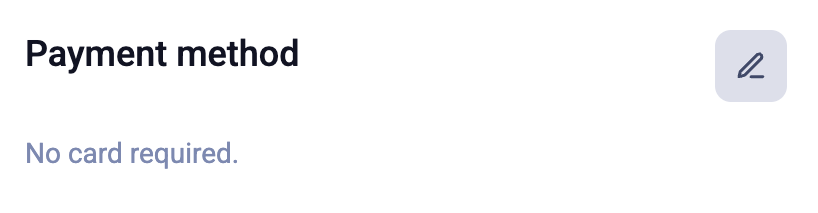 Para atualizar o seu método de pagamento:
1. Clique no **ícone de edição** na secção Método de pagamento
2. Adicione um novo cartão ou atualize os dados de pagamento existentes
3. Guarde as alterações
O método de pagamento atualizado será utilizado em todos os débitos futuros.
Para verificar o seu cartão, o banco pode efetuar um débito temporário (por exemplo, EUR 1). Este montante será reembolsado automaticamente em pouco tempo.
Para atualizar o seu método de pagamento:
1. Clique no **ícone de edição** na secção Método de pagamento
2. Adicione um novo cartão ou atualize os dados de pagamento existentes
3. Guarde as alterações
O método de pagamento atualizado será utilizado em todos os débitos futuros.
Para verificar o seu cartão, o banco pode efetuar um débito temporário (por exemplo, EUR 1). Este montante será reembolsado automaticamente em pouco tempo.
Pagar faturas por pagar ou vencidas
Atualizar o seu cartão guarda-o para os débitos futuros da subscrição. Não tenta novamente cobrar faturas já vencidas, por isso pague-as diretamente no Dashboard.
A partir do banner de fatura vencida
Quando uma fatura está vencida, um banner no topo do Dashboard mostra o número da fatura, o montante e a data de vencimento.
* **Uma fatura vencida:** clique em **Pagar agora**. Abre-se uma página de pagamento segura da Stripe para essa fatura.
* **Várias faturas vencidas:** clique em **Ver e pagar**. Abre-se uma lista com todas as faturas por pagar, cada uma com o seu próprio botão **Pagar agora** e **Transferir PDF**. Se tiver mais de 20, a lista mostra as mais vencidas e **Ver todas as faturas por pagar** leva-o à página Faturas.
A partir da página Faturas
Todas as faturas por pagar em **Dashboard > Conta > Faturação > Faturas** têm um botão **Pagar**.
Como pode pagar
A página de pagamento aceita cartão, Apple Pay e Google Pay, além de débito bancário e métodos de pagamento locais, consoante o seu país. Continua a poder pagar por transferência bancária utilizando os dados indicados na fatura.
Quem vê o banner
* **Admins e admins de parceiro:** todos os detalhes e um botão Pagar agora.
* **Admins numa conta gerida por um parceiro:** apenas que existe uma fatura vencida. O seu Parceiro trata da faturação, por isso contacte-o para a regularizar.
* **Supervisores:** apenas o número da fatura. Peça a um admin da conta que a pague.
* Os agentes e os analistas não veem o banner.
Quem efetua o pagamento não precisa de iniciar sessão na CloudTalk. Copie a ligação de pagamento e envie-a à sua equipa financeira ou a quem tenha o cartão da empresa.
Depois de pagar
Os pagamentos por cartão e carteira digital são confirmados de imediato. Os débitos bancários demoram alguns dias úteis a ser liquidados. A fatura aparece como paga assim que o dinheiro chega e, entretanto, não cobramos essa fatura ao cartão guardado. Cada fatura só pode ser paga uma vez.
Se uma fatura continuar a aparecer como não paga alguns dias depois de a ter pago, consulte [Métodos de pagamento](/pt/articles/5595387-payment-methods).
O cartão guardado continua a pagar os débitos regulares da sua subscrição, como antes.
Atualizar os seus dados de faturação
Na secção **Dados de faturação da empresa**, pode gerir as informações utilizadas nas suas faturas.
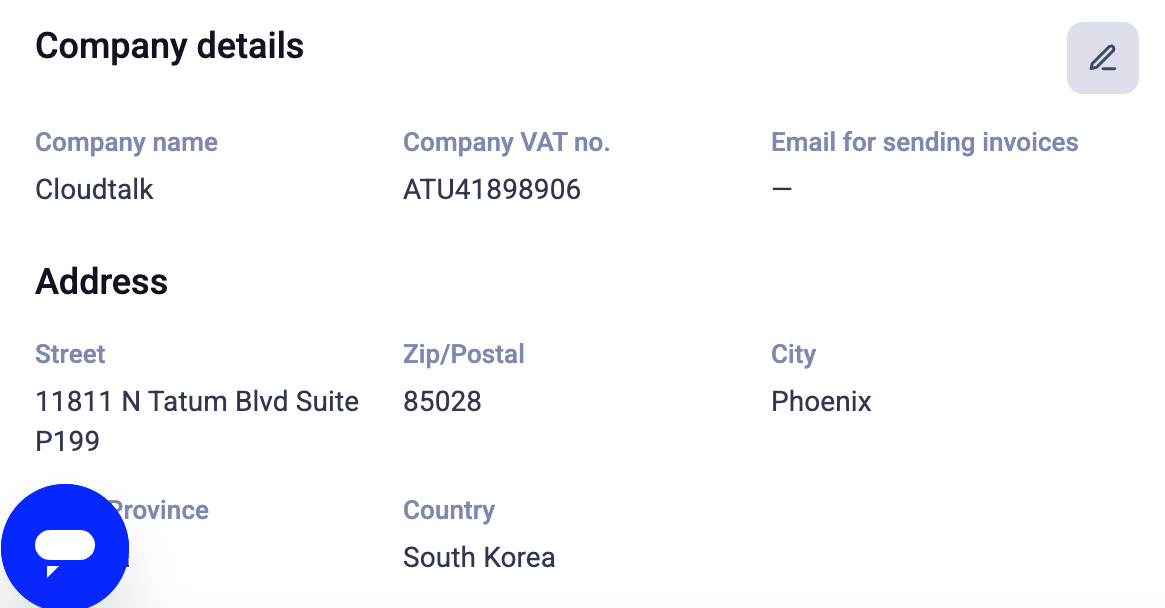 Para atualizar os seus dados de faturação:
1. Clique no **ícone de edição** na secção Dados de faturação da empresa
2. Atualize os campos necessários (como o nome da empresa, o número de contribuinte ou a morada)
3. Guarde as alterações
Os dados atualizados serão aplicados a todas as faturas futuras. As faturas já emitidas não serão alteradas.
Para atualizar os seus dados de faturação:
1. Clique no **ícone de edição** na secção Dados de faturação da empresa
2. Atualize os campos necessários (como o nome da empresa, o número de contribuinte ou a morada)
3. Guarde as alterações
Os dados atualizados serão aplicados a todas as faturas futuras. As faturas já emitidas não serão alteradas.
E se a minha fatura já tiver sido emitida com dados incorretos?
Se uma fatura já tiver sido emitida com informações de faturação incorretas, como um número de contribuinte, nome da empresa ou morada errados, atualizar os seus dados de faturação no dashboard não altera essa fatura. As faturas já emitidas só podem ser corrigidas pela equipa de faturação da CloudTalk.
Para pedir uma fatura corrigida:
1. **Atualize primeiro os seus dados de faturação no dashboard** (caso ainda não o tenha feito). Aceda a **Dashboard > Conta > Faturação**, clique no ícone de edição na secção Dados de faturação da empresa, corrija os campos relevantes e guarde. Assim, as faturas futuras são geradas com as informações corretas.
2. **Contactar o Suporte CloudTalk** através do [Portal de suporte](https://support.cloudtalk.io/hc/en-us/requests/new?ticket_form_id=26305535257884). No seu pedido, inclua:
* O número da fatura que precisa de ser corrigida
* O campo que precisa de ser alterado (por exemplo, o número de contribuinte) e o valor correto
3. **Conte com algum tempo de processamento.** A equipa de faturação emitirá uma nota de crédito para a fatura original e enviar-lhe-á uma nova fatura com os dados corrigidos. O processamento demora normalmente 1 a 3 dias úteis.
***
*Precisa de ajuda ou tem alguma questão?* Fale connosco através do nosso [Portal de suporte](https://support.cloudtalk.io/hc/en-us/requests/new?ticket_form_id=26305535257884) — estamos aqui para si.
## Related topics
- [Porque é que o meu pagamento foi recusado?](/pt/articles/15868898-why-was-my-payment-declined.md)
- [Não é possível comprar ou substituir um número](/pt/articles/13001853-cannot-purchase-or-replace-a-number.md)
- [Como atualizar para um plano pago](/pt/articles/5517138-how-to-upgrade-to-a-paid-plan.md)
This documentation is built and hosted on [Mintlify](https://mintlify.com), a developer documentation platform.