> ## Documentation Index
> Fetch the complete documentation index at: https://help.cloudtalk.io/llms.txt
> Use this file to discover all available pages before exploring further.
# Configurar as definições do correio de voz
> A funcionalidade de correio de voz da CloudTalk ajuda-o a não perder chamadas, incluindo as recebidas fora do horário de funcionamento definido.
Pode adicionar um passo de correio de voz ao fluxo de chamadas de qualquer número para chamadas recebidas na CloudTalk. Cada número tem a sua própria configuração de correio de voz, mas também pode definir predefinições a nível da empresa para tornar a configuração mais rápida e consistente.
Nível de utilizador:
* Administrador
***
Configurar o correio de voz
Pode adicionar um passo de correio de voz a um fluxo de chamadas de qualquer um dos seus números para chamadas recebidas. Embora cada número necessite da sua própria configuração de correio de voz, existem algumas condições predefinidas que pode aplicar em **Conta > Definições** para facilitar o processo de configuração.
Para um número para chamadas recebidas
Aceda ao separador **Números** na sua conta do [Dashboard](http://dashboard.cloudtalk.io). Na lista de números:
1. Selecione o ícone de **edição** do número pretendido.
2. Selecione **Configurar fluxo de chamadas**.
3. Selecione um ícone **`+`** para adicionar um novo passo:
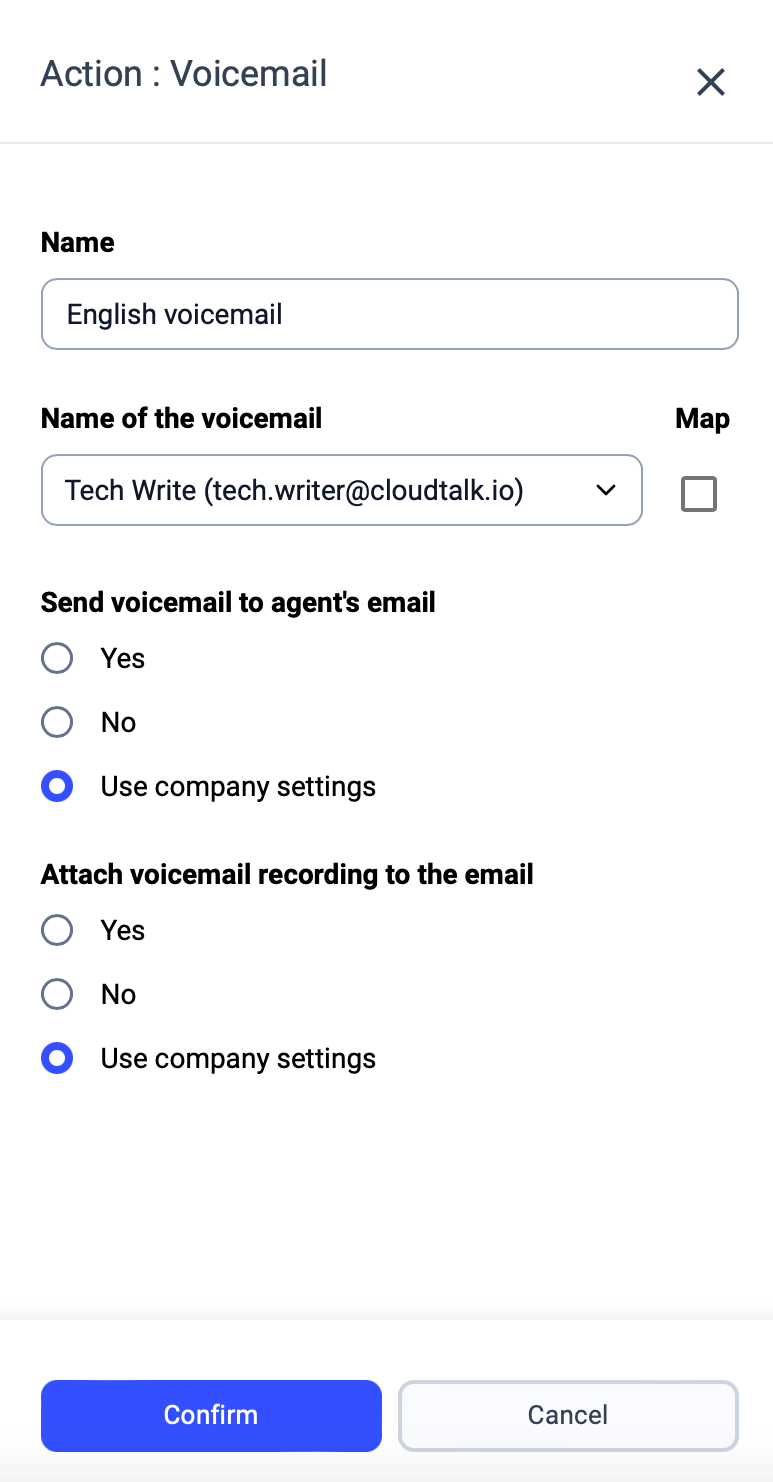
1. Selecione **Correio de voz**.
2. *(Opcional) Adicione um **Nome** interno para este passo de correio de voz.*
3. Selecione uma caixa de correio em **Nome do correio de voz**.
4. Escolha as definições específicas deste número para a notificação dos utilizadores e as gravações. Em alternativa, selecione **Utilizar as definições da empresa** para aplicar aqui as suas predefinições.
5. **Confirmar**.
 4. Clique em **Guardar fluxo** para aplicar as alterações.
Para ausências e feriados
A nossa funcionalidade de [horário de funcionamento](/pt/articles/2144270-business-hours) permite definir o que deve acontecer quando os clientes ligam para o seu número fora do horário de trabalho.
Para configurar uma ação de correio de voz para períodos fora do horário de funcionamento:
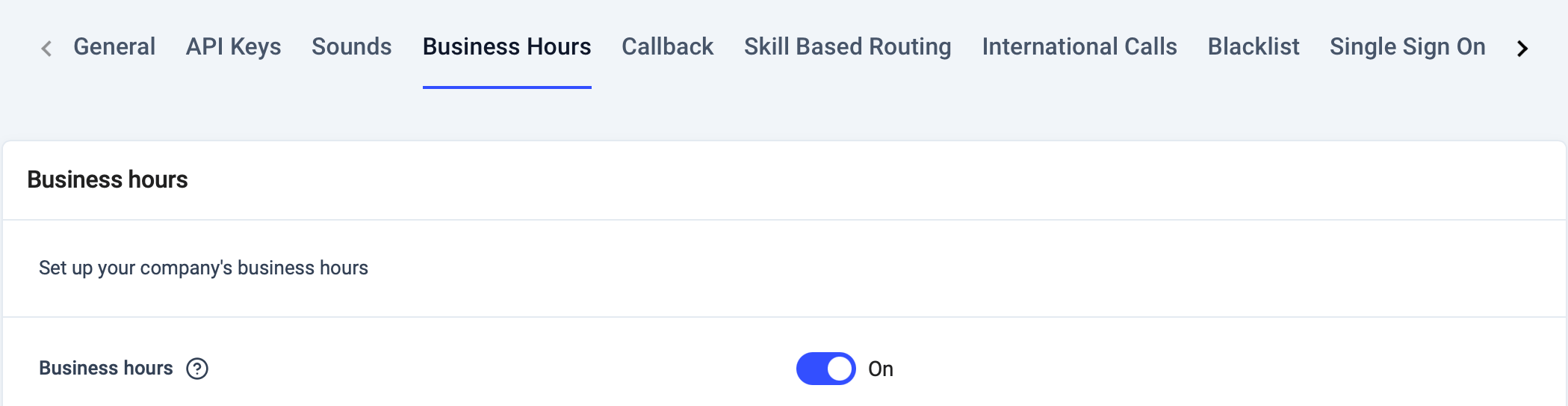
1. Aceda a **Conta > Definições >** *Horário de funcionamento* no seu Dashboard.
2. Confirme que o **Horário de funcionamento** está ativado.
1. *Esta definição requer, pelo menos, uma regra de data e hora que defina a sua disponibilidade.*
 3. Na definição **Tipo**, selecione `Correio de voz` ou `Reproduzir som e mensagem de correio de voz`.
 1. Selecione o utilizador que irá receber as mensagens de voz recebidas.
2. Se for necessário um som, selecione uma saudação para o cliente.
4. **`Guardar alterações.`**
1. Selecione o utilizador que irá receber as mensagens de voz recebidas.
2. Se for necessário um som, selecione uma saudação para o cliente.
4. **`Guardar alterações.`**
Notificações de correio de voz
Ao configurar o correio de voz num fluxo de chamadas recebidas, é possível definir preferências de notificação específicas para esse número. Essas definições substituem, depois, as definições da empresa para esse número.
Em alternativa, pode optar por utilizar as definições de notificação da empresa. A partir do Dashboard, pode definir as definições da empresa para as notificações de correio de voz em **Conta > Definições >** *Geral*.
Definições de notificação
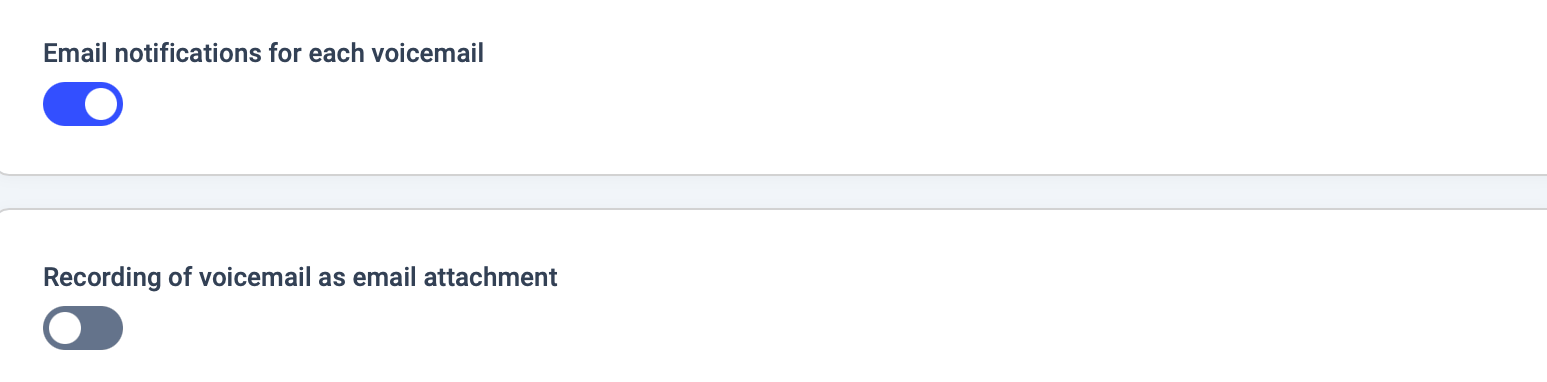 * **Notificações por email para cada mensagem de voz** envia uma notificação por email por cada mensagem de voz ao utilizador selecionado no passo de correio de voz do fluxo de chamadas do seu número para chamadas recebidas.
* **Gravação da mensagem de voz como anexo de email** anexa a gravação da mensagem de voz a cada email de notificação enviado.
* **Notificações por email para cada mensagem de voz** envia uma notificação por email por cada mensagem de voz ao utilizador selecionado no passo de correio de voz do fluxo de chamadas do seu número para chamadas recebidas.
* **Gravação da mensagem de voz como anexo de email** anexa a gravação da mensagem de voz a cada email de notificação enviado.
Gravações de correio de voz
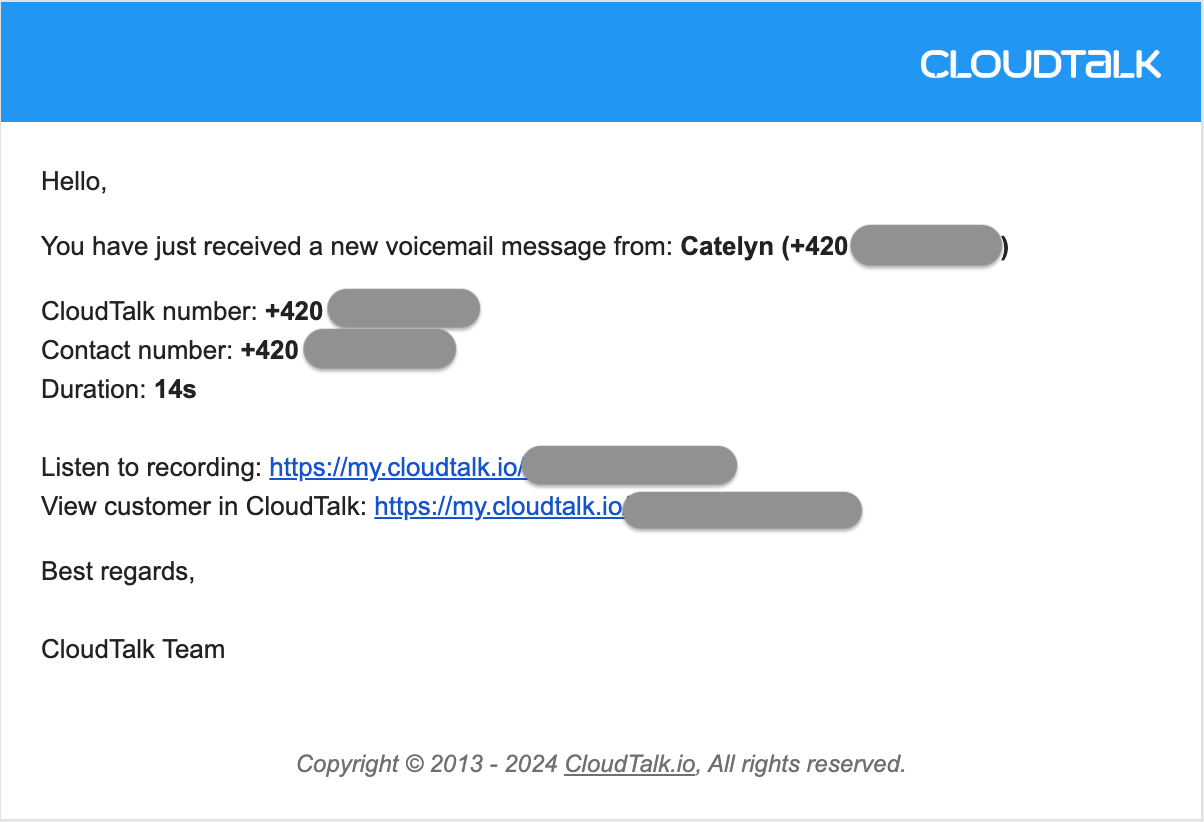
Pode ouvir as gravações de correio de voz de duas formas:
* Clique na ligação ou no anexo do email de notificação de correio de voz
* Abra o **Histórico de chamadas** no seu CloudTalk Dashboard e localize aí a [mensagem de voz](/pt/articles/2144945-call-recordings)
 ***
*Precisa de ajuda ou tem alguma questão?* Contacte-nos através do nosso [portal de Suporte](https://support.cloudtalk.io/hc/en-us/requests/new?ticket_form_id=26305535257884) — estamos aqui para si.
## Related topics
- [Correio de voz não funciona / não reproduz áudio](/pt/articles/12959171-voicemail-not-working-not-playing-audio.md)
- [Guia de definições da conta](/pt/articles/10550593-account-settings-guide.md)
- [Exportar a transcrição de voz para texto do correio de voz](/pt/articles/6926594-export-voicemail-speech-to-text.md)
This documentation is built and hosted on [Mintlify](https://mintlify.com), a developer documentation platform.
***
*Precisa de ajuda ou tem alguma questão?* Contacte-nos através do nosso [portal de Suporte](https://support.cloudtalk.io/hc/en-us/requests/new?ticket_form_id=26305535257884) — estamos aqui para si.
## Related topics
- [Correio de voz não funciona / não reproduz áudio](/pt/articles/12959171-voicemail-not-working-not-playing-audio.md)
- [Guia de definições da conta](/pt/articles/10550593-account-settings-guide.md)
- [Exportar a transcrição de voz para texto do correio de voz](/pt/articles/6926594-export-voicemail-speech-to-text.md)
This documentation is built and hosted on [Mintlify](https://mintlify.com), a developer documentation platform.