> ## Documentation Index
> Fetch the complete documentation index at: https://help.cloudtalk.io/llms.txt
> Use this file to discover all available pages before exploring further.
# Configurar o Help Scout
> Configure a troca de dados entre a CloudTalk e o Help Scout para manter os seus dados atualizados.
Este artigo explica como ligar o Help Scout à CloudTalk, configurar a integração e geri-la após a configuração.
**Nível de utilizador**: Administrador
***
Para mais detalhes sobre como as chamadas são registadas e como os dados são sincronizados após a configuração, consulte [Utilizar a CloudTalk com o Help Scout](/pt/articles/5368945-using-cloudtalk-with-help-scout).
Antes de começar
Certifique-se de que cumpre os seguintes requisitos antes de configurar a integração:
* Uma conta CloudTalk ativa
* Uma conta Help Scout ativa
* Acesso de administrador na CloudTalk
* Permissões para autorizar aplicações no Help Scout
* Os agentes precisam da permissão **Access API** no Help Scout, a menos que o **Autor da conversa** esteja definido como **Proprietário da integração**.
* Acesso ao CloudTalk Dashboard
* Credenciais de início de sessão válidas do Help Scout
* O endereço de email que utiliza na CloudTalk tem de corresponder exatamente ao endereço de email da sua conta Help Scout. Se os emails não coincidirem, a sincronização não funcionará corretamente.
Ligar o Help Scout à CloudTalk
1. No CloudTalk Dashboard, aceda a **Conta** > **Integrações**.
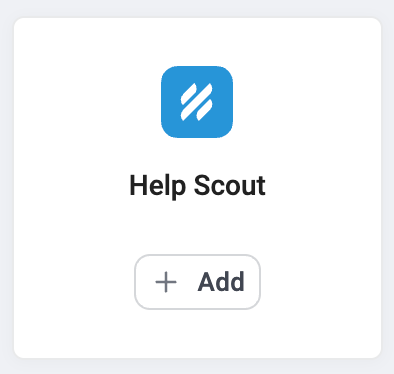
2. Na lista de integrações, passe o cursor sobre **Help Scout** e selecione **`+ Adicionar`**.
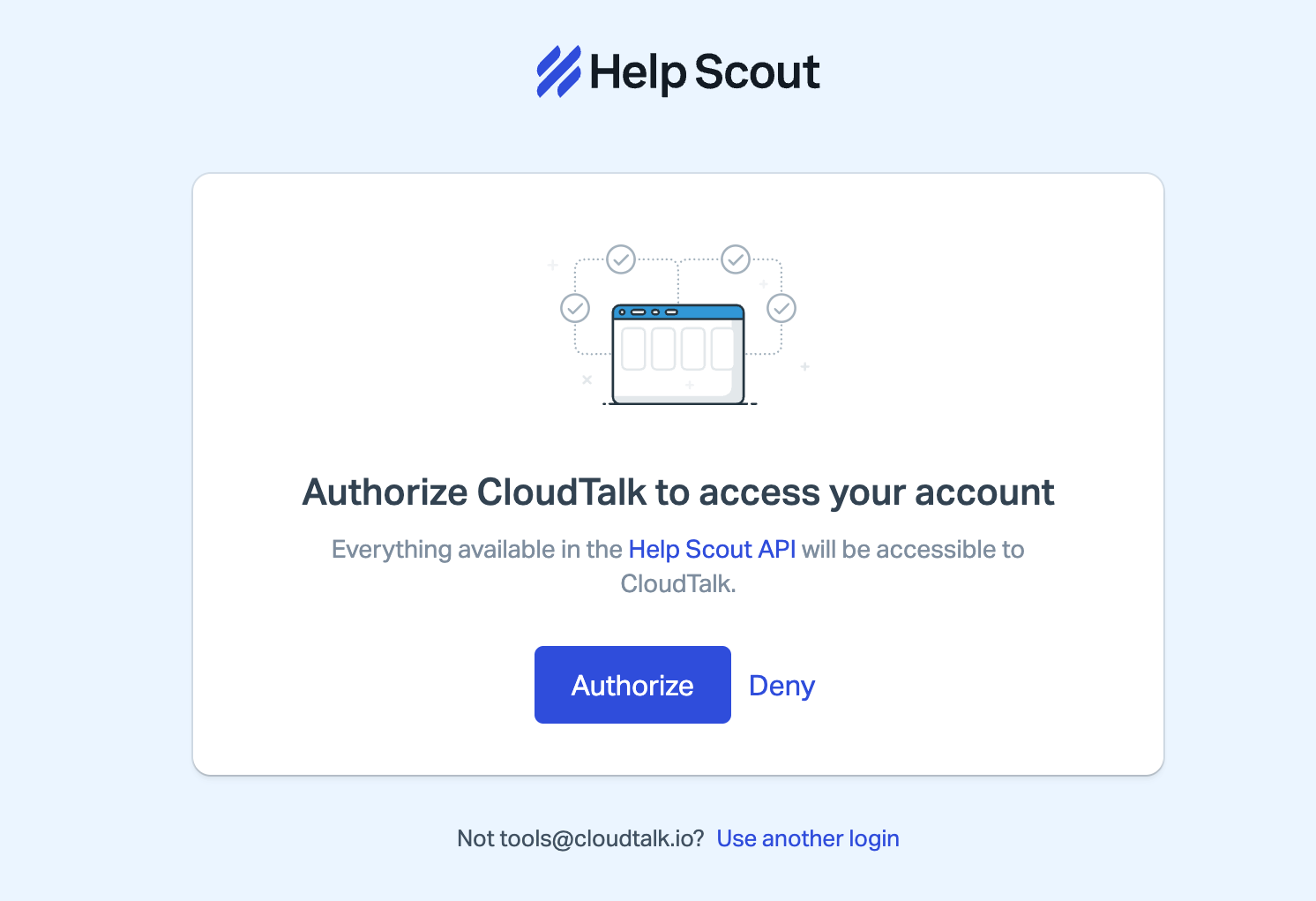
 3. Será redirecionado para o início de sessão do Help Scout para introduzir as suas credenciais. **Authorize** para conceder as permissões e continuar.
 4. Após um processo de autenticação bem-sucedido, será redirecionado de volta para o CloudTalk Dashboard, onde pode personalizar a sua integração.
5. **Guardar** para aplicar estas alterações e ativar a integração.
1. *Pode definir a sua integração como Inativo em qualquer momento através do botão de alternância no topo.*
Assim que a integração estiver configurada, os contactos do Help Scout começam a ser sincronizados com a CloudTalk de acordo com a sua configuração.
4. Após um processo de autenticação bem-sucedido, será redirecionado de volta para o CloudTalk Dashboard, onde pode personalizar a sua integração.
5. **Guardar** para aplicar estas alterações e ativar a integração.
1. *Pode definir a sua integração como Inativo em qualquer momento através do botão de alternância no topo.*
Assim que a integração estiver configurada, os contactos do Help Scout começam a ser sincronizados com a CloudTalk de acordo com a sua configuração.
Configurar as definições da integração
* Em **Definições gerais**, selecione **As suas caixas de correio** na lista pendente. Isto determina qual a caixa de correio do Help Scout que recebe as conversas de chamadas. Se não for selecionada nenhuma caixa de correio, as exportações de chamadas falham silenciosamente.
 - Especifique uma **tag** para os seus contactos do Help Scout na CloudTalk e escolha se pretende importar as conversas do Help Scout como atividades de contacto.
 * Nas **Definições do fluxo de trabalho** da integração, pode definir que **chamadas** *(chamadas recebidas, chamadas de saída, chamadas perdidas, mensagens de correio de voz e chamadas redirecionadas)* **devem ser registadas** no Help Scout. As chamadas são registadas como conversas do Help Scout.
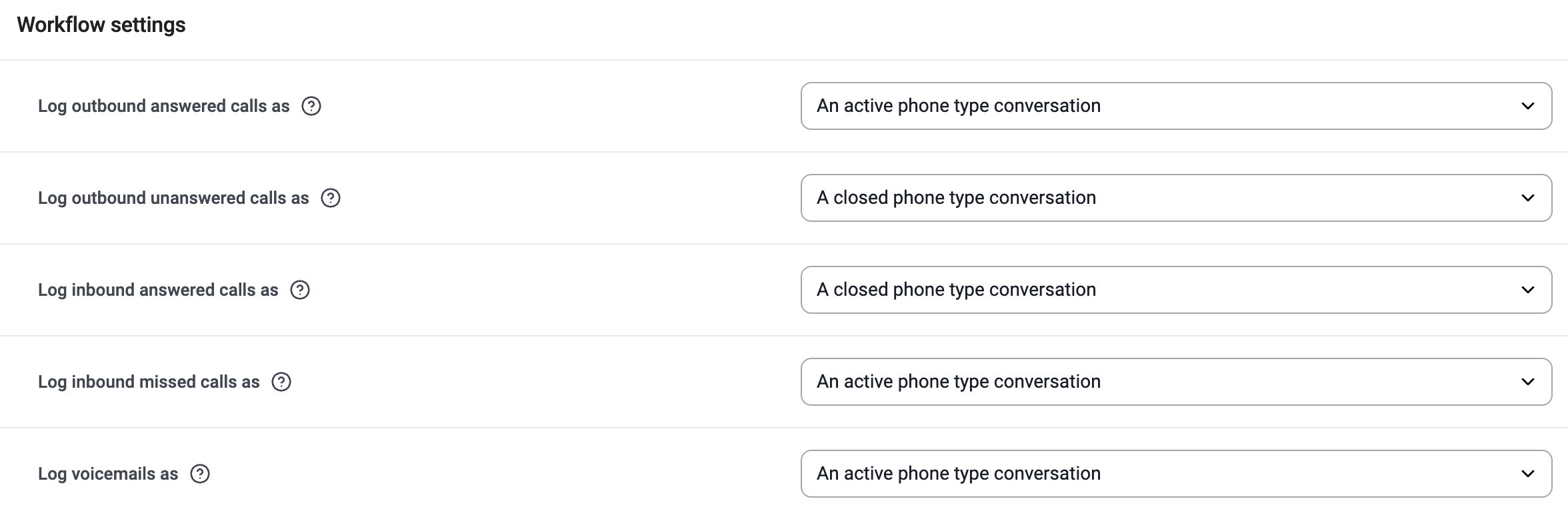 Para os tipos de chamada selecionados, é criada automaticamente uma nova conversa no Help Scout a cada nova chamada telefónica, que inclui dados como o número de telefone do cliente, a data e a hora da chamada e a duração da chamada.
**Atualmente, as chamadas só podem ser sincronizadas com o Help Scout** se existir um endereço de email atribuído ao contacto existente.
* Nas **Definições do fluxo de trabalho**, defina o **Autor da conversa** para escolher quem cria cada conversa de chamada no Help Scout.
* **Ligar ao agente** (predefinição): a conversa é criada em nome do agente que atendeu a chamada. Cada agente precisa da permissão Access API no Help Scout, caso contrário as exportações falham para esse agente.
* **Proprietário da integração**: todas as conversas de chamada são criadas em nome do administrador que ligou a CloudTalk ao Help Scout. Utilize esta opção se os seus agentes não tiverem acesso à API no Help Scout.
* Defina a **Atribuição da conversa** para escolher a quem a conversa é atribuída.
* **Regras da caixa de correio do Help Scout** (predefinição): o Help Scout atribui a conversa com base nas regras da sua caixa de correio.
* **Ligar ao agente**: a CloudTalk atribui a conversa ao agente que atendeu a chamada.
As predefinições correspondem ao funcionamento anterior da integração, pelo que nada muda a menos que as altere.
Para os tipos de chamada selecionados, é criada automaticamente uma nova conversa no Help Scout a cada nova chamada telefónica, que inclui dados como o número de telefone do cliente, a data e a hora da chamada e a duração da chamada.
**Atualmente, as chamadas só podem ser sincronizadas com o Help Scout** se existir um endereço de email atribuído ao contacto existente.
* Nas **Definições do fluxo de trabalho**, defina o **Autor da conversa** para escolher quem cria cada conversa de chamada no Help Scout.
* **Ligar ao agente** (predefinição): a conversa é criada em nome do agente que atendeu a chamada. Cada agente precisa da permissão Access API no Help Scout, caso contrário as exportações falham para esse agente.
* **Proprietário da integração**: todas as conversas de chamada são criadas em nome do administrador que ligou a CloudTalk ao Help Scout. Utilize esta opção se os seus agentes não tiverem acesso à API no Help Scout.
* Defina a **Atribuição da conversa** para escolher a quem a conversa é atribuída.
* **Regras da caixa de correio do Help Scout** (predefinição): o Help Scout atribui a conversa com base nas regras da sua caixa de correio.
* **Ligar ao agente**: a CloudTalk atribui a conversa ao agente que atendeu a chamada.
As predefinições correspondem ao funcionamento anterior da integração, pelo que nada muda a menos que as altere.
 * Para a definição **Atribuído chamadas perdidas a** certifique-se de escolher um agente ao qual serão atribuídos todos os tickets de chamadas perdidas no Help Scout. Escolha se pretende criar novos contactos para números não associados.
 * Opte por associar apenas a atividade de determinados números à sua integração do Help Scout através das secções **Connected Numbers**. Se esta secção ficar em branco, são sincronizados os dados associados a todos os números da empresa.

Desativar ou remover a integração
Para desativar o Help Scout:
1. Aceda a **Dashboard > Conta > Integrações**.
2. Abra a integração do Help Scout.
3. Defina a integração como **Inativo**.
 Para remover completamente a integração:
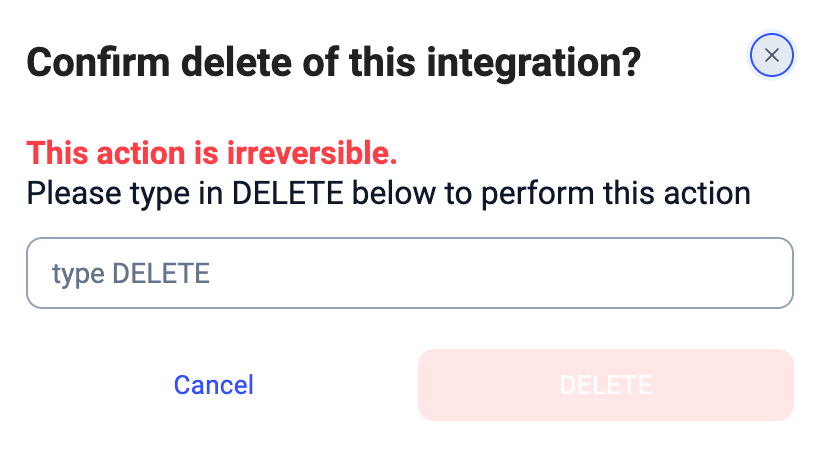
1. Clique no botão **Eliminar integração** no canto inferior esquerdo.
2. Confirme a ação.
Para remover completamente a integração:
1. Clique no botão **Eliminar integração** no canto inferior esquerdo.
2. Confirme a ação.
 Após a remoção:
* A sincronização de contactos é interrompida.
* A exportação de chamadas, SMS e mensagens é interrompida.
* Os dados exportados anteriormente permanecem no Help Scout.
* Os contactos existentes na CloudTalk não são eliminados.
***
*Precisa de ajuda ou tem alguma questão?* Contacte-nos através do nosso [Portal de Suporte](https://support.cloudtalk.io/hc/en-us/requests/new?ticket_form_id=26305535257884) — estamos aqui para si.
## Related topics
- [Utilizar a CloudTalk com o Help Scout](/pt/articles/5368945-using-cloudtalk-with-help-scout.md)
- [Configurar o Help Desk do HubSpot](/pt/articles/16900799-configure-hubspot-help-desk.md)
- [Configurar o Freshdesk](/pt/articles/2582636-configure-freshdesk.md)
This documentation is built and hosted on [Mintlify](https://mintlify.com), a developer documentation platform.
Após a remoção:
* A sincronização de contactos é interrompida.
* A exportação de chamadas, SMS e mensagens é interrompida.
* Os dados exportados anteriormente permanecem no Help Scout.
* Os contactos existentes na CloudTalk não são eliminados.
***
*Precisa de ajuda ou tem alguma questão?* Contacte-nos através do nosso [Portal de Suporte](https://support.cloudtalk.io/hc/en-us/requests/new?ticket_form_id=26305535257884) — estamos aqui para si.
## Related topics
- [Utilizar a CloudTalk com o Help Scout](/pt/articles/5368945-using-cloudtalk-with-help-scout.md)
- [Configurar o Help Desk do HubSpot](/pt/articles/16900799-configure-hubspot-help-desk.md)
- [Configurar o Freshdesk](/pt/articles/2582636-configure-freshdesk.md)
This documentation is built and hosted on [Mintlify](https://mintlify.com), a developer documentation platform.