> ## Documentation Index
> Fetch the complete documentation index at: https://help.cloudtalk.io/llms.txt
> Use this file to discover all available pages before exploring further.
# Atributos personalizados
> Os atributos personalizados para contactos ajudam a guardar os dados de cliente mais relevantes para si.
Saiba como configurar atributos personalizados para guardar informações de clientes que não estão abrangidas pelos campos existentes nos detalhes de contacto.
Nível de utilizador:
* Admin
***
Atributos personalizados
O que são?
Existe um conjunto de atributos padrão para os [contactos](/pt/articles/7056354-managing-contacts). Estes incluem dados como o email do contacto, o telefone, os detalhes de morada, o ID do CRM, o agente preferido, entre outros. No entanto, sabemos que nem todos os dados de contacto encaixam numa destas categorias. Os contactos importados a partir de uma integração, por exemplo, podem ter tipos de atributos adicionais diferentes dos disponibilizados. É por isso que a CloudTalk permite adicionar os seus próprios campos personalizados, conhecidos como atributos personalizados.
Criar atributos personalizados
1. No dashboard, navegue até **Conta > Definições** e desça até à secção *Contactos*.
2. Selecione `+ Adicionar Atributo Personalizado`. Pode criar tantos atributos personalizados quantos quiser, ou remover os existentes.
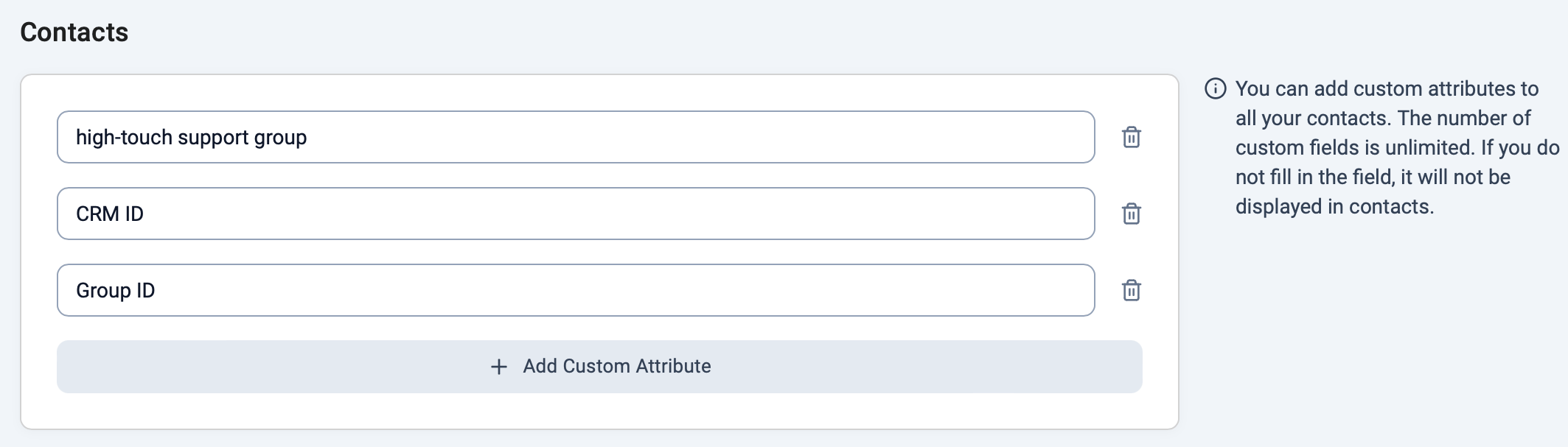 3. Selecione **Guardar alterações** no fundo da página para finalizar as alterações.
4. Para eliminar atributos personalizados, clique no ícone do caixote do lixo junto ao campo, confirme selecionando **Eliminar**, e o atributo será removido.
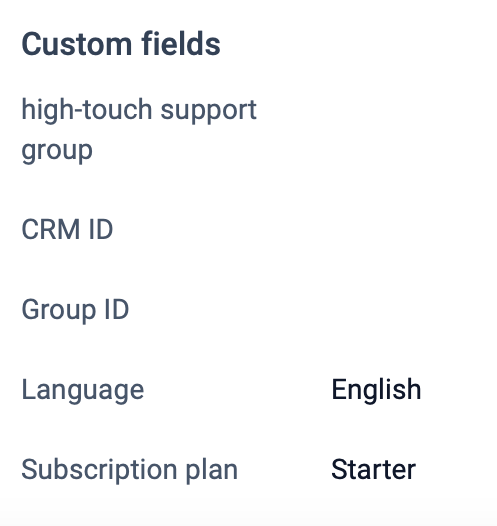
5. Os novos campos de atributos serão apresentados no cartão de cliente em tempo real, nos detalhes de contacto e nos ecrãs de adição ou edição de contactos.
3. Selecione **Guardar alterações** no fundo da página para finalizar as alterações.
4. Para eliminar atributos personalizados, clique no ícone do caixote do lixo junto ao campo, confirme selecionando **Eliminar**, e o atributo será removido.
5. Os novos campos de atributos serão apresentados no cartão de cliente em tempo real, nos detalhes de contacto e nos ecrãs de adição ou edição de contactos.
 ***
*Precisa de ajuda ou tem alguma questão?* Contacte-nos através do nosso [Portal de Suporte](https://support.cloudtalk.io/hc/en-us/requests/new?ticket_form_id=26305535257884) — estamos aqui para si.
## Related topics
- [Gerir contactos](/pt/articles/7056354-managing-contacts.md)
- [Como importar contactos para a CloudTalk a partir de um ficheiro](/pt/articles/3422012-how-to-import-contacts-to-cloudtalk-from-a-file.md)
- [Configurar o Mapeamento de Campos Personalizados para o Zendesk](/pt/articles/14300299-configure-custom-field-mapping-for-zendesk.md)
This documentation is built and hosted on [Mintlify](https://mintlify.com), a developer documentation platform.
***
*Precisa de ajuda ou tem alguma questão?* Contacte-nos através do nosso [Portal de Suporte](https://support.cloudtalk.io/hc/en-us/requests/new?ticket_form_id=26305535257884) — estamos aqui para si.
## Related topics
- [Gerir contactos](/pt/articles/7056354-managing-contacts.md)
- [Como importar contactos para a CloudTalk a partir de um ficheiro](/pt/articles/3422012-how-to-import-contacts-to-cloudtalk-from-a-file.md)
- [Configurar o Mapeamento de Campos Personalizados para o Zendesk](/pt/articles/14300299-configure-custom-field-mapping-for-zendesk.md)
This documentation is built and hosted on [Mintlify](https://mintlify.com), a developer documentation platform.