> ## Documentation Index
> Fetch the complete documentation index at: https://help.cloudtalk.io/llms.txt
> Use this file to discover all available pages before exploring further.
# Configurar o Retorno de chamada
> Ative a funcionalidade Retorno de chamada e reduza radicalmente o número de chamadas não atendidas, melhorando a satisfação dos clientes.
A CloudTalk permite-lhe configurar o Retorno de chamada em apenas **alguns cliques**. Assim que o Retorno de chamada estiver ativado, a CloudTalk começa **automaticamente** a marcar o número do cliente que não conseguiu contactá-lo à primeira.
Esta funcionalidade vai **aumentar a satisfação dos seus clientes**, garantindo que todas as chamadas são atendidas. Para uma descrição detalhada desta ferramenta e das suas vantagens, **[leia o nosso artigo no blogue](https://www.cloudtalk.io/callback)**.
***
Configurar o Retorno de chamada para a sua empresa
O Retorno de chamada pode ser facilmente configurado pelo **Administrador** no Dashboard. No menu do lado esquerdo, aceda a **Conta - Definições - [Retorno de chamada](https://dashboard.cloudtalk.io/menu/account/settings/callback)**.
 Pode configurar o Retorno de chamada em **3 passos simples**:
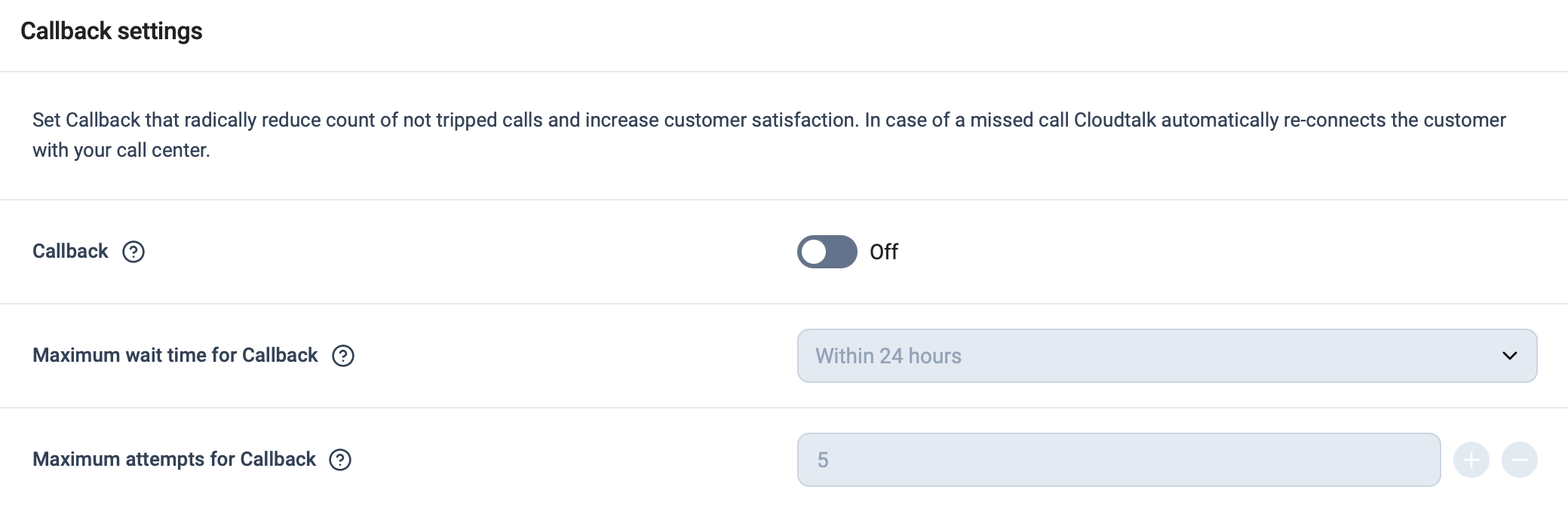 1. **Ative o Retorno de chamada** colocando o interruptor na posição ativa.
2. **Defina um prazo máximo para o Retorno de chamada.** Este valor determina durante quanto tempo a CloudTalk vai tentar contactar o cliente. Estão atualmente disponíveis três opções:
* **Até ao fim do dia** – o Retorno de chamada tenta contactar o cliente até à meia-noite ou, se tiver a funcionalidade **[Horário de funcionamento](https://dashboard.cloudtalk.io/menu/account/settings/business-hours)** ativada, até ao fim do seu horário de funcionamento.
* **24 horas** – o Retorno de chamada tenta contactar o cliente durante 24 horas após a chamada não atendida, respeitando o seu horário de funcionamento.
* **48 horas** – o Retorno de chamada tenta ligar ao cliente durante 48 horas após a chamada não atendida, respeitando o seu horário de funcionamento.
3. **Escolha um número máximo de tentativas de Retorno de chamada.** Também pode selecionar o número de tentativas de retorno de chamada, sendo o mínimo 1 e o máximo 10. Estas tentativas são distribuídas uniformemente até expirar o prazo que selecionou.
**Por exemplo**, se definir um limite de **24 horas** e **6 tentativas**, são feitas **3 tentativas** no dia da chamada não atendida e **3 tentativas** no dia seguinte.
**Nota:** embora as tentativas sejam distribuídas uniformemente, os dois primeiros retornos de chamada seguem um padrão rigoroso. A primeira tentativa automática de retorno de chamada é sempre feita imediatamente assim que um agente fica disponível e a segunda tentativa é feita, no mínimo, uma hora depois.
**Dica:** Recomendamos que selecione 4 ou 5 tentativas. O cliente fica satisfeito por lhe ligar de volta, mas não o incomoda com demasiadas chamadas.
**Aviso importante:** Se conseguir contactar o cliente antes de o prazo do Retorno de chamada expirar ou antes de serem feitas todas as tentativas, a CloudTalk deixa de tentar ligar para o número *(a não ser que exista uma nova chamada não atendida do mesmo cliente)*.
1. **Ative o Retorno de chamada** colocando o interruptor na posição ativa.
2. **Defina um prazo máximo para o Retorno de chamada.** Este valor determina durante quanto tempo a CloudTalk vai tentar contactar o cliente. Estão atualmente disponíveis três opções:
* **Até ao fim do dia** – o Retorno de chamada tenta contactar o cliente até à meia-noite ou, se tiver a funcionalidade **[Horário de funcionamento](https://dashboard.cloudtalk.io/menu/account/settings/business-hours)** ativada, até ao fim do seu horário de funcionamento.
* **24 horas** – o Retorno de chamada tenta contactar o cliente durante 24 horas após a chamada não atendida, respeitando o seu horário de funcionamento.
* **48 horas** – o Retorno de chamada tenta ligar ao cliente durante 48 horas após a chamada não atendida, respeitando o seu horário de funcionamento.
3. **Escolha um número máximo de tentativas de Retorno de chamada.** Também pode selecionar o número de tentativas de retorno de chamada, sendo o mínimo 1 e o máximo 10. Estas tentativas são distribuídas uniformemente até expirar o prazo que selecionou.
**Por exemplo**, se definir um limite de **24 horas** e **6 tentativas**, são feitas **3 tentativas** no dia da chamada não atendida e **3 tentativas** no dia seguinte.
**Nota:** embora as tentativas sejam distribuídas uniformemente, os dois primeiros retornos de chamada seguem um padrão rigoroso. A primeira tentativa automática de retorno de chamada é sempre feita imediatamente assim que um agente fica disponível e a segunda tentativa é feita, no mínimo, uma hora depois.
**Dica:** Recomendamos que selecione 4 ou 5 tentativas. O cliente fica satisfeito por lhe ligar de volta, mas não o incomoda com demasiadas chamadas.
**Aviso importante:** Se conseguir contactar o cliente antes de o prazo do Retorno de chamada expirar ou antes de serem feitas todas as tentativas, a CloudTalk deixa de tentar ligar para o número *(a não ser que exista uma nova chamada não atendida do mesmo cliente)*.
**Definições globais versus definições locais**
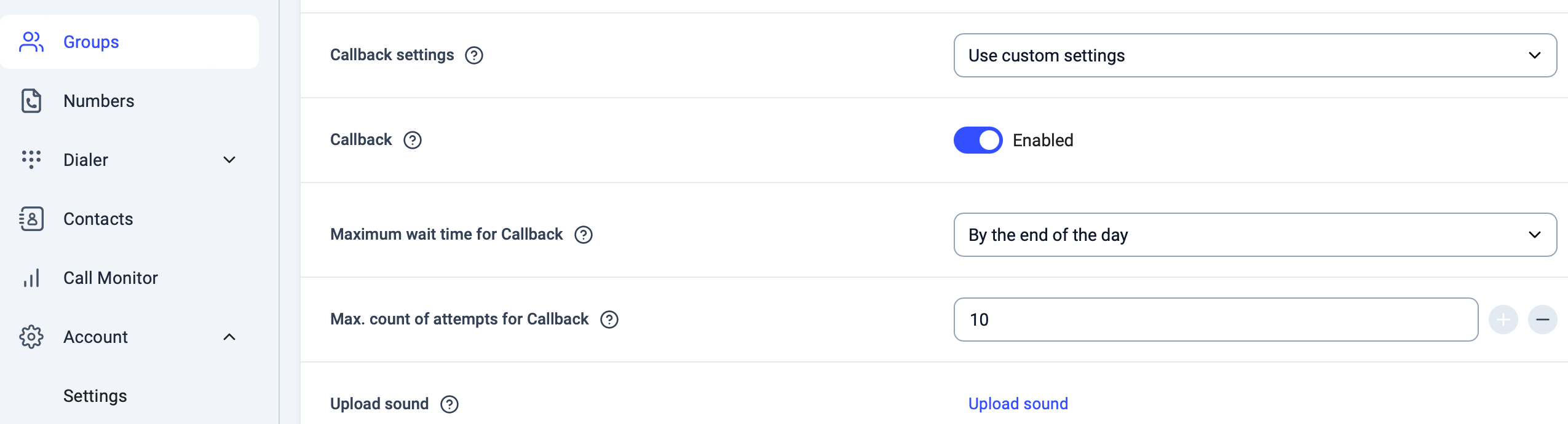
Neste artigo, mostrámos-lhe como utilizar a nossa funcionalidade de Retorno de chamada e como configurar as definições globais para a sua empresa. No entanto, também pode **ativar o Retorno de chamada** para **grupos individuais** nas **definições do grupo**. Estas definições **substituem** as definições globais de retorno de chamada, configuradas para toda a empresa.
Para as definições de cada grupo, aceda a\
separador Grupos > Editar grupo > Definições avançadas > Definições de retorno de chamada > Utilizar definições personalizadas
 ***
*Precisa de ajuda ou tem alguma questão?* Contacte-nos através do nosso [Portal de Suporte](https://support.cloudtalk.io/hc/en-us/requests/new?ticket_form_id=26305535257884) — estamos aqui para si.
## Related topics
- [Guia de definições da conta](/pt/articles/10550593-account-settings-guide.md)
- [Retornos de chamada agendados](/pt/articles/17025683-scheduled-callbacks.md)
- [Criar e gerir grupos de chamada](/pt/articles/2144031-create-and-manage-ring-groups.md)
This documentation is built and hosted on [Mintlify](https://mintlify.com), a developer documentation platform.
***
*Precisa de ajuda ou tem alguma questão?* Contacte-nos através do nosso [Portal de Suporte](https://support.cloudtalk.io/hc/en-us/requests/new?ticket_form_id=26305535257884) — estamos aqui para si.
## Related topics
- [Guia de definições da conta](/pt/articles/10550593-account-settings-guide.md)
- [Retornos de chamada agendados](/pt/articles/17025683-scheduled-callbacks.md)
- [Criar e gerir grupos de chamada](/pt/articles/2144031-create-and-manage-ring-groups.md)
This documentation is built and hosted on [Mintlify](https://mintlify.com), a developer documentation platform.