> ## Documentation Index
> Fetch the complete documentation index at: https://help.cloudtalk.io/llms.txt
> Use this file to discover all available pages before exploring further.
# Utilizar a CloudTalk Phone
> Saiba como navegar na CloudTalk Phone de forma eficiente nas suas tarefas de comunicação diárias.
Bem-vindo à **CloudTalk Phone!** 🎧
Este guia ajuda-o a começar rapidamente a fazer e a receber chamadas, a navegar na aplicação e a configurar as definições essenciais para a melhor experiência.
**Nível de utilizador:** Administrador, Agente, Supervisor
***
A **CloudTalk Phone** é o seu espaço de trabalho de chamadas tudo-em-um, que lhe permite fazer e receber chamadas, gerir contactos e tratar das interações com os clientes diretamente a partir do computador ou do navegador. Foi concebida para simplificar a sua comunicação diária, reunindo num só lugar tudo aquilo de que precisa.
Aceder à CloudTalk Phone
Pode utilizar a CloudTalk Phone de três formas:
* **Telefone web** - Aceda diretamente em **[phone.cloudtalk.io](https://phone.cloudtalk.io/p/dialpad)** – sem necessidade de instalação.
* **CTI** - Utilize a CloudTalk dentro de ferramentas como o HubSpot, o Salesforce ou o Pipedrive para tratar das chamadas sem sair do seu CRM.
* **Aplicação desktop** - Instale a aplicação no seu computador para obter o melhor desempenho, estabilidade e fiabilidade nas chamadas.
Instalar a aplicação desktop
Para obter o melhor desempenho e fiabilidade, recomendamos a utilização da aplicação CloudTalk Desktop. A CloudTalk Phone está disponível para:
* **Windows** (Windows 10 ou posterior)
* **macOS** (macOS 11 Big Sur ou posterior)
* **Linux de 64 bits**
Para instalar a aplicação CloudTalk Desktop:
1. Transfira a aplicação CloudTalk Desktop a partir da [página oficial de transferências](https://www.cloudtalk.io/download-app/)
2. Abra o ficheiro transferido
3. Siga os passos de instalação
4. Inicie a aplicação e inicie sessão com as suas credenciais da CloudTalk
 ***💡 Mantenha a sua aplicação atualizada!***
Algumas atualizações da CloudTalk Desktop exigem uma instalação manual. Quando estiver disponível uma nova versão, verá um aviso de atualização ao abrir a aplicação.
Utilizar uma aplicação ou um sistema operativo desatualizados pode causar problemas como fraco desempenho, notificações em falta ou problemas de áudio.
👉 Recomendamos que atualize regularmente tanto a aplicação como o sistema operativo para ter a melhor experiência.
***💡 Mantenha a sua aplicação atualizada!***
Algumas atualizações da CloudTalk Desktop exigem uma instalação manual. Quando estiver disponível uma nova versão, verá um aviso de atualização ao abrir a aplicação.
Utilizar uma aplicação ou um sistema operativo desatualizados pode causar problemas como fraco desempenho, notificações em falta ou problemas de áudio.
👉 Recomendamos que atualize regularmente tanto a aplicação como o sistema operativo para ter a melhor experiência.
Iniciar sessão pela primeira vez
Se a sua conta tiver sido criada recentemente, poderá receber um **email de boas-vindas** com instruções para definir a sua palavra-passe.
* Siga a ligação do email para criar a sua palavra-passe
* Depois de a definir, pode iniciar sessão com o seu email e palavra-passe
Começar é simples:
1. Abra a aplicação CloudTalk Phone
2. Inicie sessão com as suas **credenciais da CloudTalk**
3. Já pode começar a ligar 🎉
**🤖 Início de sessão com SSO (se estiver ativado)**
Também poderá ter a opção de iniciar sessão através de **[SSO (Início de Sessão Único)](/pt/articles/5784952-how-to-use-sso)**[.](/pt/articles/5784952-how-to-use-sso)
* O SSO tem de ser ativado por um utilizador **administrador**
* Em algumas contas, o início de sessão com SSO pode ser **obrigatório**, o que significa que o início de sessão com email e palavra-passe não funciona
👉 Se não tiver a certeza de que método de início de sessão deve utilizar, confirme com o seu **supervisor ou administrador**.
Antes de atender chamadas, certifique-se de que está tudo configurado corretamente
1. Conceda as permissões necessárias
1. Ative o **acesso ao microfone** (sobretudo no navegador)
2. Ative as **notificações** de chamadas recebidas
2. Configure os dispositivos de áudio
1. Aceda a: **Perfil → Definições → Microfone e colunas**
2. Selecione a entrada (microfone)
3. Selecione a saída (colunas/auscultadores)
4. Teste o áudio
Quando tudo estiver configurado, está pronto para começar a utilizar a CloudTalk Phone e a gerir as suas chamadas com facilidade 🚀
***
Navegar na aplicação CloudTalk Phone
Depois de iniciar sessão na aplicação, chega à **página do Dialer**, que é o seu espaço de trabalho principal para fazer chamadas.
Na utilização diária, pode navegar entre as secções principais da aplicação através da **barra de navegação inferior**. Assim, muda rapidamente entre as áreas mais importantes da CloudTalk Phone:
* **Histórico de chamadas**
* Aceda ao seu histórico de chamadas. Verá as chamadas com base na [sua função, nos seus grupos e nas definições de visibilidade.](/pt/articles/10551915-users-groups-and-contacts-guide)
* **Contactos**
* Consulte e faça a gestão da sua [lista de contactos](/pt/articles/7056354-managing-contacts) (se estiver ativada na sua conta).
* **Teclado numérico / Botão de chamada**
* Quando não está em chamada, este botão leva-o para o teclado numérico padrão.
* Quando introduz um número no dialer, o botão passa a ser um **botão de chamada** para iniciar a chamada.
* **Mensagens**
* Consulte e faça a gestão das conversas, incluindo **[mensagens SMS, MMS](/pt/articles/3765739-text-messaging) e [WhatsApp](/pt/articles/6811232-how-to-use-whatsapp-with-cloudtalk) *trocadas com os seus contactos***.
* **Perfil e Definições**
* Aceda ao seu perfil e configure as definições da aplicação, como os dispositivos de áudio, as notificações e as preferências.

Histórico de chamadas
A secção **Histórico de chamadas** apresenta uma visão geral de todas as chamadas realizadas na CloudTalk Phone. Permite-lhe rever interações anteriores, aceder a gravações e gerir os detalhes das chamadas.
O que vê no Histórico de chamadas depende da sua função e das definições da conta:
* **Agente** – pode ver as suas próprias chamadas (consoante as definições de visibilidade)
* **Supervisor** – pode ver as suas próprias chamadas e as da sua equipa
* **Administrador** – pode ver todas as chamadas de toda a empresa
Pode filtrar o histórico de chamadas através do ícone de filtro no canto superior direito.
Os filtros disponíveis incluem:
* Todas as chamadas
* Chamadas não atendidas
* Chamadas não resolvidas
* Chamadas resolvidas
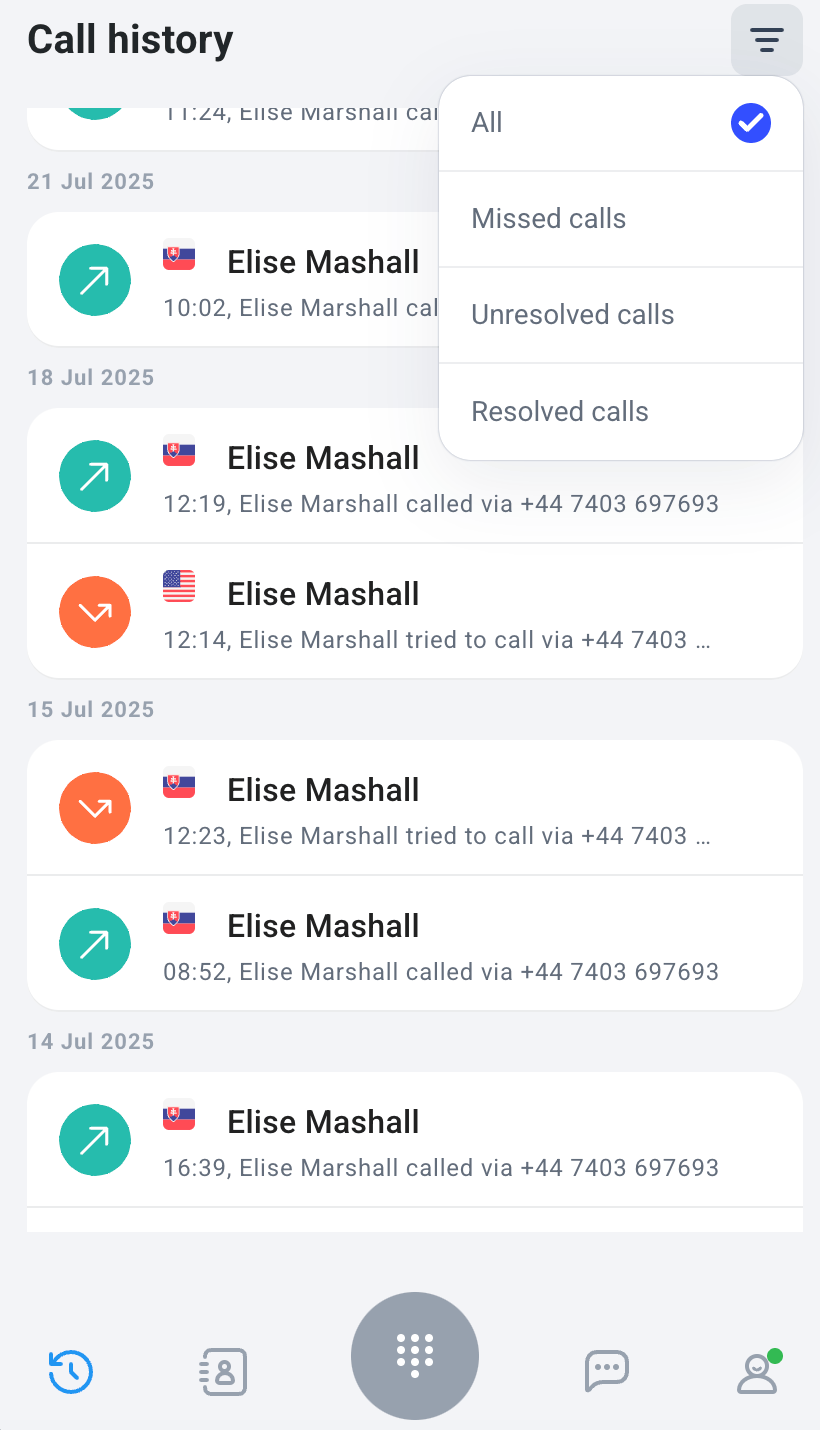 Clique numa chamada para ver as suas informações detalhadas. Cada registo de chamada inclui informações essenciais, como:
* Nome de contacto ou número de telefone
* Hora e data da chamada
* outros detalhes de chamada disponíveis
Clique numa chamada para ver as suas informações detalhadas. Cada registo de chamada inclui informações essenciais, como:
* Nome de contacto ou número de telefone
* Hora e data da chamada
* outros detalhes de chamada disponíveis
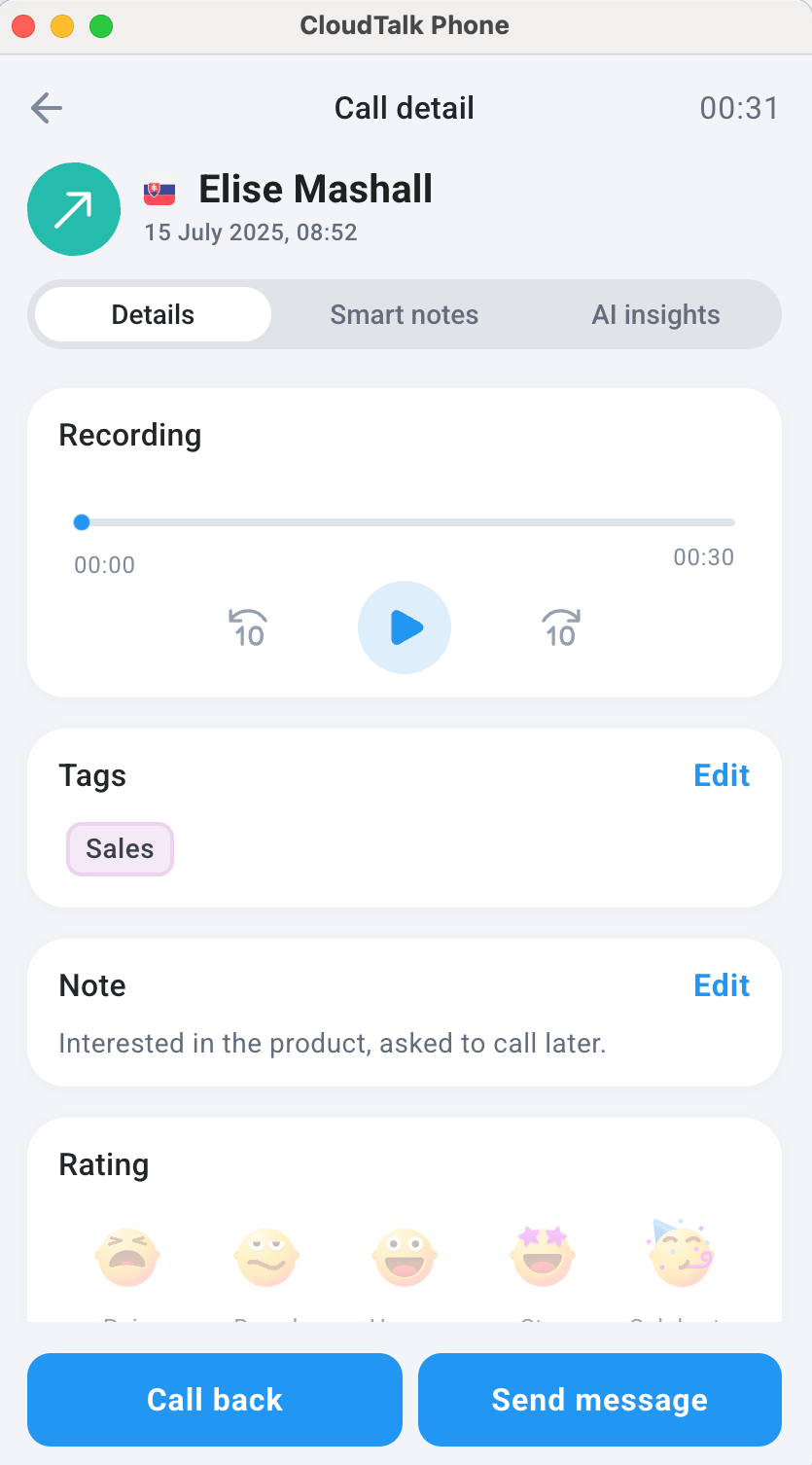 No detalhe da chamada, pode rever todas as informações relevantes sobre a interação e realizar ações de seguimento, como reproduzir a [gravação](/pt/articles/2144945-call-recordings), trabalhar com notas e [etiquetas](/pt/articles/5854602-call-tags), explorar as informações da [Conversation Intelligence](/pt/articles/9128167-conversation-intelligence) (se estiver ativada) ou voltar a contactar a pessoa, ligando-lhe ou [enviando uma mensagem.](/pt/articles/3765739-text-messaging)
Contactos
A secção **Contactos** dá-lhe acesso a todos os [contactos](/pt/articles/7056354-managing-contacts) disponíveis na sua conta CloudTalk, de acordo com a sua visibilidade e permissões.
⚠️ ***A visibilidade dos contactos pode estar restringida***\
Consoante as definições da sua empresa e as políticas internas, a secção Contactos pode estar oculta.
Se a visibilidade dos contactos estiver restringida, não verá nenhum contacto nesta secção da aplicação.
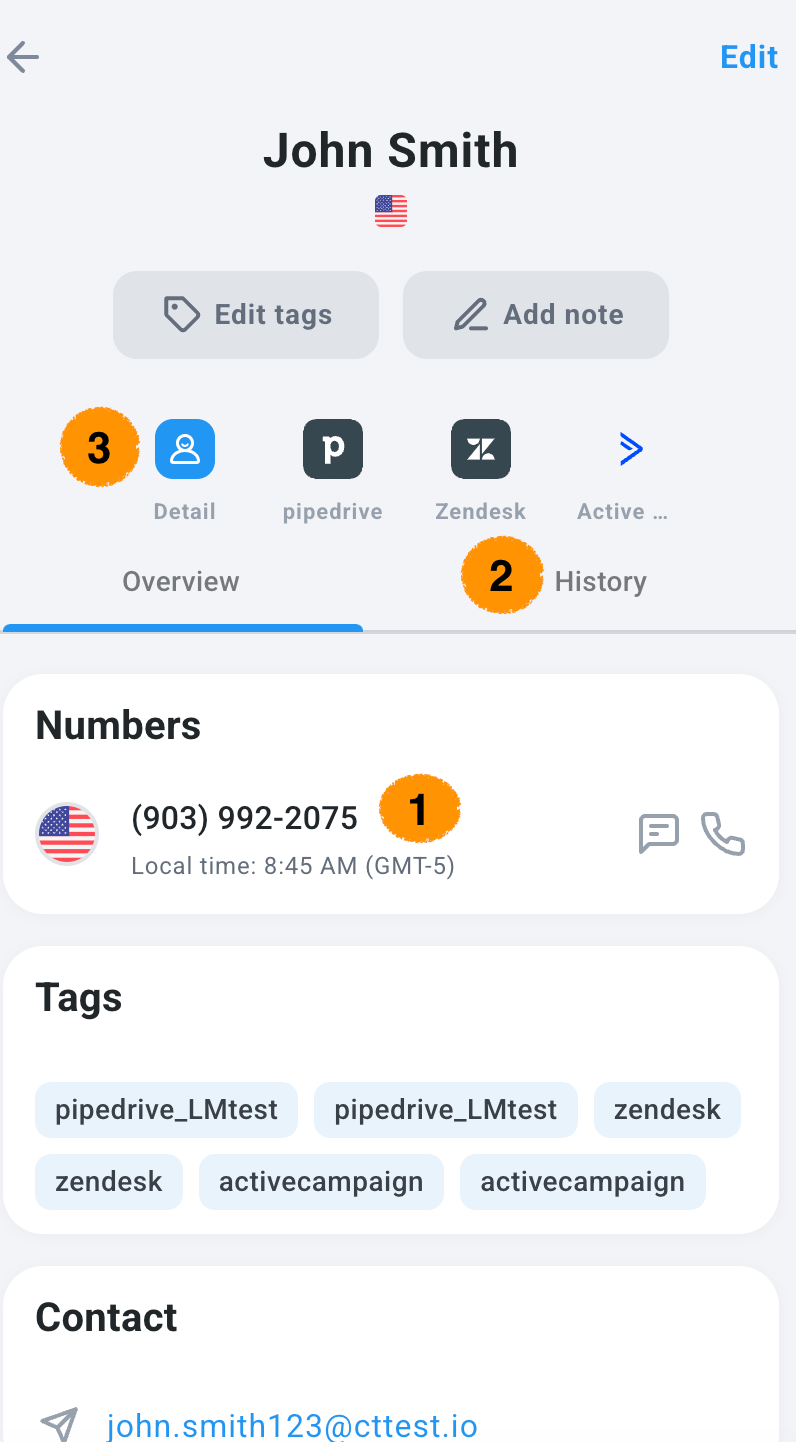
Aqui, pode pesquisar, consultar e gerir **contactos internos e externos**, bem como aceder rapidamente às respetivas interações anteriores. Esta é a lista de contactos da sua empresa.
Clique num contacto para ver os respetivos detalhes. Estes incluem informações mais detalhadas, como *número de telefone, endereço de email, etiquetas, nome da empresa e cargo (1).*
Aqui pode também consultar o *histórico de chamadas (2)*. Clique no botão Detalhes para ver os detalhes do contacto no *[CloudTalk Dashboard](/pt/articles/5789823-dashboard-overview) (3).*
Visão geral do Dialer
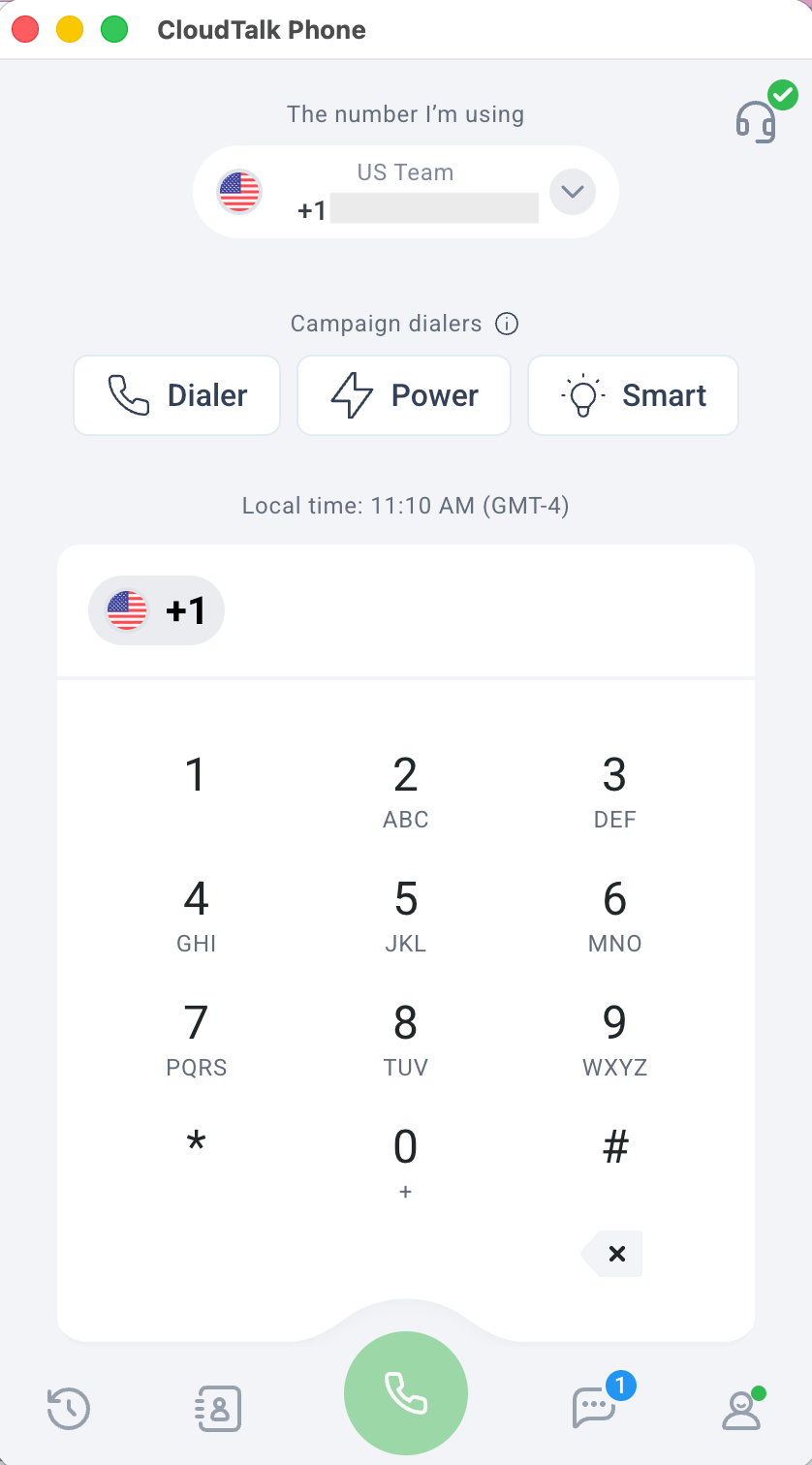
O **Dialer** é o ecrã principal da aplicação CloudTalk Phone e o seu espaço de trabalho principal para realizar chamadas de saída e gerir a sua configuração de chamadas.
Na parte superior do ecrã, vê o **número para chamadas efetuadas** que será utilizado nas suas chamadas, juntamente com a equipa que lhe está atribuída. Pode selecionar um número específico ou escolher entre diferentes modos de marcação:
* **Automático** – utiliza sempre o número mais relevante (normalmente a melhor correspondência com o destino, como o indicativo do país ou da área)
* **Rotação Inteligente** – utiliza cada número atribuído apenas uma vez por contacto antes de o repetir, percorrendo todos os números disponíveis que correspondem ao país de destino. Depois de utilizados todos os números correspondentes, a rotação é reiniciada e é selecionado aleatoriamente um número do conjunto disponível. Se não existir nenhuma correspondência de país, é selecionado aleatoriamente um número de entre todos os números atribuídos.
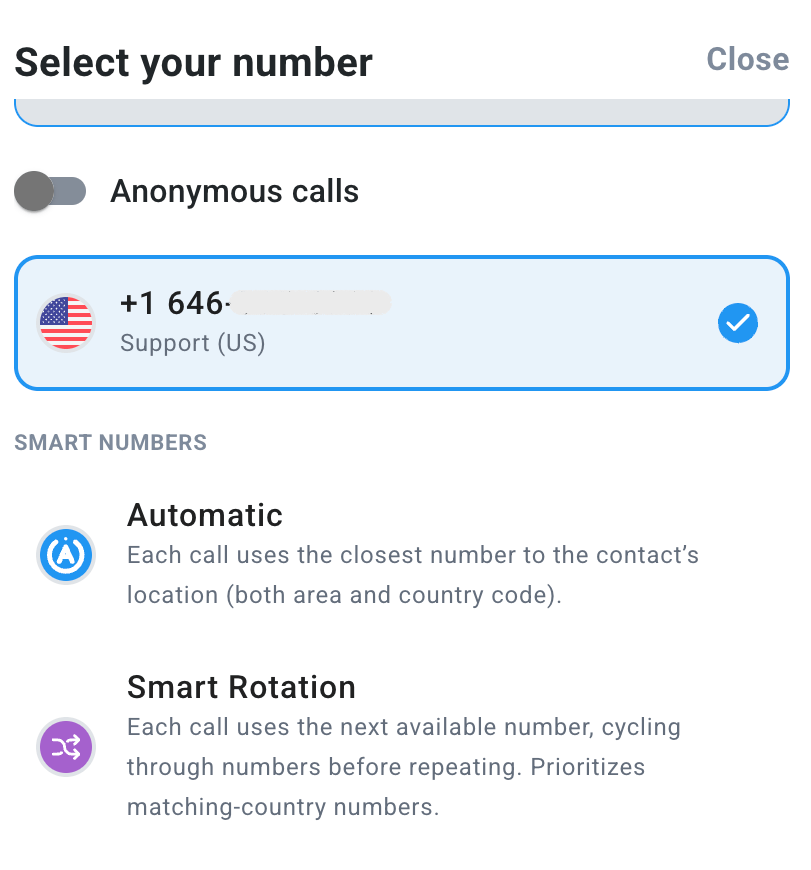 Estas opções ajudam a melhorar a presença local e a reduzir a probabilidade de as chamadas serem filtradas.
📖 Explore a **Seleção Automática do Número para Chamadas Efetuadas** no [artigo dedicado.](/pt/articles/8333267-how-to-use-automatic-caller-id)
Logo abaixo, encontra o acesso aos **[Campaign dialers](/pt/articles/5782017-using-campaigns-with-power-dialer)**[,](/pt/articles/5782017-using-campaigns-with-power-dialer) que lhe permitem alternar entre diferentes modos de chamadas de campanha. Existem 3 tipos de dialers disponíveis:
* **[Dialer](/pt/articles/11550309-using-campaigns-with-cloudtalk-dialer-legacy)**
* **[Power Dialer](/pt/articles/5782017-using-campaigns-with-power-dialer)**
* **[Discador SMART](/pt/articles/3436114-how-to-set-up-smart-dialer)**
Por cima do teclado, a aplicação mostra a **hora local do número de destino**, que é atualizada automaticamente com base no indicativo do país ou da área do número marcado. Assim, evita ligar a contactos fora do horário de trabalho deles.
O centro do ecrã é ocupado pelo **teclado**, onde pode introduzir manualmente um número de telefone com o rato ou com o teclado do computador. O indicativo do país selecionado é apresentado com uma bandeira e pode ser alterado, se necessário. Depois de introduzir um número, pode iniciar a chamada através do **botão de chamada** na parte inferior.
No canto superior direito, vê também o **[indicador do estado do áudio](/pt/articles/7942527-headset-status)**, que mostra se o microfone e as colunas estão corretamente configurados e prontos a utilizar.
Estas opções ajudam a melhorar a presença local e a reduzir a probabilidade de as chamadas serem filtradas.
📖 Explore a **Seleção Automática do Número para Chamadas Efetuadas** no [artigo dedicado.](/pt/articles/8333267-how-to-use-automatic-caller-id)
Logo abaixo, encontra o acesso aos **[Campaign dialers](/pt/articles/5782017-using-campaigns-with-power-dialer)**[,](/pt/articles/5782017-using-campaigns-with-power-dialer) que lhe permitem alternar entre diferentes modos de chamadas de campanha. Existem 3 tipos de dialers disponíveis:
* **[Dialer](/pt/articles/11550309-using-campaigns-with-cloudtalk-dialer-legacy)**
* **[Power Dialer](/pt/articles/5782017-using-campaigns-with-power-dialer)**
* **[Discador SMART](/pt/articles/3436114-how-to-set-up-smart-dialer)**
Por cima do teclado, a aplicação mostra a **hora local do número de destino**, que é atualizada automaticamente com base no indicativo do país ou da área do número marcado. Assim, evita ligar a contactos fora do horário de trabalho deles.
O centro do ecrã é ocupado pelo **teclado**, onde pode introduzir manualmente um número de telefone com o rato ou com o teclado do computador. O indicativo do país selecionado é apresentado com uma bandeira e pode ser alterado, se necessário. Depois de introduzir um número, pode iniciar a chamada através do **botão de chamada** na parte inferior.
No canto superior direito, vê também o **[indicador do estado do áudio](/pt/articles/7942527-headset-status)**, que mostra se o microfone e as colunas estão corretamente configurados e prontos a utilizar.
Mensagens
A secção **[Mensagens](/pt/articles/3765739-text-messaging)** permite-lhe ver e gerir todas as conversas com os seus contactos num só lugar. Inclui **mensagens SMS, MMS e WhatsApp** (consoante o que estiver ativado na sua conta).
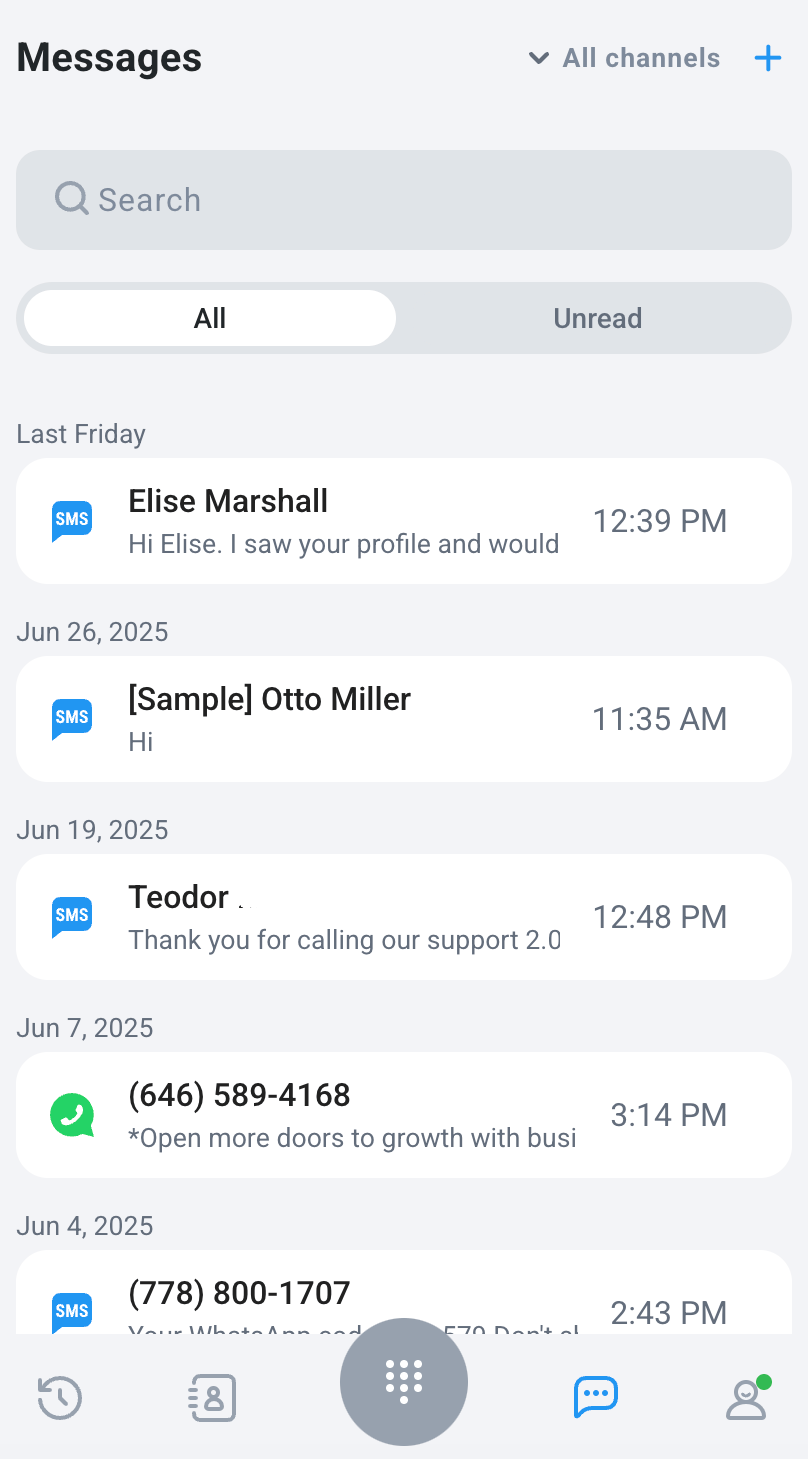 Aqui, pode percorrer os tópicos de mensagens, abrir conversas individuais e rever todo o histórico de comunicação com cada contacto. Isto ajuda-o a acompanhar as interações em curso e a manter o contexto no seguimento.
Perfil
A secção **Perfil** dá-lhe acesso às informações da sua conta e permite-lhe configurar o funcionamento da aplicação CloudTalk Phone.
Aqui, pode ver detalhes como o seu **nome, email, equipa, saldo de crédito atual e estado** (por exemplo, Online ou Offline). Nesta secção, pode também gerir a sua disponibilidade e encerrar sessão na aplicação.
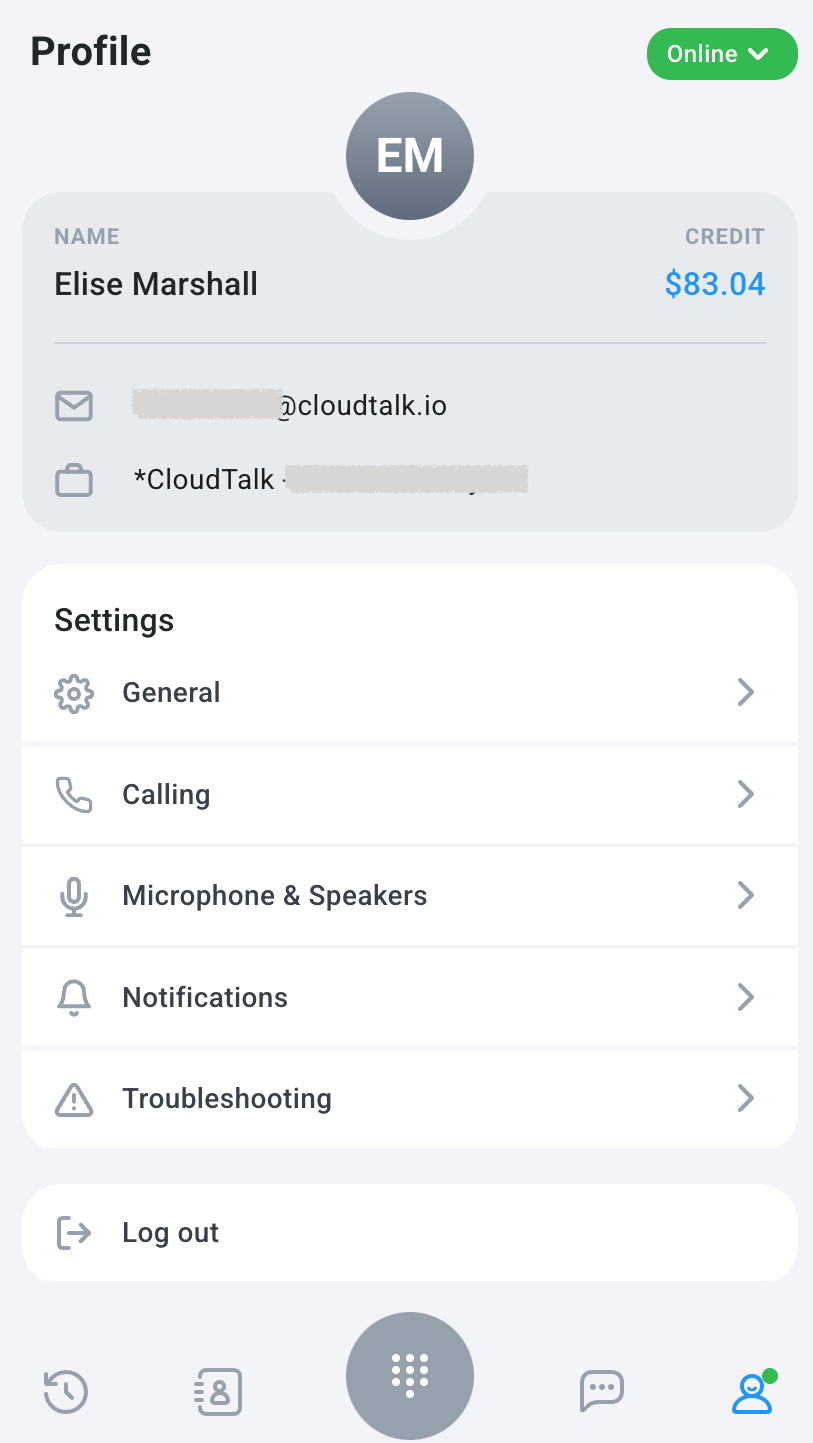 A partir daqui, pode aceder e configurar várias secções das **Definições**:
* **Geral**\
Abra esta secção para alterar o **idioma** da aplicação, consultar a lista de **atalhos de teclado** disponíveis, personalizar o **comportamento da aplicação** ou gerir as suas mensagens de [**entrega de correio de voz**](/pt/articles/6537840-how-to-use-voicemail-drops).
- **Em chamada**\
Ajuste as definições de chamada, como o comportamento do toque, as notificações de chamadas ou as preferências de apresentação do número (esta secção pode variar consoante o âmbito das funcionalidades).
- **Microfone e colunas**\
Escolha os dispositivos de entrada e de saída que quer utilizar nas chamadas. Pode também testar aqui as suas **definições de som**, o que lhe permite configurar os dispositivos que a aplicação vai utilizar durante as chamadas telefónicas. Tenha em atenção que estas definições não podem ser alteradas enquanto está em chamada. Para configurar corretamente o microfone e as colunas, [**leia este artigo**](/pt/articles/2144676-configuring-your-microphone-and-speakers).
- **Notificações**\
Ative ou desative os [alertas de chamadas e de mensagens](/pt/articles/5797328-desktop-notifications) de acordo com o seu fluxo de trabalho.
- **Resolução de problemas**\
Execute diagnósticos rápidos se tiver problemas de som, de ligação ou de desempenho.
- **Encerrar sessão**\
Toque aqui para encerrar a sua sessão na CloudTalk Phone.
Esta secção garante que a aplicação está configurada de acordo com o seu fluxo de trabalho e que os seus dispositivos estão corretamente configurados para as chamadas.
***
A partir daqui, pode aceder e configurar várias secções das **Definições**:
* **Geral**\
Abra esta secção para alterar o **idioma** da aplicação, consultar a lista de **atalhos de teclado** disponíveis, personalizar o **comportamento da aplicação** ou gerir as suas mensagens de [**entrega de correio de voz**](/pt/articles/6537840-how-to-use-voicemail-drops).
- **Em chamada**\
Ajuste as definições de chamada, como o comportamento do toque, as notificações de chamadas ou as preferências de apresentação do número (esta secção pode variar consoante o âmbito das funcionalidades).
- **Microfone e colunas**\
Escolha os dispositivos de entrada e de saída que quer utilizar nas chamadas. Pode também testar aqui as suas **definições de som**, o que lhe permite configurar os dispositivos que a aplicação vai utilizar durante as chamadas telefónicas. Tenha em atenção que estas definições não podem ser alteradas enquanto está em chamada. Para configurar corretamente o microfone e as colunas, [**leia este artigo**](/pt/articles/2144676-configuring-your-microphone-and-speakers).
- **Notificações**\
Ative ou desative os [alertas de chamadas e de mensagens](/pt/articles/5797328-desktop-notifications) de acordo com o seu fluxo de trabalho.
- **Resolução de problemas**\
Execute diagnósticos rápidos se tiver problemas de som, de ligação ou de desempenho.
- **Encerrar sessão**\
Toque aqui para encerrar a sua sessão na CloudTalk Phone.
Esta secção garante que a aplicação está configurada de acordo com o seu fluxo de trabalho e que os seus dispositivos estão corretamente configurados para as chamadas.
***
Fazer e receber chamadas
A CloudTalk Phone permite-lhe gerir facilmente tanto as chamadas de saída como as chamadas recebidas diretamente na aplicação.
Fazer chamadas
Pode fazer uma chamada de várias formas:
* Introduzindo um número de telefone com o **teclado numérico** ou com o teclado do computador
* Ligando a um contacto diretamente a partir do **Histórico de chamadas**
* Selecionando um contacto na **lista de Contactos**
Antes de iniciar uma chamada, pode escolher o número para chamadas efetuadas que quer utilizar. A aplicação deteta automaticamente o indicativo do país e mostra a bandeira correta, que pode alterar se for necessário.
💡 Se estiver a utilizar os **Campaign dialers** (como o [Cloudtalk Dialer](/pt/articles/11550309-using-campaigns-with-cloudtalk-dialer-legacy) ou o [Power Dialer](/pt/articles/5782017-using-campaigns-with-power-dialer)), a interface de chamada é diferente. Para mais detalhes, consulte os artigos dedicados a cada dialer.
Durante a chamada, tem acesso a controlos que o ajudam a gerir a conversa, como silenciar o microfone, colocar a chamada em espera, transferir a chamada ou adicionar outro participante.
Receber chamadas
Quando chega uma chamada recebida, recebe uma notificação do sistema, mesmo que a aplicação esteja minimizada. A notificação mostra o número de quem liga ou o nome do contacto (se estiver disponível), e pode atender a chamada diretamente a partir dela.
Nas chamadas que lhe chegam através de um grupo de toque, o ecrã de chamada a tocar mostra também o nome do grupo, juntamente com o número CloudTalk marcado por quem liga e o respetivo nome interno (se estiver definido), para que saiba a que linha ou marca se destina a chamada antes de atender.
Depois de a chamada estar estabelecida, vê os detalhes da chamada, como as informações do contacto e o número utilizado na chamada. A partir daqui, pode gerir a chamada com os mesmos controlos das chamadas de saída.
A aplicação continua a funcionar mesmo quando está minimizada, pelo que o sistema operativo o notifica quando chega uma nova chamada. Esta notificação mostra o número de telefone ou o nome do contacto. Pode atender a chamada bastando clicar na notificação.
Durante a chamada
Durante uma chamada, a CloudTalk Phone disponibiliza vários controlos para o ajudar a gerir a conversa de forma eficiente.
O ecrã de chamada contém o número de telefone interno que está a ser **utilizado no momento (1)**. A aplicação mostra também as informações do contacto – nome, número de telefone e um botão que o leva para a interface de administração e para os **detalhes do contacto (2)**. Nas chamadas recebidas através de um grupo, o ecrã de chamada continua a mostrar, durante toda a chamada, o número CloudTalk marcado, o respetivo nome interno (se estiver definido) e o nome do grupo.
Pode também utilizar os **botões funcionais e o teclado para controlar a chamada (3)**:
* **Silenciar** – desliga o microfone para que a outra pessoa não o oiça
* **Colocar em espera** – coloca a chamada temporariamente em pausa para ambos os lados
* **[Transferir](/pt/articles/10441418-call-transfers)** – encaminha a chamada para outro agente ou para um número externo
* **Adicionar chamada** – adiciona outro participante para criar uma chamada com vários participantes
Pode abrir o **teclado** a qualquer momento para interagir com sistemas IVR (por exemplo, premir números para navegar em menus automáticos) e adicionar **notas e [etiquetas](/pt/articles/5854602-call-tags)** durante a conversa.
No menu **Mais**, encontra funcionalidades adicionais:
* **[Entrega de correio de voz](/pt/articles/6537840-how-to-use-voicemail-drops)** – deixa uma mensagem pré-gravada quando chega ao correio de voz durante uma chamada de saída
* **Levantar a mão** – notifica o seu supervisor (através da funcionalidade [Monitor de Chamadas](/pt/articles/5440621-call-monitor)) de que precisa de ajuda
* **[Pôr gravação em pausa](/pt/articles/9813235-start-stop-recordings)** – interrompe temporariamente a gravação da chamada (se estiver ativada na sua conta)
* **Adicionar número aos Contactos** – guarda o número atual como contacto novo ou existente
* **[Diagnóstico de rede](/pt/articles/13701021-network-diagnostics)** – executa uma verificação rápida se tiver problemas de qualidade das chamadas
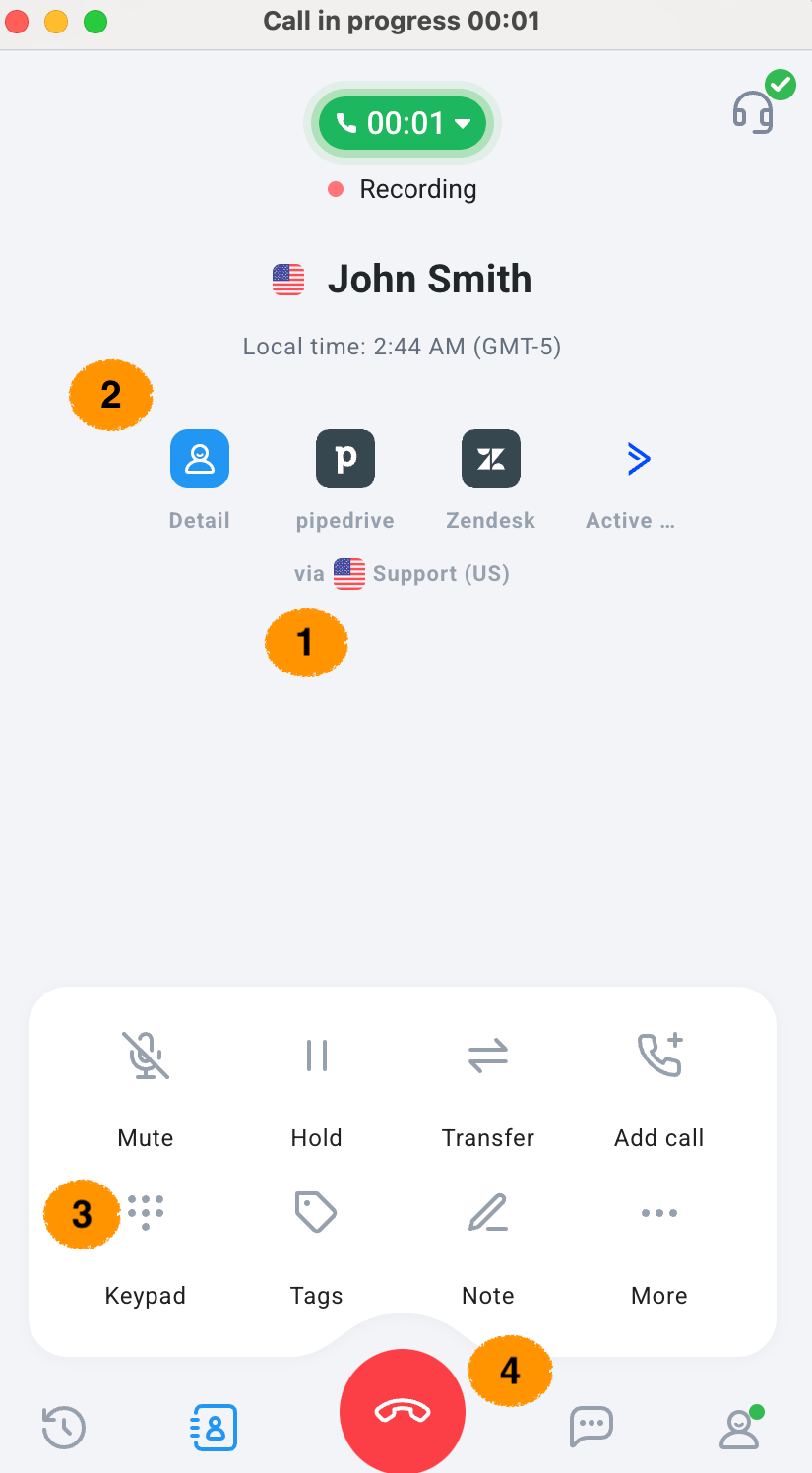 Pode **terminar a chamada a qualquer momento** através do botão de terminar chamada.
Trabalho posterior à chamada
O trabalho posterior à chamada (também designado por tempo de conclusão) dá aos agentes tempo dedicado depois de a chamada terminar para concluírem tarefas posteriores, como adicionar notas, etiquetas e uma classificação. Enquanto está no estado de trabalho posterior à chamada, o agente não recebe novas chamadas até o tempo terminar ou até concluir manualmente mais cedo.
As duas definições abaixo são ao nível da conta e são configuradas por um administrador em **Conta > Geral**.
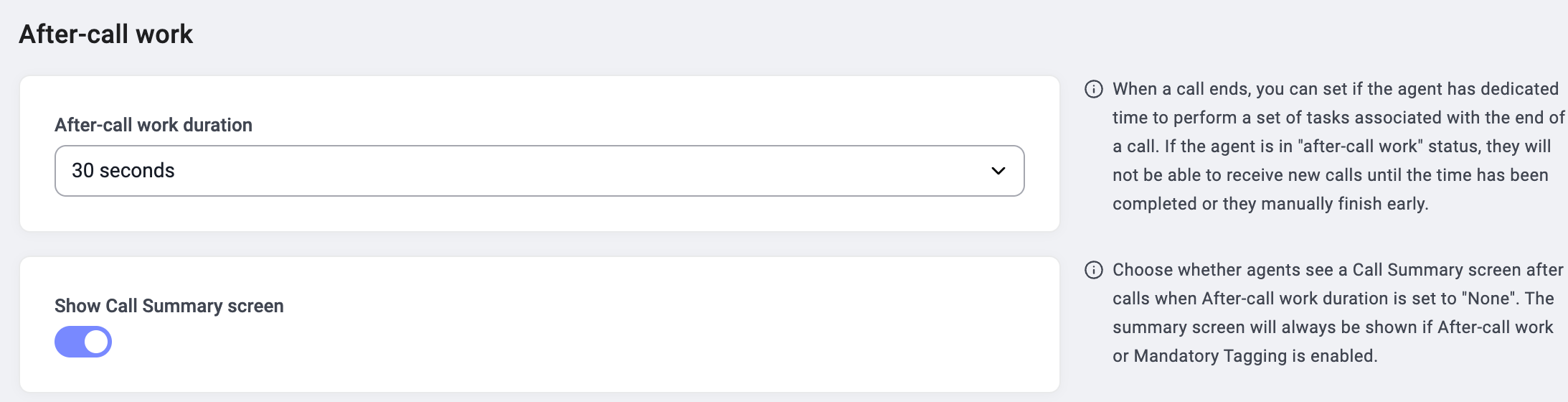
Duração do trabalho posterior à chamada
Escolha quanto tempo os agentes passam em trabalho posterior à chamada depois de cada chamada. Defina como **Nenhum** se não quiser que os agentes tenham tempo de conclusão dedicado.
Tenha em atenção que uma duração maior garante tempo para as tarefas administrativas posteriores à chamada, mas também mantém os agentes indisponíveis para novas chamadas durante mais tempo. Os agentes podem sempre concluir o trabalho posterior à chamada mais cedo, em vez de esperarem pela duração total.
Mostrar o ecrã Resumo da chamada
Este seletor controla se os agentes veem o ecrã Resumo da chamada depois de uma chamada quando a **Duração do trabalho posterior à chamada** está definida como **Nenhum**.
* Se o trabalho posterior à chamada estiver ativado, ou se a Etiquetagem Obrigatória estiver ativada, o ecrã Resumo da chamada é sempre apresentado, independentemente deste seletor.
* Se a duração do trabalho posterior à chamada for **Nenhum** e este seletor estiver desativado, os agentes não veem o ecrã Resumo da chamada depois das chamadas.
Vale a pena verificar isto se os agentes indicarem que o ecrã de resumo não aparece depois das chamadas.
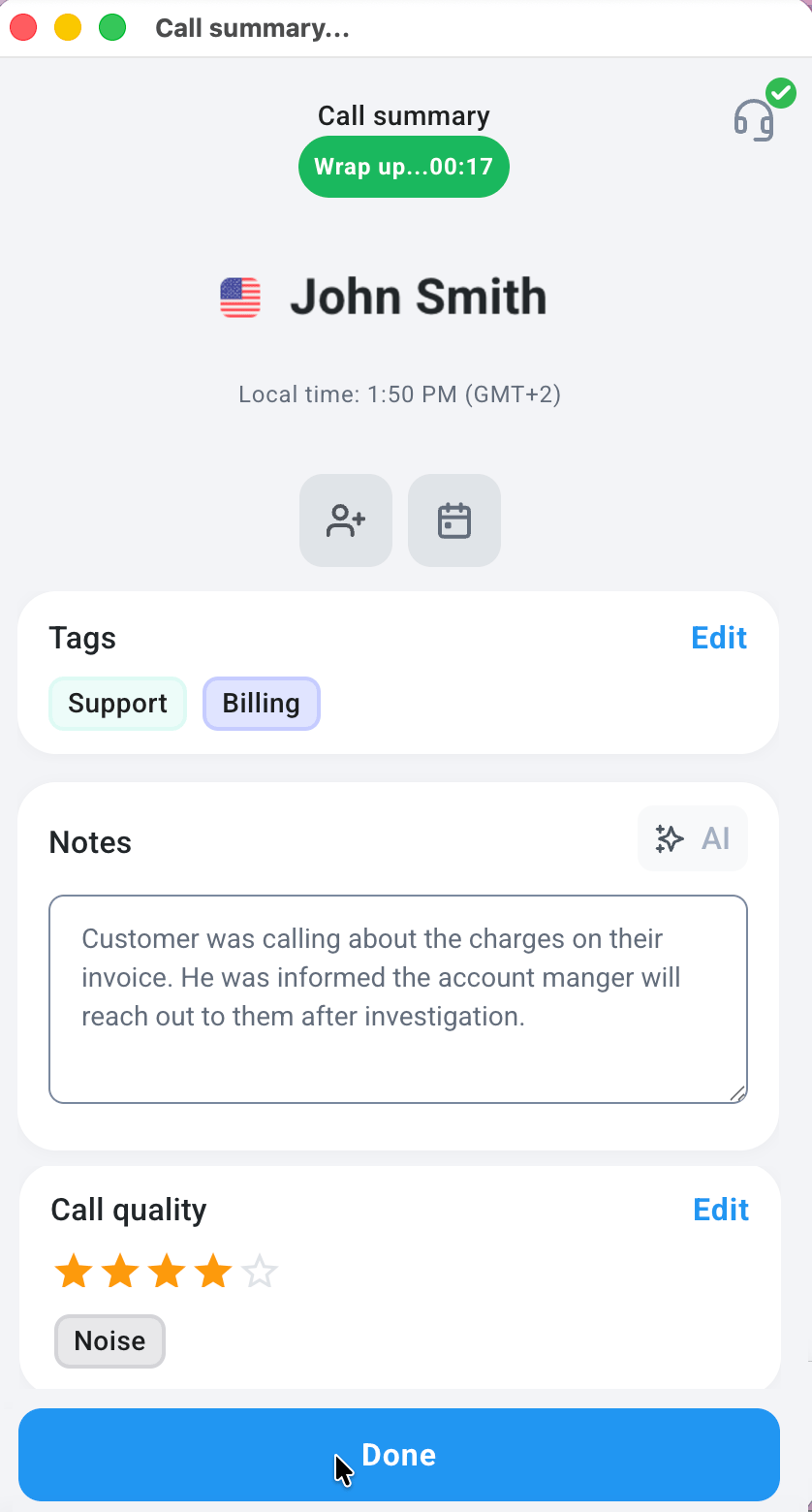 Quando o tempo de conclusão termina (ou depois de terminar as suas atualizações), pode continuar com a próxima chamada ou tarefa.
O ecrã de conclusão (resumo da chamada) aparece depois de uma chamada ter sido **atendida** e **estabelecida**. Se uma chamada de saída terminar sem ser estabelecida — por exemplo, se não for atendida, se for rejeitada ou se o número estiver fora de serviço —, não aparece nenhum ecrã de conclusão e passa logo para a tarefa seguinte.
***
*Precisa de ajuda ou tem alguma questão?* Contacte-nos através do nosso [Portal de Suporte](https://support.cloudtalk.io/hc/en-us/requests/new?ticket_form_id=26305535257884) — estamos aqui para si.
## Related topics
- [Utilizar a CloudTalk com o Freshdesk](/pt/articles/14179875-using-cloudtalk-with-freshdesk.md)
- [Utilizar a CloudTalk Go (aplicação móvel)](/pt/articles/13741994-using-cloudtalk-go-mobile-app.md)
- [Utilizar a CloudTalk com o Intercom](/pt/articles/5372805-using-cloudtalk-with-intercom.md)
This documentation is built and hosted on [Mintlify](https://mintlify.com), a developer documentation platform.
Quando o tempo de conclusão termina (ou depois de terminar as suas atualizações), pode continuar com a próxima chamada ou tarefa.
O ecrã de conclusão (resumo da chamada) aparece depois de uma chamada ter sido **atendida** e **estabelecida**. Se uma chamada de saída terminar sem ser estabelecida — por exemplo, se não for atendida, se for rejeitada ou se o número estiver fora de serviço —, não aparece nenhum ecrã de conclusão e passa logo para a tarefa seguinte.
***
*Precisa de ajuda ou tem alguma questão?* Contacte-nos através do nosso [Portal de Suporte](https://support.cloudtalk.io/hc/en-us/requests/new?ticket_form_id=26305535257884) — estamos aqui para si.
## Related topics
- [Utilizar a CloudTalk com o Freshdesk](/pt/articles/14179875-using-cloudtalk-with-freshdesk.md)
- [Utilizar a CloudTalk Go (aplicação móvel)](/pt/articles/13741994-using-cloudtalk-go-mobile-app.md)
- [Utilizar a CloudTalk com o Intercom](/pt/articles/5372805-using-cloudtalk-with-intercom.md)
This documentation is built and hosted on [Mintlify](https://mintlify.com), a developer documentation platform.