> ## Documentation Index
> Fetch the complete documentation index at: https://help.cloudtalk.io/llms.txt
> Use this file to discover all available pages before exploring further.
# Criar e gerir grupos de chamada
> Saiba como utilizar e configurar facilmente os grupos de chamada na CloudTalk.
A CloudTalk permite-lhe atribuir agentes a vários **[grupos de chamada](https://www.cloudtalk.io/ring-groups)** de acordo com as suas necessidades específicas. Pode criar diferentes grupos de chamada com base nos departamentos ou nas equipas da sua empresa que se dedicam a tarefas distintas, por exemplo, Apoio a Vendas, Apoio ao Cliente, Finanças, Reclamações, entre muitos outros.
Os grupos de chamada podem ser criados, consultados e editados diretamente em **Dashboard > Grupos** por qualquer Administrador.
**Nível de utilizador**: Administrador
***
Se é um novo utilizador da CloudTalk, o vídeo introdutório seguinte poderá ser-lhe útil. Também pode consultar o nosso [canal de YouTube dedicado](https://www.youtube.com/@cloudtalk7726) para ver mais vídeos sobre todas as funcionalidades da CloudTalk!
Criar grupos
Se pretender criar um novo grupo, aceda à lista de grupos no Dashboard e clique em **Adicionar um grupo**.
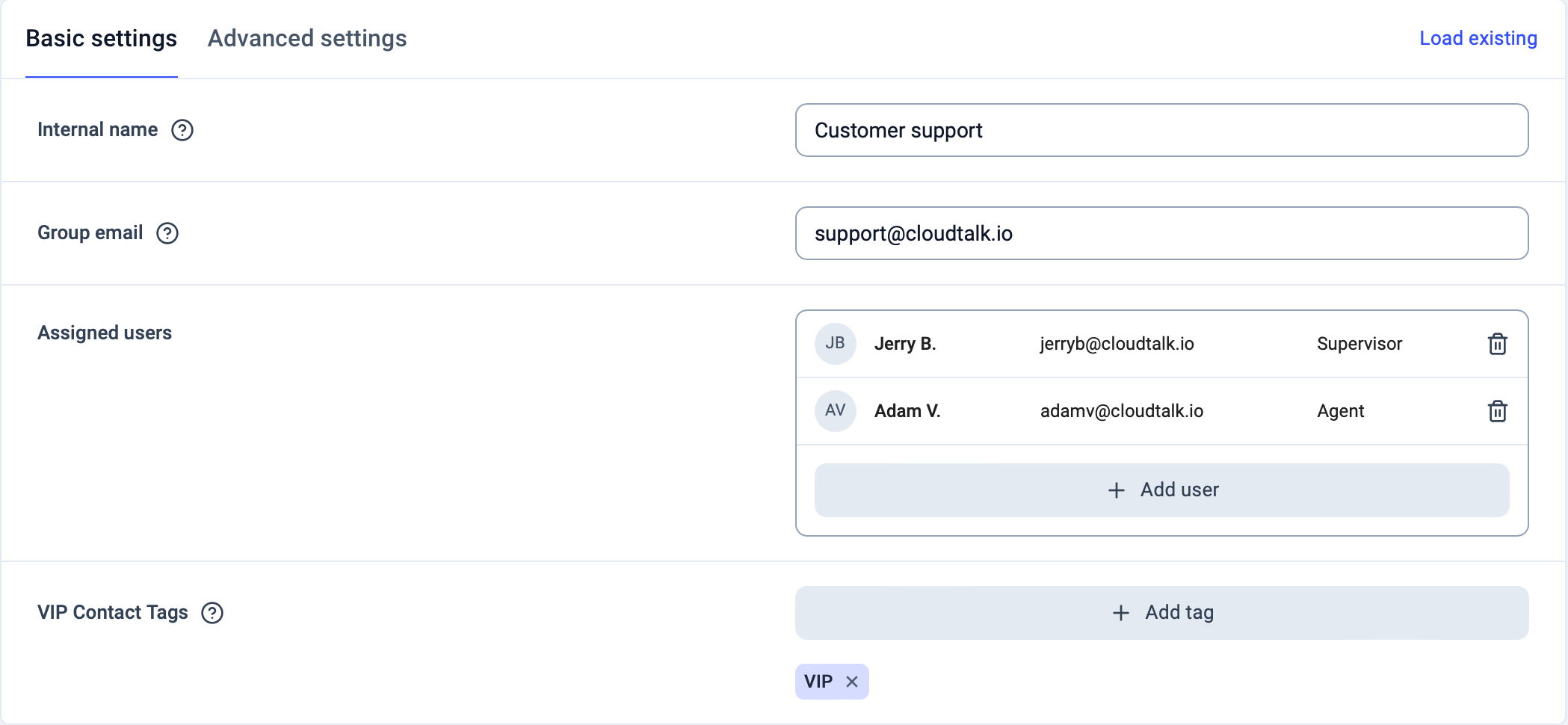
Será redirecionado para uma página onde pode definir as regras do novo grupo nas definições básicas e avançadas.
Definições básicas
As Definições básicas permitem criar uma etiqueta interna que ajuda a distinguir cada grupo. É necessário introduzir um endereço de email para cada grupo, uma vez que é utilizado para as notificações de correio de voz.
**Utilizadores atribuídos**
Esta secção permite-lhe adicionar os utilizadores específicos que devem pertencer ao grupo. O número de utilizadores atribuídos a um grupo não é relevante. Pode adicionar tantos utilizadores quantos pretender. Um mesmo utilizador pode também fazer parte de vários grupos em simultâneo.
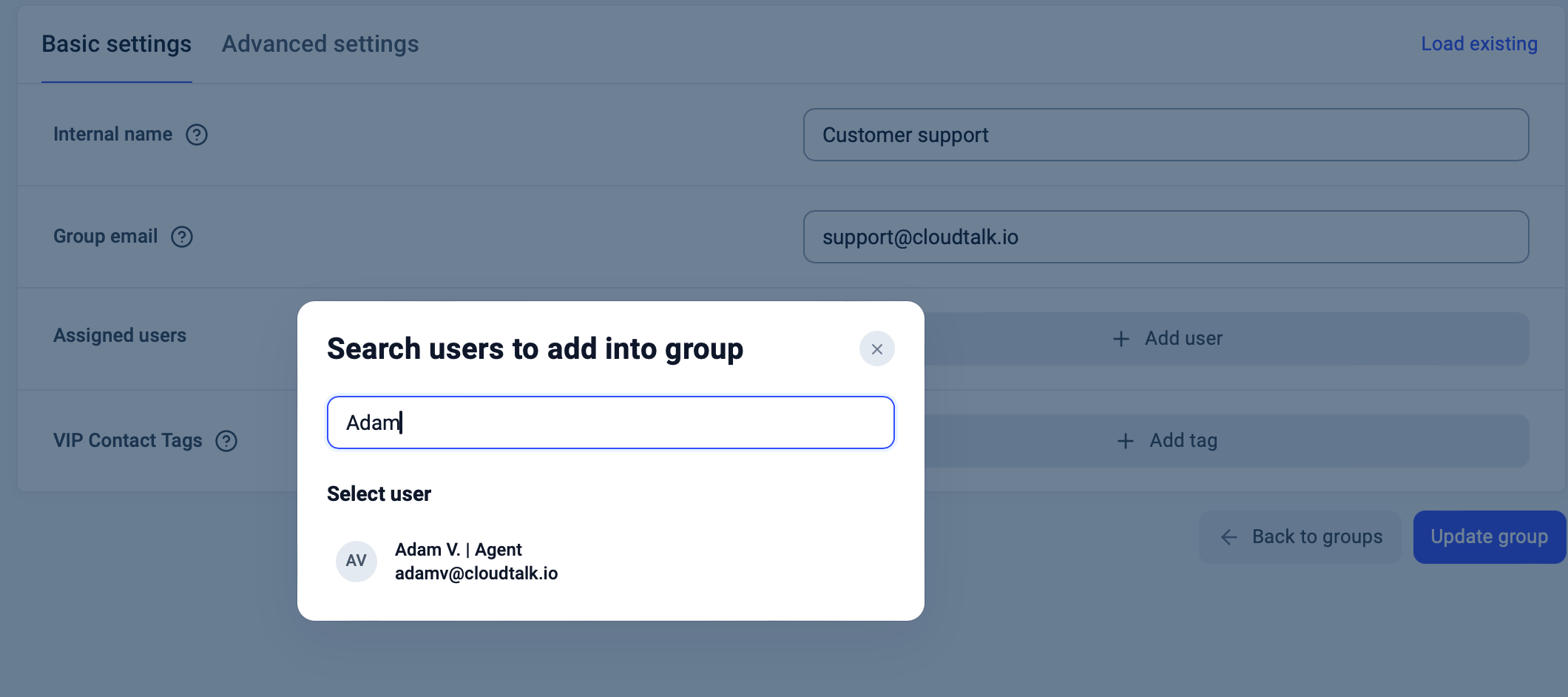
Para atribuir utilizadores a um grupo, clique em **`+ Adicionar utilizador`** . Comece a escrever o nome do utilizador que pretende adicionar e será apresentada uma lista de utilizadores correspondentes. Selecione o utilizador pretendido na lista.
Depois de atribuir os utilizadores, clique em **Atualizar grupo** para concluir a configuração. Os utilizadores selecionados passam a estar incluídos no grupo.
**Etiquetas de contacto VIP**
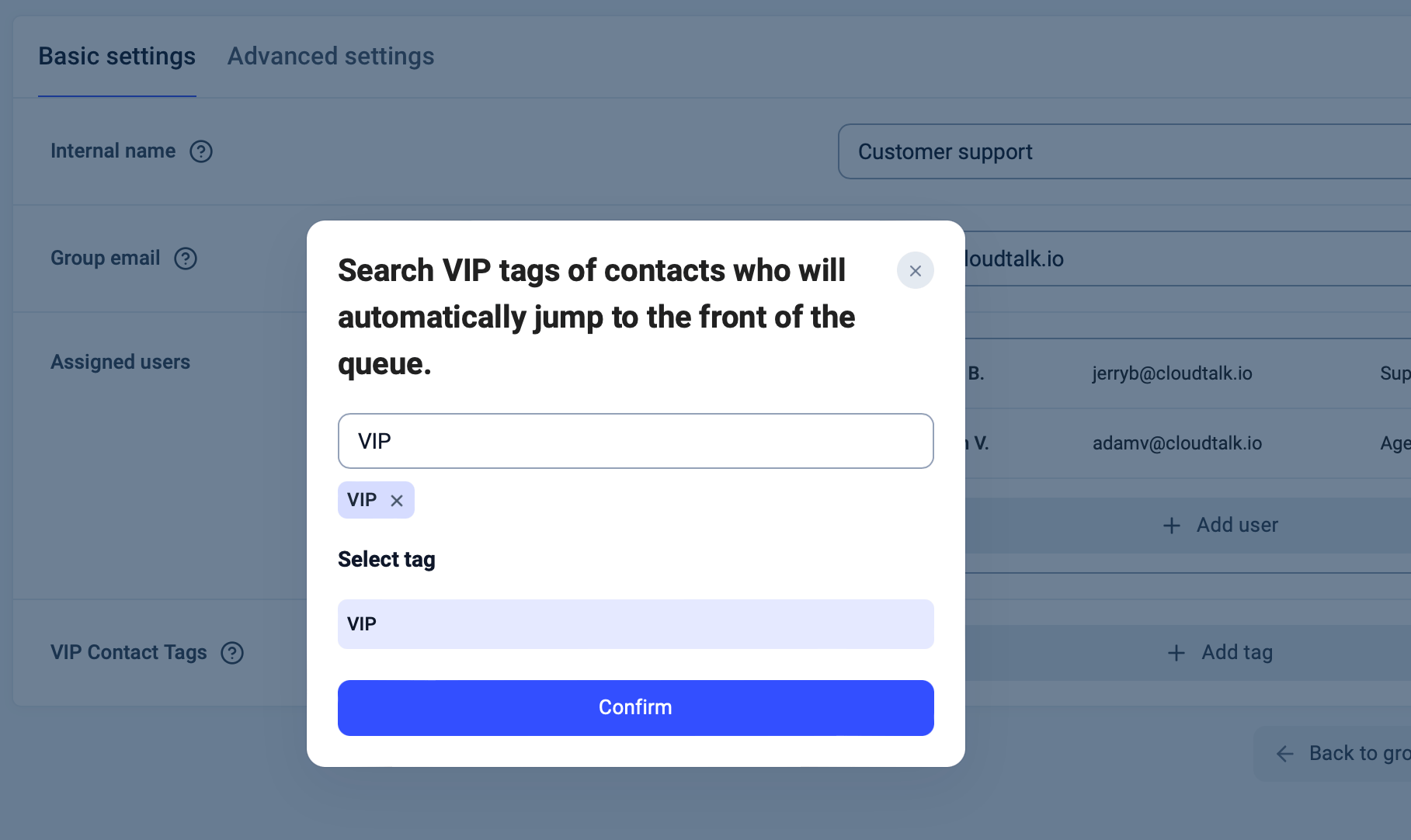
Aqui pode decidir quais as etiquetas de contacto que definem um cliente VIP para cada grupo. Para adicionar as etiquetas, tem de atribuir etiquetas específicas ao seu cliente VIP na secção **Contactos**.
Siga estes passos:
1. Aceda a **Contactos** **> + Adicionar contacto**
2. Preencha as informações importantes, como o nome, o email, a empresa e as etiquetas (se necessário).
3. Desloque-se para baixo e clique em **Criar contacto**.
A forma como etiqueta ou designa os seus clientes VIP fica ao seu critério. Para este artigo, decidimos etiquetá-los como **VIP**. Depois de selecionar a etiqueta em Etiquetas de contacto VIP, estes clientes passam para a frente da fila de espera. Pode saber mais sobre as filas VIP **[aqui](https://www.cloudtalk.io/vip-queues).**
Definições avançadas
A sua estratégia de distribuição
A CloudTalk permite-lhe selecionar uma **[estratégia de distribuição](https://www.cloudtalk.io/call-queuing)** para os seus grupos. As chamadas recebidas podem ser distribuídas pelos agentes do grupo de três formas diferentes:
* **Ligar a todos:** a chamada toca em todos os agentes até que um deles atenda.
* **Round Robin:** a chamada toca apenas num agente escolhido. Se esse agente não atender, a CloudTalk escolhe o agente seguinte na fila, até a chamada ser atendida. Esta estratégia não pode ser utilizada em conjunto com a aplicação móvel.
* **Aleatório:** a chamada toca num agente aleatório dentro da fila. De momento, esta estratégia também não pode ser utilizada em conjunto com a aplicação móvel.
* **Menos recente:** encaminha cada nova chamada para o agente que há mais tempo não atende uma chamada dentro do mesmo grupo. Esta estratégia promove uma distribuição equilibrada, dando prioridade aos agentes que estão inativos há mais tempo neste grupo, sem ter em conta a sua atividade noutros grupos.\
*Nota: a estratégia Menos recente não é atualmente suportada na aplicação móvel.*
Regra de entrada do autor da chamada na fila
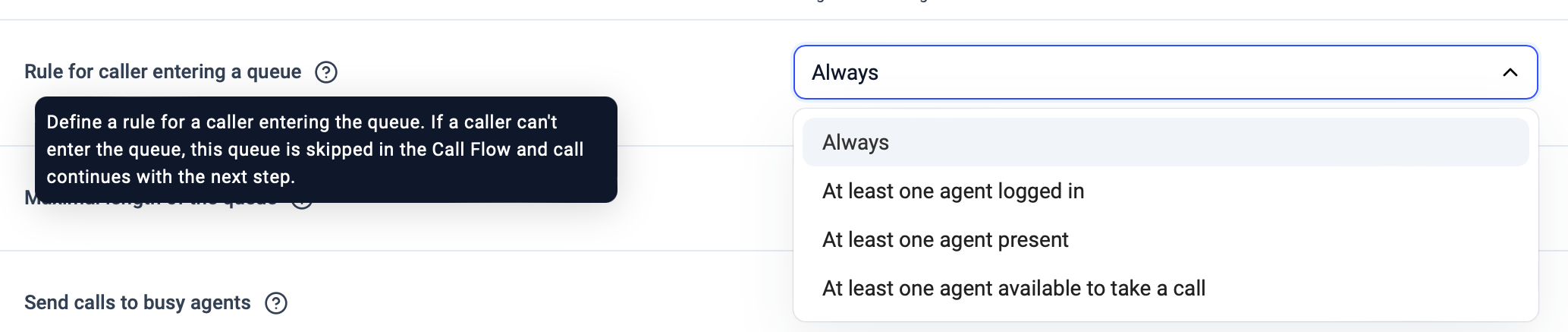
Esta definição permite-lhe determinar quando é que o autor da chamada pode entrar na fila. Se o autor da chamada não cumprir os critérios da fila, a chamada salta a fila e avança para o passo seguinte do Fluxo de chamadas.
As opções disponíveis são:
* **Sempre:** todos os autores de chamadas entram na fila.
* **Pelo menos um agente com sessão iniciada:** os autores das chamadas entram na fila se pelo menos um agente tiver o estado *"online"*, *"em chamada"* ou *"inativo".*
* **Pelo menos um agente presente**: os autores das chamadas entram na fila se pelo menos um agente estiver no estado *"online"* ou *"em chamada"*.
* **Pelo menos um agente disponível para atender uma chamada:** os autores das chamadas entram na fila se pelo menos um agente estiver no estado *"online"*.
Esta definição é especialmente útil se não quiser que os seus clientes esperem numa fila quando há poucas probabilidades de a chamada ser atendida dentro de um determinado tempo.
Enviar chamadas para agentes ocupados
Esta opção determina se os agentes que estão noutra chamada (*ocupados*) ou *inativos* devem continuar a receber notificações de novas chamadas.
**Importante:**\
Esta definição é **relevante apenas para utilizadores de telefones SIP**. **Não se aplica** à aplicação desktop nem à aplicação móvel da CloudTalk.
Roteamento Baseado em Competências
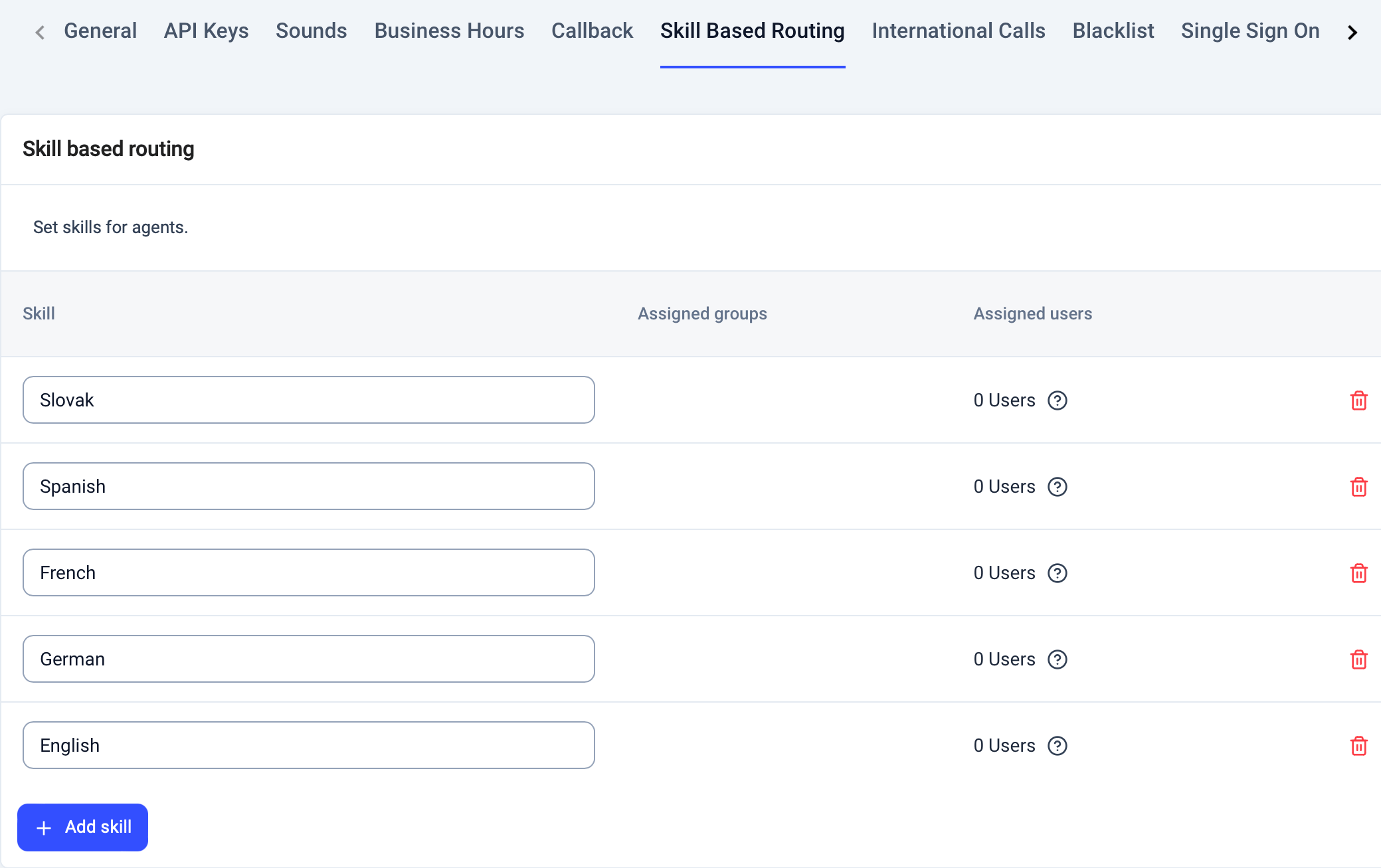
Se ativar a opção **Atribuir uma competência para o Roteamento Baseado em Competências**, as chamadas são distribuídas de acordo com o nível de competência do agente.
Pode definir as competências dos utilizadores em **Dashboard > Conta > Definições > Roteamento Baseado em Competências** e, em seguida, atribuí-las em **Utilizadores > Editar (ícone de lápis) > Competências**.
Depois de concluir, clique em **Guardar utilizador** para aplicar as alterações.
Depois de configurar as competências, tem de as atribuir a utilizadores específicos.
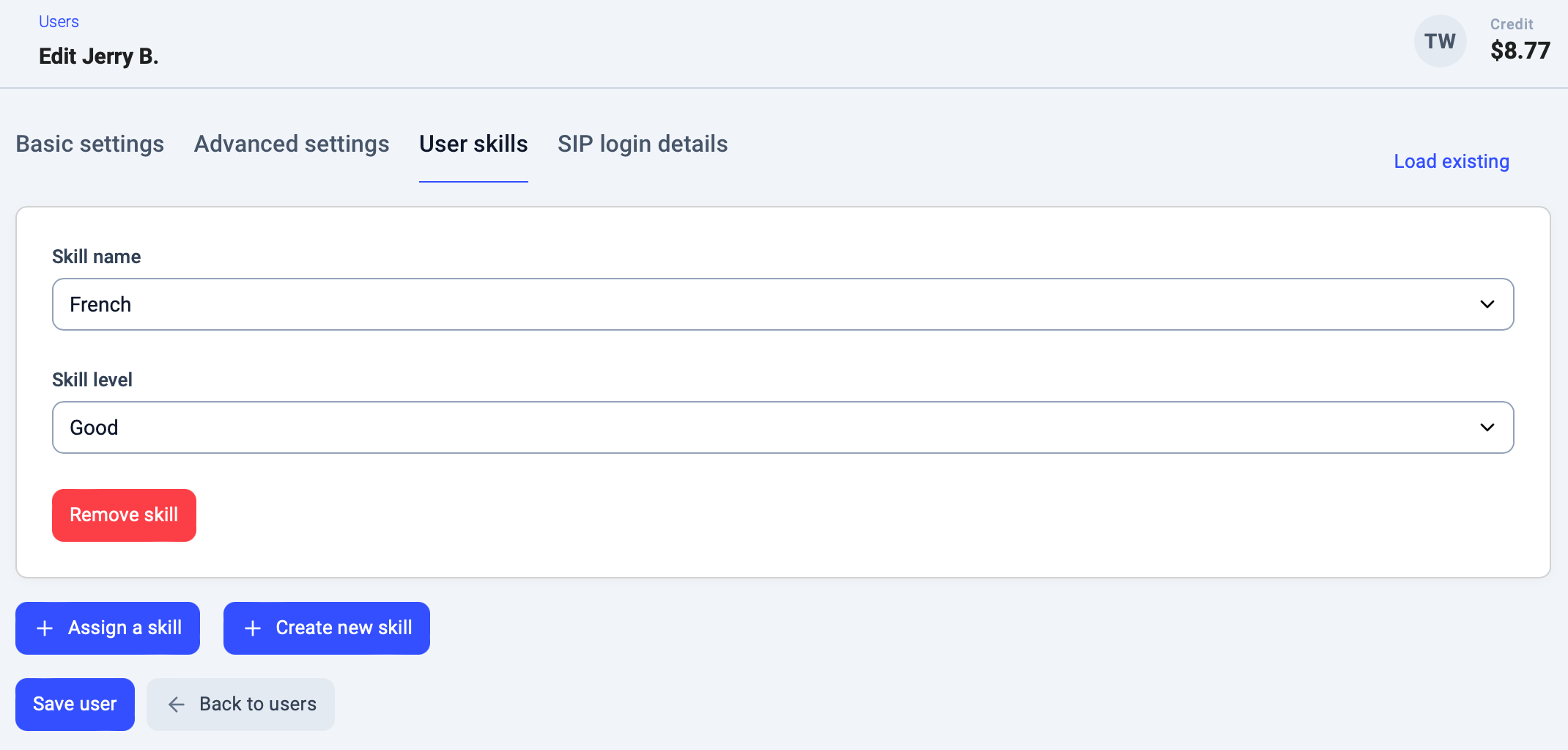
Aceda a **Utilizadores**, selecione o utilizador pretendido e clique no ícone **Editar** (lápis). Em seguida, abra **Competências**.
A partir daqui, pode atribuir uma competência existente ou criar uma nova para o utilizador.
Quando terminar, clique em **Guardar utilizador** para aplicar as alterações.
Definições de retorno de chamada
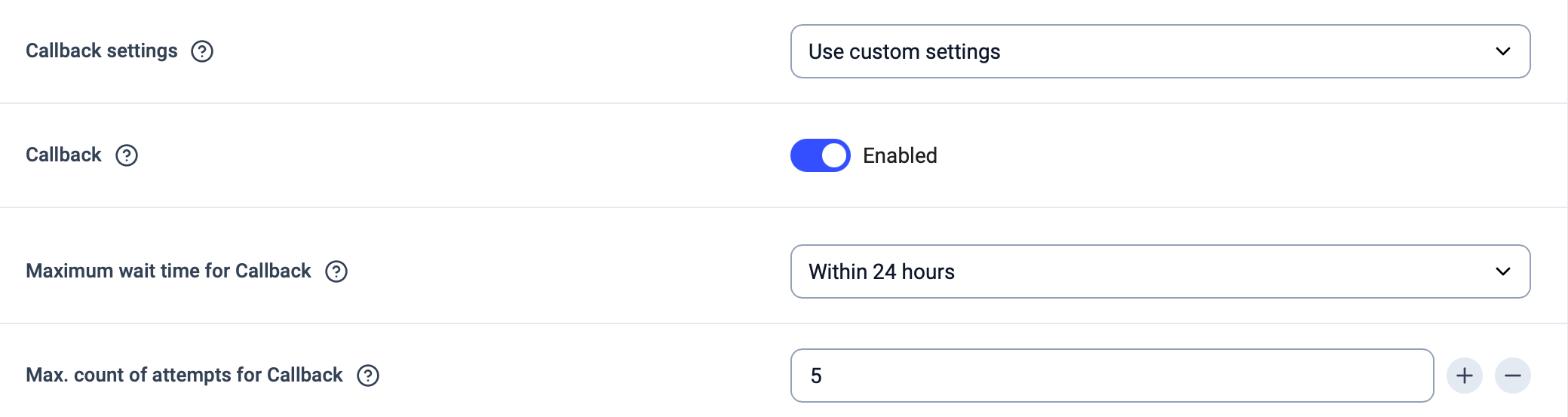
A funcionalidade Retorno de chamada evita contactos perdidos, ligando automaticamente de volta aos clientes que não conseguiram falar consigo na primeira tentativa. Pode aplicar definições de retorno de chamada **a toda a empresa** (disponíveis em **Conta > Definições > Retorno de chamada**) ou criar definições **personalizadas** adaptadas a necessidades específicas.
Se pretender configurar definições de retorno de chamada personalizadas, pode ajustar o **Tempo máximo de espera para retorno de chamada** e a **Contagem máxima de tentativas para Retorno de chamada**.
* O **Tempo máximo de espera para retorno de chamada** determina o intervalo máximo entre uma chamada não atendida e a tentativa seguinte de retorno de chamada. As opções incluem: *no prazo de 24 horas*, *no prazo de 48 horas* ou *até ao final do dia*.
* A **Contagem máxima de tentativas para Retorno de chamada** especifica quantas vezes o sistema tenta restabelecer o contacto caso as tentativas anteriores falhem. O valor ideal recomendado é **5**.
Pode saber mais no nosso artigo [aqui](/pt/articles/2144889-configure-callback).
Sons
Mensagem de espera
Pode escolher a música que os seus clientes vão ouvir enquanto aguardam numa fila. Opte pela nossa música de espera predefinida ou carregue a sua própria música.
**Importante:**
* só são suportados ficheiros **mp3**
* é suportado um máximo de **8 MB**
Anúncio periódico
Os anúncios periódicos são o que os autores das chamadas ouvem enquanto aguardam em linha. Pode optar por reproduzir periodicamente uma mensagem para lhes pedir paciência e para lembrar que os agentes estão a fazer tudo o que podem para atender a chamada o mais depressa possível.
Por exemplo, uma mensagem a dizer *"Obrigado por aguardar, a sua chamada é importante para nós"* pode ser reproduzida aproximadamente a cada **40-60 segundos**.
Se selecionar o **toque predefinido** como mensagem de espera, esta funcionalidade fica desativada.
Pode ler mais sobre as saudações personalizadas [aqui](https://www.cloudtalk.io/personalized-greetings).
Idioma da fila
As mensagens pré-gravadas e as mensagens automáticas do sistema que os autores das chamadas ouvem enquanto aguardam numa fila, incluindo os anúncios periódicos e as atualizações da posição na fila, estão agora disponíveis em 16 idiomas, em vez de apenas em inglês por predefinição.
**Idiomas suportados:** Inglês (US), Inglês (GB), Alemão, Francês, Espanhol, Português (PT), Português (BR), Checo, Eslovaco, Italiano, Sueco, Finlandês, Neerlandês, Polaco, Norueguês, Dinamarquês.
**Nota:** esta funcionalidade ainda não está disponível em autosserviço. Para ativar um idioma específico no seu grupo de chamada, contacte o nosso [portal de Suporte](https://support.cloudtalk.io/hc/en-us/requests/new?ticket_form_id=26305535257884).
***
*Precisa de ajuda ou tem alguma questão?* Contacte-nos através do nosso [portal de Suporte](https://support.cloudtalk.io/hc/en-us/requests/new?ticket_form_id=26305535257884) — estamos aqui para si.
## Related topics
- [Guia de definições da conta](/pt/articles/10550593-account-settings-guide.md)
- [Onboarding para novos utilizadores](/pt/articles/8065091-onboarding-for-new-users.md)
- [Chamadas recebidas não chegam à CloudTalk](/pt/articles/12818073-inbound-calls-not-reaching-cloudtalk.md)
This documentation is built and hosted on [Mintlify](https://mintlify.com), a developer documentation platform.
 Será redirecionado para uma página onde pode definir as regras do novo grupo nas definições básicas e avançadas.
 Depois de atribuir os utilizadores, clique em **Atualizar grupo** para concluir a configuração. Os utilizadores selecionados passam a estar incluídos no grupo.

 Siga estes passos:
1. Aceda a **Contactos** **> + Adicionar contacto**
2. Preencha as informações importantes, como o nome, o email, a empresa e as etiquetas (se necessário).
3. Desloque-se para baixo e clique em **Criar contacto**.
A forma como etiqueta ou designa os seus clientes VIP fica ao seu critério. Para este artigo, decidimos etiquetá-los como **VIP**. Depois de selecionar a etiqueta em Etiquetas de contacto VIP, estes clientes passam para a frente da fila de espera. Pode saber mais sobre as filas VIP **[aqui](https://www.cloudtalk.io/vip-queues).**
Siga estes passos:
1. Aceda a **Contactos** **> + Adicionar contacto**
2. Preencha as informações importantes, como o nome, o email, a empresa e as etiquetas (se necessário).
3. Desloque-se para baixo e clique em **Criar contacto**.
A forma como etiqueta ou designa os seus clientes VIP fica ao seu critério. Para este artigo, decidimos etiquetá-los como **VIP**. Depois de selecionar a etiqueta em Etiquetas de contacto VIP, estes clientes passam para a frente da fila de espera. Pode saber mais sobre as filas VIP **[aqui](https://www.cloudtalk.io/vip-queues).**
 * **Menos recente:** encaminha cada nova chamada para o agente que há mais tempo não atende uma chamada dentro do mesmo grupo. Esta estratégia promove uma distribuição equilibrada, dando prioridade aos agentes que estão inativos há mais tempo neste grupo, sem ter em conta a sua atividade noutros grupos.\
*Nota: a estratégia Menos recente não é atualmente suportada na aplicação móvel.*
* **Menos recente:** encaminha cada nova chamada para o agente que há mais tempo não atende uma chamada dentro do mesmo grupo. Esta estratégia promove uma distribuição equilibrada, dando prioridade aos agentes que estão inativos há mais tempo neste grupo, sem ter em conta a sua atividade noutros grupos.\
*Nota: a estratégia Menos recente não é atualmente suportada na aplicação móvel.*

 Depois de configurar as competências, tem de as atribuir a utilizadores específicos.
Aceda a **Utilizadores**, selecione o utilizador pretendido e clique no ícone **Editar** (lápis). Em seguida, abra **Competências**.
A partir daqui, pode atribuir uma competência existente ou criar uma nova para o utilizador.
Depois de configurar as competências, tem de as atribuir a utilizadores específicos.
Aceda a **Utilizadores**, selecione o utilizador pretendido e clique no ícone **Editar** (lápis). Em seguida, abra **Competências**.
A partir daqui, pode atribuir uma competência existente ou criar uma nova para o utilizador.
 Quando terminar, clique em **Guardar utilizador** para aplicar as alterações.
 Pode saber mais no nosso artigo [aqui](/pt/articles/2144889-configure-callback).

