> ## Documentation Index
> Fetch the complete documentation index at: https://help.cloudtalk.io/llms.txt
> Use this file to discover all available pages before exploring further.
# Edite o seu Voice Agent com o AI Composer
> Altere a saudação, os idiomas, as competências, a Base de conhecimento e as transferências do seu Voice Agent descrevendo em linguagem simples o que pretende.
Neste artigo, vai aprender a utilizar o AI Composer para editar o seu Voice Agent em linguagem simples, desde reescrever a saudação até configurar transferências, e como rever cada alteração antes de a guardar.
**Nível de utilizador**: Admin
***
O que faz o AI Composer
O AI Composer permite-lhe alterar o seu Voice Agent dizendo-lhe em linguagem simples o que pretende. Escreva um pedido como "Torne a saudação mais calorosa" e o Composer propõe a alteração exata, que revê e guarda antes de alguma coisa mudar.
Utilize-o quando quiser afinar um agente que já tem: reescrever a saudação, adicionar um idioma, ligar uma competência de agendamento, adicionar um ficheiro à Base de conhecimento ou configurar uma transferência para uma pessoa. Não precisa de escrever prompts nem de editar a vista Avançado (JSON) por si próprio.
Para criar um agente totalmente novo, comece antes a partir de um modelo. O AI Composer funciona em agentes que já existem.
Antes de começar
Precisa de um Voice Agent que já exista na sua conta. O AI Composer abre na página de edição do agente, na vista **Formulário**, como um painel de chat à direita.
Para o abrir:
1. Aceda a **VoiceAgents** no menu da esquerda.
2. Clique no agente que quer alterar.
3. O painel **AI Composer** está à direita da página.
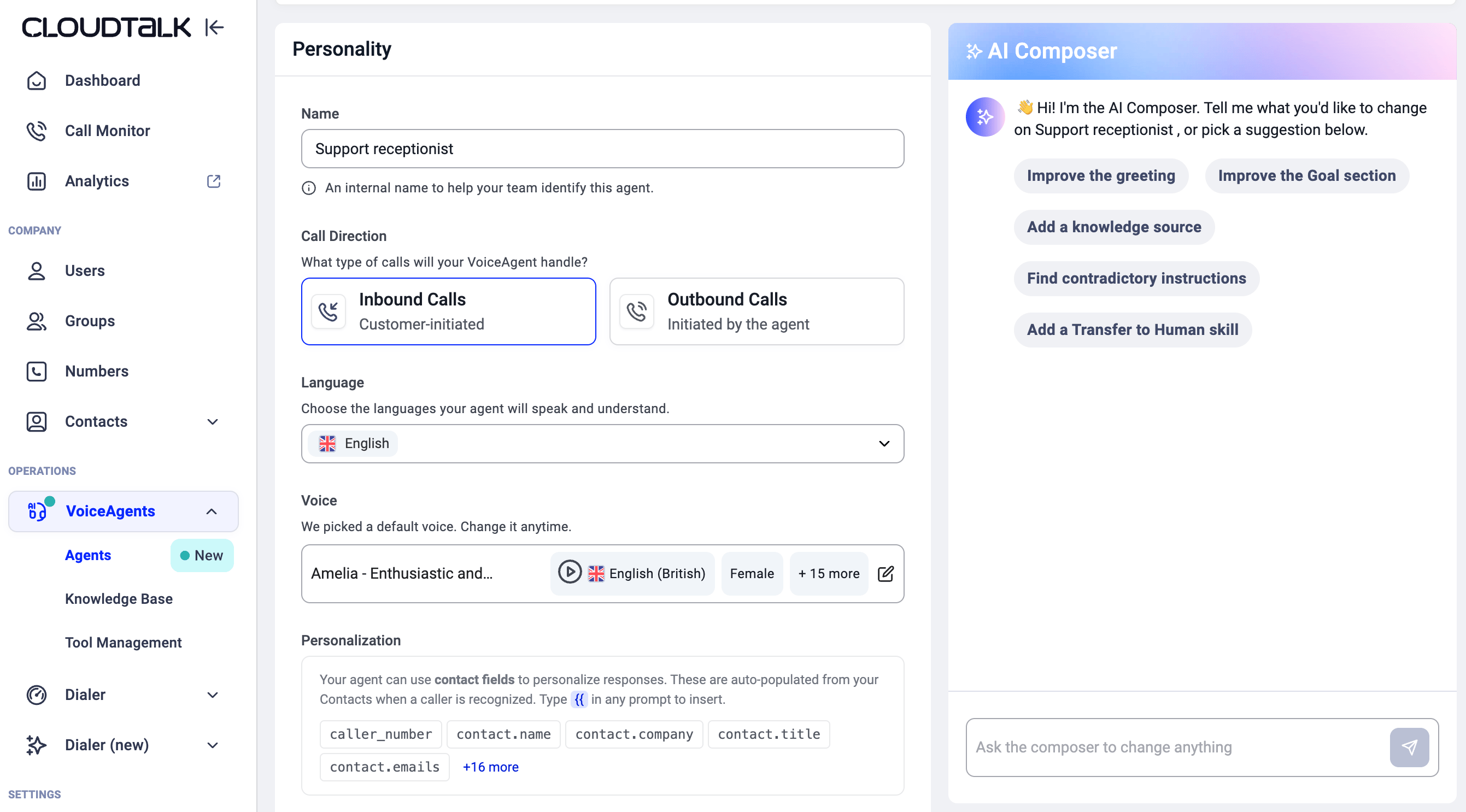
Editar o seu agente com o AI Composer
Quando abre um agente, o AI Composer cumprimenta-o e sugere alguns passos seguintes com base na forma como o agente está configurado, por exemplo **Adicionar uma competência de agendamento** ou **Adicionar um ficheiro à Base de conhecimento**.
1. **Diga ao Composer o que pretende.** Escreva o seu pedido na caixa no fundo do painel ("Peça ao Composer para alterar o que quiser") e prima enviar. Também pode clicar num dos passos seguintes sugeridos.
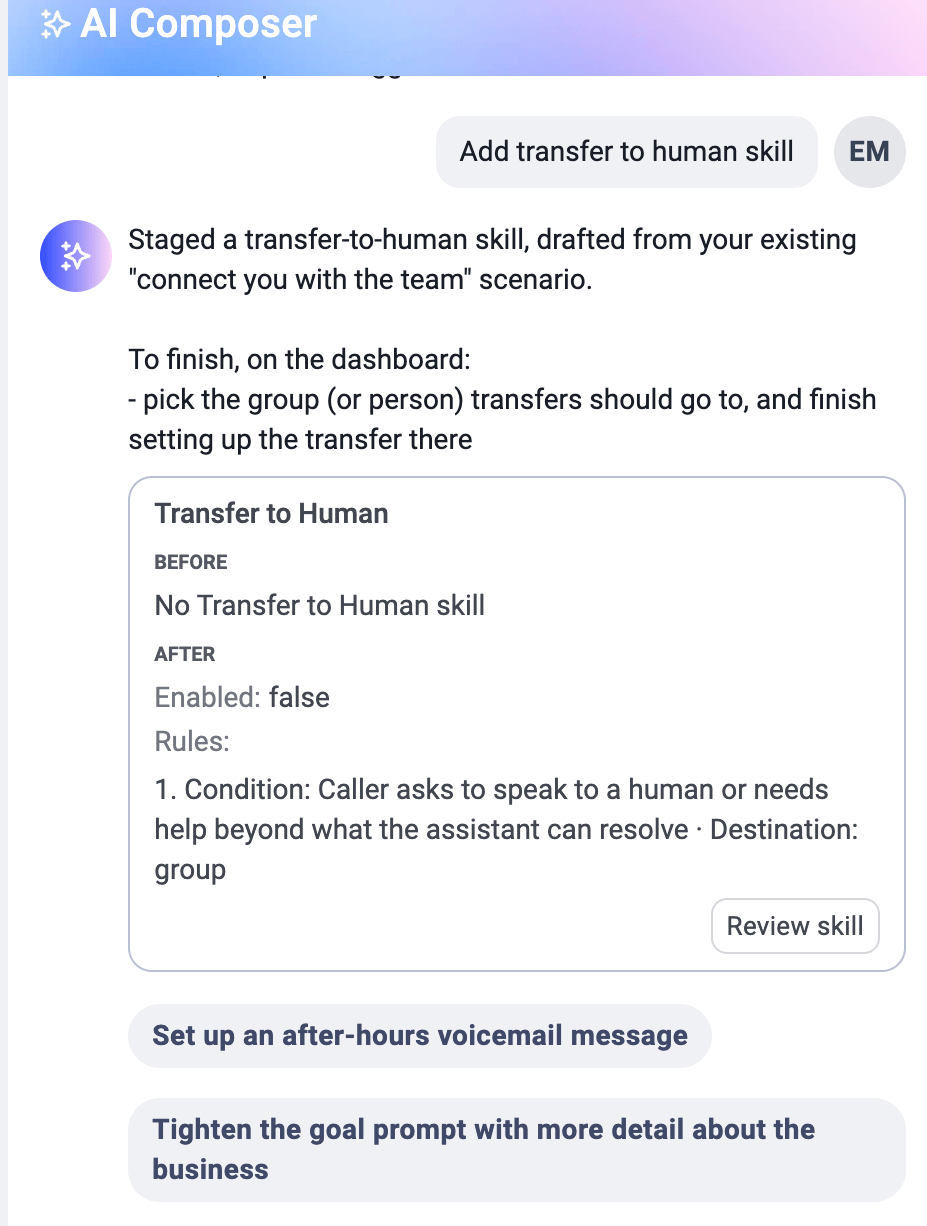
2. **Responda a eventuais perguntas de seguimento.** Para algumas alterações, o Composer precisa de um detalhe da sua parte. Quando adiciona a competência Transferir para humano, por exemplo, pergunta quando é que as chamadas devem ser transferidas e para quem.
3. **Aguarde enquanto trabalha.** O painel mostra *A pensar...* enquanto o Composer prepara a alteração.
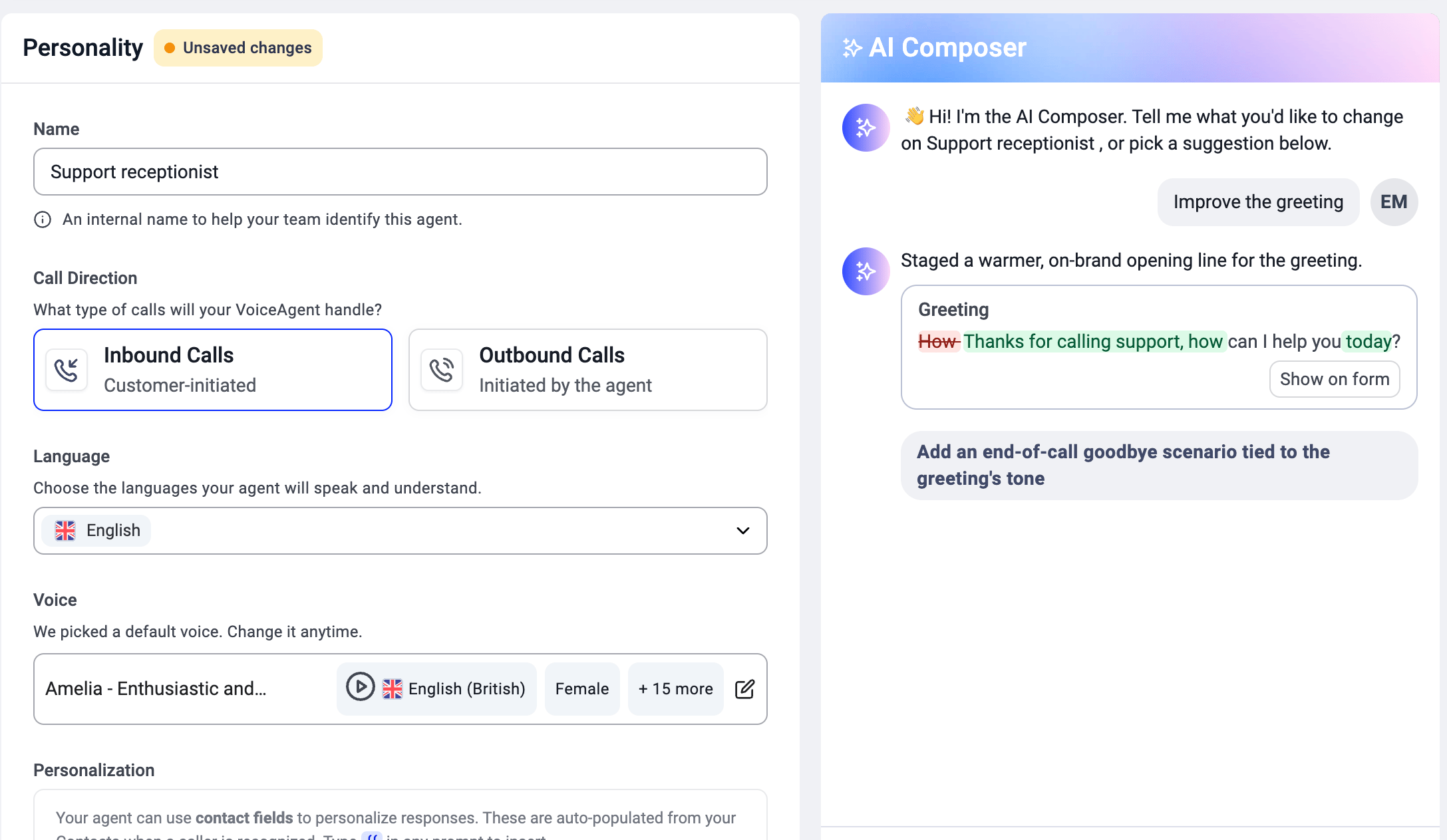
4. **Reveja a alteração.** O Composer explica o que fez e mostra um cartão de alteração com o valor antes e depois. Verifique se corresponde ao que pediu.
5. **Guarde ou descarte.** Uma barra no fundo da página mostra que secção tem alterações não guardadas. Clique em **Guardar alterações** para as aplicar ao seu agente ou em **Descartar** para as eliminar.
6. **Teste o agente.** Clique em **Testar VoiceAgent** e faça uma chamada de teste para ouvir a alteração em ação.
Após cada alteração, o Composer sugere o que fazer a seguir, para que possa continuar a afinar o agente na mesma conversa
Rever cada alteração
Todas as edições que o Composer faz aparecem como um cartão de alteração no chat, para que veja sempre exatamente o que vai mudar antes de guardar.
Um cartão de alteração mostra:
* **O que mudou**, por exemplo *Saudação alterada* ou *Transferir para humano adicionado*.
* **Antes**: o valor atual, como *Sem competência de transferência*.
* **Depois**: o novo valor, como *Transferir para humano · Equipa de Suporte*.
Se uma alteração não estiver correta, não a guarde. Clique em **Descartar** ou diga ao Composer o que corrigir ("Transfira antes para a equipa de Vendas") e reveja o novo cartão.
Se o Composer só conseguir concluir parte de um pedido, indica-lhe que partes aplicou e qual não foi aplicada, com uma sugestão do que fazer a seguir. Por exemplo, se uma voz que pediu não estiver disponível, aplica o resto da sua configuração e pede-lhe que escolha a voz manualmente.
O que o AI Composer pode alterar
O AI Composer pode alterar tudo o que encontra nas vistas Formulário e **Avançado** do seu agente, e nada fora disso. Isso inclui a saudação, o objetivo e as instruções do agente, os idiomas, a voz, os cenários, as competências e os ficheiros da Base de conhecimento.
| **O que pretende** | **Experimente pedir** |
| - | - |
| Uma primeira impressão mais simpática | "Torne a saudação mais calorosa e mencione o nome da nossa empresa" |
| Atender mais pessoas que ligam | "Adicione espanhol como segundo idioma" |
| Encaminhar chamadas complicadas | "Quando a pessoa que liga mencionar uma emergência, transfira para a equipa de Suporte" |
| Agendar marcações durante a chamada | "Adicione uma competência de agendamento" |
| Responder a perguntas sobre o produto | "Adicione um ficheiro à Base de conhecimento" |
| Um som diferente | "Mude para uma voz feminina mais calma" |
O AI Composer não consegue:
* Criar um novo agente de raiz. Comece a partir de um modelo e depois afine-o com o Composer.
* Alterar definições que não estejam no separador **Formulário** ou **Avançado**.
* Guardar alterações sem si. Nada chega ao seu agente ativo até clicar em **Guardar alterações**.
FAQ
* **A minha conversa com o Composer fica guardada?** Não. A conversa começa do zero sempre que abre o agente. Se sair da página, a CloudTalk pede-lhe uma confirmação primeiro, porque o histórico do chat é apagado. As alterações que já guardou permanecem no agente.
- **O Composer altera o meu agente ativo de imediato?** Não. As suas edições ficam como alterações não guardadas até clicar em **Guardar alterações**. Clique em **Descartar** para as eliminar.
* **Continuo a poder editar os campos manualmente?** Sim. Pode editar qualquer campo na vista Formulário ou Avançado a qualquer momento, antes ou depois de utilizar o Composer.
- **Como verifico se uma alteração funcionou?** Clique em **Testar VoiceAgent** e faça uma chamada de teste depois de guardar.
***
*Precisa de ajuda ou tem alguma questão?* Contacte-nos através do nosso [portal de Suporte](https://support.cloudtalk.io/hc/en-us/requests/new?ticket_form_id=26305535257884) — estamos aqui para si.
## Related topics
- [Competências do VoiceAgent](/pt/articles/14072758-voiceagent-skills.md)
- [Primeiros passos com os VoiceAgents](/pt/articles/11053795-getting-started-with-voiceagents.md)
- [Modelos de VoiceAgent: Recepcionista com IA](/pt/articles/14057883-voiceagent-templates-ai-receptionist.md)
This documentation is built and hosted on [Mintlify](https://mintlify.com), a developer documentation platform.