> ## Documentation Index
> Fetch the complete documentation index at: https://help.cloudtalk.io/llms.txt
> Use this file to discover all available pages before exploring further.
# Disposições e resultados
> Como funcionam as disposições e os tipos de resultado no AI Sales Dialer, incluindo disposições do sistema, mapeamento de CRM e importação a partir de outra…
Saiba como funcionam as disposições e os tipos de resultado, como adicioná-las a uma campanha e como são sincronizadas com o seu CRM.
**Nível de utilizador**: Admin, Agente
***
Uma **disposição** é um tipo especial de etiqueta de chamada que transporta um resultado. Regista o que aconteceu numa chamada («Ligar novamente», «Bem-sucedida», «Reagendar») e indica ao sistema o que fazer a seguir com o contacto. As disposições determinam as estatísticas da campanha, a sincronização com o CRM e a lógica de repetição, por isso é importante configurá-las corretamente.
Gere as disposições em **Conta > Definições > Disposições**. Ao configurar uma campanha, escolhe quais as disposições disponíveis para os agentes nessa campanha específica e, opcionalmente, mapeia cada uma para um resultado no CRM (consulte [Configurar uma campanha no AI Sales Dialer](/pt/articles/17025659-setting-up-a-campaign), Passo 3).
As disposições são diferentes das **etiquetas**. As etiquetas são rótulos de uso geral que pode adicionar a qualquer chamada para a sua própria categorização. As disposições são os resultados de chamada obrigatórios que determinam o que acontece a seguir ao contacto (nova tentativa, concluído, agendamento de retorno de chamada, etc.).
Definir uma disposição (agente)
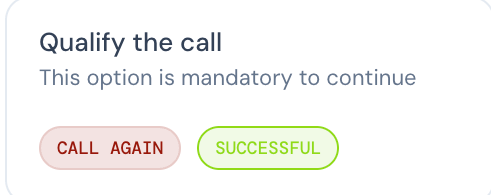
Após cada chamada, a secção **Qualificar a chamada** aparece no painel Resumo da chamada com a indicação «Esta opção é obrigatória para continuar.»
1. Selecione o botão de resultado que corresponde ao que aconteceu (por exemplo, **LIGAR NOVAMENTE**, **BEM-SUCEDIDA**).
2. O dialer regista-a e avança para o contacto seguinte.
⚠️ **É obrigatório definir uma disposição.** O dialer não apresenta o contacto seguinte enquanto não selecionar uma.
Como funcionam os resultados
Cada disposição tem um **tipo de resultado** que indica ao sistema o que fazer a seguir com o contacto. Escolhe o tipo de resultado ao criar uma disposição em **Definições**:
| **Tipo de resultado** | **O que acontece ao contacto** | **Exemplos de disposições** |
| - | - | - |
| **Bem-sucedida, resultado positivo** | Marcado como concluído. Conta como **conversão** nas estatísticas. | Venda, Interessado |
| **Bem-sucedida, resultado negativo** | Marcado como concluído. Não conta como conversão. | Não interessado |
| **Reagendada** | Abre o agendador de retornos de chamada para que o agente possa definir uma data e hora para voltar a ligar. Consulte [Retornos de chamada agendados](/pt/articles/17025683-scheduled-callbacks). | Reagendar, Ligar mais tarde |
| **Falhada, ligar mais tarde** | Devolvido à fila de repetição. O dialer volta a tentar após o período de espera, até ao limite de tentativas da campanha. | Ligar novamente, Sem resposta |
| **Falhada, não ligar** | Excluído permanentemente. Nunca mais é apresentado nesta campanha, mesmo que a etiqueta do contacto seja removida e adicionada novamente. | Não ligar, Número errado |
O agente apenas seleciona o nome da disposição durante a chamada; o tipo de resultado que atribuiu em Definições trata do resto.
Disposições do sistema
As disposições do sistema são predefinidas pela CloudTalk e não podem ser editadas. São resultados de chamada aplicados automaticamente pelo sistema.
| **Disposição** | **Tipo** | **Descrição** |
| - | - | - |
| Mensagem de correio de voz deixada | Falhada, ligar mais tarde | Chamada estabelecida que chegou ao correio de voz, onde foi deixada uma mensagem. |
| Correio de voz sem mensagem deixada | Falhada, ligar mais tarde | Chamada estabelecida que chegou ao correio de voz, onde não foi deixada qualquer mensagem. |
| Toque sem resposta | Falhada, ligar mais tarde | A chamada tocou durante o tempo máximo permitido sem resposta. |
| Cancelada pelo utilizador | Falhada, ligar mais tarde | A chamada foi cancelada pelo agente antes de ser atendida. |
| Número fora de serviço | Falhada, não ligar | A chamada falhou devido a um número desativado ou inválido. |
| Linha ocupada | Falhada, ligar mais tarde | A chamada falhou devido a sinal de ocupado. |
| Chamada bloqueada | Falhada, não ligar | A chamada foi rejeitada ou bloqueada. |
| Terminada pelo sistema | Falhada, ligar mais tarde | A chamada foi terminada pelo sistema (por exemplo, outro contacto atendeu primeiro no modo paralelo). |
| Limite do sistema atingido | Falhada, não ligar | A chamada falhou devido a um limite do sistema ou de taxa. Esta tentativa não é contabilizada. |
As disposições do sistema aparecem no histórico de chamadas e nas estatísticas, juntamente com as disposições definidas pelos agentes.
Adicionar disposições a uma campanha
Quando cria uma campanha, todas as disposições da sua empresa são adicionadas automaticamente. Depois, personaliza o conjunto para esta campanha removendo as que não precisa: clique no **X** de qualquer botão de disposição para o remover.
 Se remover alguma por engano, clique em **Adicionar** para a repor. Selecione-a na lista pendente **Disposição da empresa**, defina opcionalmente um **Mapeamento de CRM** (HubSpot, Salesforce, Pipedrive, Zoho) para que o resultado seja sincronizado com o seu CRM e clique em **Adicionar à campanha**.
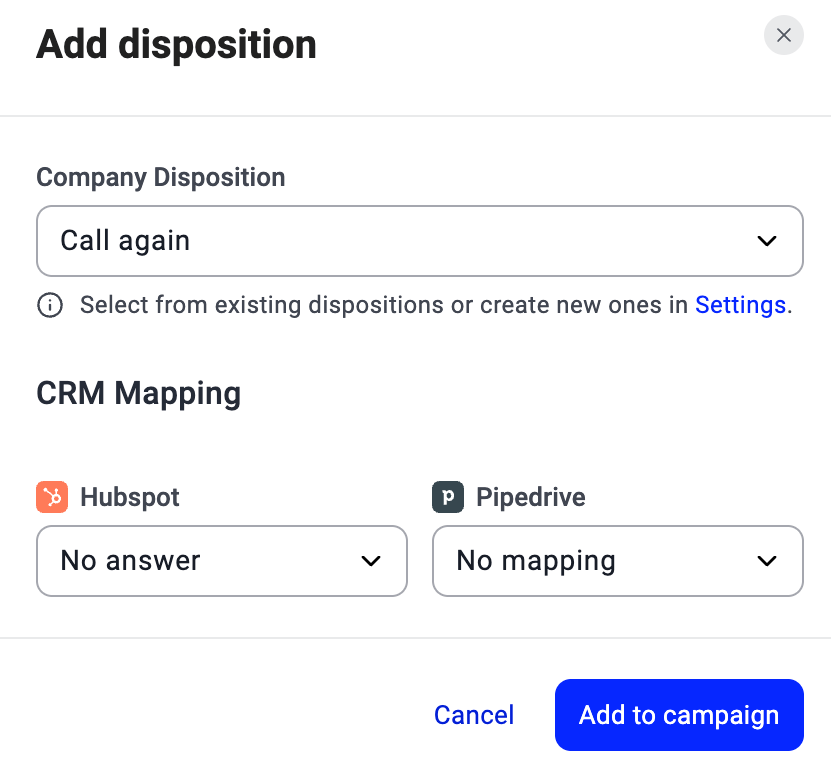 Se a lista pendente estiver vazia, todas as suas disposições já estão na campanha. Verá a mensagem: «Todas as disposições da empresa já foram adicionadas a esta campanha. Crie novas em Definições.»
Importar disposições de outra campanha
Se já configurou disposições e mapeamentos de CRM noutra campanha, pode copiá-los em vez de os adicionar um a um:
1. Abra a campanha e aceda ao separador **Configurações de Disposição**.
2. Clique em **Importar disposições**.
3. Escolha a campanha a partir da qual pretende copiar na lista pendente **Copiar de uma campanha**.
4. Clique em **Importar**. As disposições e os mapeamentos de CRM da campanha selecionada são copiados para esta campanha. As disposições que já existem nesta campanha são mantidas; nada é substituído ou removido.
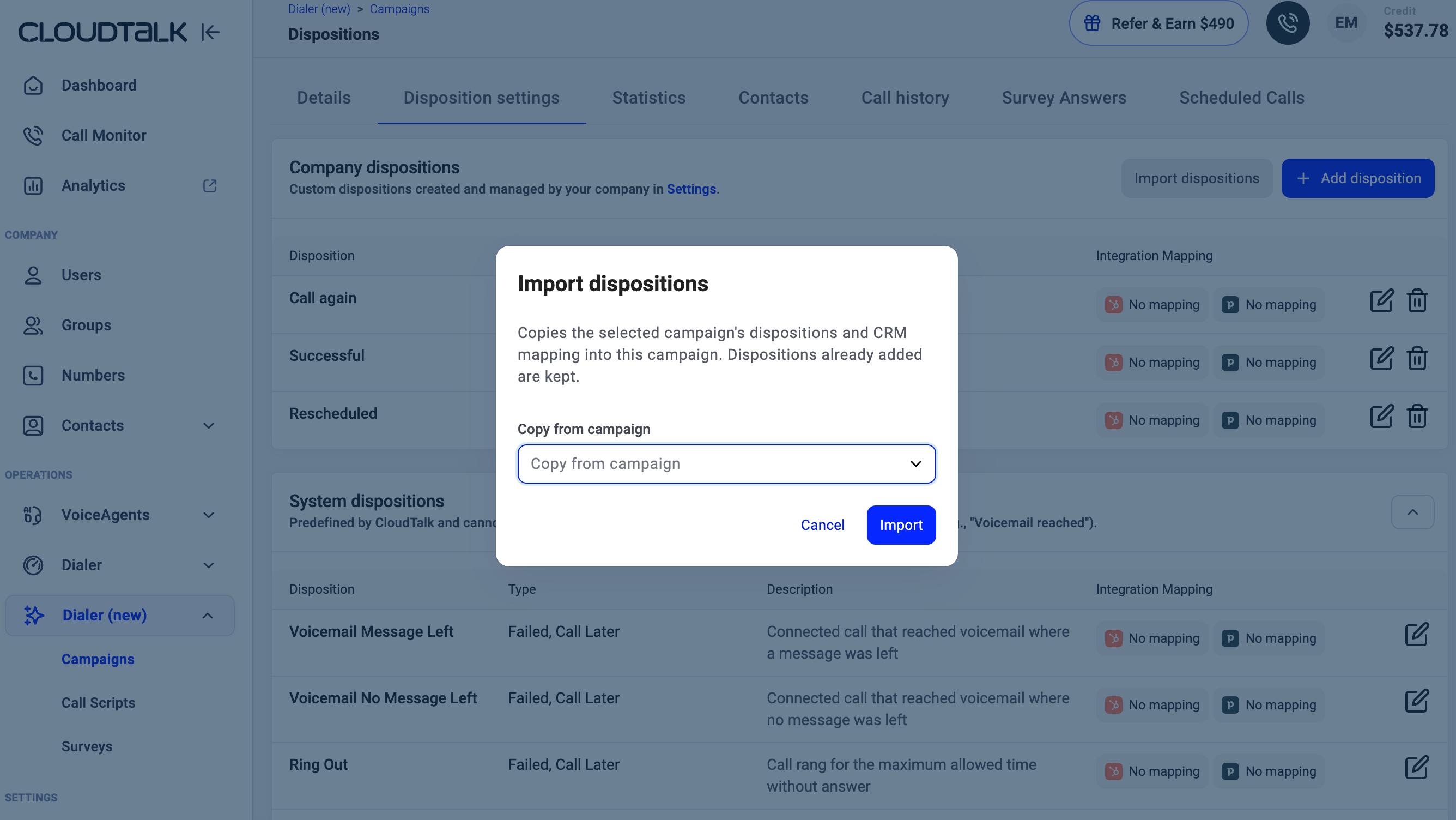 Isto é útil quando pretende conjuntos de disposições consistentes em várias campanhas sem ter de reconfigurar os mapeamentos de CRM de cada vez.
Gerir disposições numa campanha
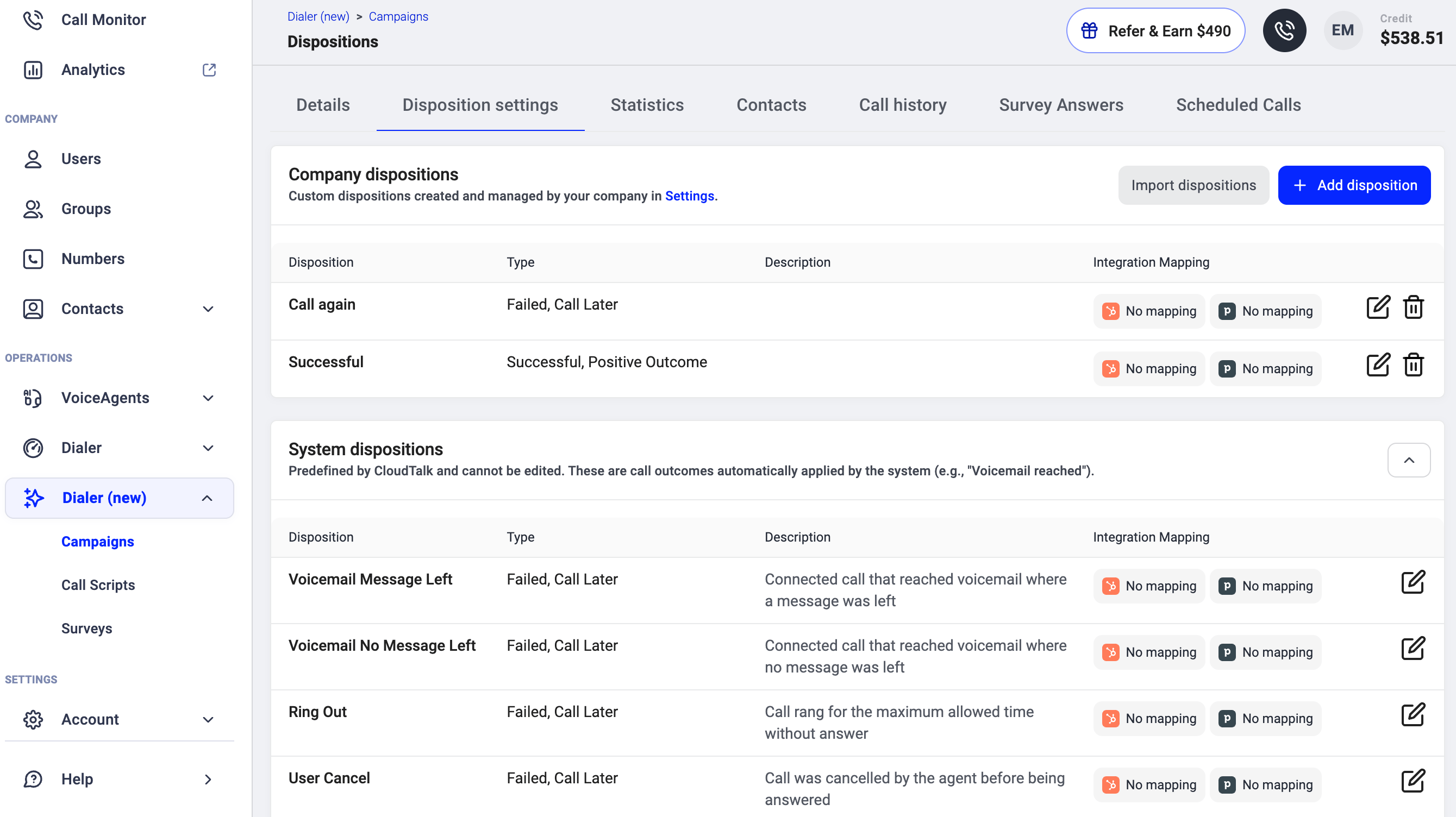
O separador **Configurações de Disposição** mostra duas secções:
* **Disposições da empresa**: as disposições que adicionou a esta campanha. Cada linha mostra o nome da disposição, o Mapeamento de Integração (HubSpot, Pipedrive) e os ícones de edição/eliminação. Clique no ícone de edição para alterar o mapeamento de CRM de uma disposição ou no ícone de eliminação para a remover desta campanha.
- **Disposições do sistema**: predefinidas pela CloudTalk e não podem ser editadas. São aplicadas automaticamente pelo sistema (por exemplo, Correio de voz, Toque sem resposta, Linha ocupada).
Para adicionar uma nova disposição, clique em **+ Adicionar disposição** e escolha na lista pendente Disposição da empresa.
Onde aparecem as disposições
* **Estatísticas da campanha.** A repartição por disposição mostra como as chamadas terminaram, por resultado. A taxa de conversão é calculada dividindo os resultados positivos pelo total de chamadas com disposição. Consulte [Estatísticas de campanha, histórico de chamadas e exportações](/pt/articles/17025667-campaign-statistics-call-history-and-exports).
* **Histórico de chamadas.** Todas as chamadas no histórico apresentam a respetiva disposição na coluna **Resultado**.
* **O seu CRM.** Se mapeou uma disposição para um resultado no CRM durante a configuração da campanha, a sincronização é automática. Consulte os artigos específicos de cada CRM (HubSpot, Salesforce, Pipedrive, Zoho) para mais detalhes.
Bom saber
* **Uma disposição por chamada.** Cada chamada tem exatamente uma disposição. Pode alterar a sua escolha antes de ser guardada, mas depois de guardada já não é possível alterá-la.
* **As disposições são definidas por campanha.** Campanhas diferentes podem oferecer conjuntos de disposições diferentes. A mesma disposição (por exemplo, «Bem-sucedida») pode ser utilizada em várias campanhas, mas controla quais as que aparecem em cada uma.
* ***Não ligar* é permanente.** Um contacto marcado como «Não ligar» nunca volta a ser apresentado nessa campanha, mesmo que a sua etiqueta seja removida e adicionada novamente mais tarde. Isto é intencional, por motivos de conformidade.
Não ligar aplica-se apenas à campanha onde foi definido. Não impede que outras campanhas liguem ao mesmo contacto, por isso, se o contacto constar de outra campanha, terá de o excluir também aí.
***
*Precisa de ajuda ou tem alguma questão?* Contacte-nos através do nosso [Portal de Suporte](https://support.cloudtalk.io/hc/en-us/requests/new?ticket_form_id=26305535257884) — estamos aqui para si.
## Related topics
- [Retornos de chamada agendados](/pt/articles/17025683-scheduled-callbacks.md)
- [Executar uma campanha](/pt/articles/17025679-running-a-campaign.md)
- [Migrar do Power Dialer / AI Sales Dialer Legacy](/pt/articles/17025728-migrating-from-power-dialer-ai-sales-dialer-legacy.md)
This documentation is built and hosted on [Mintlify](https://mintlify.com), a developer documentation platform.