> ## Documentation Index
> Fetch the complete documentation index at: https://help.cloudtalk.io/llms.txt
> Use this file to discover all available pages before exploring further.
# Executar uma campanha
> Guia para agentes: iniciar uma sessão, trabalhar a sua fila, definir disposições, utilizar os controlos de chamada e terminar a sessão no AI Sales Dialer.
Saiba como iniciar uma sessão, trabalhar a sua fila, definir disposições, utilizar os controlos de chamada e terminar a sessão no AI Sales Dialer.
**Nível de utilizador**: Admin, Agente
***
Quando entra numa campanha, o AI Sales Dialer fornece-lhe os contactos, trata da marcação e regista os resultados, para que se possa concentrar na conversa.
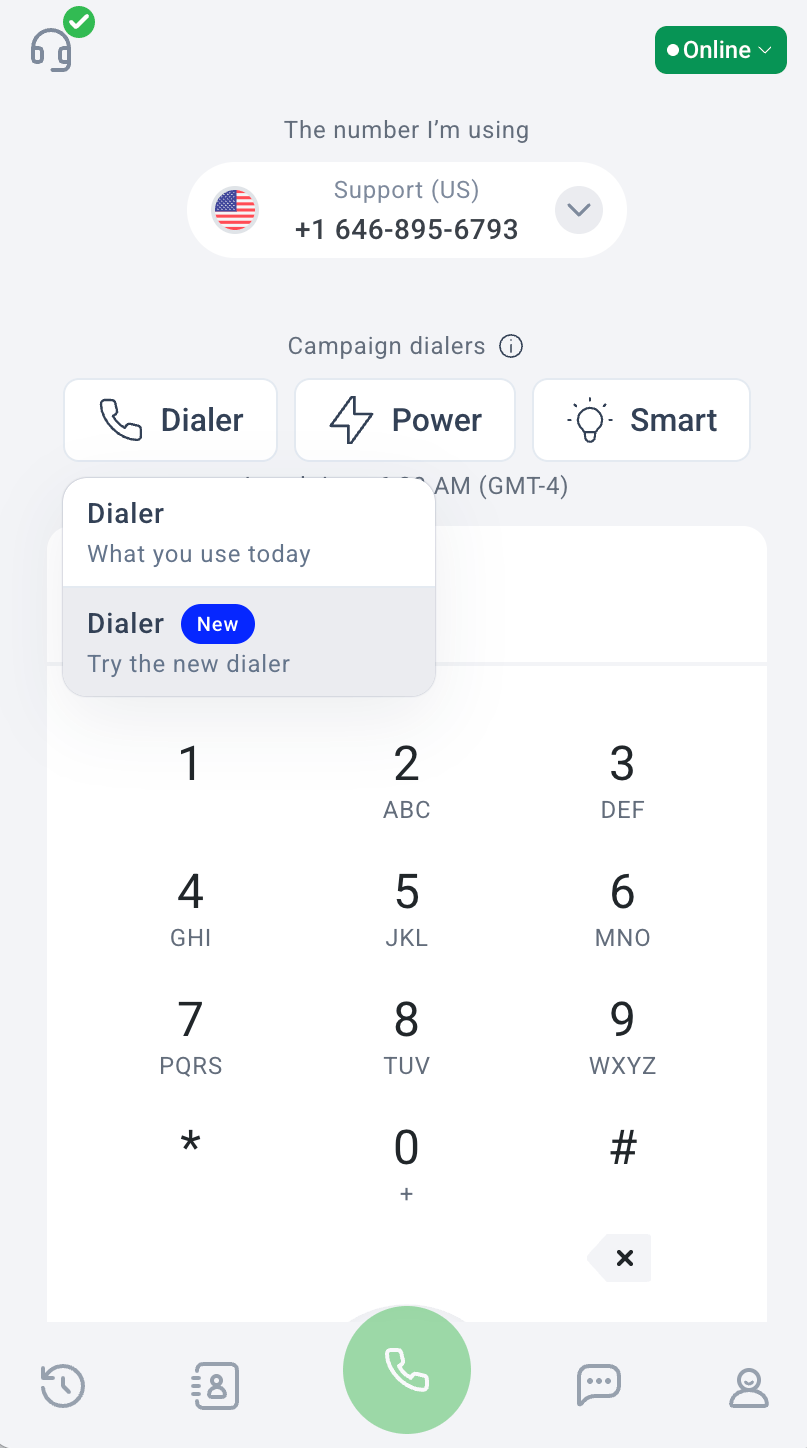
Abrir o novo marcador
Na aplicação CloudTalk Phone, clique em **Marcador** em Marcadores de campanha. Se a sua conta tiver o novo marcador ativado, verá duas opções:
* **Marcador**: o que utiliza atualmente (versão antiga).
* **Marcador** com um distintivo **Novo** e o subtítulo «Experimente o novo marcador»: o novo AI Sales Dialer. Clique nesta opção.
Iniciar uma sessão
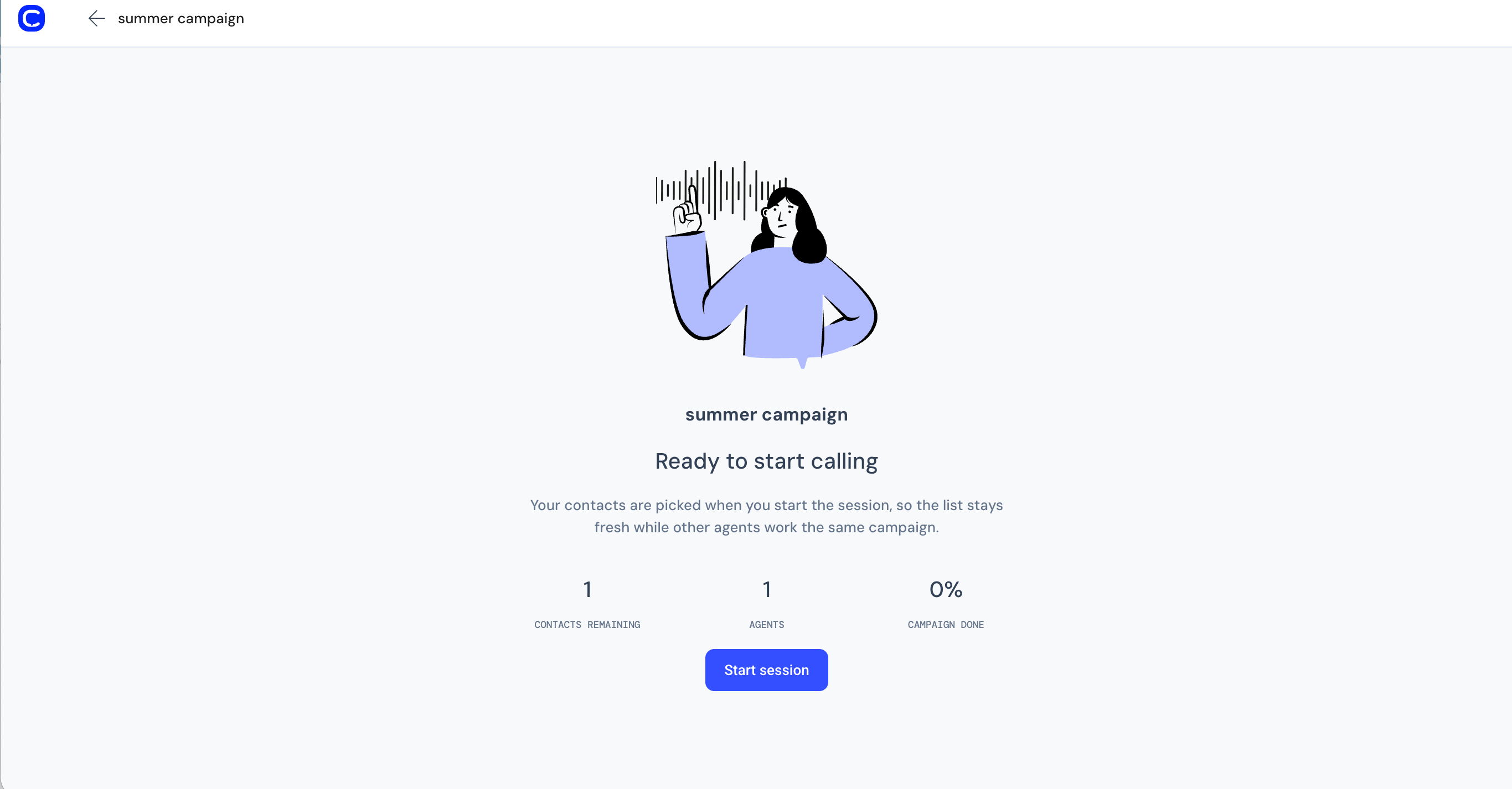
Escolha uma campanha da sua lista. Verá um ecrã de pré-sessão com:
* **Contatos restantes**: quantos contactos faltam contactar.
* **Agentes**: quantos agentes estão atribuídos a esta campanha.
* **Campanha concluída**: que percentagem da lista já foi trabalhada.
Clique em **Iniciar sessão**. O marcador reserva para si um lote de contactos da fila da campanha e mais ninguém lhes pode ligar enquanto estiverem na sua fila. O seu administrador define o tamanho desse lote em cada campanha (15 contactos por predefinição). Em campanhas pequenas poderá receber menos, para que os outros agentes da campanha também tenham contactos para ligar. A sua fila volta a encher-se à medida que a vai trabalhando.
O ecrã do marcador
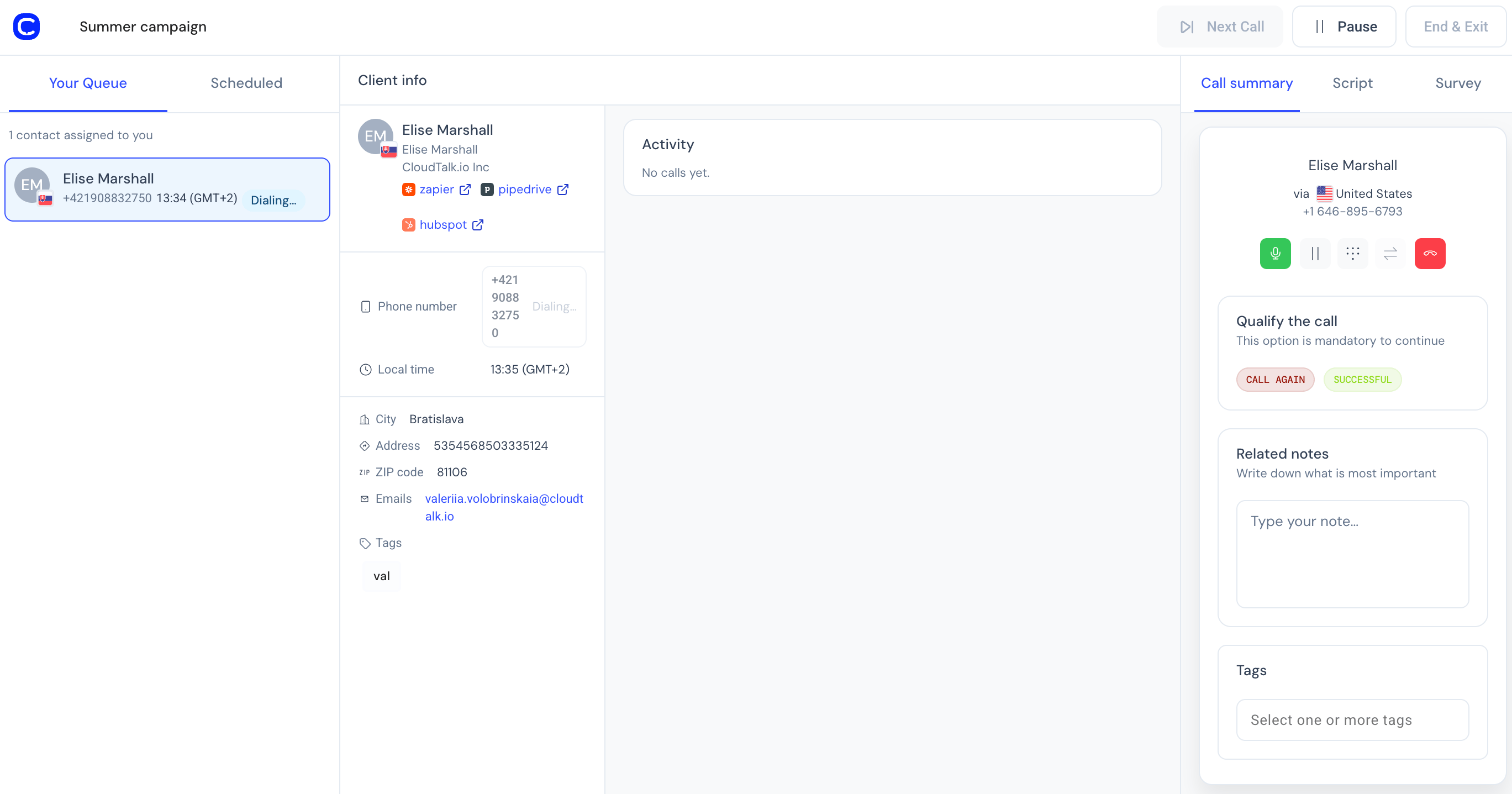
A sua sessão está dividida em três áreas:
* **A sua fila (à esquerda).** Os contactos que lhe estão atribuídos, pela ordem em que serão marcados. Tem também um separador **agendado** para contactos com retornos de chamada futuros. O número apresentado no topo indica quantos contactos lhe estão atribuídos. Consulte [Como os contactos são priorizados](/pt/articles/17025701-how-contacts-are-prioritized) para saber como é definida a ordem.
- **Informações do cliente (ao centro).** Quando seleciona um contacto ou começa a marcar, este painel mostra os respetivos detalhes: nome, número de telefone, hora local, cidade, morada, email, etiquetas e ligações aos CRMs ligados (Zapier, Pipedrive, HubSpot, etc.). Uma secção **Atividade** mostra o histórico de chamadas anteriores desse contacto nesta campanha, incluindo informações de IA quando a [Conversational Intelligence](/pt/articles/17025704-conversational-intelligence-in-the-ai-sales-dialer) está ativada.
* **Resumo da chamada (à direita).** Aqui ficam três separadores:
* **Resumo da chamada**: durante uma chamada, mostra o nome do contacto, o número para chamadas efetuadas, o cronómetro da chamada, o indicador de gravação e os controlos de chamada. Depois da chamada, mostra o número marcado, o resultado (Atendida/Não atendida) e a duração.
* **Roteiro**: o guião de chamada da campanha, visível durante a chamada para que o possa seguir no ecrã.
* **Inquérito**: o formulário de inquérito da campanha. Preencha-o durante ou depois da chamada e clique em **Enviar inquérito**.
Antes de uma chamada ser estabelecida, o separador Resumo da chamada mostra: «As disposições e as notas aparecerão aqui assim que a chamada for estabelecida.»
Efetuar uma chamada
Clique em **Começar a marcar o número** para ligar ao primeiro contacto. Enquanto a chamada está a ser estabelecida, verá «A marcar...» no contacto da sua fila e no painel Informações do cliente.
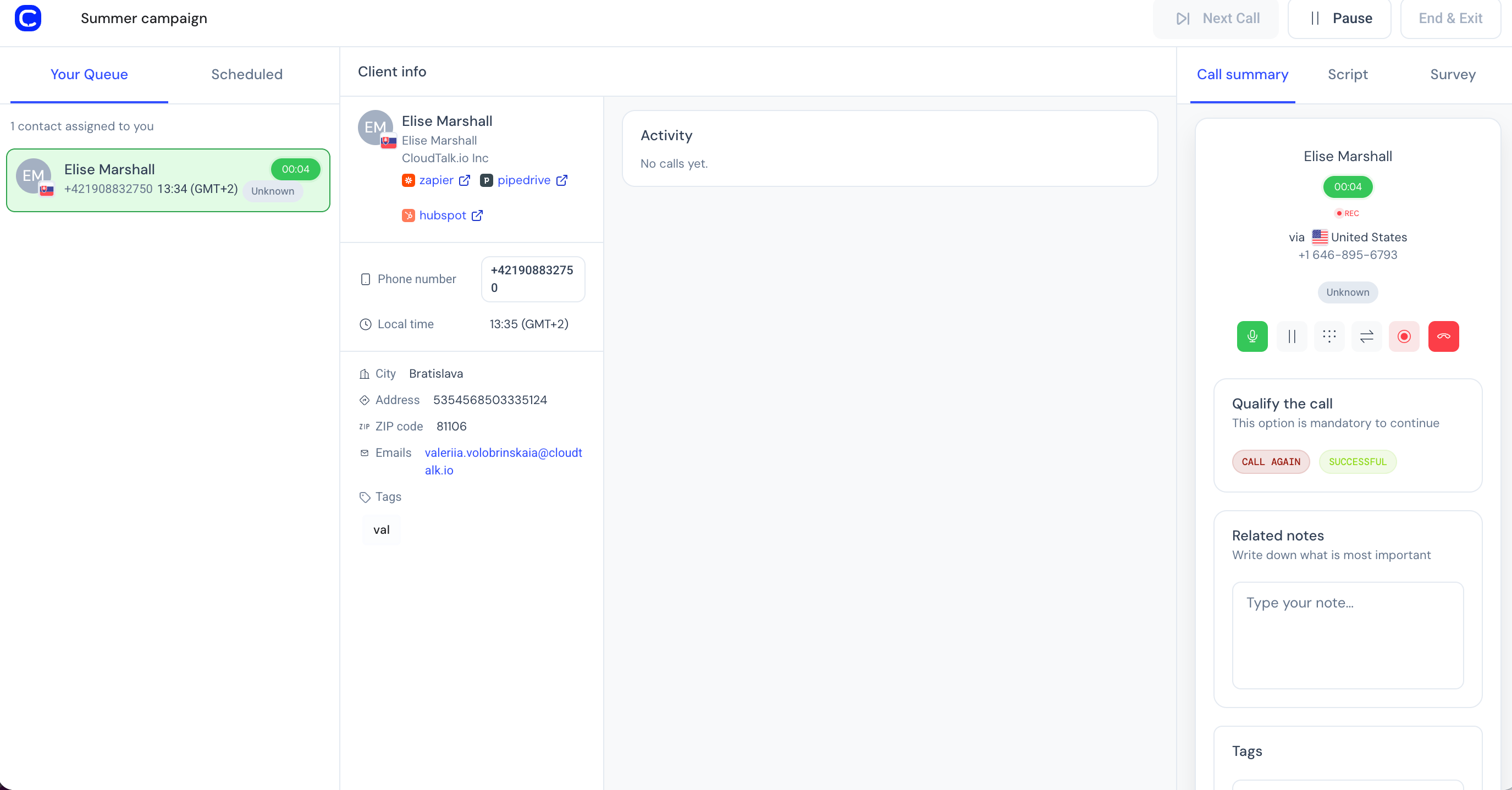
Depois de estabelecida, o painel Resumo da chamada mostra:
* Um **cronómetro da chamada** (verde) em contagem crescente.
* Um indicador **REC** se a gravação estiver ativa.
* **Controlos de chamada**: silenciar, colocar em espera, teclado, transferir, entrega de correio de voz, gravar e desligar.
Definir uma disposição
Depois de cada chamada, tem de registar o resultado antes de o marcador o fazer avançar. A secção **Qualificar a chamada** aparece no painel Resumo da chamada com a indicação «Esta opção é obrigatória para continuar.»
Escolha um chip de disposição (por exemplo, **VOLTAR A LIGAR**, **COM SUCESSO** ou os resultados que o seu administrador configurou para esta campanha). Consulte [Disposições e resultados](/pt/articles/17025689-dispositions-and-outcomes).
⚠️ Se tentar avançar sem escolher uma disposição, aparece um aviso **«Selecione uma disposição de chamada»** no topo do ecrã e o botão **Chamada seguinte** não funciona enquanto não escolher.
Depois de a chamada terminar, o Resumo da chamada mostra também:
* **Número** marcado
* **Resultado** (por exemplo, Atendida)
* **Duração** da chamada
Notas e etiquetas
**Notas relacionadas.** Por baixo dos chips de disposição, existe um campo de nota «Anote o que é mais importante». Escreva a sua nota e esta é guardada automaticamente quando clicar fora do campo. As notas ficam associadas à chamada e visíveis da próxima vez que alguém abrir o histórico deste contacto.
**Etiquetas.** Por baixo das notas, um campo «Selecione uma ou mais etiquetas» permite-lhe adicionar etiquetas de chamada. Servem para a sua própria categorização e são independentes das disposições.
Controlos de chamada
Durante uma chamada em curso, o painel Resumo da chamada mostra estes controlos:
| **Controlo** | **O que faz** |
| - | - |
| **Silenciar** (ícone de microfone) | Silencia ou reativa o seu microfone. |
| **Colocar em espera** (ícone de pausa) | Coloca o contacto em espera. |
| **Teclado** (ícone de grelha) | Abre o teclado DTMF para navegar no IVR. |
| **Transferir** (ícone de setas) | Transfere a chamada para outro agente ou número. |
| **Gravar** (ícone de círculo) | Inicia ou para a gravação (se a gravação automática não estiver ativa). |
| **Desligar** (ícone de telefone vermelho) | Termina a chamada. |
**Transferir uma chamada.** Para passar uma chamada em curso a um colega ou a um número externo, clique no botão **Transferir** (ícone de setas) nos controlos de chamada. Pode escolher entre uma transferência cega (passagem imediata) ou uma transferência assistida (falar primeiro em privado com o destinatário). Para o procedimento completo, consulte [Transferências de chamadas](/pt/articles/10441418-call-transfers).
Passar ao contacto seguinte
Depois de definir uma disposição, clique em **Chamada seguinte** para ligar ao contacto seguinte. Se a **marcação automática** estiver ativada na campanha, inicia-se uma contagem decrescente e a chamada seguinte é efetuada automaticamente após o tempo de finalização.
O botão **Chamada seguinte** fica inativo enquanto uma chamada estiver em curso ou enquanto não tiver definido uma disposição.
Pausar e retomar
Clique em **Pausar** para fazer uma pausa. Os contactos reservados continuam atribuídos a si (não voltam para a fila), mas não são efetuadas novas chamadas.
Clique em **Retomar** para continuar de onde parou.
Terminar uma sessão
Clique em **Encerrar e sair** quando terminar. Um ecrã de **Resultados da sessão** mostra o seu trabalho:
| Secção | O que mostra |
| - | - |
| **Seus objetivos** | Contactos contactados, Chamadas conectadas e tempos de pausa. |
| **Chamadas conectadas** | Nomes e números dos contactos com quem falou. |
| **Chamadas reagendadas** | Quaisquer retornos de chamada que tenha agendado durante a sessão. Consulte [Retornos de chamada agendados](/pt/articles/17025683-scheduled-callbacks). |
A partir daqui, pode **Iniciar nova campanha** ou **Sair** para voltar ao ecrã inicial do marcador.
***
*Precisa de ajuda ou tem alguma questão?* Fale connosco através do nosso [Portal de Suporte](https://support.cloudtalk.io/hc/en-us/requests/new?ticket_form_id=26305535257884) — estamos aqui para si.
## Related topics
- [Conversational Intelligence no AI Sales Dialer](/pt/articles/17025704-conversational-intelligence-in-the-ai-sales-dialer.md)
- [Utilizar campanhas com o Power Dialer](/pt/articles/5782017-using-campaigns-with-power-dialer.md)
- [Utilizar campanhas com o Marcador da CloudTalk (versão antiga)](/pt/articles/11550309-using-campaigns-with-cloudtalk-dialer-legacy.md)
This documentation is built and hosted on [Mintlify](https://mintlify.com), a developer documentation platform.