> ## Documentation Index
> Fetch the complete documentation index at: https://help.cloudtalk.io/llms.txt
> Use this file to discover all available pages before exploring further.
# Configurar uma campanha
> Crie e configure uma campanha do AI Sales Dialer passo a passo: público, configuração de chamadas, resultados de chamada, controlos dos agentes e ativação.
Saiba como criar uma campanha do AI Sales Dialer passo a passo: público, configuração de chamadas, resultados de chamada, controlos dos agentes e ativação.
**Nível de utilizador**: Admin
***
Uma campanha é uma lista de contactos, acompanhada das regras que definem como a sua equipa lhes liga. Pode criar e gerir campanhas no Dashboard, em **Dialer (new) > Campanhas**.
Criar uma campanha envolve cinco passos: dar-lhe um nome, adicionar contactos, configurar as definições de chamada, definir os controlos dos agentes e rever.
Passo 1: Geral
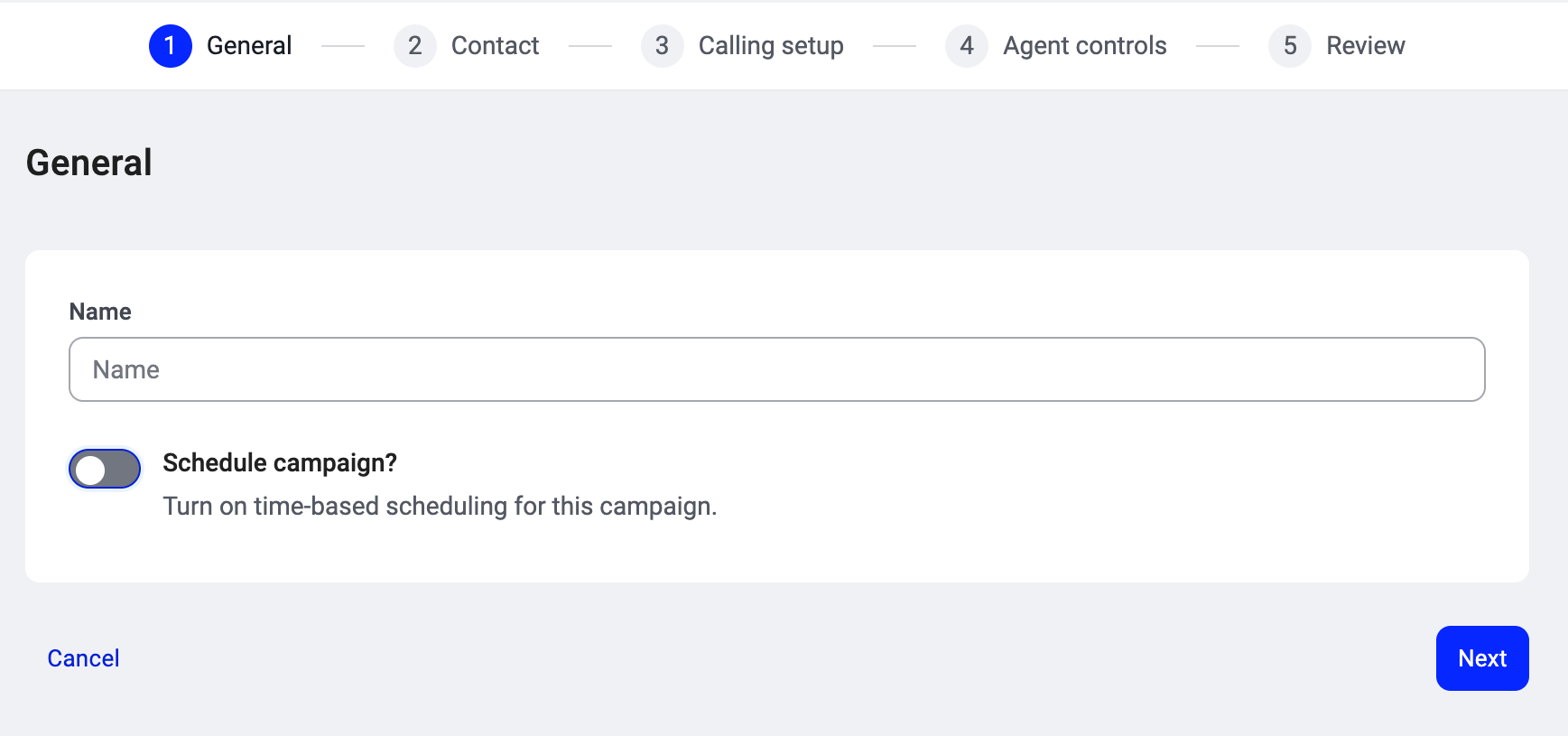
Dê um **nome** à campanha: algo que os seus agentes reconheçam quando a selecionarem na lista (por exemplo, «Campanha de verão» ou «Reativação EMEA Q3»).
**Agendar campanha?** (alternador). Quando está ativado, aparecem dois campos:
* **Data**: a data em que a campanha deve começar a ligar.
* **Hora agendada**: a hora do dia a que as chamadas começam.
Quando está desativado (padrão), a campanha começa assim que a ativar.
Clique em **Próximo** quando terminar.
Passo 2: Contacto
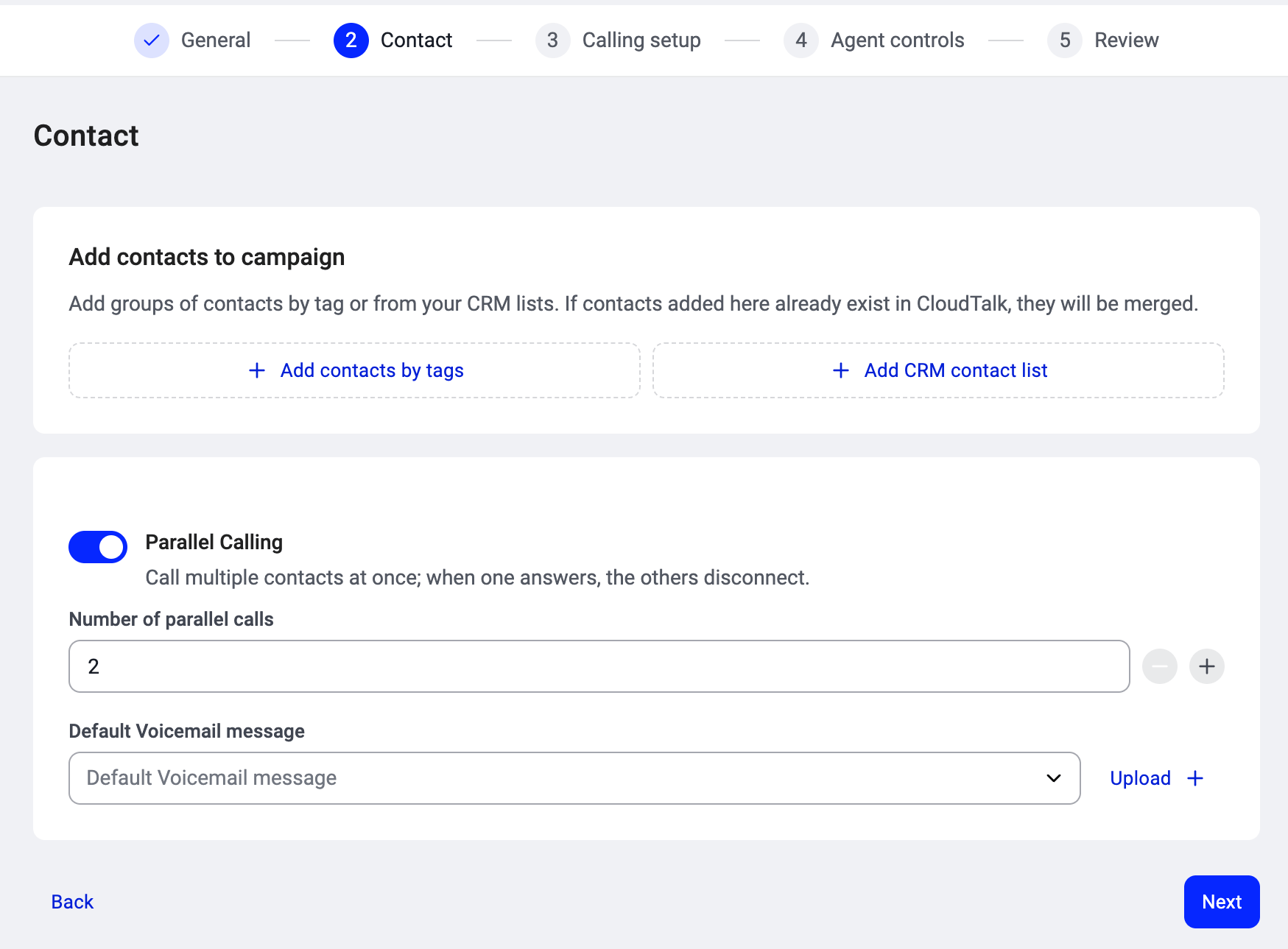
É aqui que constrói o seu público. Tem duas opções para adicionar contactos:
* **Adicionar contactos por tags.** Escolha uma ou mais tags da sua lista de tags da CloudTalk. Todos os contactos com essas tags passam a fazer parte da campanha. Pode pesquisar para encontrar a tag certa. Esta é a abordagem mais comum e mantém o seu público dinâmico: se um contacto receber a tag mais tarde, é adicionado automaticamente.
* **Adicionar lista de contactos do CRM.** Se tiver um CRM ligado (HubSpot, Salesforce, Pipedrive ou Zoho), pode selecionar diretamente uma lista do CRM. A lista mantém-se sincronizada, por isso os contactos adicionados no CRM entram automaticamente na campanha.
As tags e as listas do CRM ficam numa única lista ordenada que pode reordenar arrastando. A ordem define a prioridade de marcação: os contactos das origens com posição mais alta são contactados primeiro. Consulte [Como os contactos são priorizados](/pt/articles/17025701-how-contacts-are-prioritized).
Se os contactos aqui adicionados já existirem na CloudTalk, são unidos e não duplicados.
**Chamadas Paralelas** (alternador). Quando está ativado, o Dialer liga a vários contactos ao mesmo tempo. Quando um atende, os restantes são desligados automaticamente. Quando está desativado (padrão), a campanha liga a um contacto de cada vez (sequencial). Consulte [Modo paralelo (2+ linhas)](/pt/articles/17025675-parallel-mode-2-lines). Quando é ativado, aparecem dois campos adicionais:
* **Número de chamadas paralelas**: quantos contactos o Dialer chama em simultâneo por agente, entre 2 e 5. Precisa de mais do que 5? Mediante pedido, estão disponíveis até 10 chamadas paralelas. Contacte o seu Account Manager ou o [Suporte](https://support.cloudtalk.io/hc/en-us/requests/new?ticket_form_id=26305535257884) para ativar esta opção.
* **Mensagem de correio de voz predefinida**: o correio de voz deixado aos contactos que não atendem. Selecione uma mensagem existente na lista pendente ou clique em **Upload +** para adicionar uma nova.
⚠️ **Nota:** As Chamadas Paralelas são um add-on pago e cada agente precisa de um seat de Chamadas Paralelas. Se não vir este alternador, a sua conta não tem o add-on. Consulte [Planos, add-ons e como obter acesso](/pt/articles/17025709-ai-sales-dialer-plans-add-ons-and-how-to-get-access).
Clique em **Próximo** quando terminar.
Passo 3: Configuração de chamadas
É aqui que configura a forma como o Dialer trata as chamadas desta campanha.
| **Definição** | **O que faz** | **Predefinição** |
| - | - | - |
| **Tentativas por contacto** | Quantas vezes o Dialer tenta contactar cada contacto antes de desistir. Quando está definido como 2 ou mais, aparece o campo *Horas entre tentativas*. | 1 |
| **Horas entre tentativas** | Quanto tempo esperar antes de voltar a tentar um contacto. Este período de espera aplica-se a todos os agentes da campanha e não a cada agente individualmente. Só está visível quando Tentativas é 2 ou mais. | 1 hora |
| **Tempo de espera por resposta (em segundos)** | Durante quanto tempo o Dialer deixa a chamada tocar antes de desistir. | 30 segundos |
| **Tempo de retenção do contacto (horas)** | Durante quanto tempo um contacto permanece atribuído a um agente específico antes de regressar à fila partilhada. Evita que os contactos fiquem retidos se um agente sair a meio de uma sessão. | 24 horas |
| **Ligar automaticamente para o próximo contacto após terminar uma chamada** | Quando está ativado, o Dialer faz a chamada seguinte automaticamente depois de o agente definir um resultado de chamada. Quando está desativado, o agente clica para ligar manualmente. | Desativado |
| **Tamanho do bloqueio de sessão** | Quantos contactos uma sessão de marcação reserva de cada vez para um agente, de 1 a 100. Os contactos reservados ficam com esse agente até serem trabalhados ou até expirar o Tempo de retenção do contacto, pelo que nenhum outro agente lhes pode ligar. Reduza este valor em campanhas pequenas, para que os contactos sejam partilhados entre agentes. Mantenha-o mais alto em listas grandes, onde os agentes trabalham sessões longas. Consulte *Escolher um tamanho de bloqueio de sessão* abaixo. | 15 |
| **Gravação de chamadas** | Gravar as chamadas desta campanha. | Ativado |
| **Alternar entre os números de telefone de um contacto** | Liga para os números de um contacto por ordem, em vez de ligar apenas para o número principal. No modo paralelo, os números são tentados um de cada vez até um ser atendido ou a lista terminar, e as novas tentativas retomam a partir do número seguinte ainda não tentado. Quando está desativado, o Dialer liga sempre apenas para o número principal. | Desativado |
| **Priorizar contactos novos** | Liga para contactos novos antes de voltar a tentar chamadas não atendidas anteriores. Os contactos favoritos e reagendados mantêm a sua prioridade. Quando está desativado, as novas tentativas são servidas antes dos contactos novos. | Desativado |
| **ID do autor da chamada efetuada** | O número mostrado aos contactos. **Automático** escolhe um número local com base no indicativo. **Rotação Inteligente** alterna entre os números disponíveis. Ou escolha um **número específico** da sua lista. | Automático |
**Escolher um tamanho de bloqueio de sessão**
Cada agente que inicia uma sessão fica com até este número de contactos reservados. Imagine uma campanha com 20 contactos, três agentes e o valor predefinido de 15: o primeiro agente reserva 15, o segundo fica com 5 e o terceiro abre a campanha e encontra uma fila vazia. Com o tamanho do bloqueio em 5, os três agentes têm contactos para ligar.
Uma forma simples de escolher um valor: pegue nos contactos que costuma ter prontos para marcar, divida pelo número de agentes que trabalham a campanha ao mesmo tempo e fique nesse valor ou abaixo dele.
**As campanhas paralelas precisam de contactos suficientes para preencher todas as linhas.** Se definir um valor inferior ao número de chamadas paralelas mais um, o Dialer usa esse número em vez do seu. Por exemplo, com 3 chamadas paralelas, o tamanho de bloqueio mínimo efetivo é 4.
* **Atribuir agentes diretamente ou selecionar grupos.** Selecione os agentes ou grupos que vão trabalhar esta campanha. Clique em **+ Adicionar grupo** para atribuir um grupo de agentes ou em **+ Adicionar utilizador** para atribuir agentes individuais.
Quando as Chamadas Paralelas estão ativadas, cada agente no seletor apresenta um distintivo **Com seat** ou **Sem seat**. Só podem ser adicionados à campanha os agentes com seat. Os agentes marcados como «Sem seat» não podem ser adicionados enquanto o seu Account Manager ou a equipa de suporte não lhes atribuir um seat de Chamadas Paralelas. Consulte [Seats de Chamadas Paralelas](/pt/articles/17025691-parallel-calling-seats) para mais detalhes.
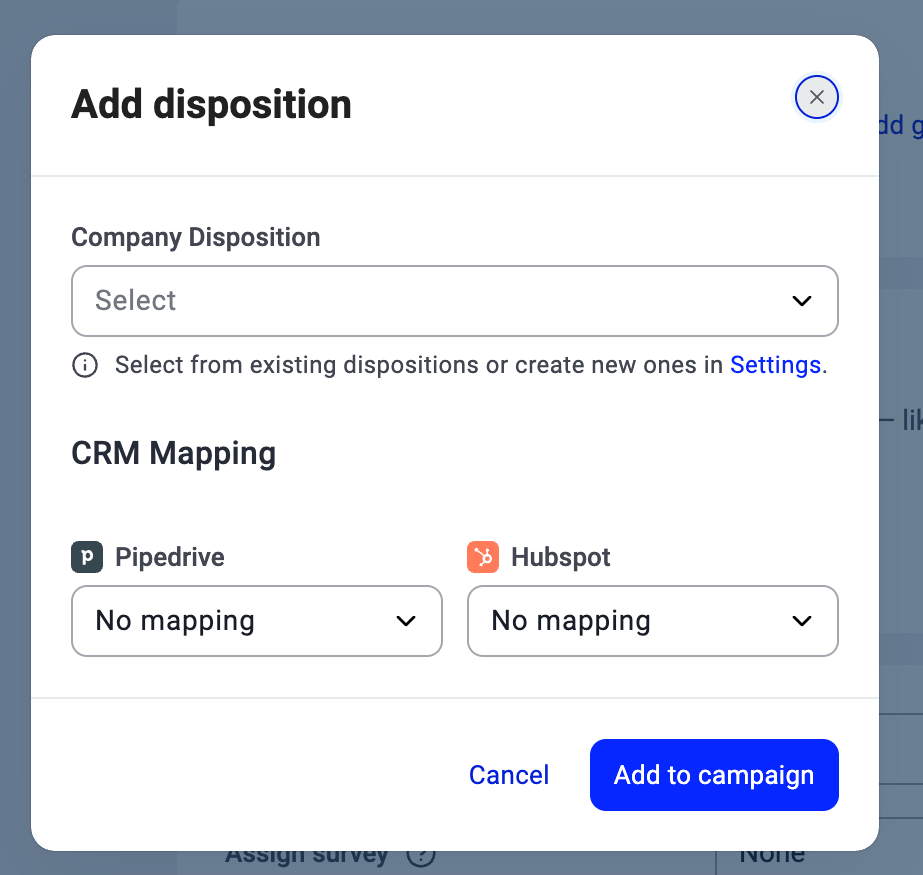
 * **Adicionar resultados de chamada.** Ao criar uma campanha, todos os resultados de chamada da sua empresa são adicionados automaticamente. Remova os que não quer que os agentes vejam clicando no **X** da etiqueta. Para voltar a adicionar um mais tarde (ou ao editar uma campanha existente), clique em **Adicionar**, escolha-o na lista pendente **Disposição da empresa**, defina opcionalmente um **Mapeamento de CRM** (Pipedrive, HubSpot) para que o resultado seja sincronizado com o seu CRM e clique em **Adicionar à campanha**. Consulte [Resultados de chamada e desfechos](/pt/articles/17025689-dispositions-and-outcomes).
 * **Atribuir roteiro de chamada.** Anexe um guião que os agentes veem no ecrã durante as chamadas.
- **Atribuir inquérito.** Anexe um inquérito que os agentes preenchem durante ou após a chamada.
* **Atribuir roteiro de chamada.** Anexe um guião que os agentes veem no ecrã durante as chamadas.
- **Atribuir inquérito.** Anexe um inquérito que os agentes preenchem durante ou após a chamada.
 Clique em **Próximo** quando terminar.
Passo 4: Controlos dos agentes
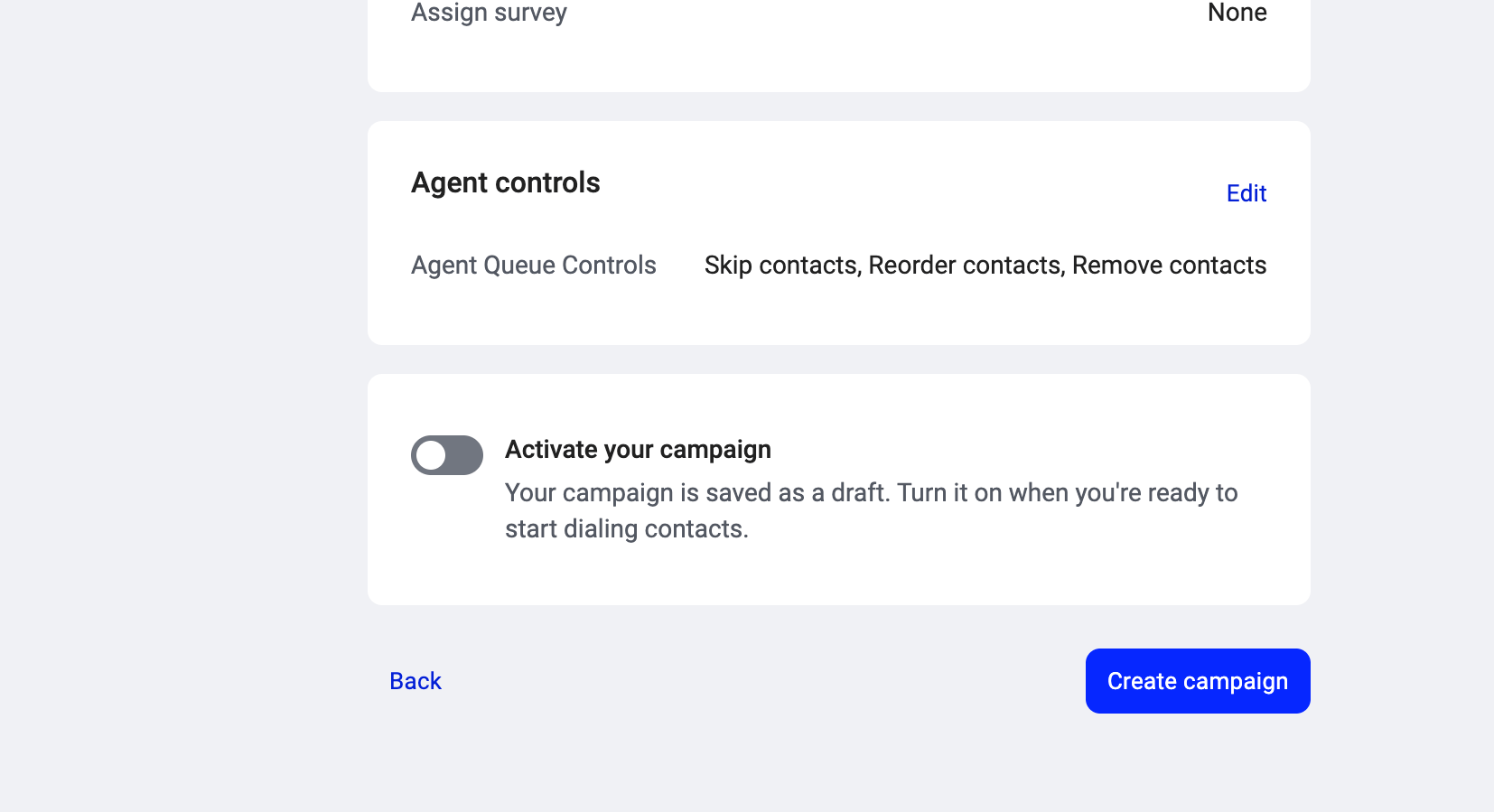
Decida se os agentes podem modificar a sua fila de marcação.
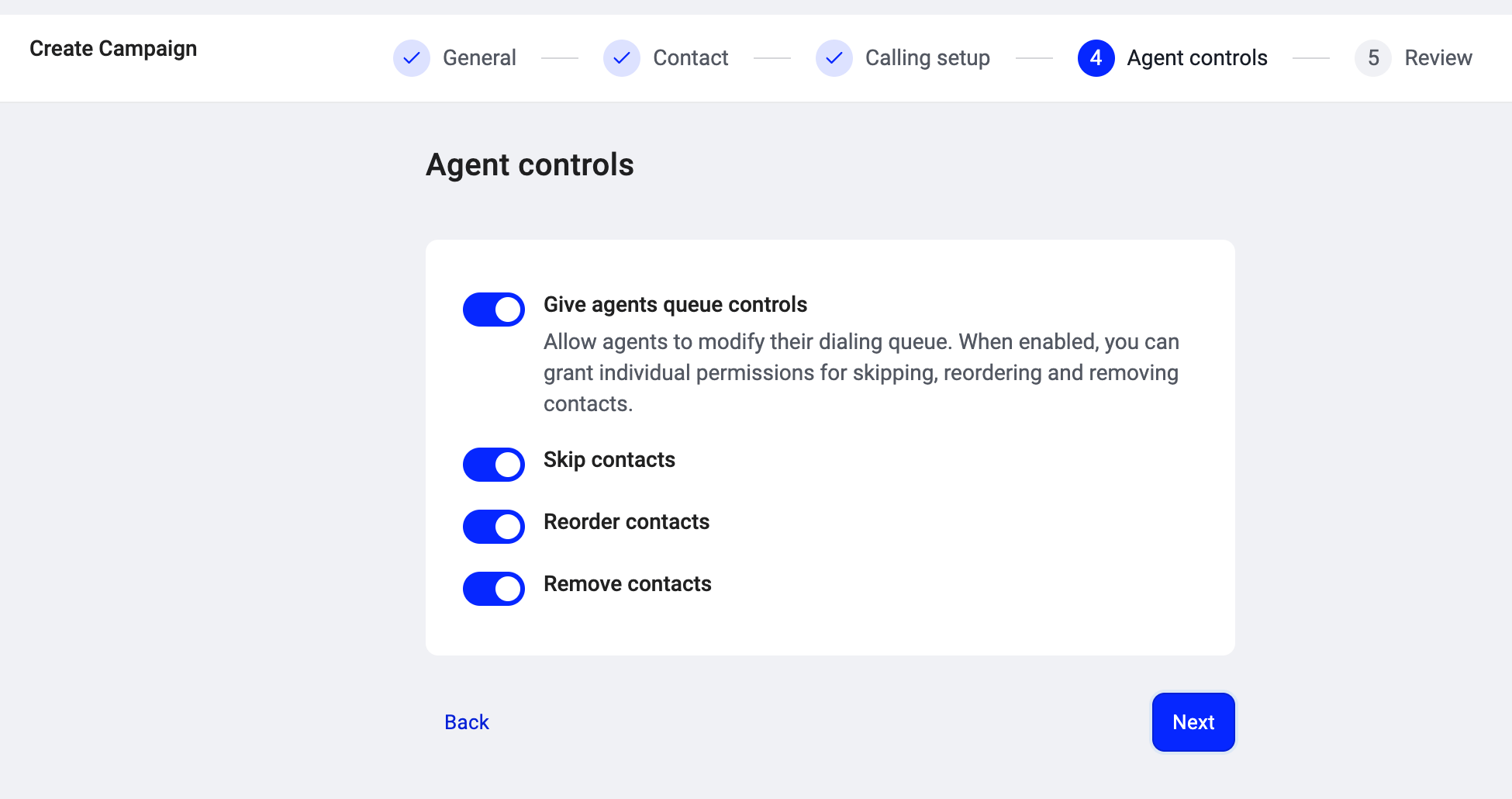
* **Dar controles de fila aos agentes** (alternador). Quando está desativado, os agentes trabalham a fila pela ordem em que o Dialer a apresenta, sem possibilidade de a alterar. Quando está ativado, aparecem três subpermissões:
- **Ignorar contactos**: os agentes podem ignorar um contacto e passar ao seguinte. O contacto ignorado regressa à fila para mais tarde.
- **Reordenar contactos**: os agentes podem arrastar contactos para alterar a ordem na sua fila pessoal.
- **Remover contactos**: os agentes podem remover permanentemente um contacto da fila da campanha.
As três estão ativadas por predefinição quando o alternador principal está ativado.
Clique em **Próximo**.
Passo 5: Revisão
Reveja as suas definições nas quatro secções. Cada secção tem uma ligação **Editar** que o leva de volta a esse passo, caso seja necessário alterar alguma coisa.
Na parte inferior encontra **Ative sua campanha** (alternador). Por predefinição, a campanha é guardada como rascunho (Inativo). Ative esta opção quando estiver pronto para começar a ligar aos contactos. Também pode ativá-la mais tarde a partir da lista de campanhas.
⚠️ Não é possível ativar uma campanha enquanto esta não tiver, pelo menos, uma origem de contactos, pelo menos um agente ou grupo atribuído e pelo menos um resultado de chamada. Se faltar algum destes elementos, a ativação é bloqueada e é reencaminhado para o passo que precisa de ser corrigido.
Clique em **Criar campanha** para terminar.
Estados da campanha
| Estado | O que significa |
| - | - |
| **Inativo** | Guardada como rascunho ou pausada por um administrador. Não está a ligar. Pode ativá-la a qualquer momento. |
| **Ativo** | Em funcionamento. Os agentes podem iniciar sessões e ligar. |
| **Arquivado** | Posta de lado para consulta e relatórios. Não está a ligar, mas o histórico é mantido. |
Editar uma campanha
Pode editar qualquer definição de uma campanha existente abrindo-a e clicando em **Editar** na secção correspondente. As alterações aplicam-se às chamadas futuras. Os contactos que já têm um resultado de chamada mantêm os resultados existentes; as novas regras (como definições de nova tentativa atualizadas) aplicam-se apenas daí em diante.
***
*Precisa de ajuda ou tem alguma questão?* Contacte-nos através do nosso [Portal de Suporte](https://support.cloudtalk.io/hc/en-us/requests/new?ticket_form_id=26305535257884) — estamos aqui para si.
## Related topics
- [Configurar campanhas (Marcador antigo)](/pt/articles/8428838-setting-up-campaigns-legacy-dialer.md)
- [Inquéritos](/pt/articles/17029647-surveys.md)
- [Guiões de Chamadas](/pt/articles/17029642-call-scripts.md)
This documentation is built and hosted on [Mintlify](https://mintlify.com), a developer documentation platform.