> ## Documentation Index
> Fetch the complete documentation index at: https://help.cloudtalk.io/llms.txt
> Use this file to discover all available pages before exploring further.
# Configurar o Help Desk do HubSpot
> Atenda e faça chamadas CloudTalk dentro do Help Desk do HubSpot, e deixe o HubSpot criar o ticket por si.
Um cliente liga para a sua linha de apoio, um agente atende no HubSpot e o ticket já está no Help Desk com a chamada registada. Sem segundo separador, sem ticket para criar manualmente. Este artigo mostra-lhe como ativar o Help Desk na sua integração CloudTalk com o HubSpot, ligar a CloudTalk como fornecedor de chamadas para um canal do Help Desk e confirmar que os tickets estão a ser criados.
**Nível de utilizador:** Administrador
***
Antes de Começar
* A sua integração com o HubSpot já está configurada na CloudTalk. Se não estiver, siga primeiro o artigo [Configurar o HubSpot](/pt/articles/3206271-configure-hubspot).
* O CTI da CloudTalk está instalado no HubSpot e definido como o seu fornecedor de chamadas. Consulte [CloudTalk Phone no HubSpot](/pt/articles/5368689-cloudtalk-phone-in-hubspot) e o [guia do HubSpot sobre fornecedores de chamadas de terceiros](https://knowledge.hubspot.com/calling/integrate-a-third-party-calling-provider-with-hubspot).
* É **Administrador** na CloudTalk e tem permissão para editar as definições do Help Desk no HubSpot.
* O Help Desk está ativado na sua conta HubSpot.
* Decida quais os números CloudTalk que os seus agentes de apoio vão utilizar para chamadas do Help Desk. Para esses números, o HubSpot assume a criação e atualização de tickets.
Configurar o Help Desk
Ativar o Help Desk na CloudTalk
1. No seu [Dashboard](https://dashboard.cloudtalk.io/), aceda a **Conta** > **Integrações > Hubspot.**
2. Percorra até à secção **Help Desk** e mude **Ativar Help Desk** para **Ativar**.
3. Em **Números do Help Desk**, selecione todos os números CloudTalk que pretende disponibilizar no Help Desk do HubSpot.
4. Clique em **Guardar**.
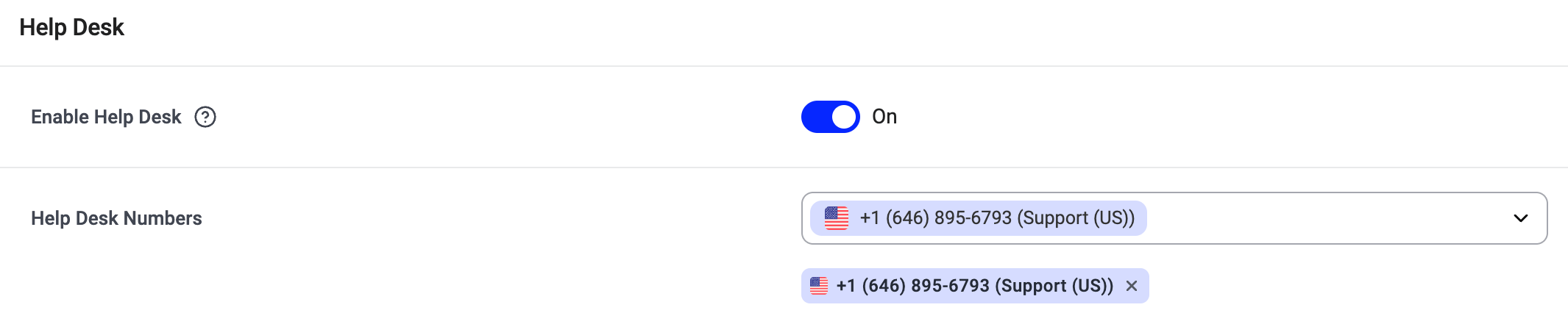 Para os números que selecionar aqui, o HubSpot cria e atualiza os tickets. A CloudTalk deixa de exportar essas chamadas segundo as suas **Definições do fluxo de trabalho** habituais. As chamadas nos restantes números continuam a funcionar exatamente como antes.
Ligar a CloudTalk como Canal de Chamadas no HubSpot
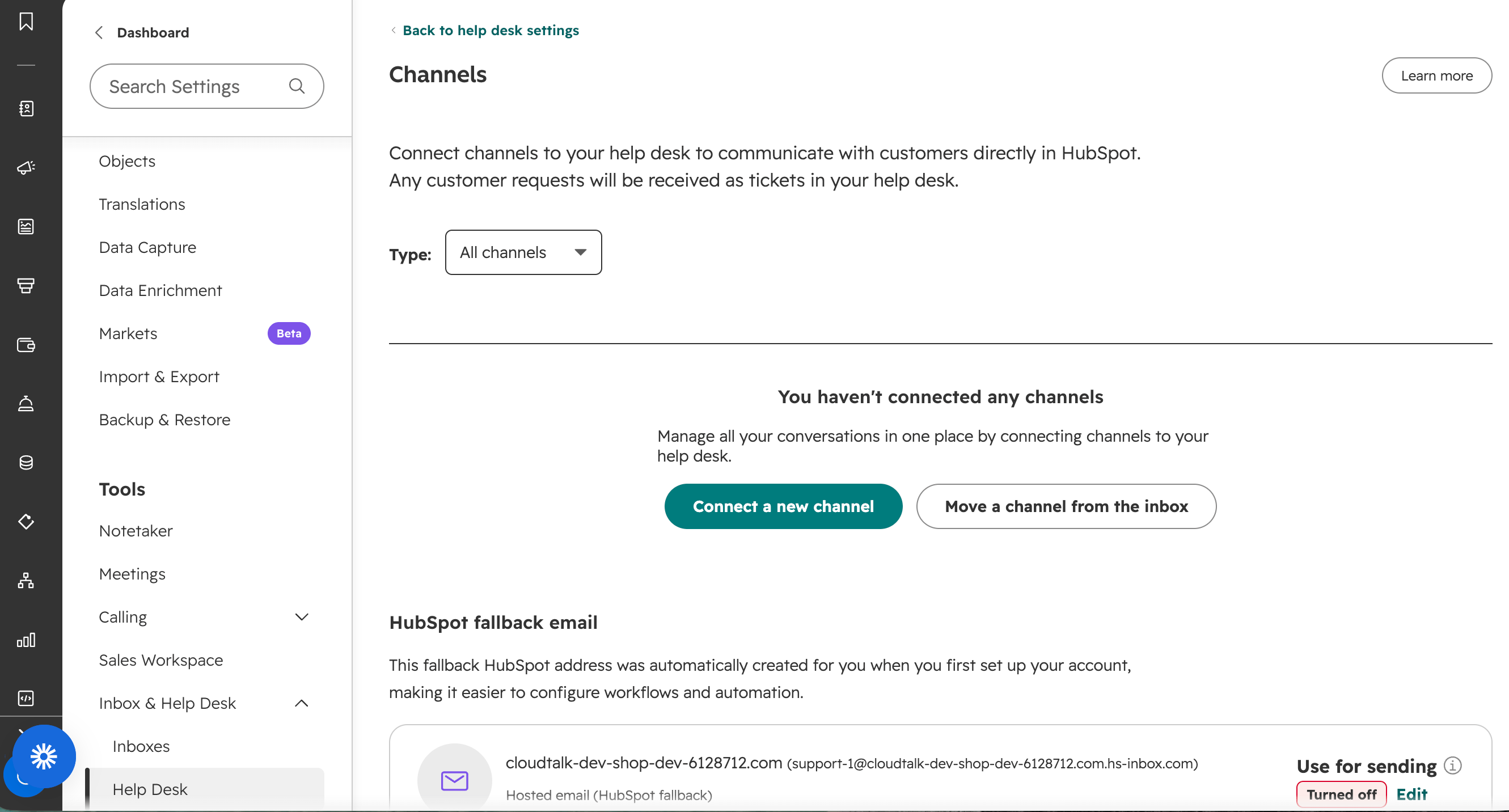
1\. No HubSpot, clique no ícone de definições e, em seguida, aceda a **Inbox & Help Desk** > **Help Desk** e abra **Channels**. Também pode escrever "Channels" em **Search Settings**.
2\. Clique em **Connect a new channel**.
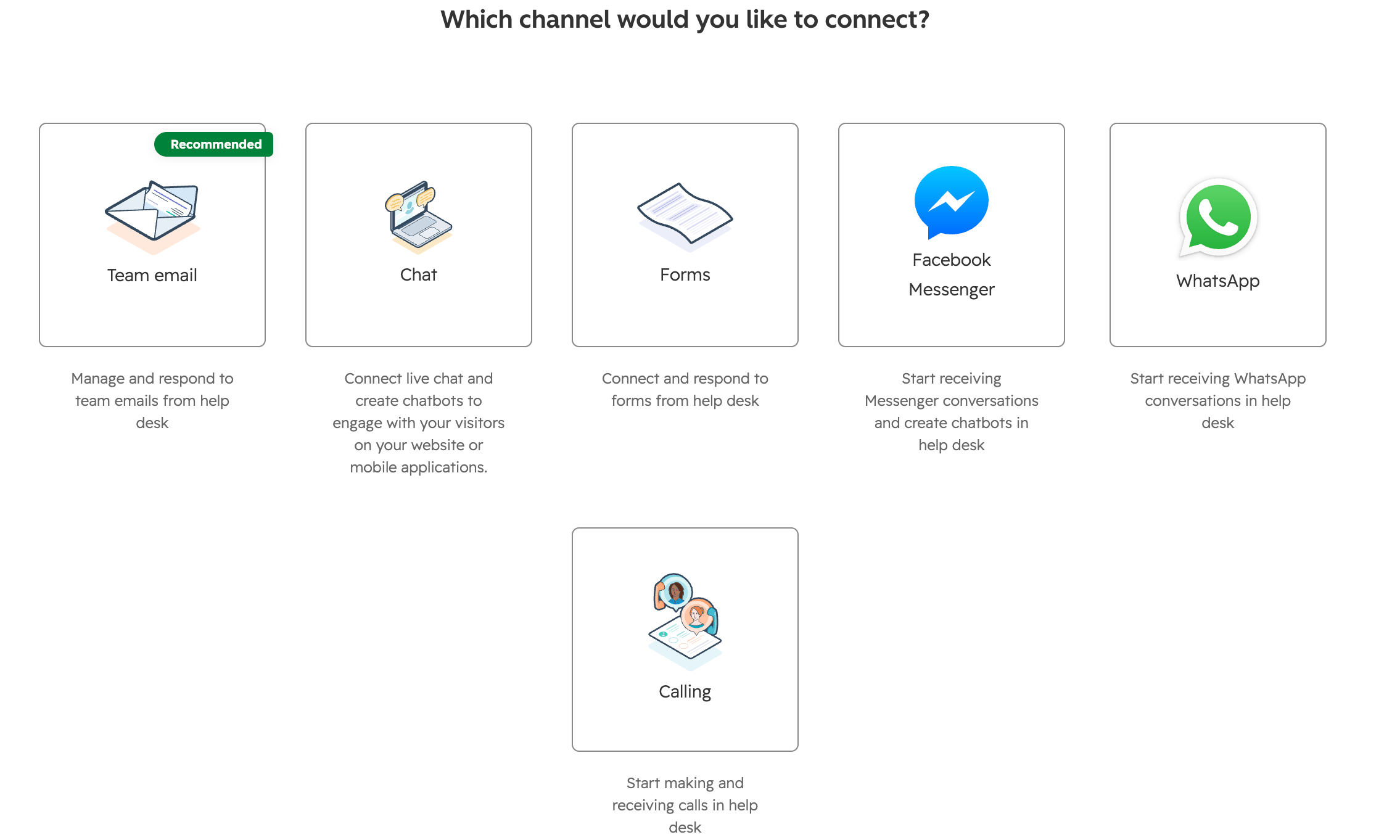
 3\. Selecione **Em chamada**.
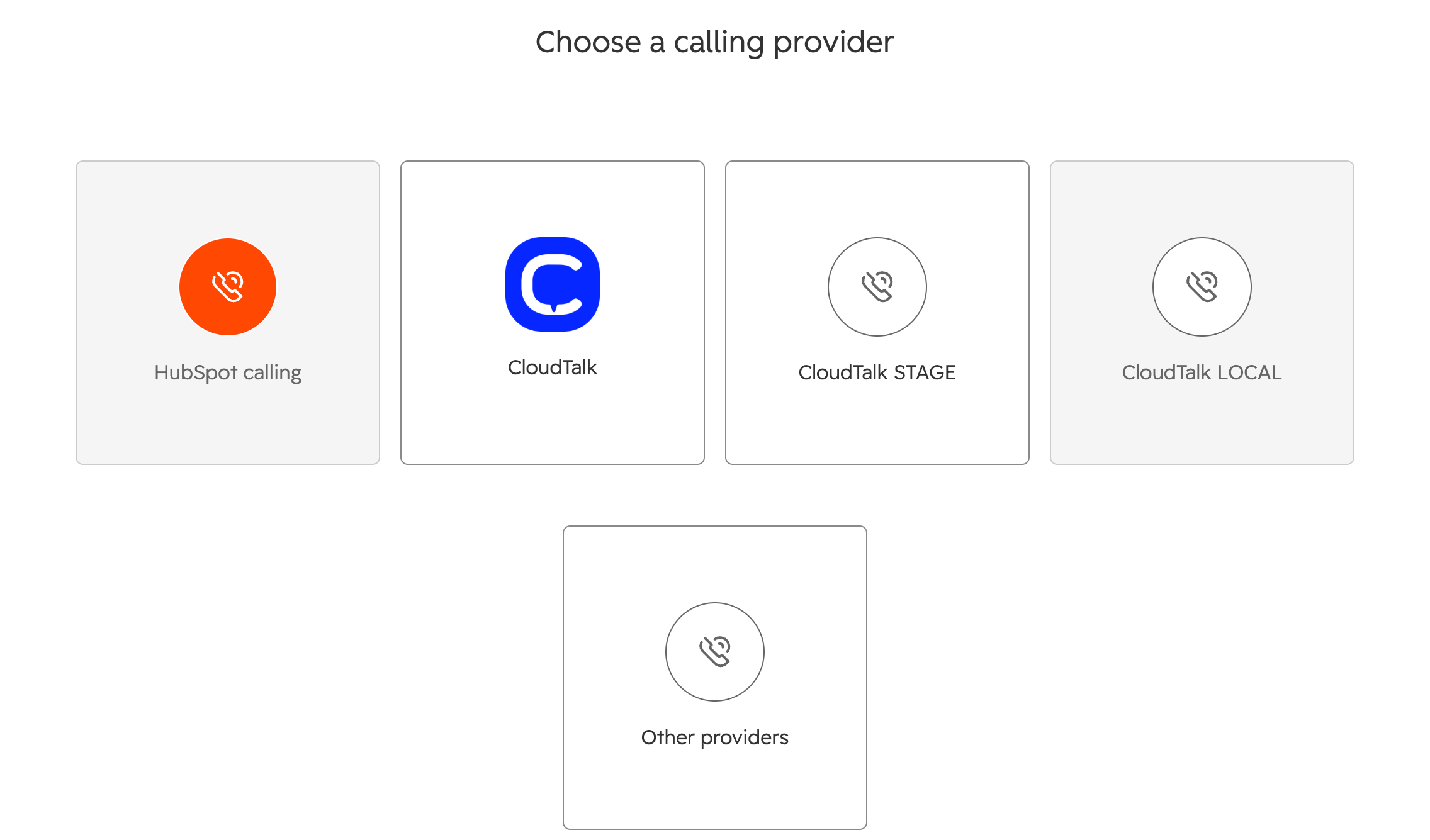
 4\. Em **Choose a calling provider**, selecione **CloudTalk**.
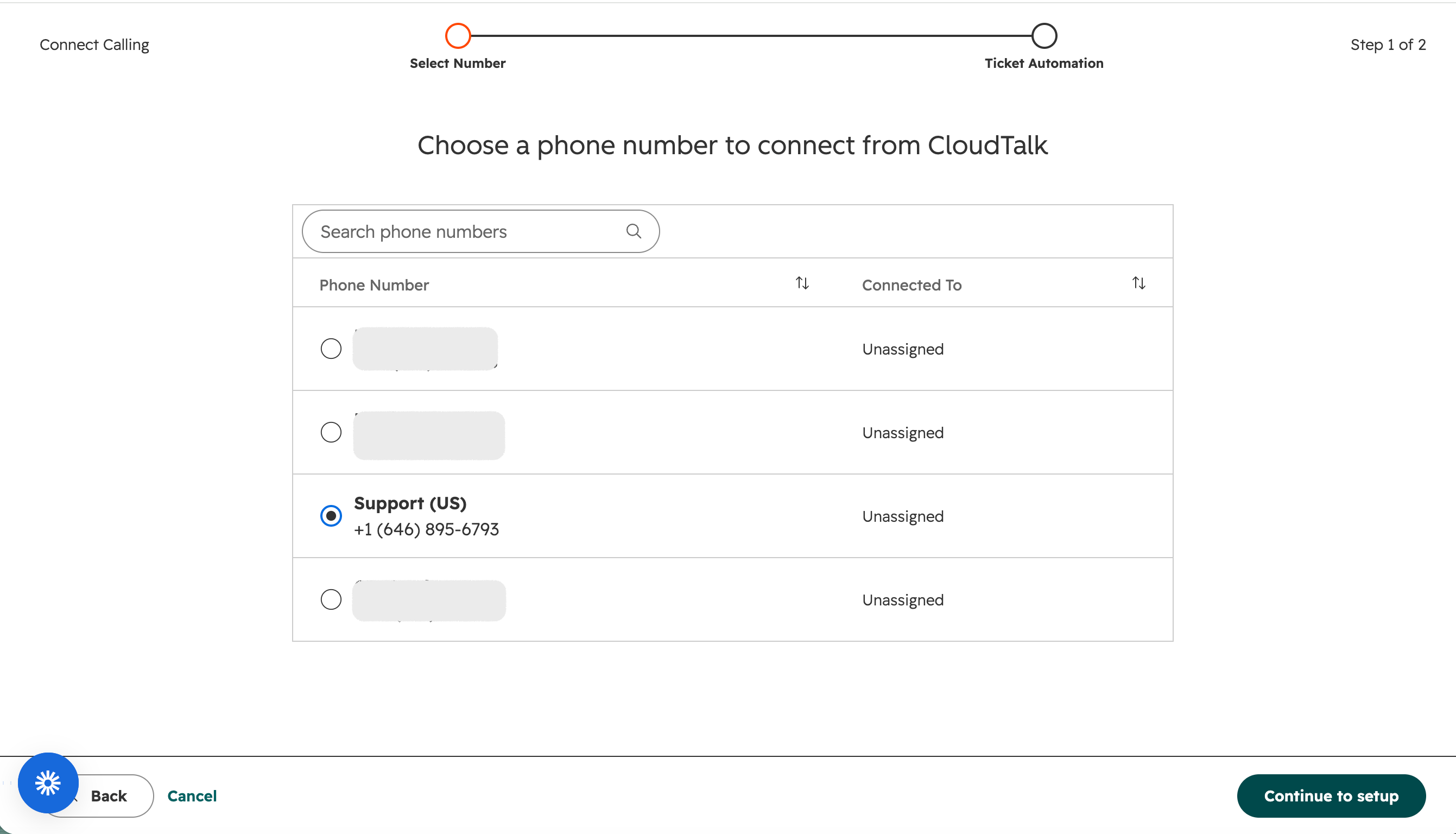
 5\. Escolha o número de telefone a ligar. A lista mostra os números que selecionou como Números do Help Desk no Passo 1. A coluna **Connected To** indica se um número já está associado a outro canal. Selecione um e clique em **Continue to setup**.
 6\. Configure a automação de tickets. Todos os tickets que o HubSpot criar a partir de uma chamada nesse número receberão estas propriedades:
* **Ticket pipeline**: o pipeline em que o ticket entra.
* **Ticket stage**: a fase em que começa, por exemplo **Nova**.
* **Ticket priority**: **No priority**, **Baixo**, **Médio**, **Alto** ou **Urgente**.
* Clique em **Add another ticket property** para definir mais propriedades.
6\. Configure a automação de tickets. Todos os tickets que o HubSpot criar a partir de uma chamada nesse número receberão estas propriedades:
* **Ticket pipeline**: o pipeline em que o ticket entra.
* **Ticket stage**: a fase em que começa, por exemplo **Nova**.
* **Ticket priority**: **No priority**, **Baixo**, **Médio**, **Alto** ou **Urgente**.
* Clique em **Add another ticket property** para definir mais propriedades.
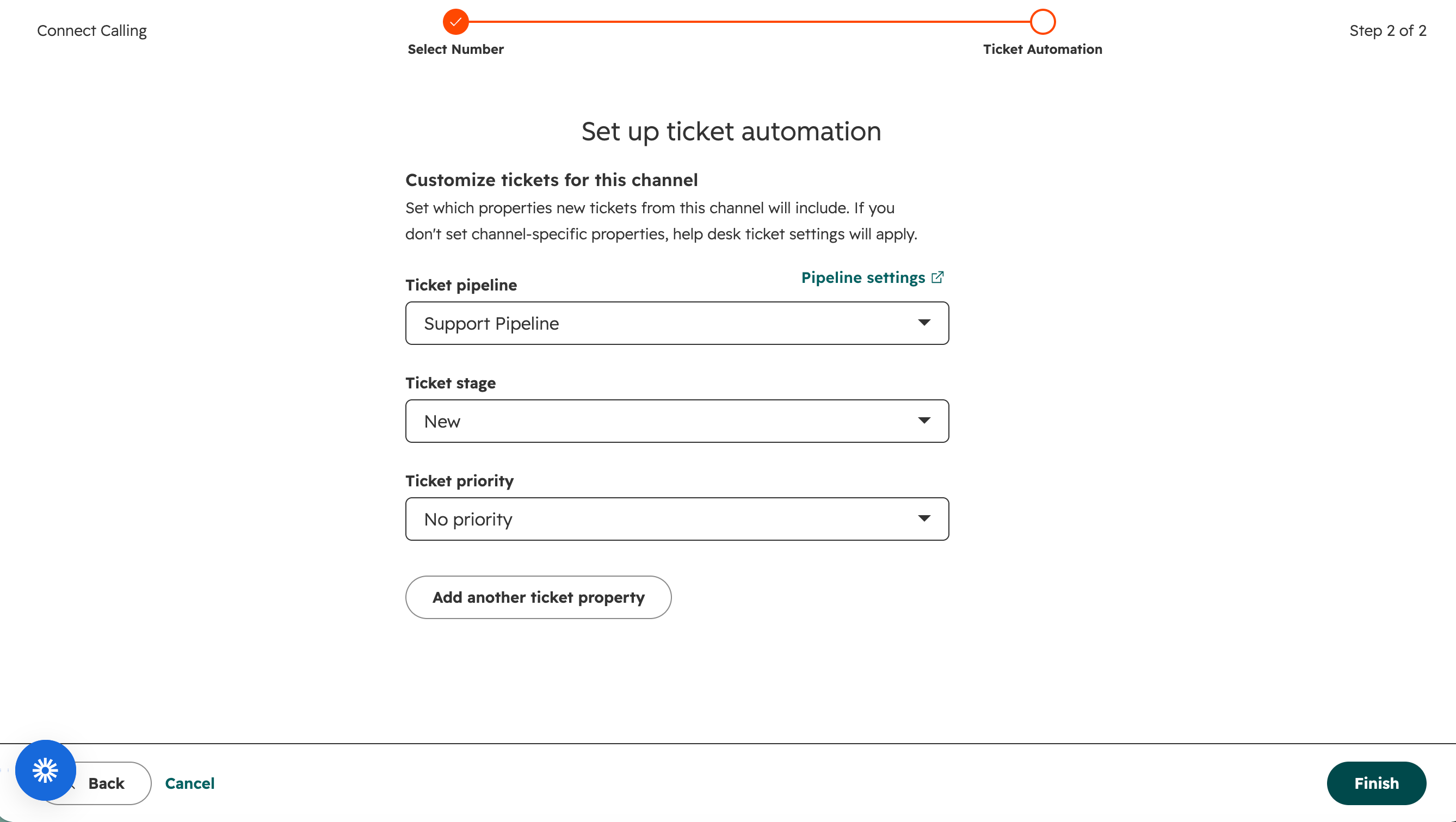 Se deixar estes campos em branco, o HubSpot aplica as suas definições de ticket predefinidas do Help Desk.
7\. Clique em **Concluir**.
Cada canal de chamadas liga um número. Repita os passos 2 a 7 para cada um dos outros números selecionados no Passo 1.
Se deixar estes campos em branco, o HubSpot aplica as suas definições de ticket predefinidas do Help Desk.
7\. Clique em **Concluir**.
Cada canal de chamadas liga um número. Repita os passos 2 a 7 para cada um dos outros números selecionados no Passo 1.
Testar
O ticket é criado no momento em que um agente atende uma chamada recebida no CTI da CloudTalk. Eis a forma mais rápida de o ver a funcionar.
1\. No HubSpot, abra **Help Desk** e certifique-se de que o CTI da CloudTalk está aberto e que tem sessão iniciada com o estado definido como **Online**.
2\. A partir de outro telefone, ligue para o número que ligou no Passo 2. A chamada tem de ser **recebida** nesse número: **uma chamada efetuada a partir do teclado do CTI não cria um ticket**.
3\. A chamada toca no CTI da CloudTalk dentro do HubSpot como **Recebida**, mostrando quem liga e o número através do qual entrou (**via Support (US)** no exemplo abaixo).
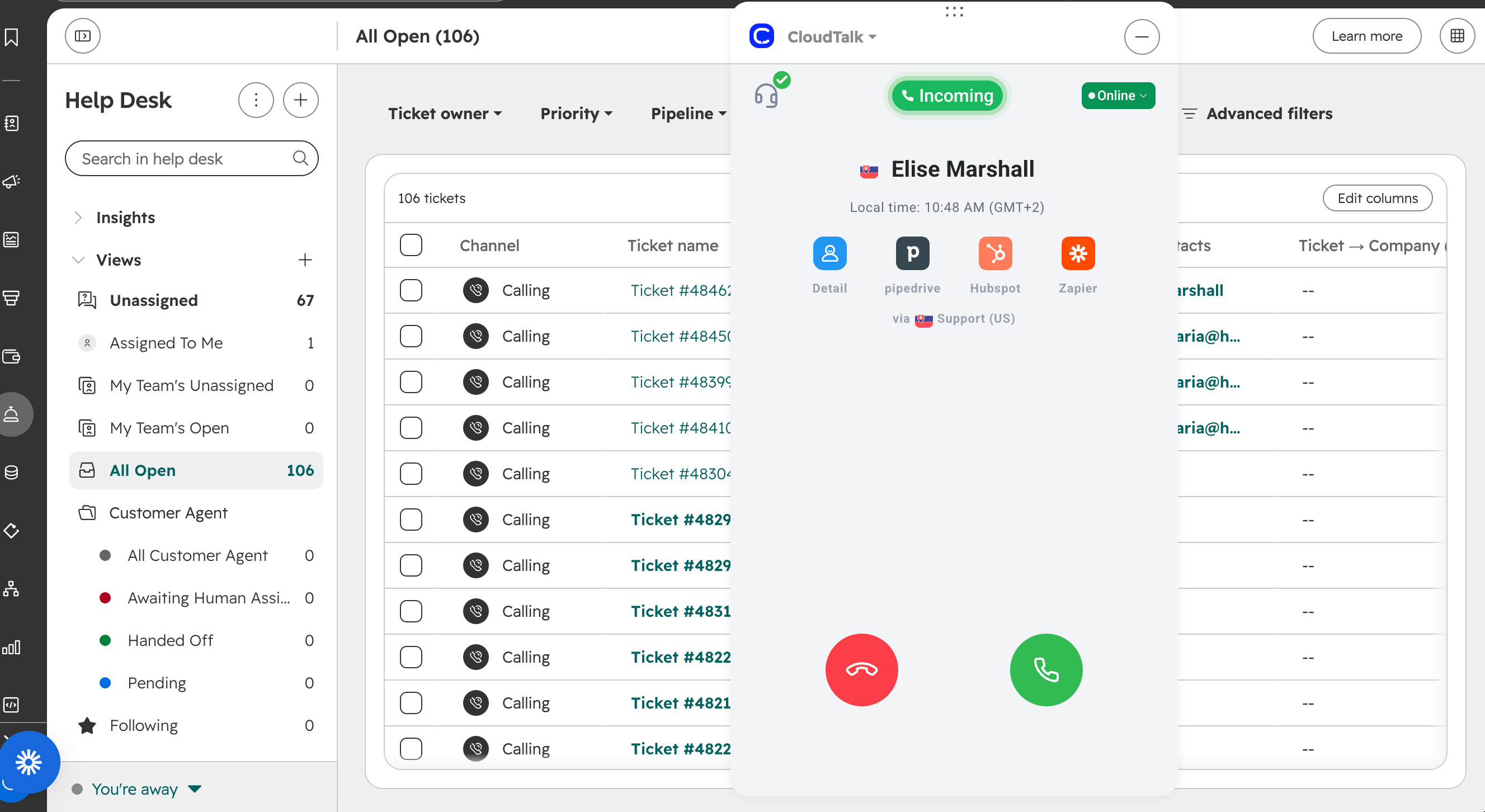 4\. Atenda a chamada no CTI. O HubSpot cria o ticket de imediato.
5\. Atualize a sua vista do Help Desk. O novo ticket aparece no topo com o canal **Em chamada**, no pipeline e na fase que definiu na automação de tickets. Abra-o e verá a atividade **Inbound Call from \[contact name]** com uma ligação aos detalhes da chamada.
4\. Atenda a chamada no CTI. O HubSpot cria o ticket de imediato.
5\. Atualize a sua vista do Help Desk. O novo ticket aparece no topo com o canal **Em chamada**, no pipeline e na fase que definiu na automação de tickets. Abra-o e verá a atividade **Inbound Call from \[contact name]** com uma ligação aos detalhes da chamada.
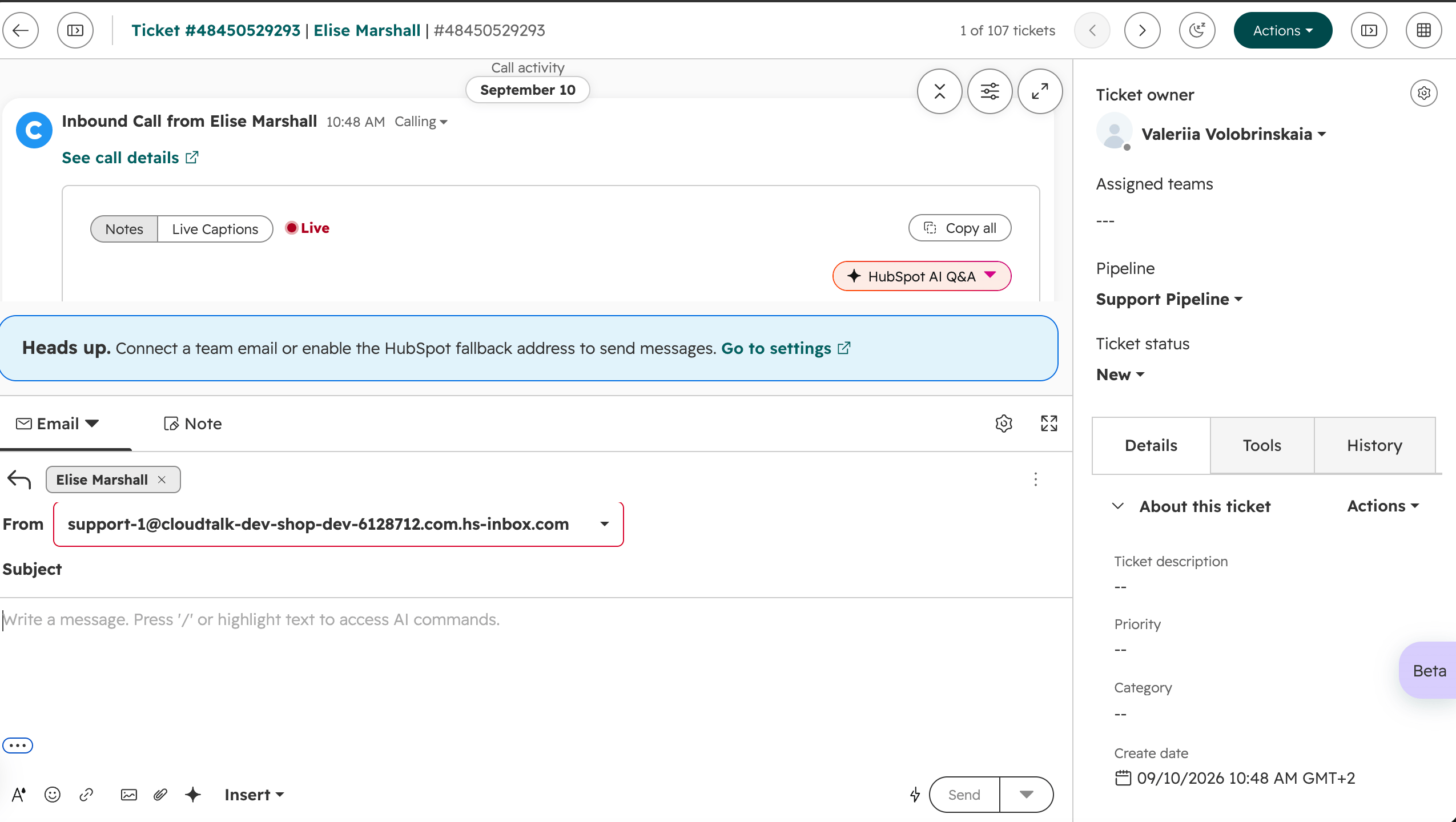 Se não aparecer nenhum ticket, verifique se o número está selecionado em **Números do Help Desk** na CloudTalk, se a chamada foi recebida e atendida no CTI (e não na aplicação CloudTalk Phone) e se o canal no HubSpot continua ligado.
Como Funciona a Criação de Tickets para Números do Help Desk
Quando um número está ligado ao Help Desk, o HubSpot decide quando um ticket é criado. As regras próprias de criação de tickets da CloudTalk na integração com o HubSpot (criar um novo ticket ou atualizar um existente, consoante o tipo de chamada) deixam de se aplicar a esse número.
| **Chamada** | **O que acontece** |
| - | - |
| Chamada recebida num número do Help Desk, atendida no CTI da CloudTalk | O HubSpot cria um novo ticket e regista a chamada nele |
| Chamada de saída iniciada ao clicar num número dentro de um ticket do Help Desk | O HubSpot regista a chamada nesse ticket |
| Chamada de saída a partir do teclado do CTI, da aplicação CloudTalk Phone ou de um clique para ligar (click-to-call) num contacto, negócio ou empresa | Nenhum ticket do Help Desk. A CloudTalk regista a atividade da chamada de acordo com as suas **Definições do fluxo de trabalho** |
| Chamada recebida num número do Help Desk, atendida na aplicação CloudTalk Phone ou no CloudTalk Go em vez do CTI | Não é criado nenhum ticket do Help Desk |
| Qualquer chamada num número CloudTalk que não seja um Número do Help Desk | Sem alterações. A CloudTalk segue as suas definições de integração existentes |
Bom Saber
* Um número não pode ser utilizado das duas formas. Ou é um Número do Help Desk e o HubSpot trata dos tickets, ou é um número normal e a CloudTalk exporta as chamadas segundo as suas Definições do fluxo de trabalho.
- O HubSpot associa o novo ticket a um contacto quando existe exatamente um contacto com esse número de telefone. Se vários contactos partilharem o mesmo número, o ticket é criado na mesma, mas não fica associado a nenhum deles.
* Os tickets criados pelo HubSpot para números do Help Desk são geridos no Help Desk, pelo que não aparecem no cartão de informações do ticket no CTI da CloudTalk nem na aplicação CloudTalk Phone.
#### Limitações Atuais
**Clicar numa notificação do HubSpot recarrega a página inteira em vez de navegar dentro da aplicação**. O widget de chamadas da CloudTalk é executado dentro desse separador do navegador do HubSpot, pelo que o recarregamento reinicia o widget e pode terminar uma chamada em curso.
Este é um comportamento do HubSpot, não da CloudTalk. O sistema de notificações do HubSpot e o espaço de trabalho do Help Desk são independentes, pelo que clicar numa notificação não utiliza a navegação interna do Help Desk mesmo quando aponta para um URL do Help Desk. O HubSpot controla este comportamento e não pode ser alterado a partir da CloudTalk.
**Solução alternativa:** para abrir uma notificação durante uma chamada, clique com o botão direito nela e escolha **Abrir em nova aba**. O ticket abre num separador diferente e o widget da CloudTalk, juntamente com a chamada em curso, permanece ativo no separador original.
***
*Precisa de ajuda ou tem alguma questão?* Contacte-nos através do nosso [Portal de Suporte](https://support.cloudtalk.io/hc/en-us/requests/new?ticket_form_id=26305535257884) — estamos aqui para si.
## Related topics
- [Configurar o HubSpot](/pt/articles/3206271-configure-hubspot.md)
- [Workflows de SMS do HubSpot](/pt/articles/6118552-hubspot-sms-workflows.md)
- [Acionar uma chamada do VoiceAgent a partir do HubSpot](/pt/articles/12858495-triggering-a-voiceagent-call-from-a-hubspot.md)
This documentation is built and hosted on [Mintlify](https://mintlify.com), a developer documentation platform.