> ## Documentation Index
> Fetch the complete documentation index at: https://help.cloudtalk.io/llms.txt
> Use this file to discover all available pages before exploring further.
# Utilizar a CloudTalk com o Attio
> Saiba como as chamadas são tratadas e como a informação é sincronizada entre a CloudTalk e o Attio.
Neste guia, mostramos-lhe como tirar o máximo partido da utilização da CloudTalk em conjunto com o Attio, incluindo como funciona a sincronização de contactos, onde são registadas as chamadas e os SMS e como utilizar um objeto de chamada personalizado para obter relatórios estruturados.
**Nível de utilizador:** Administradores, Agentes, Supervisores
***
**Pronto para configurar a integração CloudTalk + Attio?**\
Siga as instruções passo a passo do nosso guia [Configurar o Attio](/pt/articles/16815852-configure-attio).
Sincronização de contactos
Do Attio para a CloudTalk
Quando ativa a integração, a CloudTalk importa todas as pessoas do seu workspace do Attio como contactos da CloudTalk. Depois, uma sincronização agendada recolhe automaticamente as pessoas recém-adicionadas, para que a sua lista de contactos se mantenha atualizada sem intervenção.
Da CloudTalk para o Attio
Os contactos que cria ou edita na CloudTalk são escritos no objeto People do Attio. A correspondência é feita pelo endereço de email, pelo que as pessoas já existentes são atualizadas em vez de duplicadas.
Contactos criados durante as chamadas
Se alguém ligar de um número que o Attio não reconhece, a CloudTalk cria a pessoa ao registar a chamada, para que o registo tenha sempre onde ficar.
Para o evitar, desative **Criar novos contactos no Attio para números de chamada não associados** nas Definições do fluxo de trabalho da sua integração. Nesse caso, a CloudTalk ignora tanto a nova pessoa como a respetiva chamada.
Registo de chamadas
Todas as chamadas processadas através da CloudTalk são registadas automaticamente no Attio. Escolhe o formato no menu pendente **Como as chamadas são registadas**, nas definições da integração.
Opção 1: Notas (predefinição)
Cada chamada passa a ser uma nota no registo de pessoa do contacto. Não há nada para configurar: sem objeto, sem mapeamento de campos.
Cada nota contém a direção e o estado da chamada, a Inteligência Conversacional de IA (resumo, sentimento, tópicos), as notas do agente, as etiquetas, os números de telefone da CloudTalk e do cliente, o nome do agente, a duração, a data da chamada e as ligações para a gravação e para o perfil do contacto na CloudTalk.
As notas são escritas em Markdown para se lerem bem no Attio. Quando as etiquetas, as notas ou os dados de IA chegam depois de a chamada terminar, a CloudTalk atualiza a nota automaticamente.
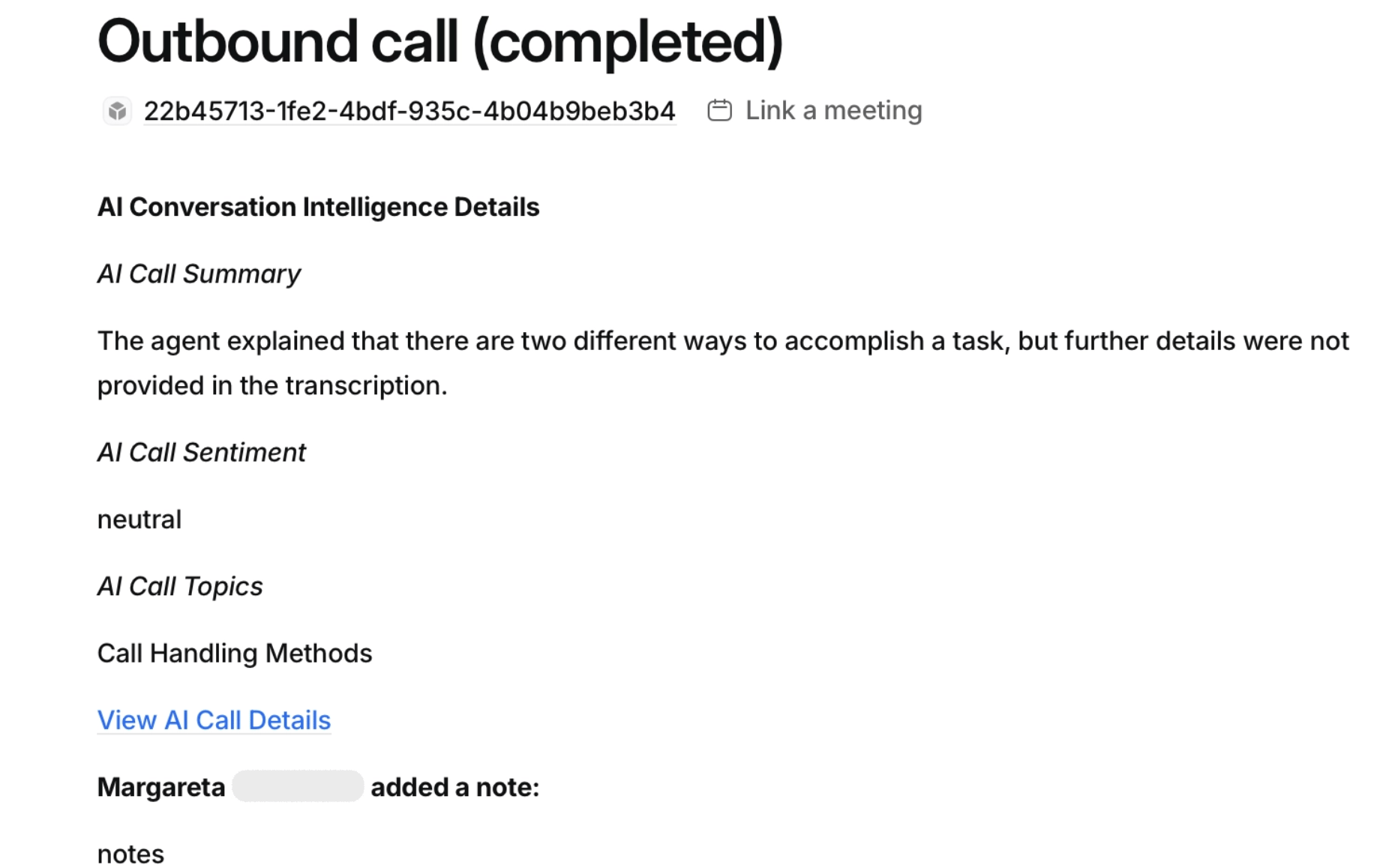
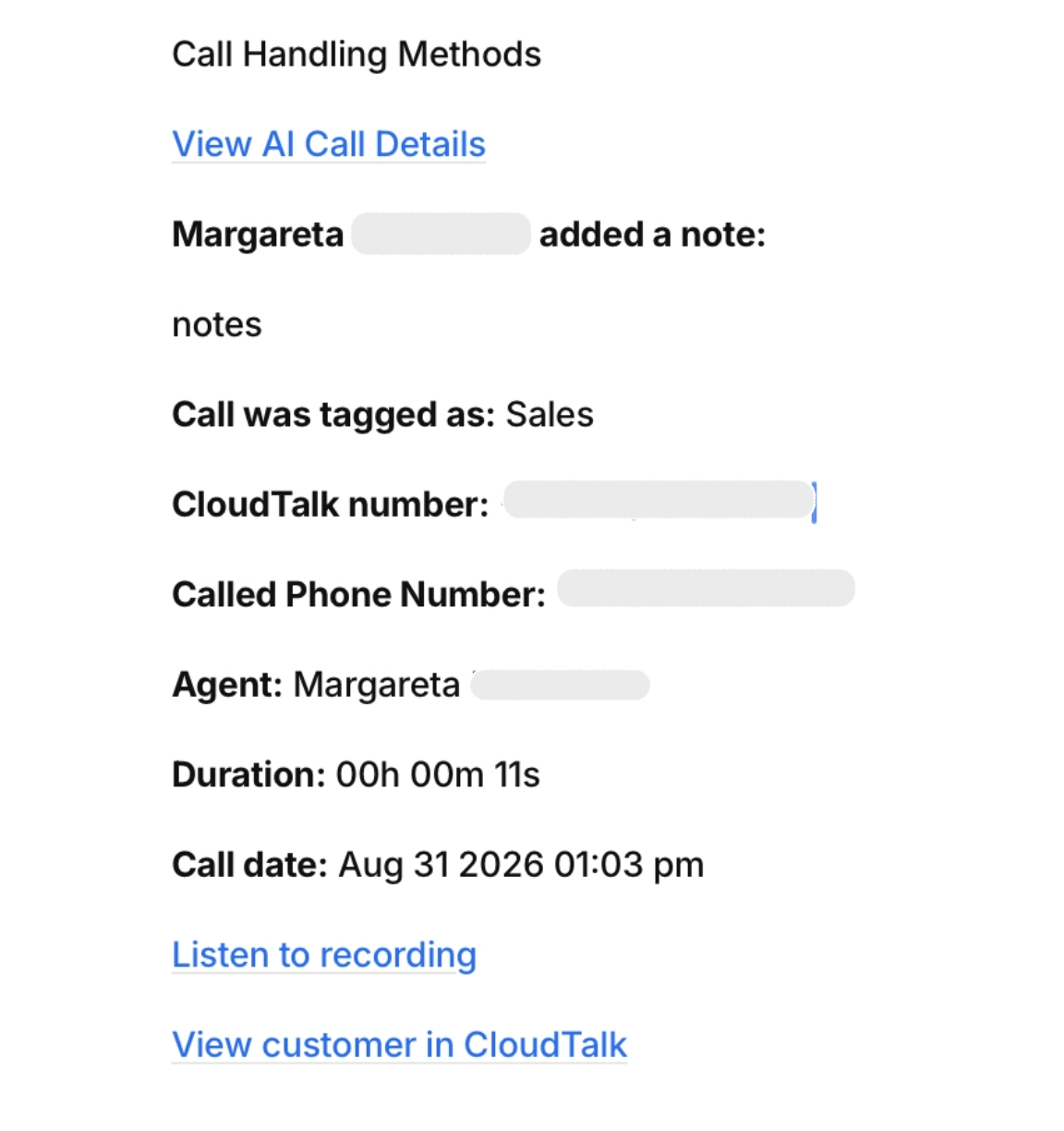
Opção 2: Objeto de chamada personalizado
Selecione **Registar chamadas num objeto Call personalizado** e indique à CloudTalk um objeto que criou no Attio. As chamadas passam a ser registos estruturados que pode filtrar, agrupar, analisar em relatórios e automatizar. Tudo o que o Attio consegue fazer com um registo, consegue fazer com uma chamada.
Para instruções de configuração, consulte a secção [Configurar um objeto de chamada no Attio](/pt/articles/16815852-configure-attio#:~:text=calls%20to%20Attio.-,Setting%20up%20a%20call%20object%20in%20Attio,-If%20you%20selected) do guia Configurar o Attio.
Depois de configurado, as chamadas aparecem como registos com todos os atributos mapeados preenchidos:
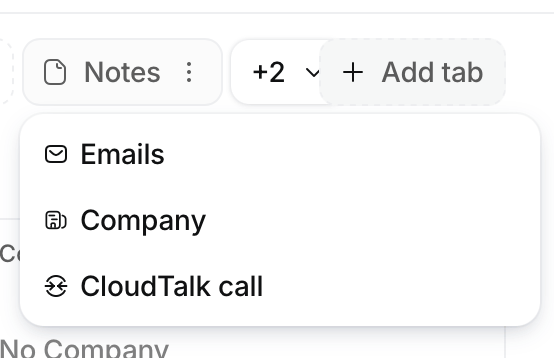
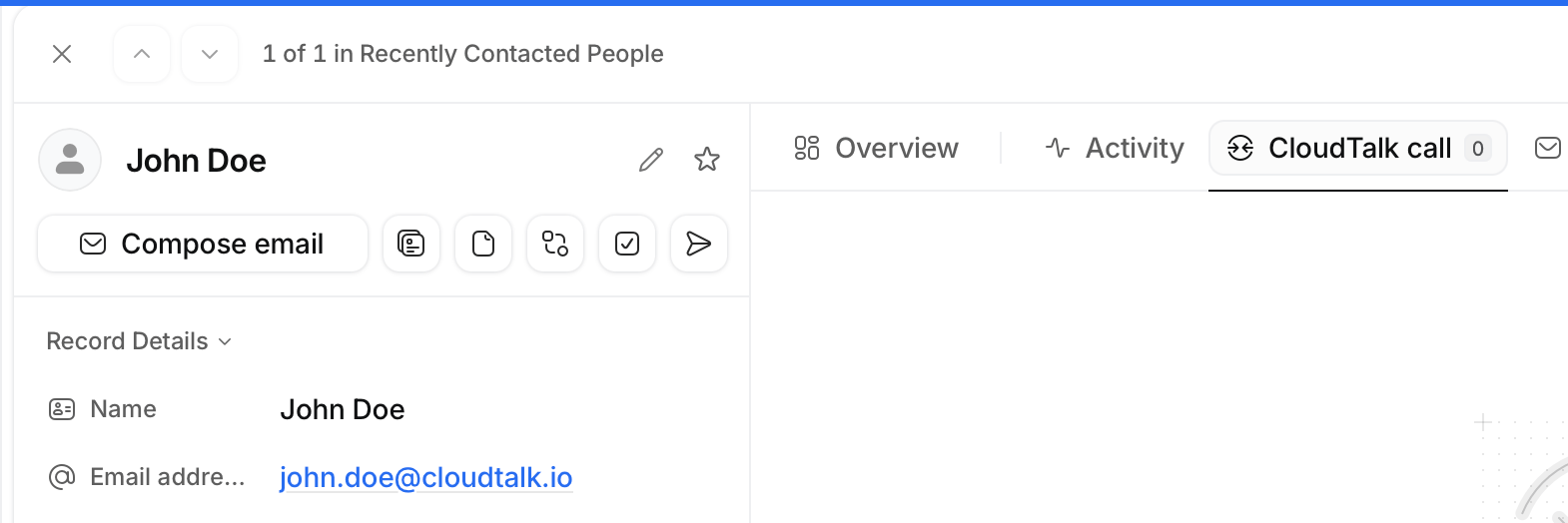
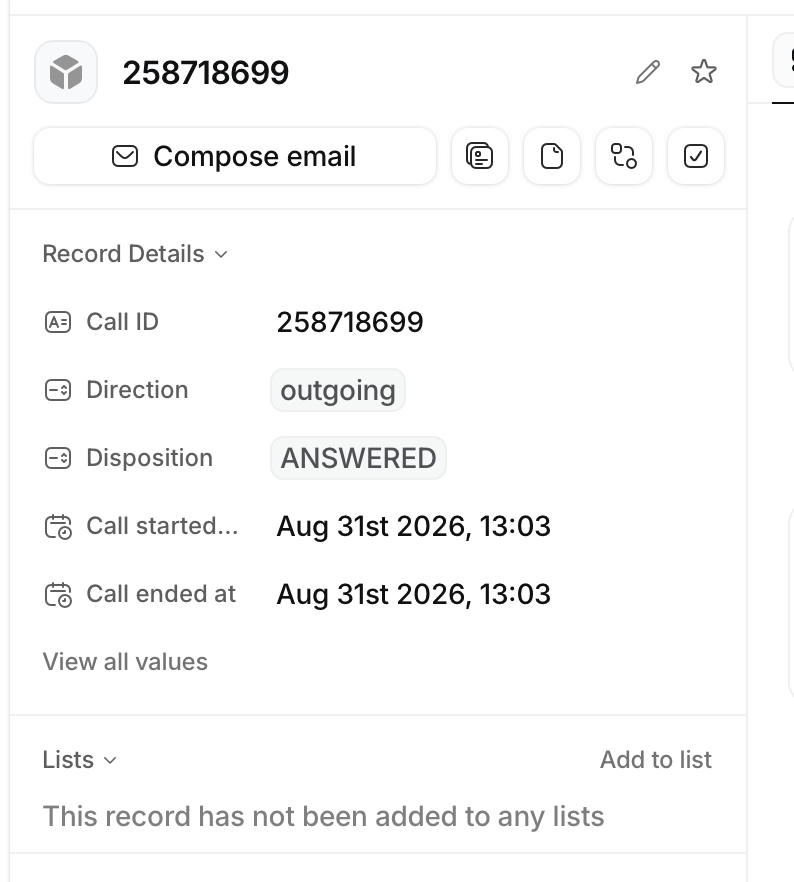 Em cada registo de pessoa no Attio aparece também um separador **CloudTalk call**, que lhe dá acesso rápido ao histórico de chamadas do contacto:
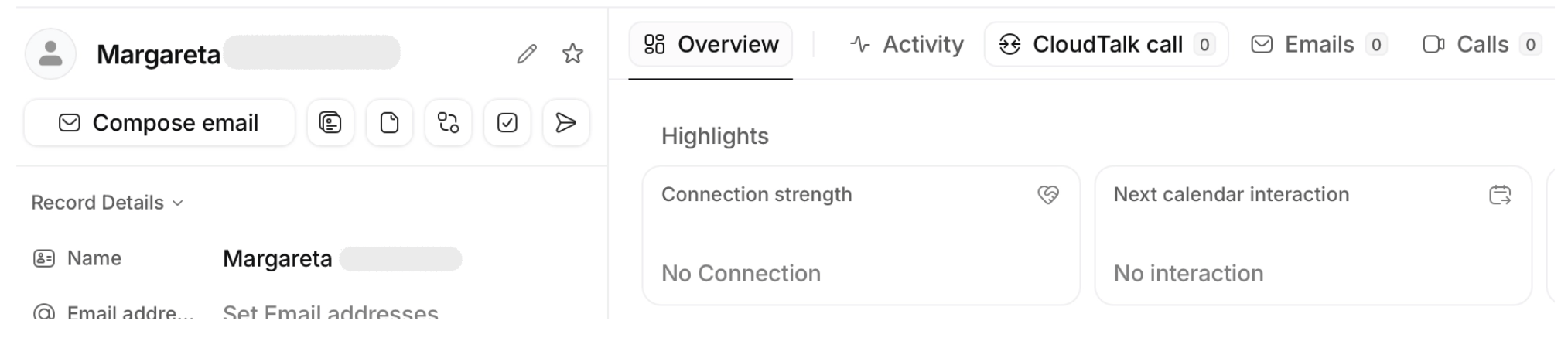
Mapeamento de campos de chamada (objeto personalizado)
Ao utilizar um objeto de chamada personalizado, estão disponíveis os seguintes campos para mapeamento:
| **Campo da CloudTalk** | **O que é** |
| - | - |
| Call ID | O identificador da chamada na CloudTalk |
| Call Started At / Call Ended At | Quando a chamada começou e quando terminou |
| Direction | Chamada de entrada ou de saída |
| Disposition | Como a chamada terminou |
| Duration / Wait Time | Duração da chamada e tempo de espera |
| Recording URL | Ligação para a gravação |
| From number | O número de onde partiu a chamada |
| Agent Email / Agent Name | O agente que tratou a chamada |
| AI Summary | Resumo da chamada gerado por IA |
| AI Sentiment | Sentimento geral da conversa |
| AI Topics | Tópicos detetados na conversa |
| Call Details URL | Ligação para os detalhes completos da chamada na CloudTalk |
| Call Tags | Etiquetas aplicadas à chamada |
| Call Notes | Notas que os seus agentes adicionaram à chamada |
Atribuir chamadas aos agentes
Adicione um atributo **Actor reference** ao seu objeto de chamada e mapeie-o para **Agent Email**. A CloudTalk faz a correspondência entre o agente e um membro do seu workspace do Attio através do email, para que as chamadas sejam atribuídas à pessoa certa e possa filtrar ou agrupar por ela.
**Nota:** O agente tem de ser membro do seu workspace do Attio com o mesmo email que utiliza na CloudTalk.
Etiquetas de chamada, notas e dados de IA
As etiquetas, as notas e os dados de IA (resumo, sentimento, tópicos) chegam normalmente depois de a chamada terminar. O local onde aparecem depende do seu mapeamento:
* **Mapeados**: São escritos nos atributos do Attio que escolheu. Podem ser filtrados, agrupados e utilizados em automações.
* **Não mapeados**: A CloudTalk anexa ao registo da chamada uma nota apenas com essa informação, para que nada se perca. Uma atualização de etiquetas gera uma nota de etiquetas e os dados de IA geram uma nota de IA.
Registo de SMS
Com o registo de SMS ativado, cada mensagem é registada como uma nota no registo de pessoa do contacto, com um título que indica a direção (SMS Sent / SMS Received) e com o texto da mensagem.
***
*Precisa de ajuda ou tem alguma questão?* Contacte-nos através do nosso [Portal de Suporte](https://support.cloudtalk.io/hc/en-us/requests/new?ticket_form_id=26305535257884) — estamos aqui para si.
## Related topics
- [Configurar o Attio](/pt/articles/16815852-configure-attio.md)
- [Utilizar a CloudTalk com o monday.com](/pt/articles/11600475-using-cloudtalk-with-monday-com.md)
- [Utilizar o Workable com a CloudTalk](/pt/articles/11792909-using-workable-with-cloudtalk.md)
This documentation is built and hosted on [Mintlify](https://mintlify.com), a developer documentation platform.