> ## Documentation Index
> Fetch the complete documentation index at: https://help.cloudtalk.io/llms.txt
> Use this file to discover all available pages before exploring further.
# Acionar uma chamada do VoiceAgent a partir do Kustomer
> Acione chamadas do VoiceAgent da CloudTalk diretamente a partir dos Workflows do Kustomer
Pode acionar automaticamente uma chamada do VoiceAgent da CloudTalk através dos Workflows do Kustomer. Este guia mostra-lhe como configurar o acionador, enviar os dados do cliente para a CloudTalk e confirmar que a chamada foi iniciada
**Nível de utilizador:** Admin
***
Antes de começar
Vai precisar de:
* Um VoiceAgent da CloudTalk já criado (anote o ID do VoiceAgent)
* [Credenciais da API da CloudTalk](/pt/articles/15272380-how-to-access-and-generate-your-cloudtalk-api-keys) (Chave da API e Segredo)
* Uma conta Kustomer com acesso aos Workflows
* Registos de clientes que incluam, pelo menos, um número de telefone no formato E.164 (por exemplo, `+14155550100`)
Configurar a integração
Gerar o cabeçalho de autorização
A CloudTalk utiliza autenticação Basic nos pedidos à API. Para gerar o seu valor codificado:
1. Aceda a [https://www.debugbear.com/basic-auth-header-generator](https://www.debugbear.com/basic-auth-header-generator)
2. Introduza a sua **Chave da API da CloudTalk** e o **Segredo da API da CloudTalk** (disponíveis nas Definições da Empresa da CloudTalk).
3. Copie o cabeçalho gerado. Será semelhante a: `Basic XXXXXXXXX`
Vai colar este valor na ação do workflow indicada abaixo.
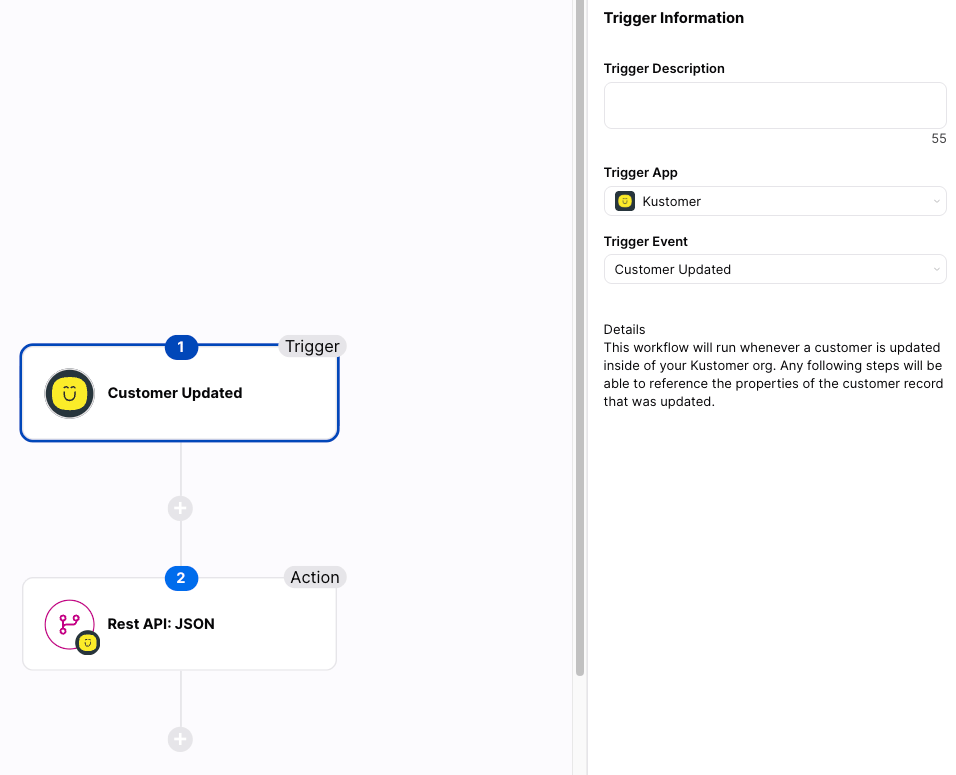
Criar um acionador de workflow no Kustomer
1. No Kustomer, abra **Settings > Workflows**.
2. Clique em **+ New Workflow**.
3. Escolha um tipo de acionador, por exemplo:
* Conversation created
* Tag added to customer
* Customer attribute updated
4. Adicione **Conditions** para controlar quando a chamada é acionada, por exemplo, apenas quando o número de telefone do cliente estiver definido.
Adicionar a ação de pedido HTTP
Depois de definir o acionador:
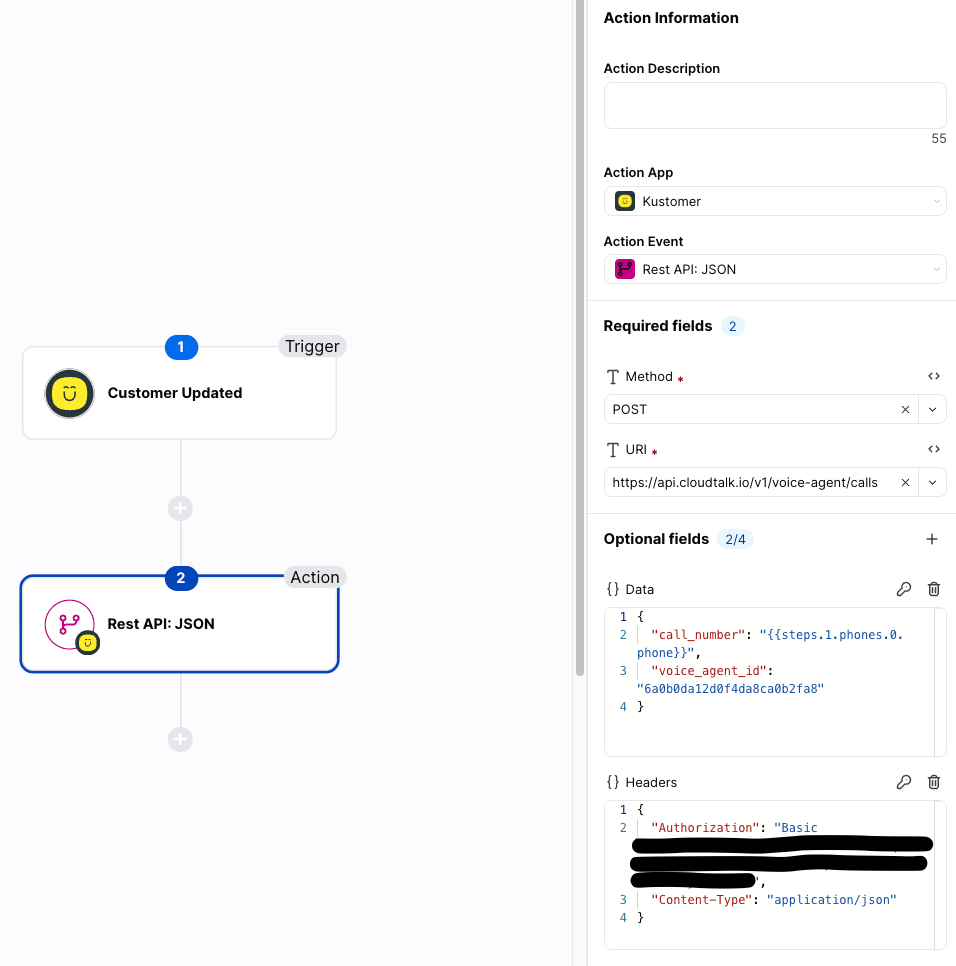
1. Clique em **+ Add Action > REST API: JSON**
2. Configure:
* **Method:** POST
* **URL:** `https://api.cloudtalk.io/v1/voice-agent/calls`
* **Headers:**
```json theme={"system"}
{
"Authorization": "Basic YOUR_AUTHORIZATION_HEADER",
"Content-Type": "application/json"
}
```
* **Body:**
```json theme={"system"}
{
"call_number": "#{{steps.1.phones.0.phone}}",
"voice_agent_id": "YOUR_VOICE_AGENT_ID"
}
```
3. Guarde e **ative** o workflow
 **Esta ação:**
* Envia um pedido POST para a API do VoiceAgent da CloudTalk
* Transmite o número de telefone do cliente
* Faz com que o seu VoiceAgent realize a chamada
Os campos `call_number` e `voice_agent_id` são os únicos obrigatórios. Opcionalmente, pode adicionar `call_properties`, como variáveis do system prompt (dados que o VoiceAgent utiliza durante a chamada) e variáveis de saída (dados devolvidos ao seu endpoint após a chamada), consoante a configuração do seu VoiceAgent. [Saiba o que incluir](/pt/articles/11401649-voiceagents-for-outbound-calls).
O valor `#{{steps.1.phones.0.phone}}` no corpo do pedido é uma referência a dados de um passo anterior do seu workflow, neste caso o número de telefone do cliente. Pode utilizar a mesma sintaxe de referência a passos para inserir outros dados do cliente no pedido. Crie estas referências no editor de workflows do Kustomer, para que correspondam aos passos do seu workflow.
**Esta ação:**
* Envia um pedido POST para a API do VoiceAgent da CloudTalk
* Transmite o número de telefone do cliente
* Faz com que o seu VoiceAgent realize a chamada
Os campos `call_number` e `voice_agent_id` são os únicos obrigatórios. Opcionalmente, pode adicionar `call_properties`, como variáveis do system prompt (dados que o VoiceAgent utiliza durante a chamada) e variáveis de saída (dados devolvidos ao seu endpoint após a chamada), consoante a configuração do seu VoiceAgent. [Saiba o que incluir](/pt/articles/11401649-voiceagents-for-outbound-calls).
O valor `#{{steps.1.phones.0.phone}}` no corpo do pedido é uma referência a dados de um passo anterior do seu workflow, neste caso o número de telefone do cliente. Pode utilizar a mesma sintaxe de referência a passos para inserir outros dados do cliente no pedido. Crie estas referências no editor de workflows do Kustomer, para que correspondam aos passos do seu workflow.
Testar e verificar
1. Acione o evento num registo de cliente de teste que tenha um número de telefone.
2. Abra **Settings > Workflows > \[Workflow Name] > Run history**.
3. Confirme na CloudTalk que a chamada do VoiceAgent foi iniciada.
**Está tudo pronto!** 🚀 O seu workflow do Kustomer passa a acionar automaticamente uma chamada do VoiceAgent da CloudTalk sempre que um cliente cumprir as condições que definiu.
Resolução de problemas
* **401 Unauthorized**: verifique novamente o valor do cabeçalho Authorization.
* **400 Bad Request**: confirme que o número de telefone está no formato E.164 (por exemplo, +14155550100).
* **O workflow não é acionado**: verifique as definições do acionador e confirme que as condições são cumpridas no registo de teste.
***
Precisa de ajuda ou tem alguma questão? Contacte-nos através do nosso [Portal de Suporte](https://support.cloudtalk.io/hc/en-us/requests/new?ticket_form_id=26305535257884). Estamos aqui para si.
## Related topics
- [Acionar uma chamada do VoiceAgent a partir do Freshdesk](/pt/articles/15457387-triggering-a-voiceagent-call-from-freshdesk.md)
- [Acionar uma chamada do VoiceAgent a partir do Zendesk](/pt/articles/15934846-triggering-a-voiceagent-call-from-zendesk.md)
- [Acionar uma chamada do VoiceAgent a partir do Freshservice](/pt/articles/15502021-triggering-a-voiceagent-call-from-freshservice.md)
This documentation is built and hosted on [Mintlify](https://mintlify.com), a developer documentation platform.