> ## Documentation Index
> Fetch the complete documentation index at: https://help.cloudtalk.io/llms.txt
> Use this file to discover all available pages before exploring further.
# Acionar uma chamada do VoiceAgent a partir do Zendesk
> Automatize chamadas do VoiceAgent a partir de Triggers e Automations do Zendesk
Pode acionar automaticamente uma chamada do VoiceAgent da CloudTalk a partir dos Triggers ou Automations do Zendesk. O Zendesk suporta nativamente a autenticação básica na configuração dos Webhooks, pelo que não é necessário qualquer middleware. Este guia mostra-lhe como configurar o webhook, associá-lo a um trigger e confirmar que a chamada foi iniciada.
**Nível de utilizador**: Admin
***
Antes de começar
Vai precisar de:
* Um VoiceAgent da CloudTalk já criado (anote o ID do VoiceAgent)
* Chave da API e Secret da CloudTalk (**Definições da empresa > Integrações > API**)
* Plano Zendesk Support Professional ou superior
* Registos de contacto/requester com um número de telefone
Configurar a integração
Criar o Webhook
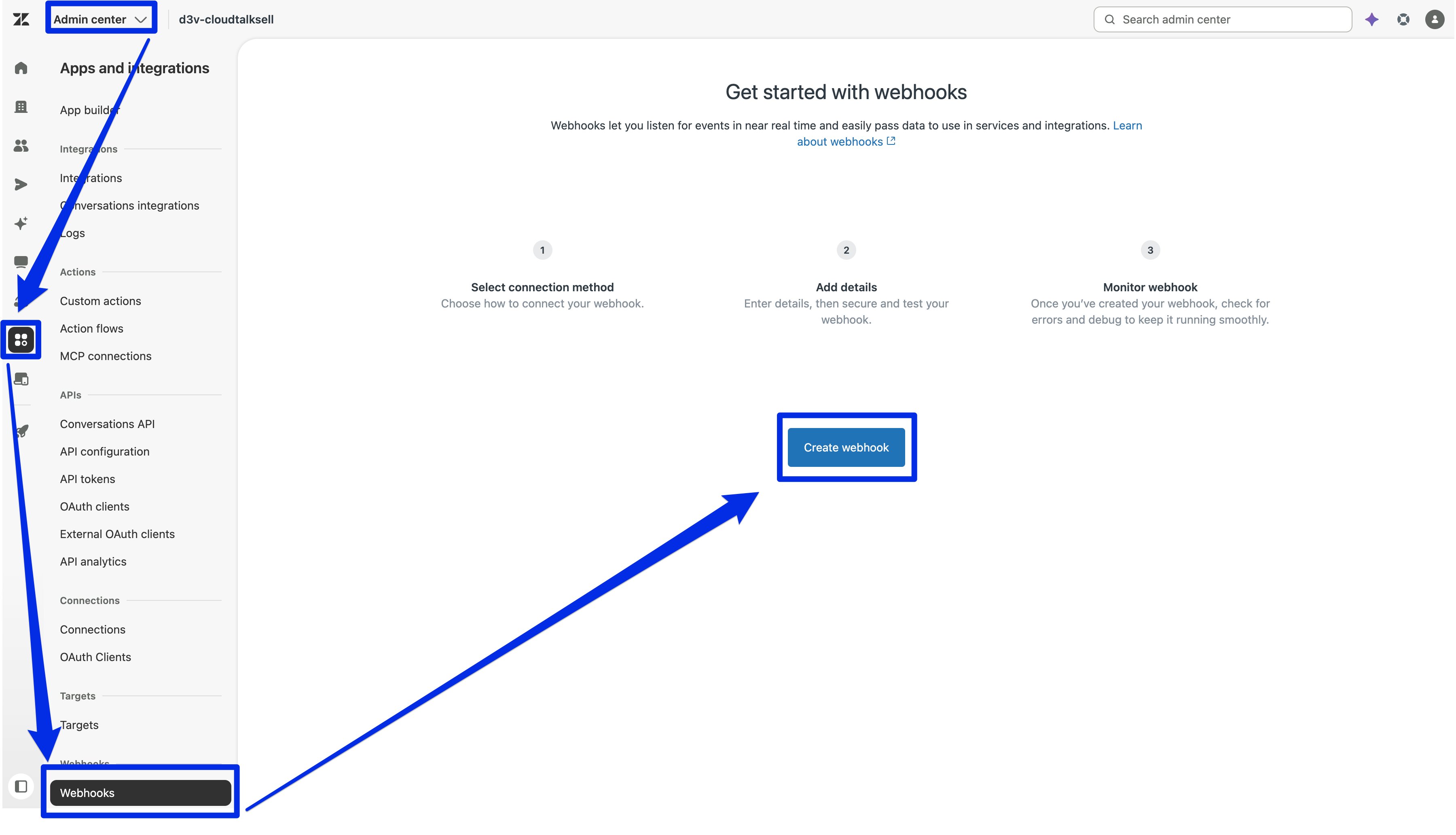
1. No Zendesk Admin Center, aceda a **Apps and integrations > Webhooks**.
2. Clique em **Create webhook**.
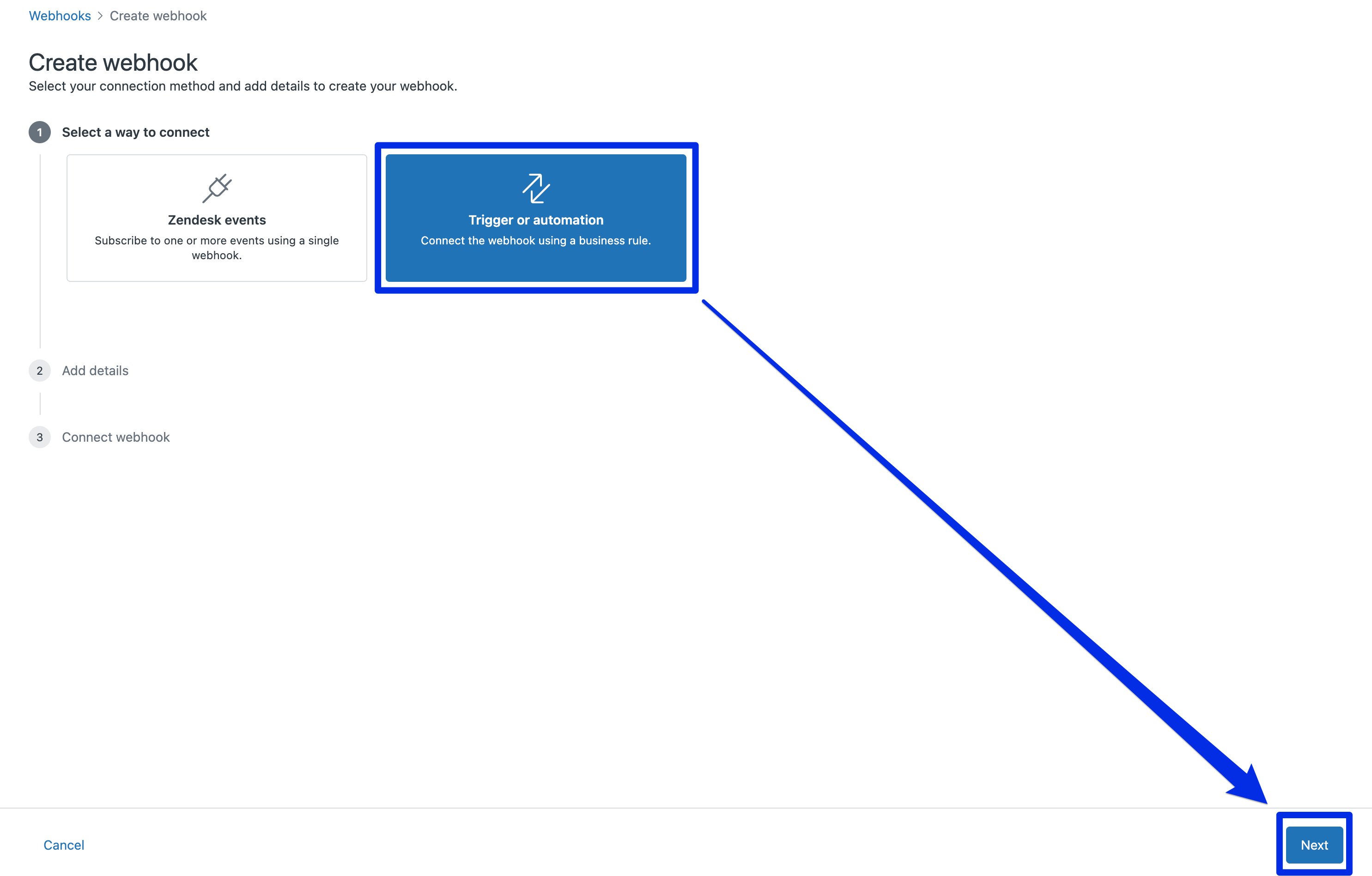
 3. Selecione **Trigger or automation** e clique em **Next**.
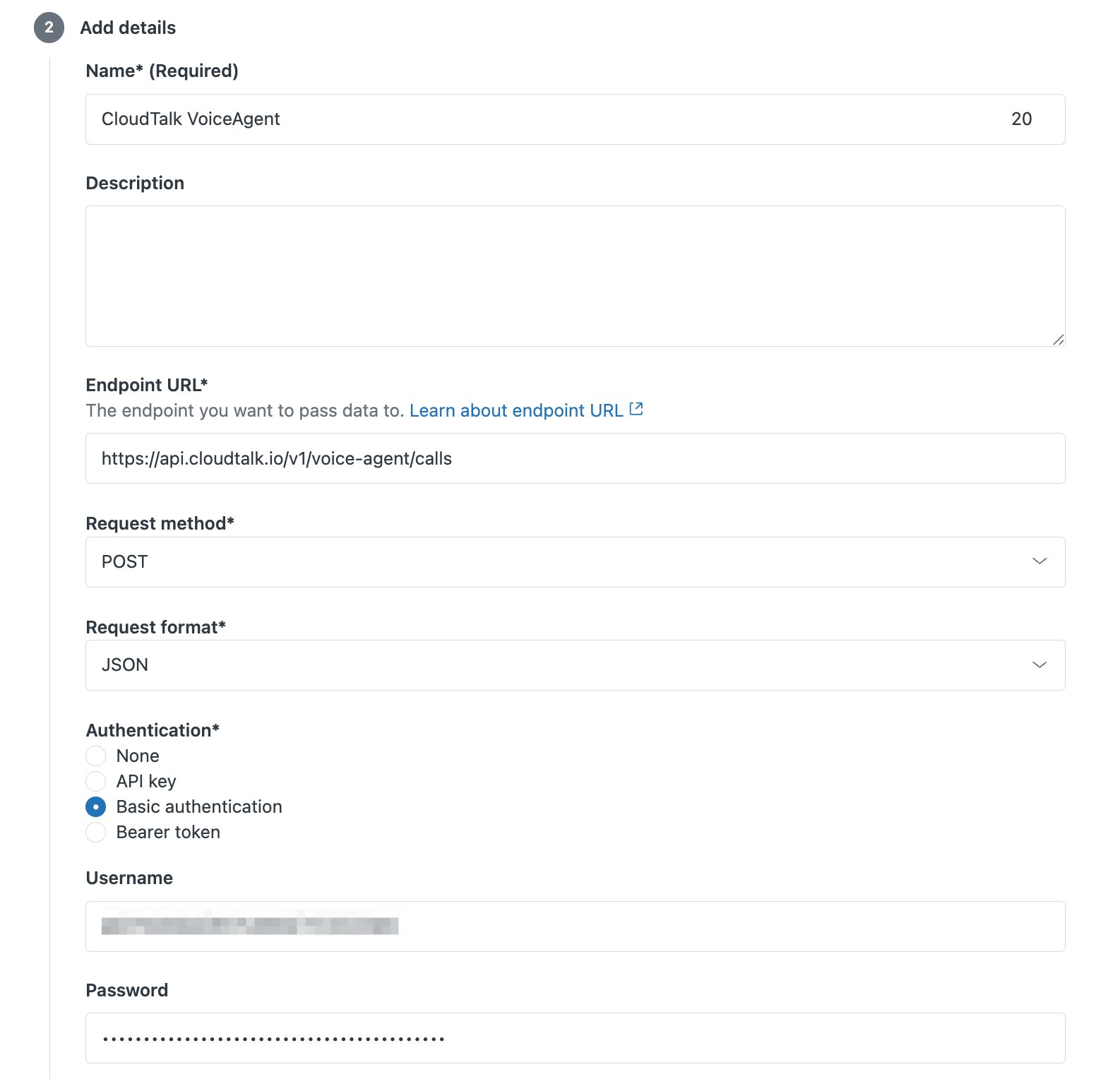
 4. Configure o webhook:
* **Name:** CloudTalk VoiceAgent
* **Endpoint URL:** `https://api.cloudtalk.io/v1/voice-agent/calls`
* **Request method:** POST
* **Request format:** JSON
* **Authentication:** Basic authentication
* **Username:** a sua Chave da API da CloudTalk
* **Password:** o seu Secret da API da CloudTalk
4. Configure o webhook:
* **Name:** CloudTalk VoiceAgent
* **Endpoint URL:** `https://api.cloudtalk.io/v1/voice-agent/calls`
* **Request method:** POST
* **Request format:** JSON
* **Authentication:** Basic authentication
* **Username:** a sua Chave da API da CloudTalk
* **Password:** o seu Secret da API da CloudTalk
 5. Clique em **Create webhook > Finish Setup**.
O Zendesk trata automaticamente da codificação Base64 das credenciais quando a autenticação básica está selecionada.
5. Clique em **Create webhook > Finish Setup**.
O Zendesk trata automaticamente da codificação Base64 das credenciais quando a autenticação básica está selecionada.
Criar o Trigger
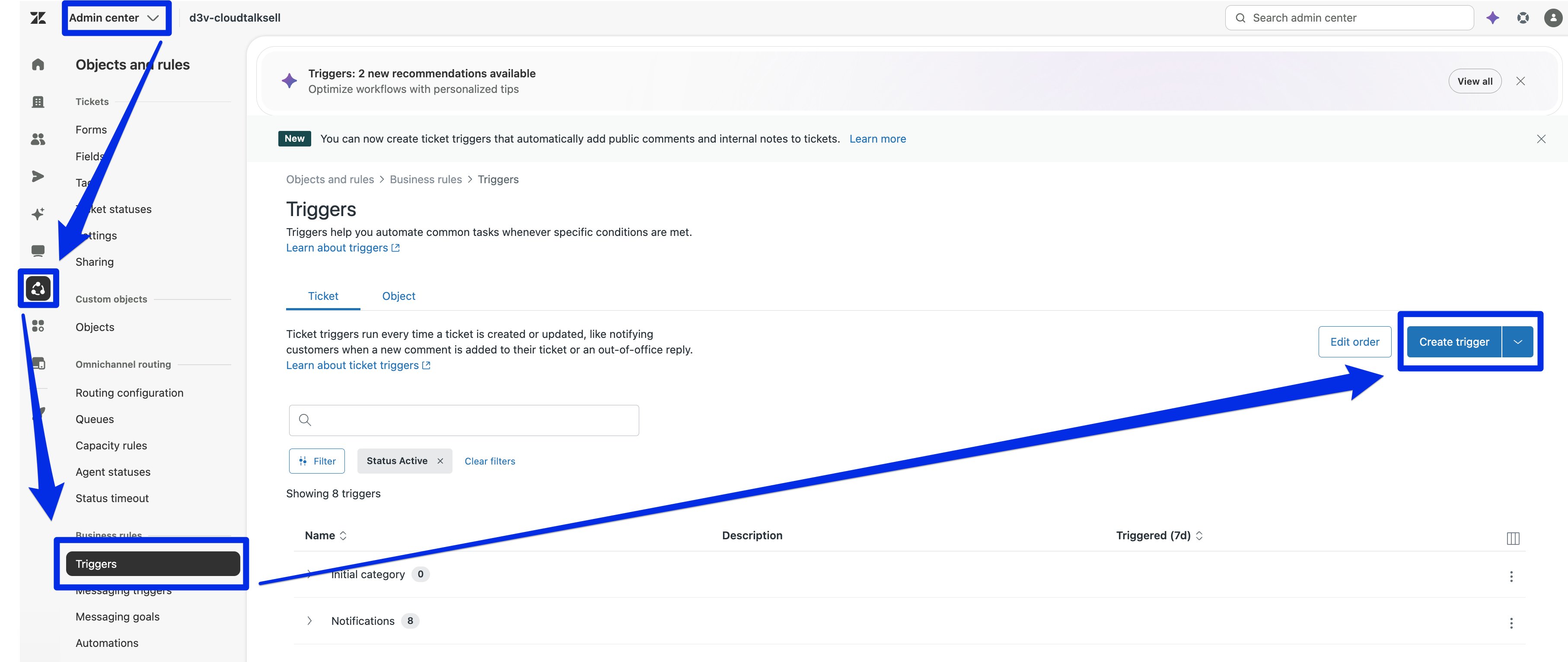
1. No Admin Center, aceda a **Objects and rules > Business rules > Triggers** (ou **Automations**).
2. Clique em **Create trigger**.
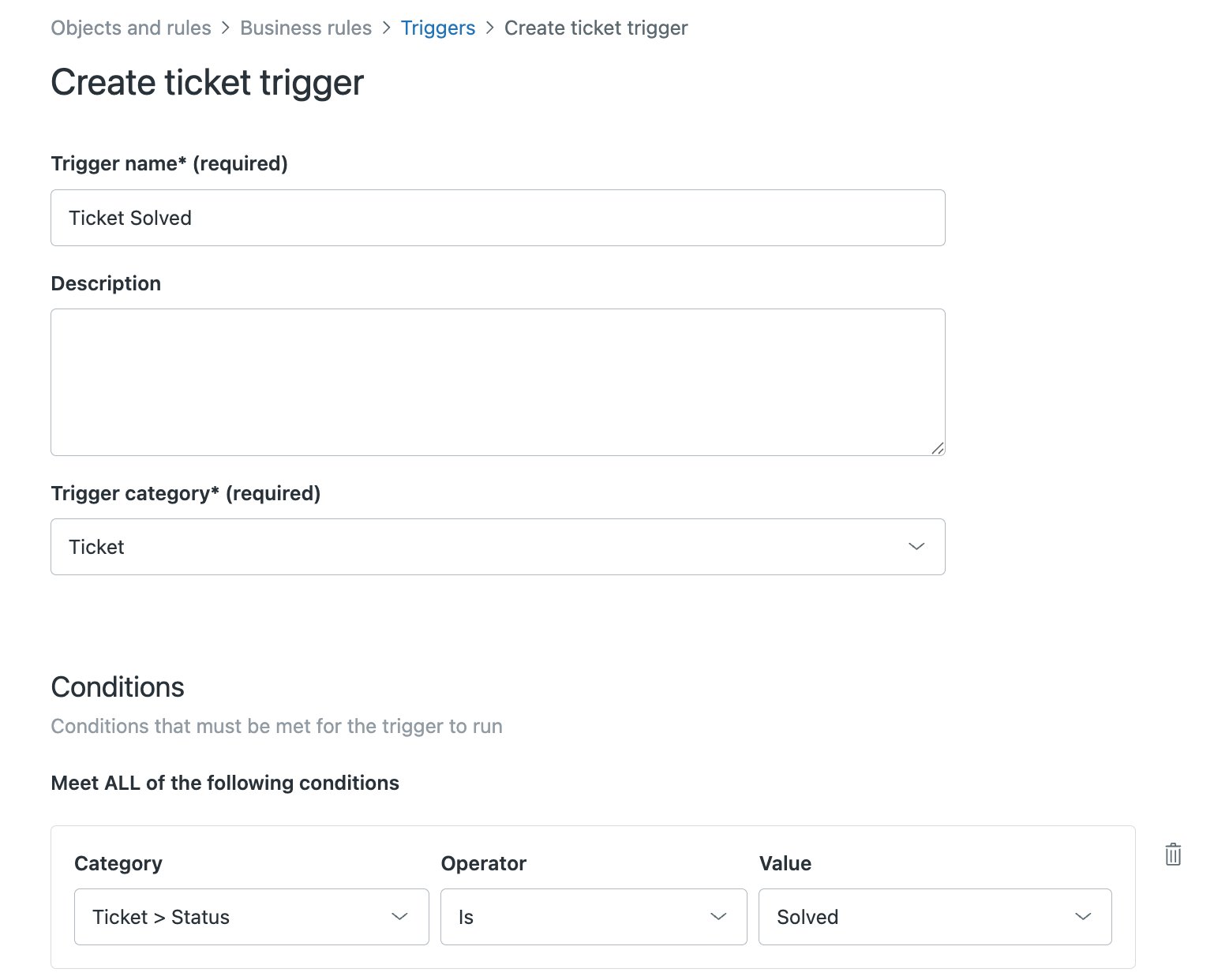
 3. Introduza um **Trigger name** (por exemplo, Ticket Solved).
4. Escolha uma **Trigger category**: crie uma categoria nova ou selecione uma já existente que se adeque.
5. Defina as suas **Conditions** (por exemplo, Ticket > Status > Is > Solved).
3. Introduza um **Trigger name** (por exemplo, Ticket Solved).
4. Escolha uma **Trigger category**: crie uma categoria nova ou selecione uma já existente que se adeque.
5. Defina as suas **Conditions** (por exemplo, Ticket > Status > Is > Solved).
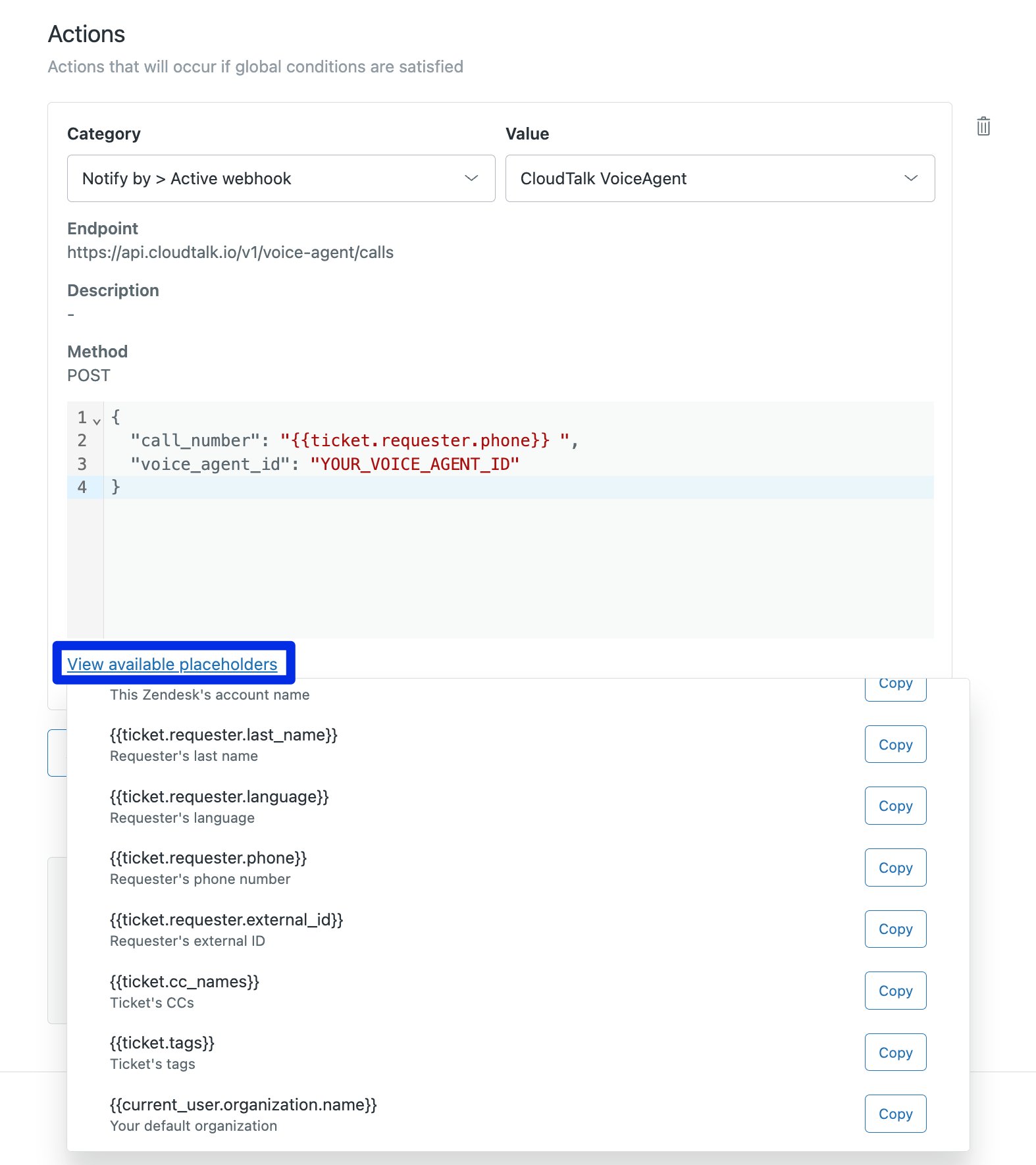
 6. Em **Actions**, clique em **Add action** e selecione **Notify active webhook**.
7. Selecione o webhook que criou no passo 1. Será apresentada uma caixa de texto para o corpo JSON.
8. Introduza o seu payload JSON na caixa de texto. Utilize o marcador de posição do Zendesk `#{{ticket.requester.phone}}` para mapear o número de telefone do requester para `call_number`:
6. Em **Actions**, clique em **Add action** e selecione **Notify active webhook**.
7. Selecione o webhook que criou no passo 1. Será apresentada uma caixa de texto para o corpo JSON.
8. Introduza o seu payload JSON na caixa de texto. Utilize o marcador de posição do Zendesk `#{{ticket.requester.phone}}` para mapear o número de telefone do requester para `call_number`:
 ```json theme={"system"}
{
"call_number": "#{{ticket.requester.phone}}",
"voice_agent_id": "YOUR_VOICE_AGENT_ID"
}
```
`call_number` e `voice_agent_id` são os únicos campos obrigatórios. Outras `call_properties`, como variáveis do system prompt e variáveis de saída, são opcionais e dependem da configuração do seu VoiceAgent. [Saiba o que incluir](/pt/articles/11401649-voiceagents-for-outbound-calls).
9\. No canto inferior direito, defina o trigger como **Active** e clique em **Create**.
```json theme={"system"}
{
"call_number": "#{{ticket.requester.phone}}",
"voice_agent_id": "YOUR_VOICE_AGENT_ID"
}
```
`call_number` e `voice_agent_id` são os únicos campos obrigatórios. Outras `call_properties`, como variáveis do system prompt e variáveis de saída, são opcionais e dependem da configuração do seu VoiceAgent. [Saiba o que incluir](/pt/articles/11401649-voiceagents-for-outbound-calls).
9\. No canto inferior direito, defina o trigger como **Active** e clique em **Create**.
Testar e verificar
1. Atualize um ticket de teste para que cumpra as condições do trigger.
2. Aceda a **Apps and integrations > Webhooks > CloudTalk VoiceAgent > Activity** para confirmar a entrega.
3. Na CloudTalk, confirme que a chamada do VoiceAgent foi iniciada.
**Está tudo pronto!**
O Zendesk passa agora a acionar automaticamente uma chamada do VoiceAgent da CloudTalk sempre que um ticket cumprir as condições que definiu.
Resolução de problemas
Se a chamada não tiver sido iniciada, aceda a **Apps and integrations > Webhooks > CloudTalk VoiceAgent > Activity** para ver por que motivo a entrega falhou.
Os motivos mais comuns são:
* **Autorização**: credenciais da API da CloudTalk incorretas no webhook
* **Formato do telefone**: o número não está no formato E.164 (`+1234567890`)
* **ID do VoiceAgent incorreto**: foi enviado o `voice_agent_id` errado
* **Webhook não acionado**: o trigger não está ativo ou as suas condições não foram cumpridas
***
*Precisa de ajuda ou tem alguma questão?* Contacte-nos através do nosso [Portal de Suporte](https://support.cloudtalk.io/hc/en-us/requests/new?ticket_form_id=26305535257884) — estamos aqui para si.
## Related topics
- [Acionar uma chamada do VoiceAgent a partir do Freshdesk](/pt/articles/15457387-triggering-a-voiceagent-call-from-freshdesk.md)
- [Acionar uma chamada do VoiceAgent a partir do Freshservice](/pt/articles/15502021-triggering-a-voiceagent-call-from-freshservice.md)
- [Acionar uma chamada do VoiceAgent a partir do Pipedrive](/pt/articles/15516233-triggering-a-voiceagent-call-from-pipedrive.md)
This documentation is built and hosted on [Mintlify](https://mintlify.com), a developer documentation platform.