> ## Documentation Index
> Fetch the complete documentation index at: https://help.cloudtalk.io/llms.txt
> Use this file to discover all available pages before exploring further.
# Acionar uma chamada do VoiceAgent a partir do Microsoft Dynamics 365
> Automatize chamadas de saída do VoiceAgent diretamente a partir do Microsoft Dynamics 365
Neste guia, vai aprender a acionar automaticamente uma chamada do VoiceAgent da CloudTalk a partir do Microsoft Dynamics 365 com o Power Automate. A ação **HTTP** integrada suporta qualquer método, URL, cabeçalhos e corpo, pelo que as chamadas podem ser iniciadas diretamente a partir de eventos de registos do Dataverse, sem necessidade de middleware adicional.
**Nível de utilizador**: Admin
***
Antes de começar
Vai precisar de:
* Um VoiceAgent da CloudTalk já criado (anote o ID do VoiceAgent)
* Credenciais da API da CloudTalk (Chave da API e Segredo) disponíveis em **Definições da Empresa > Integrações > API** ([Como aceder e gerar as suas chaves da API da CloudTalk](/pt/articles/15272380-how-to-access-and-generate-your-cloudtalk-api-keys))
* Uma subscrição Microsoft 365 / Dynamics 365 com uma licença **Power Automate Premium** (a ação HTTP é um conector Premium e exige um plano pago do Power Automate por utilizador ou por fluxo, não incluído em licenças gratuitas ou pré-atribuídas)
* Registos de Contact ou Lead com números de telefone no Dataverse
Gerar o cabeçalho Autorização
A CloudTalk utiliza Basic Authentication nos pedidos à API.
1\. Abra [https://www.debugbear.com/basic-auth-header-generator](https://www.debugbear.com/basic-auth-header-generator)
2\. Introduza a sua **Chave da API da CloudTalk** como Username e o seu **Segredo da API** como Password
3\. Copie o valor gerado. Tem este aspeto: `Basic XXXXXXXXX`
Configurar a integração
Criar o Cloud Flow do Power Automate
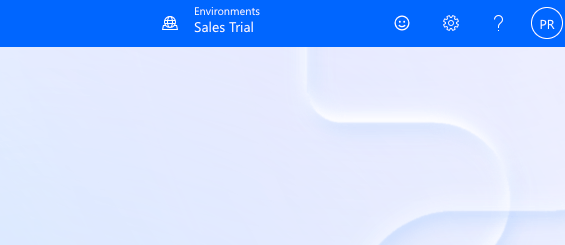
1\. Abra [make.powerautomate.com](https://make.powerautomate.com) (ou aceda através da aplicação Dynamics 365) e certifique-se de que está no ambiente correto, no canto superior direito (por exemplo, "Sales Trial")
 2\. Clique em **+ Create** e selecione **Automated cloud flow**
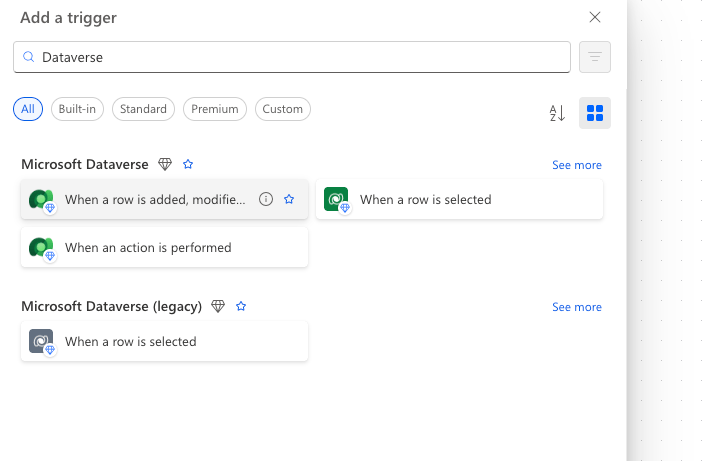
3\. Escolha o acionador. Por exemplo: **Dataverse: When a row is added, modified or deleted**
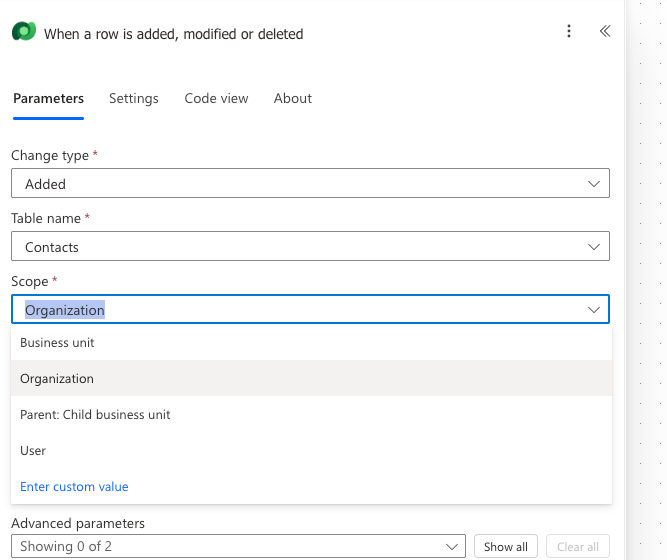
4\. Selecione o **Change type** (por exemplo, Added), o **Table name** (por exemplo, Contacts) e o **Scope** (por exemplo, Organization).
**Sugestão:** Se as listas pendentes não estiverem disponíveis, elimine o acionador e volte a adicioná-lo. Comece por escrever "dataverse" na pesquisa e depois selecione **When a row is added, modified or deleted**.
2\. Clique em **+ Create** e selecione **Automated cloud flow**
3\. Escolha o acionador. Por exemplo: **Dataverse: When a row is added, modified or deleted**
4\. Selecione o **Change type** (por exemplo, Added), o **Table name** (por exemplo, Contacts) e o **Scope** (por exemplo, Organization).
**Sugestão:** Se as listas pendentes não estiverem disponíveis, elimine o acionador e volte a adicioná-lo. Comece por escrever "dataverse" na pesquisa e depois selecione **When a row is added, modified or deleted**.
 5\. Opcionalmente, adicione um passo **Condition** para filtrar registos (por exemplo, o campo de telefone não está vazio)
Adicionar a ação HTTP
1\. Clique em **+ New step**
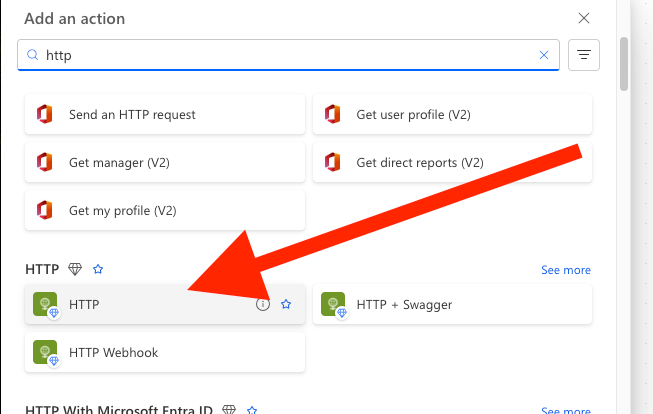
2\. Procure e selecione **HTTP**
**Nota:** O conector HTTP é um conector **Premium** e exige uma licença Power Automate Premium. Se não o vir, o seu plano atual pode não o incluir.
 3\. Configure a ação HTTP:
| **Campo** | **Valor** |
| - | - |
| Method | POST |
| URI | `https://api.cloudtalk.io/v1/voice-agent/calls` |
| Headers | `Authorization`: `Basic XXXXXXXXX` `Content-Type`: `application/json` |
4\. Em **Body**, cole o seguinte:
```json theme={"system"}
{ "call_number": "@{triggerOutputs()?['body/telephone1']}", "voice_agent_id": "YOUR_VOICE_AGENT_ID"}
```
Os campos `call_number` e `voice_agent_id` são os únicos obrigatórios. Também pode enviar `call_properties` opcionais, como variáveis do system prompt e variáveis de saída, consoante a configuração do seu VoiceAgent. [Saiba o que incluir](/pt/articles/11401649-voiceagents-for-outbound-calls)
Também pode utilizar o painel **dynamic content** do Power Automate para mapear campos do acionador, em vez de usar expressões diretas.
5\. Clique em **Save** e, em seguida, em **Test** para executar o fluxo.
3\. Configure a ação HTTP:
| **Campo** | **Valor** |
| - | - |
| Method | POST |
| URI | `https://api.cloudtalk.io/v1/voice-agent/calls` |
| Headers | `Authorization`: `Basic XXXXXXXXX` `Content-Type`: `application/json` |
4\. Em **Body**, cole o seguinte:
```json theme={"system"}
{ "call_number": "@{triggerOutputs()?['body/telephone1']}", "voice_agent_id": "YOUR_VOICE_AGENT_ID"}
```
Os campos `call_number` e `voice_agent_id` são os únicos obrigatórios. Também pode enviar `call_properties` opcionais, como variáveis do system prompt e variáveis de saída, consoante a configuração do seu VoiceAgent. [Saiba o que incluir](/pt/articles/11401649-voiceagents-for-outbound-calls)
Também pode utilizar o painel **dynamic content** do Power Automate para mapear campos do acionador, em vez de usar expressões diretas.
5\. Clique em **Save** e, em seguida, em **Test** para executar o fluxo.
Testar e verificar
1. Execute o fluxo em **Test mode** com um registo que tenha um número de telefone
2. Verifique no **Run history** se a ação HTTP aparece com estado verde (código de resposta `200`)
3. Confirme na CloudTalk que a chamada do VoiceAgent foi iniciada
**Está tudo pronto!** 🚀 O seu fluxo do Power Automate passa a acionar uma chamada do VoiceAgent da CloudTalk sempre que um registo do Dynamics 365 cumprir as condições que definiu.
💡 **Limites da API a ter em conta**
*Para evitar falhas ou throttling, certifique-se de que o seu fluxo distribui as chamadas com cuidado. Utilize atrasos ou lógica de agendamento sempre que necessário, uma vez que o limite padrão de pedidos à API (60 pedidos por minuto) se aplica ao endpoint do VoiceAgent.*
Resolução de problemas
| **Erro** | **O que verificar** |
| - | - |
| **401 Unauthorized** | Volte a gerar e a introduzir o cabeçalho Authorization |
| **400 Bad Request** | Certifique-se de que o número de telefone está no formato E.164 (`+1234567890`) e de que o `voice_agent_id` está correto |
| **O fluxo não é acionado** | Verifique o tipo de acionador, o nome da tabela e a configuração da condição |
***
Precisa de ajuda ou tem alguma questão? Contacte-nos através do nosso [portal de suporte](https://support.cloudtalk.io/hc/en-us/requests/new?ticket_form_id=26305535257884). Estamos aqui para si.
## Related topics
- [Acionar uma chamada do VoiceAgent a partir do Freshdesk](/pt/articles/15457387-triggering-a-voiceagent-call-from-freshdesk.md)
- [Acionar uma chamada do VoiceAgent a partir do Zendesk](/pt/articles/15934846-triggering-a-voiceagent-call-from-zendesk.md)
- [Acionar uma chamada do VoiceAgent a partir do Freshservice](/pt/articles/15502021-triggering-a-voiceagent-call-from-freshservice.md)
This documentation is built and hosted on [Mintlify](https://mintlify.com), a developer documentation platform.