> ## Documentation Index
> Fetch the complete documentation index at: https://help.cloudtalk.io/llms.txt
> Use this file to discover all available pages before exploring further.
# Acionar uma chamada do VoiceAgent a partir do Zoho Desk
> Automatize chamadas do VoiceAgent diretamente a partir dos fluxos de trabalho do Zoho Desk
Pode acionar automaticamente uma chamada do VoiceAgent da CloudTalk diretamente a partir das Automation Rules do Zoho Desk. Este guia mostra-lhe como criar uma custom function, ligá-la a uma workflow rule e confirmar que as chamadas estão a ser iniciadas corretamente.
**Nível de utilizador**: Admin
***
Antes de começar
Vai precisar de:
* Um VoiceAgent da CloudTalk já criado (anote o ID do VoiceAgent)
* Credenciais da API da CloudTalk (Chave da API e Segredo) — disponíveis em **Definições da empresa > Integrações > API** ([Como aceder e gerar as suas chaves da API da CloudTalk](/pt/articles/15272380-how-to-access-and-generate-your-cloudtalk-api-keys))
* Uma conta Zoho Desk com acesso a Automation
* Registos de contactos com números de telefone
Gerar o cabeçalho Autorização
A CloudTalk utiliza Basic Authentication nos pedidos à API. Para gerar o seu valor codificado:
1. Aceda a [https://www.debugbear.com/basic-auth-header-generator](https://www.debugbear.com/basic-auth-header-generator)
2. Introduza a sua **Chave da API da CloudTalk** como Username e o **Segredo da API** como Password
3. Copie o cabeçalho gerado. Será semelhante a: `Basic XXXXXXXXX`
Vai utilizar este valor no script da Custom Function apresentado abaixo.
Configurar a integração
Criar a Custom Function
1\. Aceda a **Setup > Developer Space > Custom Functions**
2\. Clique em **New Function**
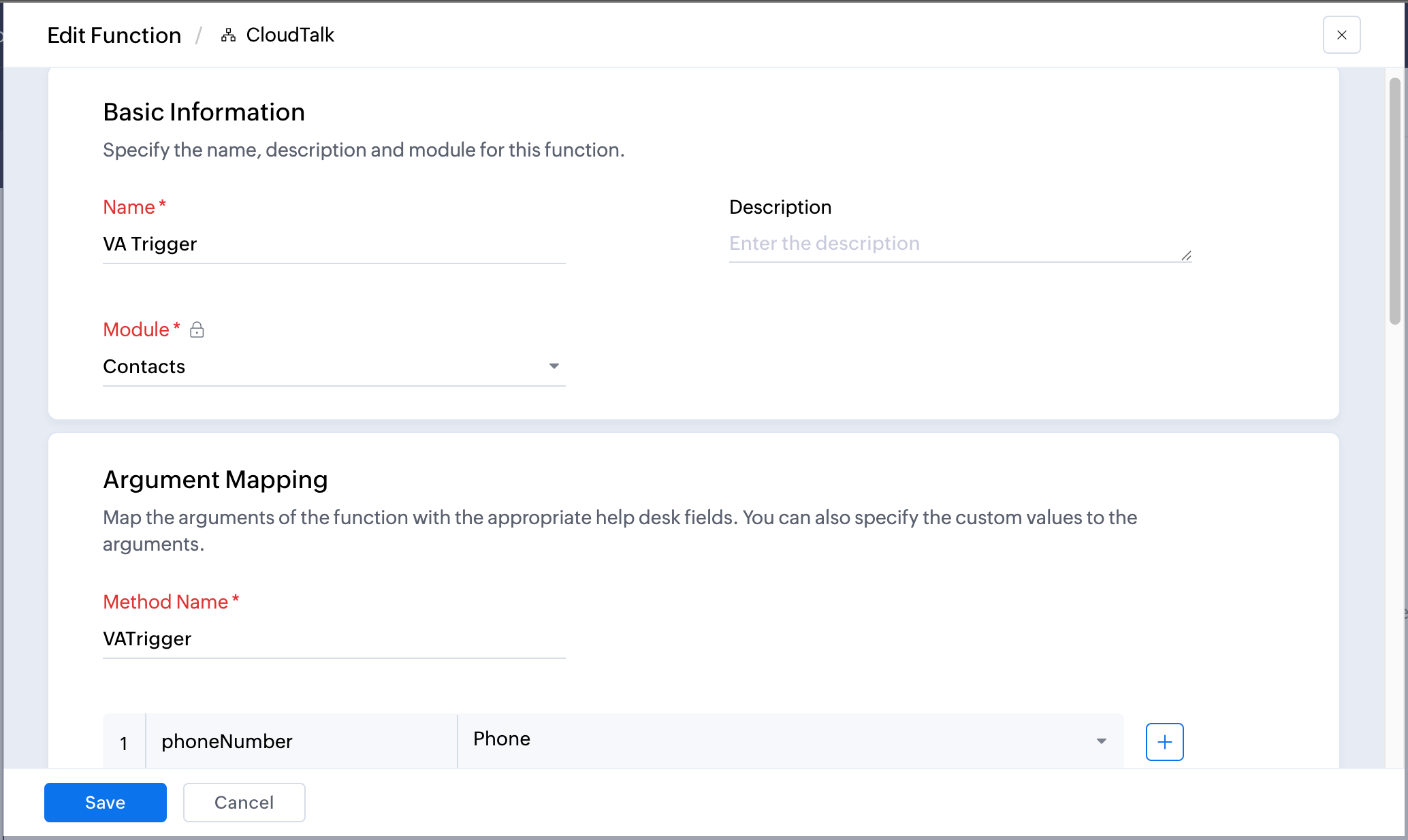
3\. Configure a função:
* **Function Name:** CloudTalk VoiceAgent
* **Module:** Selecione o módulo que irá acionar a chamada (por exemplo, Contacts, Tickets)
4\. Em **Argument Mapping**, adicione:
* **Argument Name:** `phoneNumber` > **Select Field:** Contact Phone (ou o campo de telefone relevante para o seu módulo)
 5\. Cole o seguinte script no editor **Function Script**:
```
phoneVal = phoneNumber;
agentId = "YOUR_VOICE_AGENT_ID";
jsonBody = '{"call_number":"' + phoneVal + '","voice_agent_id":"' + agentId + '"}';
headers = Map();
headers.put("Authorization","Basic XXXXXXXXX");
headers.put("Content-Type","application/json");
response = invokeurl
[
url: "https://api.cloudtalk.io/v1/voice-agent/calls"
type: POST
parameters: jsonBody
headers: headers
];
info response;
```
5\. Cole o seguinte script no editor **Function Script**:
```
phoneVal = phoneNumber;
agentId = "YOUR_VOICE_AGENT_ID";
jsonBody = '{"call_number":"' + phoneVal + '","voice_agent_id":"' + agentId + '"}';
headers = Map();
headers.put("Authorization","Basic XXXXXXXXX");
headers.put("Content-Type","application/json");
response = invokeurl
[
url: "https://api.cloudtalk.io/v1/voice-agent/calls"
type: POST
parameters: jsonBody
headers: headers
];
info response;
```
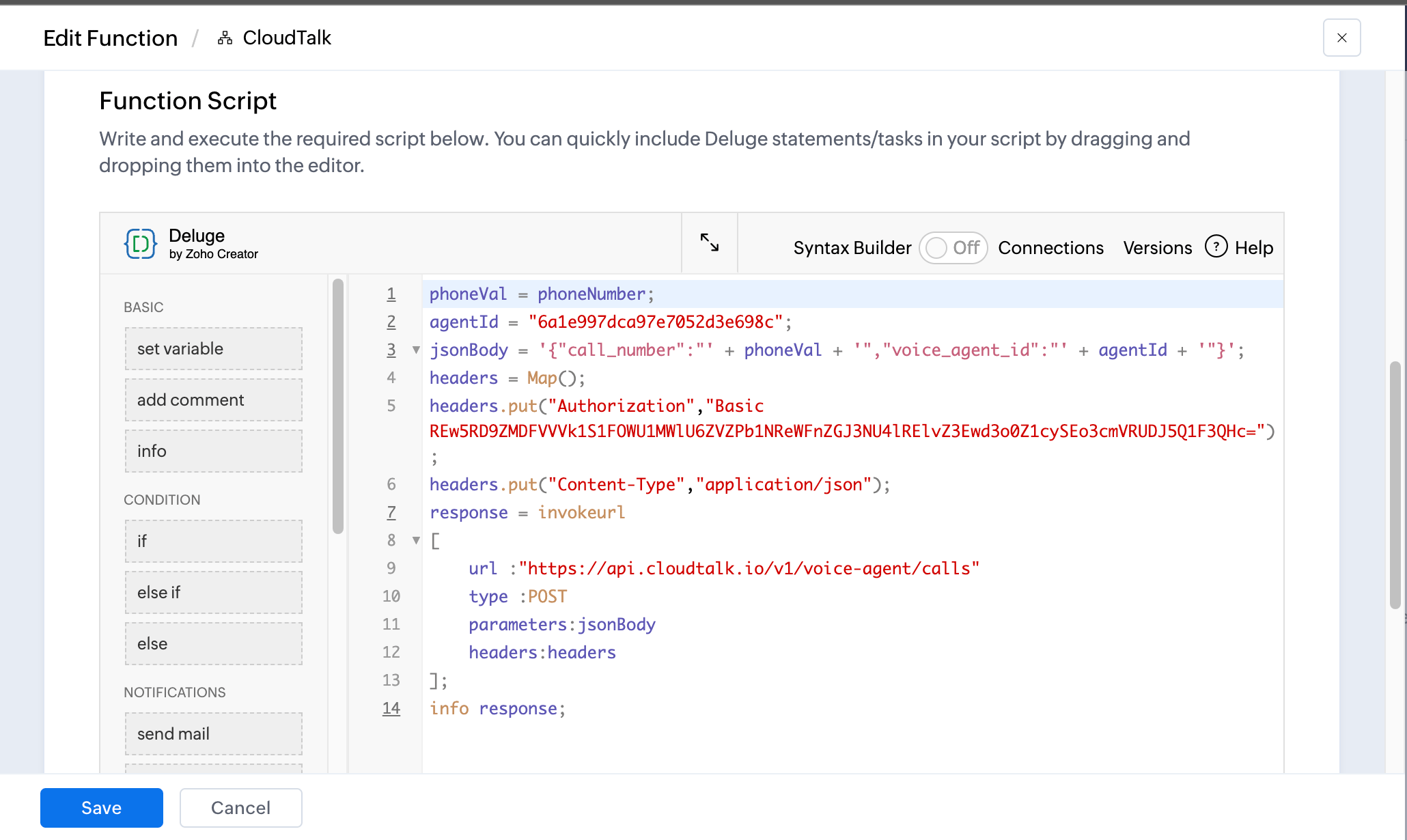 Substitua `YOUR_VOICE_AGENT_ID` pelo ID real do seu VoiceAgent e `XXXXXXXXX` pelas suas credenciais codificadas em Base64 obtidas no passo anterior.
`call_number` e `voice_agent_id` são os únicos campos obrigatórios. Opcionalmente, pode enviar `call_properties` adicionais, como variáveis do system prompt ou variáveis de saída, consoante a configuração do seu VoiceAgent. [Saiba o que incluir](/pt/articles/11401649-voiceagents-for-outbound-calls).
6\. Clique em **Save Script** e, em seguida, em **Save.**
Substitua `YOUR_VOICE_AGENT_ID` pelo ID real do seu VoiceAgent e `XXXXXXXXX` pelas suas credenciais codificadas em Base64 obtidas no passo anterior.
`call_number` e `voice_agent_id` são os únicos campos obrigatórios. Opcionalmente, pode enviar `call_properties` adicionais, como variáveis do system prompt ou variáveis de saída, consoante a configuração do seu VoiceAgent. [Saiba o que incluir](/pt/articles/11401649-voiceagents-for-outbound-calls).
6\. Clique em **Save Script** e, em seguida, em **Save.**
Criar a Automation Rule
1. Aceda a **Setup > Automation > Workflow Rules**
2. Clique em **New Rule** e selecione o mesmo módulo que escolheu no Passo 1
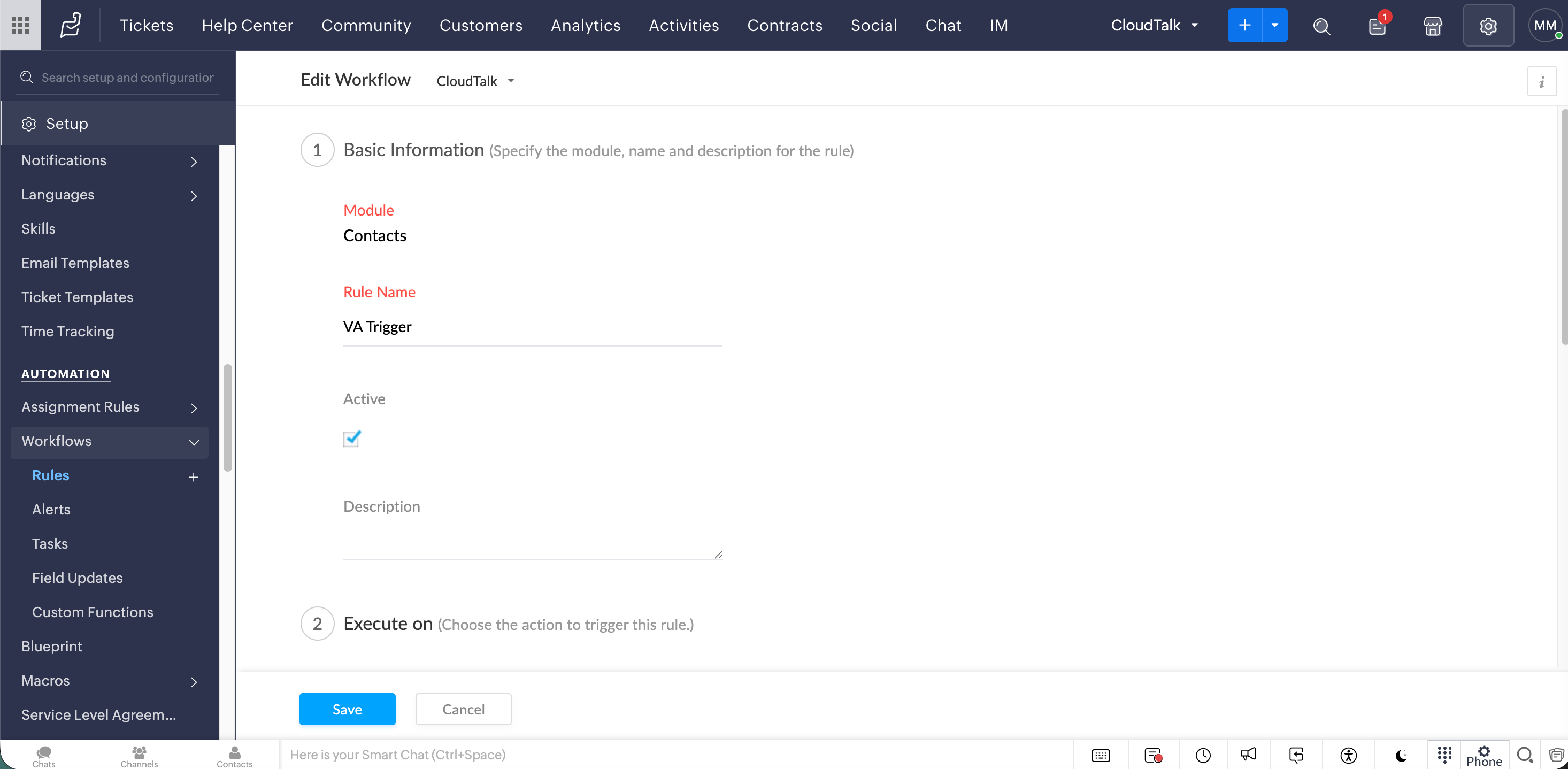 3\. Defina o evento de acionamento, por exemplo:
* Contacto criado
* Estado do ticket alterado para Open
4**. Opcional:** Adicione condições para restringir os registos que acionam a chamada (por exemplo, campo de telefone não vazio, departamento específico)
5\. Em **Actions**, selecione **Custom Function > CloudTalk VoiceAgent**
3\. Defina o evento de acionamento, por exemplo:
* Contacto criado
* Estado do ticket alterado para Open
4**. Opcional:** Adicione condições para restringir os registos que acionam a chamada (por exemplo, campo de telefone não vazio, departamento específico)
5\. Em **Actions**, selecione **Custom Function > CloudTalk VoiceAgent**
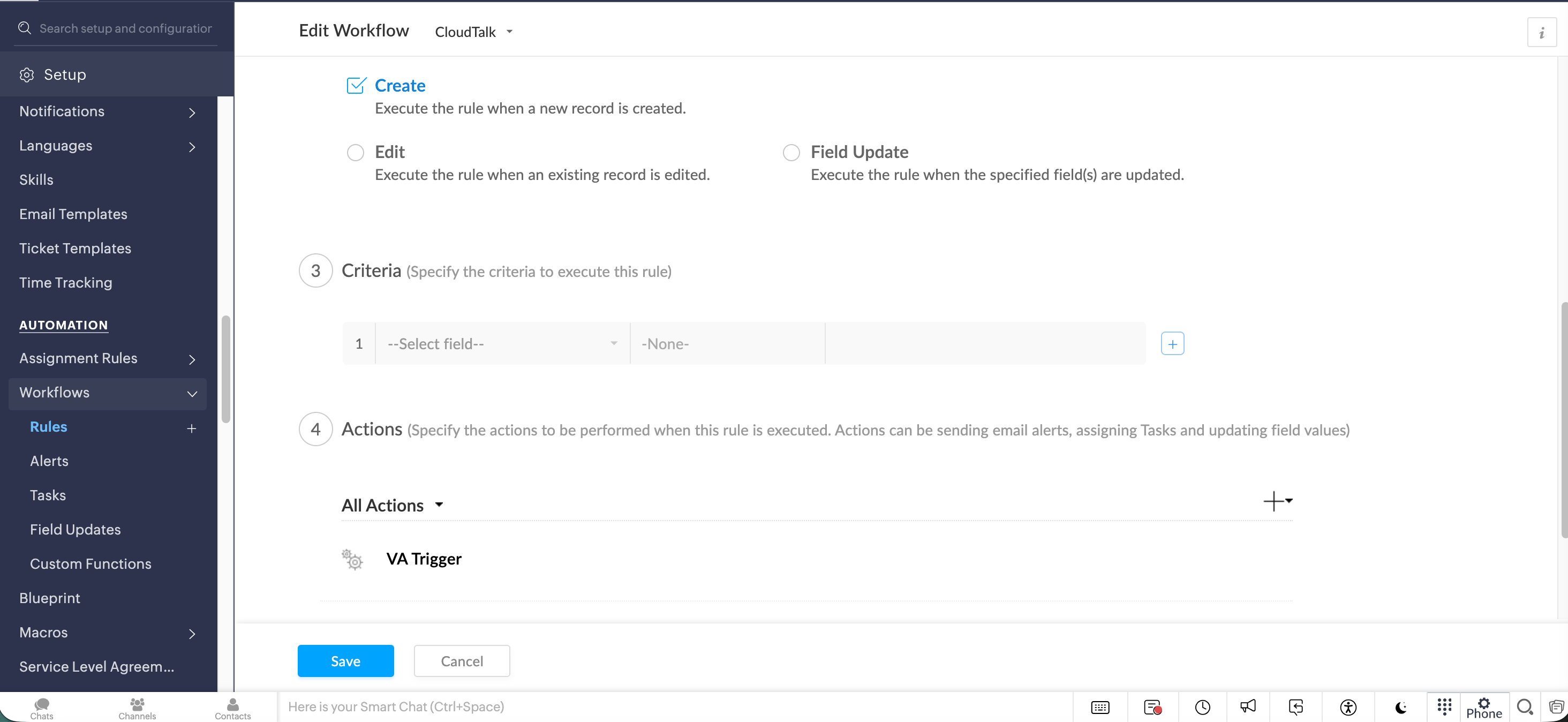 6\. Guarde e ative a regra
Testar e verificar
1. Crie ou atualize um registo que cumpra as suas condições de acionamento
2. Aceda a **Setup > Automation > Workflow Rules**, abra a sua regra e consulte os **Logs**
3. Confirme na CloudTalk que a chamada do VoiceAgent foi iniciada
**Está tudo pronto!** 🚀 A sua configuração está concluída e pronta para começar a acionar chamadas do VoiceAgent com toda a facilidade. Que comece a automatização!
💡 **Limites da API a ter em conta**
*Para evitar falhas ou limitações, certifique-se de que a automatização no Zoho Desk gere a distribuição das chamadas com cuidado. Utilize atrasos ou lógica de agendamento sempre que necessário, uma vez que o limite padrão de pedidos à API (60 pedidos por minuto) se aplica ao endpoint do VoiceAgent.*
Resolução de problemas
Antes de investigar erros específicos, verifique se a sua Automation Rule está ativada e se um registo de teste cumpre efetivamente as condições de acionamento.
| **Erro** | **Causa provável** | **Solução** |
| - | - | - |
| `401 Unauthorized` | Credenciais inválidas ou expiradas | Gere novamente o cabeçalho `Autorização` e atualize-o na sua Custom Function |
| `400 Bad Request` | Número de telefone mal formatado | Certifique-se de que o número de telefone está no formato E.164 (por exemplo, `+1234567890`) |
| A regra não é acionada | A regra está desativada ou as condições de acionamento não correspondem | Verifique se a regra está ativa e se o registo cumpre todas as condições |
***
*Precisa de ajuda ou tem alguma questão?* Contacte-nos através do nosso [Portal de Suporte](https://support.cloudtalk.io/hc/en-us/requests/new?ticket_form_id=26305535257884) — estamos aqui para si.
## Related topics
- [Acionar uma chamada do VoiceAgent a partir do Zoho CRM](/pt/articles/15516182-triggering-a-voiceagent-call-from-zoho-crm.md)
- [Acionar uma chamada do VoiceAgent a partir do Freshdesk](/pt/articles/15457387-triggering-a-voiceagent-call-from-freshdesk.md)
- [Acionar uma chamada do VoiceAgent a partir do Zendesk](/pt/articles/15934846-triggering-a-voiceagent-call-from-zendesk.md)
This documentation is built and hosted on [Mintlify](https://mintlify.com), a developer documentation platform.