> ## Documentation Index
> Fetch the complete documentation index at: https://help.cloudtalk.io/llms.txt
> Use this file to discover all available pages before exploring further.
# Guiões de Chamadas (Dialer antigo)
> Crie e faça a gestão de guiões de chamadas para as suas campanhas de chamadas de saída.
Neste artigo vai aprender a criar, gerir e atribuir guiões de chamadas às suas campanhas.
**Nível de utilizador:** Admin
***
**Está a utilizar o novo AI Sales Dialer?** Este artigo refere-se ao Dialer antigo. Para o novo AI Sales Dialer, consulte [Guiões de Chamadas](/pt/articles/17029642-call-scripts).
Os guiões de chamadas dão aos agentes uma orientação estruturada para seguirem durante as chamadas de campanha. Podem incluir diálogos sugeridos, pontos a abordar, respostas a objeções ou qualquer outro conteúdo que ajude os agentes a manterem-se consistentes e confiantes durante a chamada.
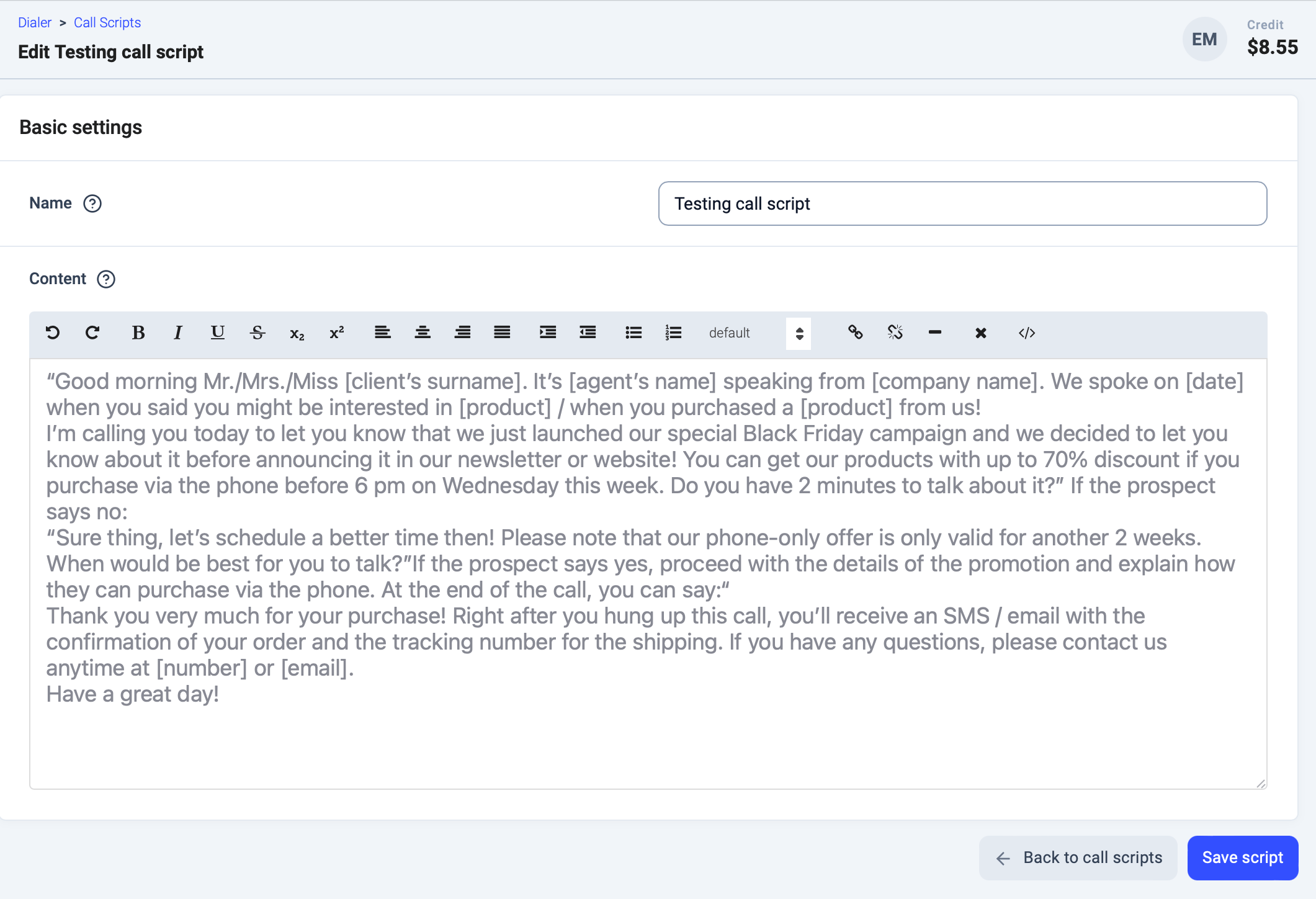
Criar um guião de chamada
1. No Dashboard, aceda a **Dialer > Guiões de Chamadas**.
2. Clique em **`+ Adicionar roteiro da chamada`**.
3. Introduza um **nome** para o guião.
4. Adicione o conteúdo através do editor. Pode:
* Escrever diretamente, colar texto ou formatá-lo com as ferramentas integradas.
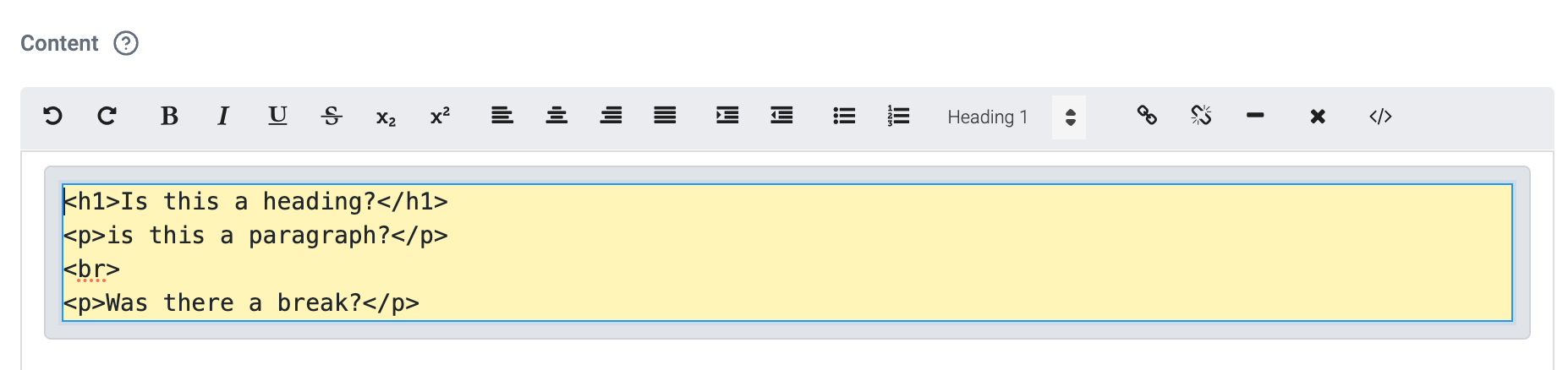
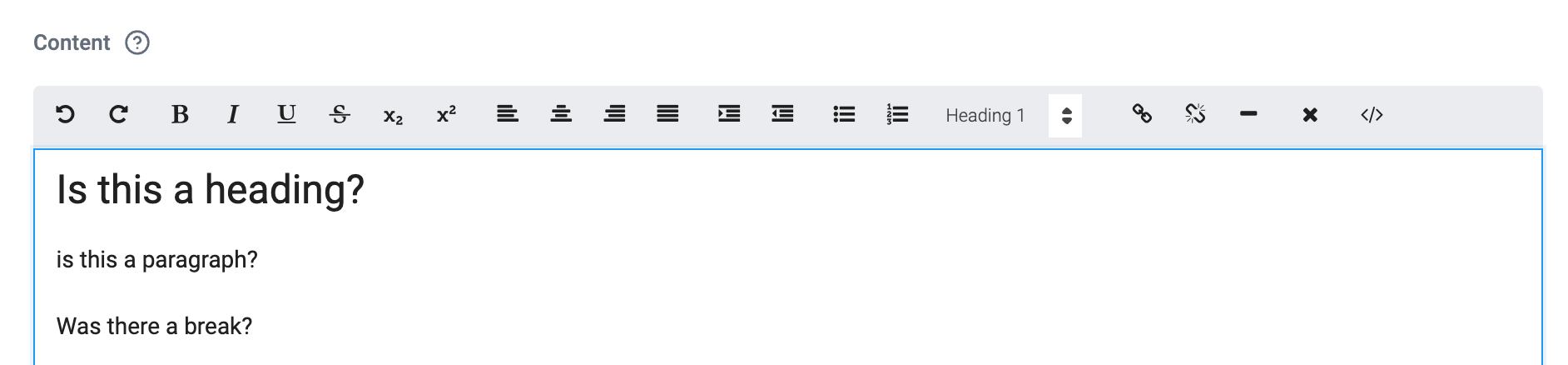 * Mudar para o modo HTML clicando no ícone **``** e colar o seu próprio modelo HTML
 5. Clique em **`Criar guião`**.
O guião passa a aparecer na pesquisa e pode ser atribuído ao configurar uma campanha.
5. Clique em **`Criar guião`**.
O guião passa a aparecer na pesquisa e pode ser atribuído ao configurar uma campanha.
Editar ou eliminar um guião
1. Aceda a **Dialer > Guiões de Chamadas**.
2. Encontre o guião que pretende atualizar.
3. Clique no **ícone do lápis** para editar ou no **ícone do caixote do lixo** para eliminar.
Se eliminar um guião que esteja atribuído a uma campanha ativa, o guião é removido dessa campanha de imediato.
Atribuir um guião a uma campanha
Os guiões são atribuídos durante a [configuração da campanha](/pt/articles/8428838-setting-up-campaigns-legacy-dialer#:~:text=for%20that%20campaign.-,Add%20Campaign,-Select%20%2BAdd%20campaign) ou ao editar uma campanha existente.
1. Aceda a **Dialer > Campanhas** e abra a campanha que pretende atualizar.
2. Em **Atribuir roteiro de chamada**, pesquise e selecione o guião.
 3. Guarde as alterações.
Como os agentes utilizam os guiões
Durante uma chamada de campanha, os agentes podem aceder ao guião no separador **Roteiro**, no topo do ecrã de chamada da aplicação desktop CloudTalk Phone. O guião fica visível durante toda a chamada e não precisa de ser aberto à parte.
 ***
*Precisa de ajuda ou tem alguma questão?* Contacte-nos através do nosso [Portal de Suporte](https://support.cloudtalk.io/hc/en-us/requests/new?ticket_form_id=26305535257884) — estamos aqui para si.
## Related topics
- [Guiões de Chamadas](/pt/articles/17029642-call-scripts.md)
- [ID automático de chamada de saída no Power Dialer](/pt/articles/9611995-power-dialer-automatic-outbound-id.md)
- [Utilizar campanhas com o Power Dialer](/pt/articles/5782017-using-campaigns-with-power-dialer.md)
This documentation is built and hosted on [Mintlify](https://mintlify.com), a developer documentation platform.
***
*Precisa de ajuda ou tem alguma questão?* Contacte-nos através do nosso [Portal de Suporte](https://support.cloudtalk.io/hc/en-us/requests/new?ticket_form_id=26305535257884) — estamos aqui para si.
## Related topics
- [Guiões de Chamadas](/pt/articles/17029642-call-scripts.md)
- [ID automático de chamada de saída no Power Dialer](/pt/articles/9611995-power-dialer-automatic-outbound-id.md)
- [Utilizar campanhas com o Power Dialer](/pt/articles/5782017-using-campaigns-with-power-dialer.md)
This documentation is built and hosted on [Mintlify](https://mintlify.com), a developer documentation platform.