> ## Documentation Index
> Fetch the complete documentation index at: https://help.cloudtalk.io/llms.txt
> Use this file to discover all available pages before exploring further.
# Configurar o Freshsales (Freshworks CRM)
> Configure a troca de dados entre a CloudTalk e o Freshsales para garantir que os seus dados estão sempre atualizados.
Neste guia, vai aprender a ligar o Freshsales (Freshworks CRM) à CloudTalk e a configurar o registo de chamadas e SMS.
**Nível de utilizador:** Administrador
***
No CloudTalk Dashboard, **Freshworks CRM** refere-se à mesma integração que **Freshsales**.
Pré-requisitos
Antes de começar, certifique-se de que tem:
* Um **plano CloudTalk Essential, Expert ou Custom**
* Uma **conta Freshsales** ativa com acesso de **Administrador**
* O endereço de email que utiliza na CloudTalk tem de corresponder exatamente ao endereço de email da sua conta Freshsales. Se os emails não corresponderem, a sincronização não funcionará corretamente.
Configurar o Freshsales
Obtenha a sua Chave de API do Freshsales
1. No Freshsales, copie a sua **Chave de API**
2. Siga este guia, se necessário: [Como encontrar a sua Chave de API](https://crmsupport.freshworks.com/support/solutions/articles/50000002503-how-to-find-my-api-key-) no Freshworks CRM (Freshsales).
Vai utilizar esta Chave de API durante a configuração da integração.
Adicionar a integração do Freshsales na CloudTalk
1\. No seu CloudTalk Dashboard, aceda a **Conta > Integrações**
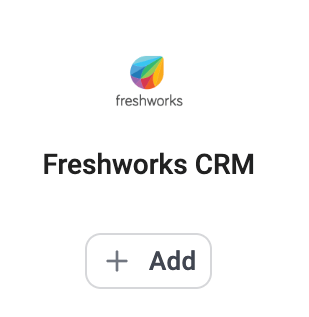
2\. Na secção **Adicionar integração**, encontre o **Freshworks CRM**
3\. Clique em **`+ Adicionar`**
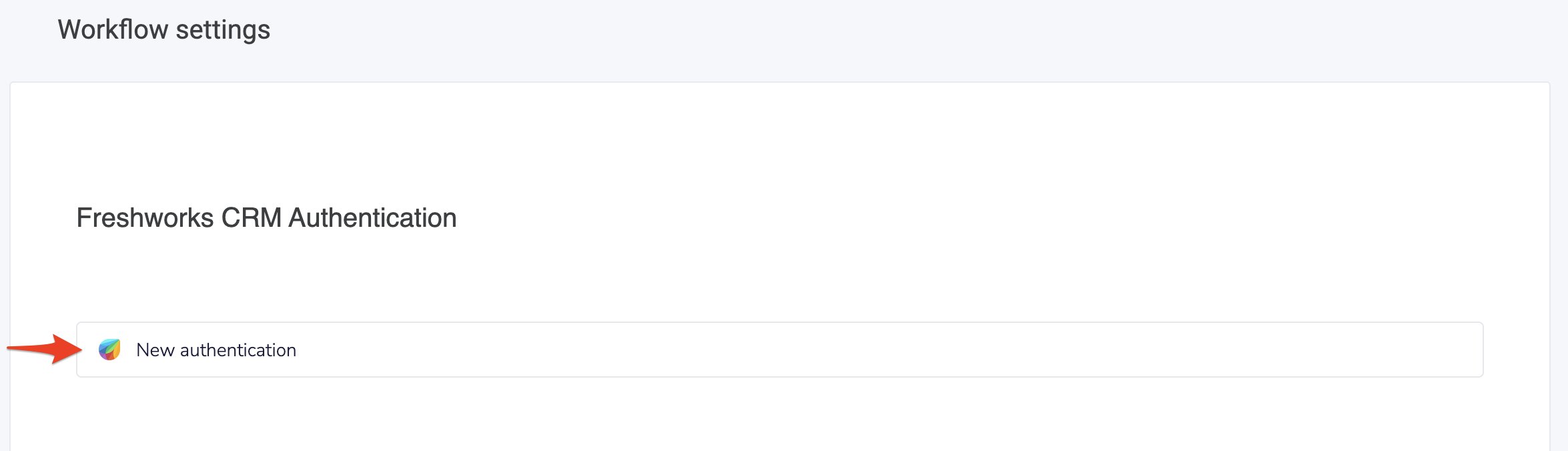
 4\. Na secção **Definições do fluxo de trabalho**, clique em **Nova autenticação.**
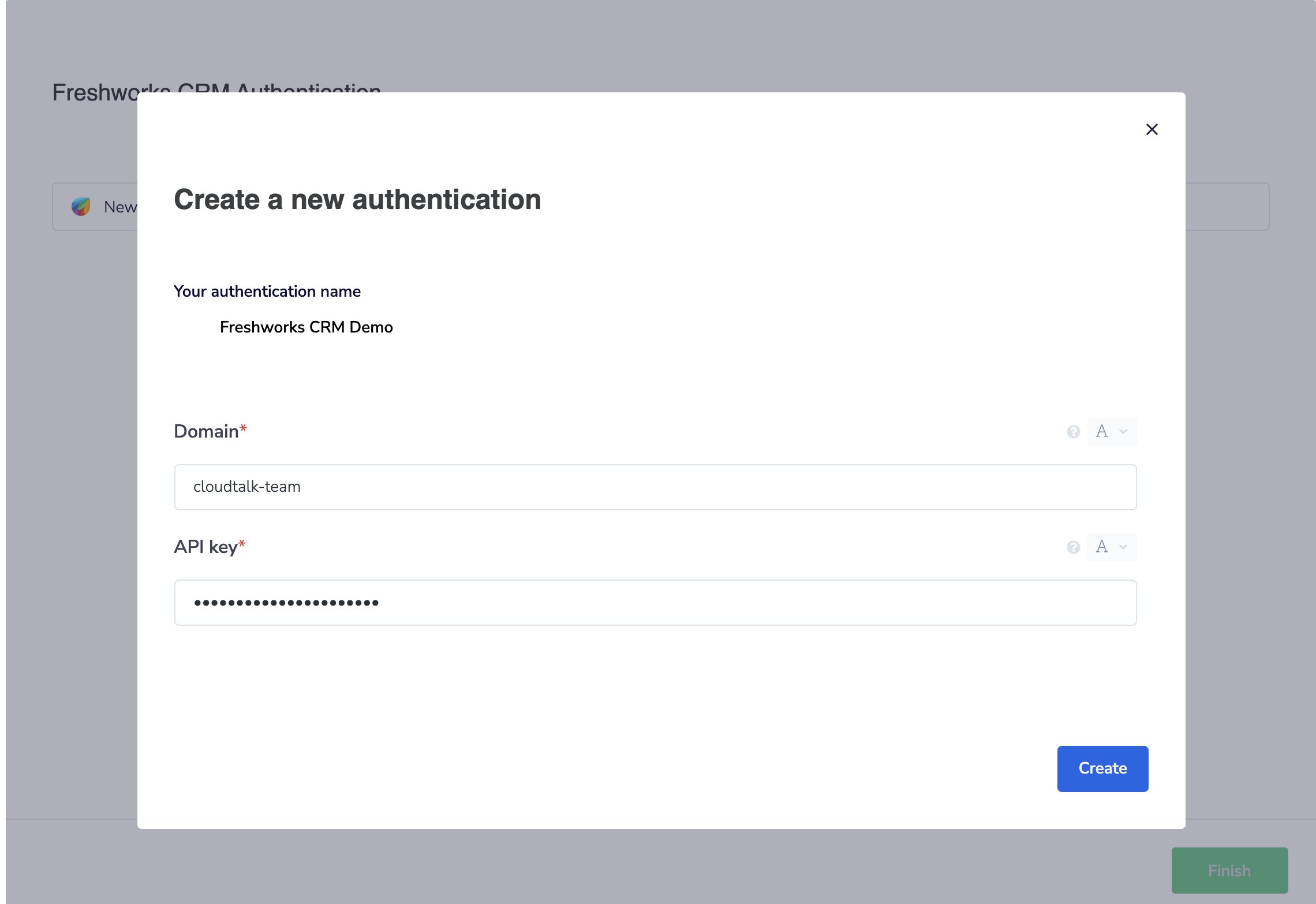
 5\. Introduza o **Domínio** e a **Chave de API** do Freshsales e clique em **Criar**.
 ***
***
Definições de contacto
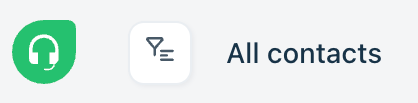
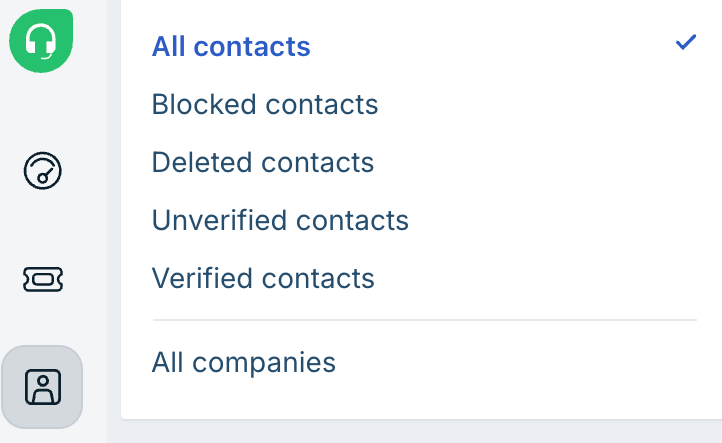
6\. Na secção **Definições de contacto**, selecione uma **Vista de Contactos do Freshsales**.
 Uma Vista de Contactos é uma lista guardada de contactos no Freshsales. Determina que contactos serão importados para a CloudTalk.
Para a encontrar no Freshsales:
1. Aceda a **Contactos**
2. No topo da página, selecione uma vista, por exemplo:
* *My Contacts*
* *All Contacts*
* *Recently Modified*
* *New Contacts*
Uma Vista de Contactos é uma lista guardada de contactos no Freshsales. Determina que contactos serão importados para a CloudTalk.
Para a encontrar no Freshsales:
1. Aceda a **Contactos**
2. No topo da página, selecione uma vista, por exemplo:
* *My Contacts*
* *All Contacts*
* *Recently Modified*
* *New Contacts*
Definições de chamadas
7\. Na secção **Definições de chamadas**, configure a forma como as atividades de chamada são atribuídas.
 ***
***
Finalizar a configuração
8\. Clique em **Concluir** para guardar as suas **Definições** **do fluxo de trabalho**.
9\. Para registar chamadas apenas de números CloudTalk específicos, adicione esses números na secção **Números conectados**.
10\. Para registar SMS apenas de números CloudTalk específicos, adicione esses números na secção **Números conectados para SMS**.
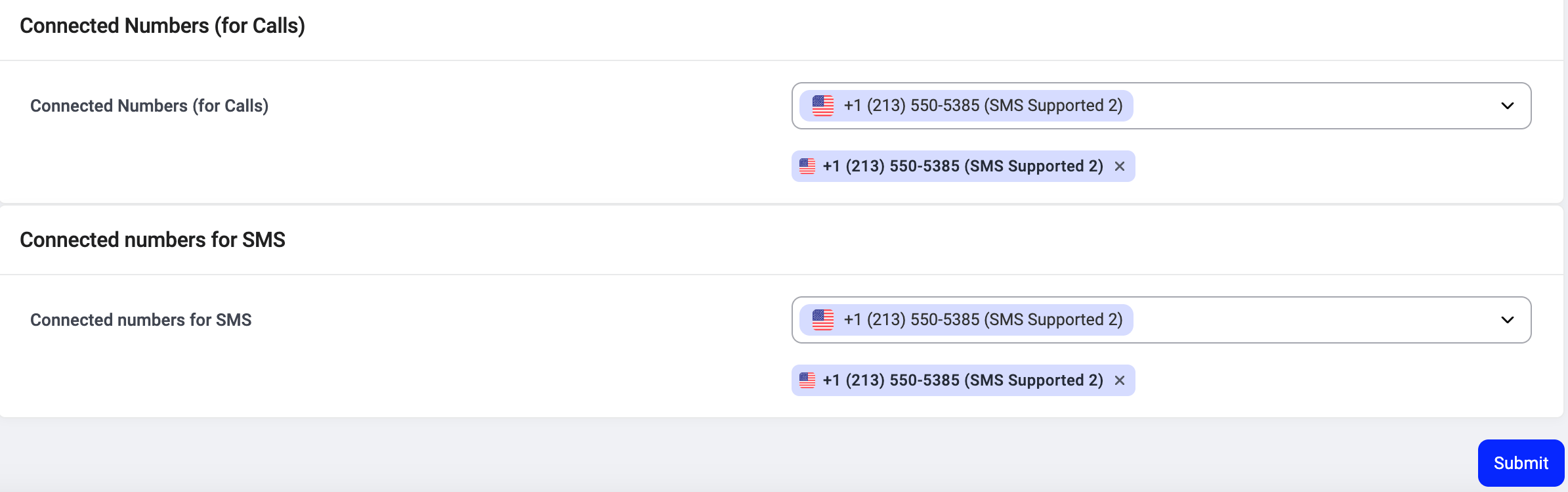 11\. Clique em **Enviar.**
Desligar ou remover a integração
Se já não quiser que a CloudTalk sincronize dados com o Freshsales, pode desativar ou remover definitivamente a integração.
Para **desativar a integração**, aceda a **Conta > Integrações**, localize a integração **Freshworks CRM** e altere o estado de **Ativo** para **Inativo**.
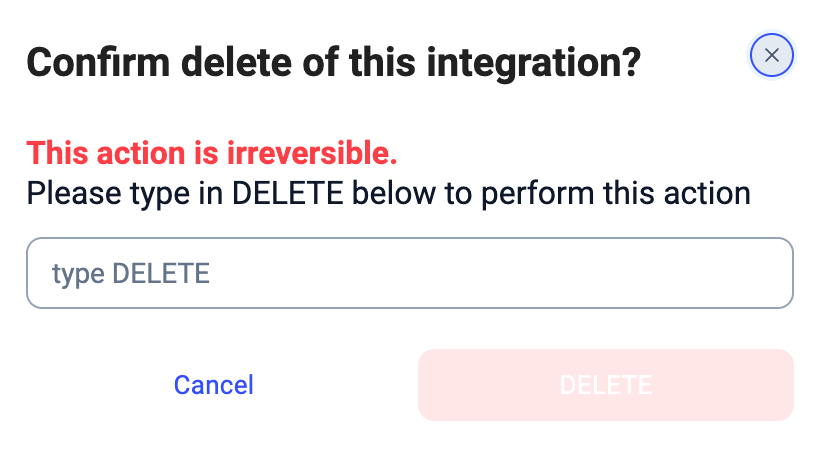
 Para **eliminar a integração definitivamente**, abra as definições da integração Freshworks CRM, percorra a página para baixo, clique em **Eliminar integração** e escreva **DELETE** para confirmar.
O que acontece após a remoção
* A sincronização de dados é interrompida (contactos, chamadas e SMS)
* Os dados já sincronizados permanecem no Freshsales
* Nenhum dado histórico é eliminado
***
*Precisa de ajuda ou tem alguma questão?* Contacte-nos através do nosso [Portal de Suporte](https://support.cloudtalk.io/hc/en-us/requests/new?ticket_form_id=26305535257884) — estamos aqui para si.
## Related topics
- [Utilizar a CloudTalk com o Freshsales (Freshworks CRM)](/pt/articles/14596746-using-cloudtalk-with-freshsales-freshworks-crm.md)
- [Acionar uma chamada do VoiceAgent a partir do Freshworks CRM](/pt/articles/15477534-triggering-a-voiceagent-call-from-freshworks-crm.md)
- [Guia de integrações](/pt/articles/10570091-integrations-guide.md)
This documentation is built and hosted on [Mintlify](https://mintlify.com), a developer documentation platform.