> ## Documentation Index
> Fetch the complete documentation index at: https://help.cloudtalk.io/llms.txt
> Use this file to discover all available pages before exploring further.
# Enviar SMS da CloudTalk a partir do Pipedrive através de automação
> Acione automaticamente mensagens SMS a partir da CloudTalk com base em atualizações de negócios no Pipedrive
Neste guia, vai aprender a enviar automaticamente mensagens SMS a partir da CloudTalk quando um negócio é atualizado no Pipedrive, utilizando automações e webhooks.
**Nível de utilizador**: Admin
***
Pré-requisitos
Antes de começar, certifique-se de que tem:
* Acesso às **Automações do Pipedrive**
* Uma **conta CloudTalk**
* Uma **Chave de API** gerada na CloudTalk:
* Aceda a **Dashboard > Conta > Definições > Chaves da API**
* Copie ambos:
* Chave de API **ID** (usado como nome de utilizador)
* Chave de API **Chave** (usada como palavra-passe)
* Pelo menos um **número com SMS ativado** na CloudTalk
Passo 1: Criar um webhook no Pipedrive
1. No Pipedrive, aceda a **Mais > Automações > Webhooks**
2. Clique em **Adicionar um webhook automatizado**
3. Preencha os seguintes dados:
* **Nome**: escolha o nome que quiser (por exemplo, *Enviar SMS*)
* **URL**:
```
https://my.cloudtalk.io/api/sms/send.json?
```
* **Nome de utilizador da autenticação HTTP**: o **ID da Chave de API** da sua CloudTalk
* **Palavra-passe da autenticação HTTP**: a sua **Chave de API** da CloudTalk
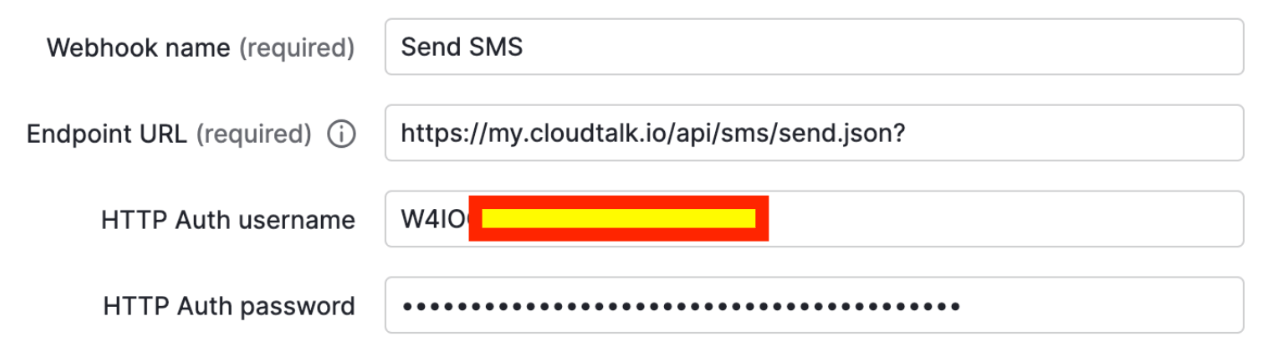 Este webhook será utilizado para enviar pedidos de SMS para a CloudTalk.
Passo 2: Criar uma automação
1. Aceda a:\
**Automações > Automações > + Automação**
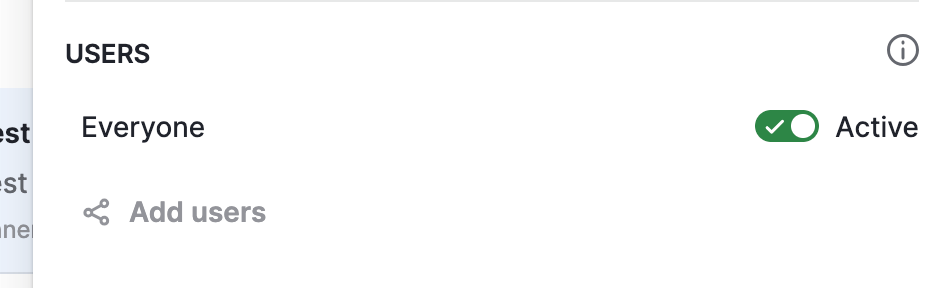
2. Escolha que utilizadores podem acionar a automação
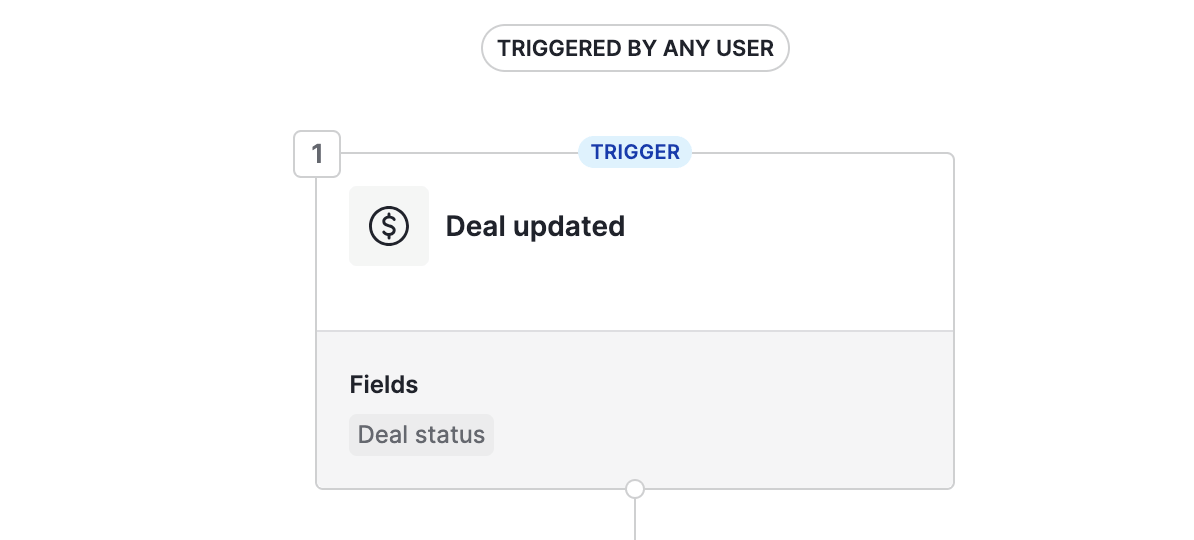
 3. Configure o acionador:
* **Acionador**: *Negócio atualizado*
* **Campo**: *Estado do negócio*
3. Configure o acionador:
* **Acionador**: *Negócio atualizado*
* **Campo**: *Estado do negócio*
Passo 3: Definir a condição
Adicione uma **condição instantânea** para controlar quando o SMS é enviado.
*Exemplo*:
* **O estado do negócio é "ganho"**
 Assim, o SMS só é acionado quando o negócio chega a uma fase específica.
Passo 4: Configurar a ação do webhook
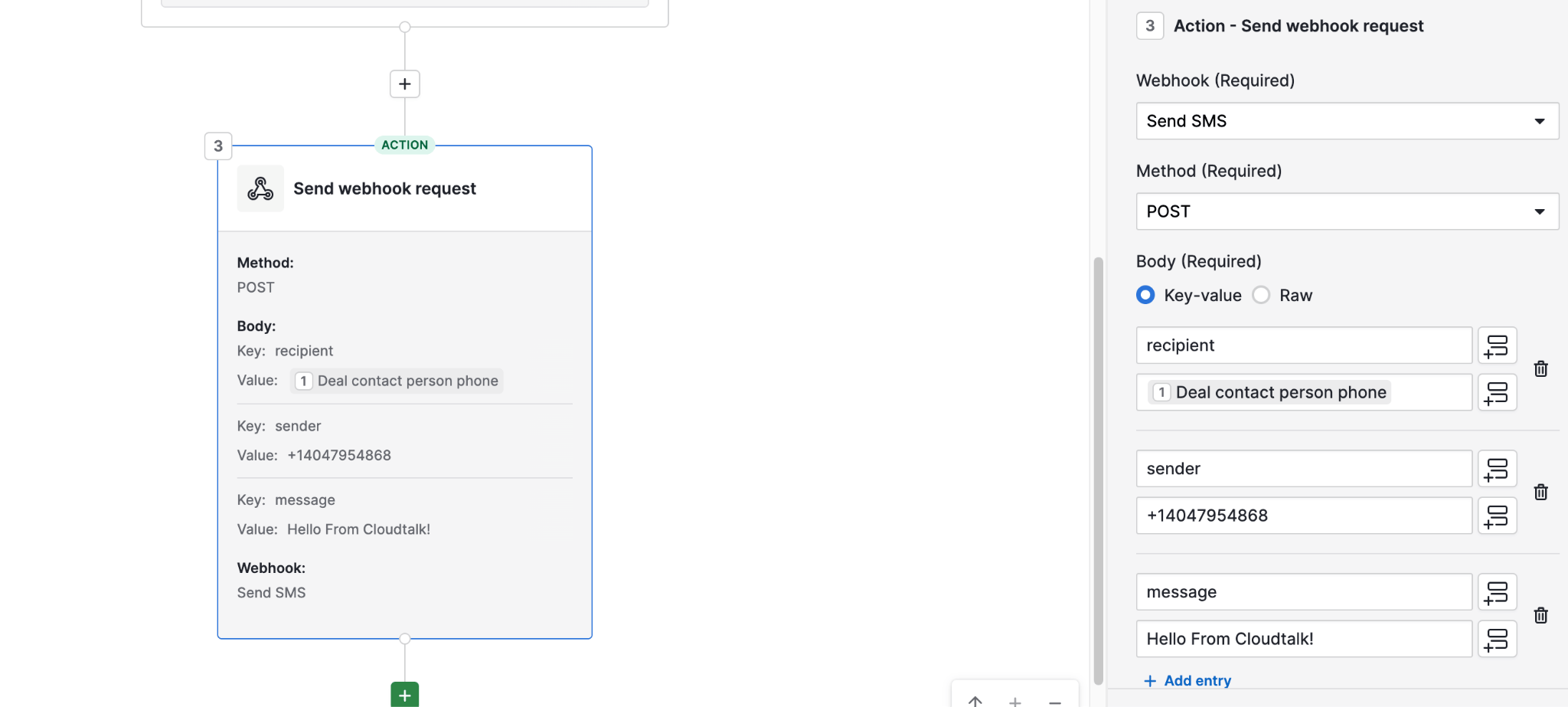
1. Adicione uma **Ação > Enviar pedido de webhook**
2. Configure o pedido:
* **Método**: `POST`
* **Webhook**: selecione o webhook que criou anteriormente
Parâmetros do corpo:
* **recipient**\
Utilize um valor dinâmico: *Telefone da pessoa de contacto do negócio*
* **sender**\
Introduza o seu **número com SMS ativado** da CloudTalk
* **message**\
Introduza o texto do SMS. Pode incluir valores dinâmicos (por exemplo, nome do contacto, informações do negócio)
Resultado
Depois de configurado:
* Quando um negócio é atualizado e cumpre a sua condição (por exemplo, marcado como *ganho*)
* O Pipedrive aciona o webhook
* A CloudTalk envia automaticamente um SMS para o contacto
***
*Precisa de ajuda ou tem alguma questão?* Contacte-nos através do nosso [Portal de Apoio](https://support.cloudtalk.io/hc/en-us/requests/new?ticket_form_id=26305535257884) — estamos aqui para si.
## Related topics
- [Workflows de SMS do HubSpot](/pt/articles/6118552-hubspot-sms-workflows.md)
- [Fase de negócio do Pipedrive: automação com Zapier](/pt/articles/5724062-pipedrive-deal-stage-zapier-automation.md)
- [Acionar uma chamada do VoiceAgent a partir do Pipedrive](/pt/articles/15516233-triggering-a-voiceagent-call-from-pipedrive.md)
This documentation is built and hosted on [Mintlify](https://mintlify.com), a developer documentation platform.