> ## Documentation Index
> Fetch the complete documentation index at: https://help.cloudtalk.io/llms.txt
> Use this file to discover all available pages before exploring further.
# Configurar o MS Teams
> Configure a troca de dados entre a CloudTalk e o Microsoft Teams para garantir que os seus dados estão sempre atualizados.
Este guia explica como configurar a integração do Microsoft Teams com a CloudTalk para que possa aceder às funcionalidades de chamadas diretamente a partir do seu espaço de trabalho do Teams.
**Nível de utilizador**: Admin
***
Para saber como utilizar as funcionalidades da integração, consulte [Utilizar a CloudTalk com o MS Teams](/pt/articles/9691181-using-cloudtalk-with-ms-teams).
Antes de começar
Para integrar o MS Teams com a CloudTalk, precisa de:
* Ter o plano Expert ou superior
* Ter o [Azure Single Sign-On (SSO)](/pt/articles/5912324-microsoft-azure-sso-setup) ativado
* Manter a aplicação desktop [CloudTalk Phone](https://www.cloudtalk.io/download-app/) em execução em segundo plano enquanto realiza chamadas no MS Teams
Configurar o MS Teams
A partir do seu painel do MS Teams, pode aceder à nossa CTI tal como a qualquer outra aplicação adicionada à sua conta Microsoft:
1. Na barra lateral esquerda, clique em **Apps** (localizado na parte inferior da barra lateral)
2. Procure por **CloudTalk** no marketplace de aplicações da Microsoft.
3. Localize a [aplicação CloudTalk](https://appsource.microsoft.com/en-us/product/office/wa200007800) para o MS Teams e clique em **Get it now**.
4. Selecione a aplicação na barra lateral para aceder às funcionalidades do CloudTalk Phone no Teams.
5. Certifique-se de que o Azure SSO está configurado no Dashboard para o início de sessão.
6. Mantenha a aplicação desktop da CloudTalk aberta no mesmo dispositivo enquanto realiza chamadas.
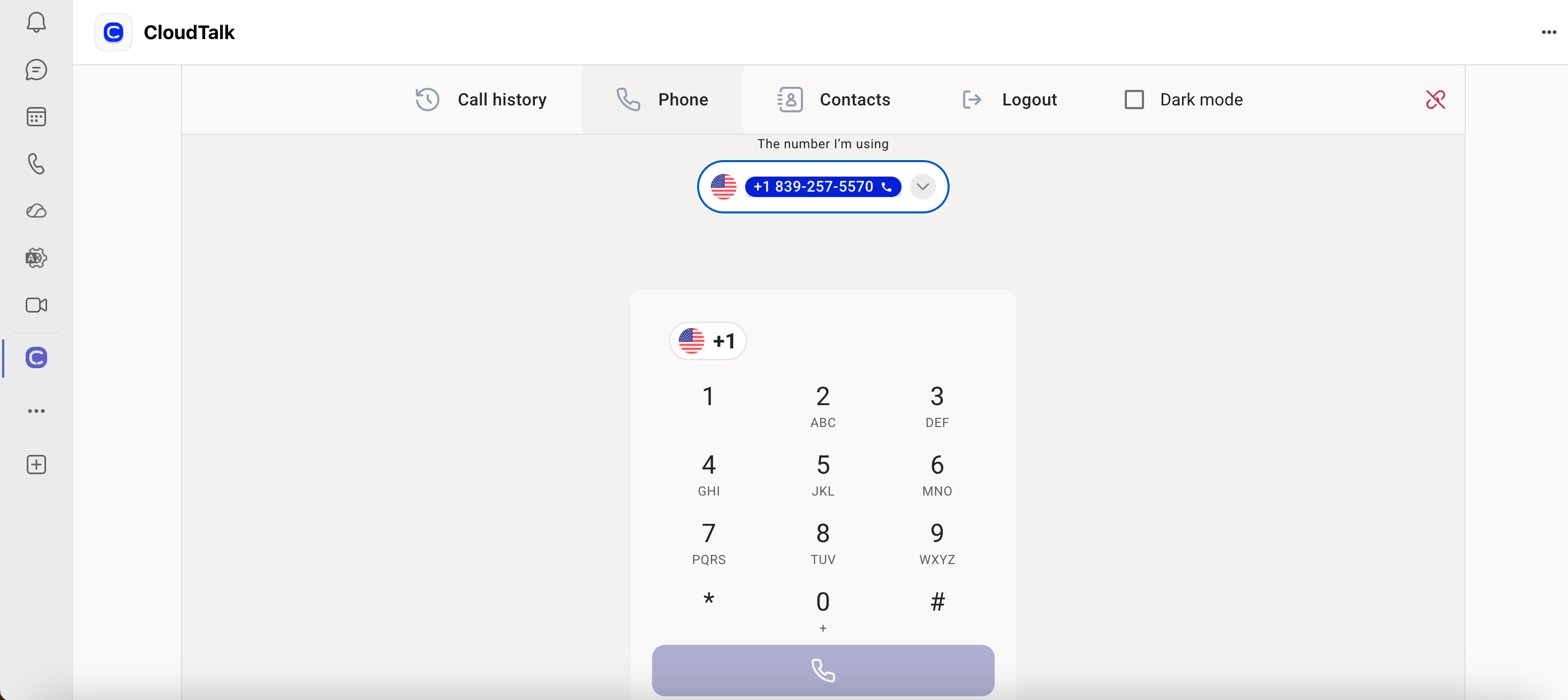
Remover a CloudTalk do MS Teams
1. Abra o **Microsoft Teams**
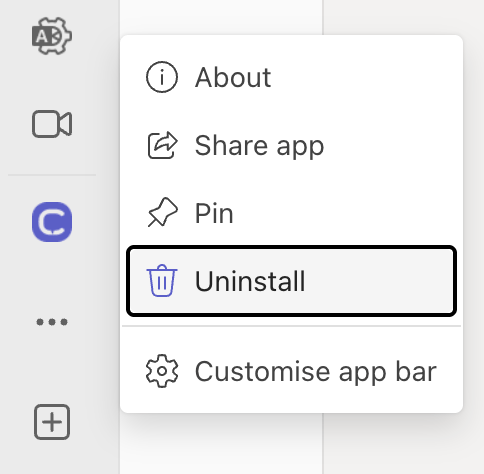
2. Na barra lateral esquerda, localize a **aplicação CloudTalk**
3. Clique com o botão direito no **ícone da CloudTalk**
4. Selecione **Uninstall,** depois **Remover.**
 ***
*Precisa de ajuda ou tem alguma questão?* Contacte-nos através do nosso [Portal de Suporte](https://support.cloudtalk.io/hc/en-us/requests/new?ticket_form_id=26305535257884) — estamos aqui para si.
## Related topics
- [Utilizar a CloudTalk com o MS Teams](/pt/articles/9691181-using-cloudtalk-with-ms-teams.md)
- [Configurar o Zapier](/pt/articles/3410740-configure-zapier.md)
- [Configurar o Close](/pt/articles/13004211-configure-close.md)
This documentation is built and hosted on [Mintlify](https://mintlify.com), a developer documentation platform.
***
*Precisa de ajuda ou tem alguma questão?* Contacte-nos através do nosso [Portal de Suporte](https://support.cloudtalk.io/hc/en-us/requests/new?ticket_form_id=26305535257884) — estamos aqui para si.
## Related topics
- [Utilizar a CloudTalk com o MS Teams](/pt/articles/9691181-using-cloudtalk-with-ms-teams.md)
- [Configurar o Zapier](/pt/articles/3410740-configure-zapier.md)
- [Configurar o Close](/pt/articles/13004211-configure-close.md)
This documentation is built and hosted on [Mintlify](https://mintlify.com), a developer documentation platform.