> ## Documentation Index
> Fetch the complete documentation index at: https://help.cloudtalk.io/llms.txt
> Use this file to discover all available pages before exploring further.

# Utilizar a CloudTalk com a HubSpot

> Saiba como as chamadas são geridas e como a informação é sincronizada entre a CloudTalk e a HubSpot.

<Note>
  Este artigo explica como utilizar a HubSpot em conjunto com a CloudTalk para iniciar chamadas facilmente e aceder à informação dos clientes.
</Note>

**Nível de utilizador**: Admin, Agente, Supervisor

***

<Warning>
  **Pronto para configurar a integração CloudTalk + HubSpot?**\
  Siga as instruções passo a passo no nosso [guia Configurar o Hubspot](/pt/articles/3206271-configure-hubspot).
</Warning>

<h2 id="h_15f7641548">
  Veja como funciona
</h2>

Para ver a integração CloudTalk + HubSpot em ação, veja esta breve apresentação:

<iframe className="w-full aspect-video rounded-xl" src="https://www.youtube.com/embed/PBTVMSXIwss?rel=0" title="YouTube video player" allowFullScreen />

<h2 id="h_f6ffa64fc2">
  Fazer chamadas a partir da HubSpot
</h2>

<h3 id="h_5bf5e7b0c2">
  Fazer chamadas de saída
</h3>

Pode fazer chamadas de saída diretamente a partir da HubSpot com o [CloudTalk CTI](/pt/articles/5368689-cloudtalk-phone-in-hubspot).

Pode iniciar chamadas a partir de:

* um registo de contacto

* um registo de deal

* um registo de empresa

Tenha em atenção que, se ligar para um número guardado apenas num registo de empresa, essa chamada não será registada automaticamente nos contactos dessa empresa, a menos que o mesmo número também esteja guardado num contacto.


**Para fazer uma chamada:**

1. Abra um contacto, deal ou empresa.

2. Clique no botão **Chamada**.

3. Selecione o número que pretende marcar.

4. O widget da CloudTalk abre e inicia a chamada.

5. Termine a chamada e adicione notas ou tags no pós-chamada.

<Frame>
  <img src="https://mintcdn.com/cloudtalk/uyJpY-sHvW90NlHP/images/help-center/articles/14136029/80ce1ef50aff-hubspot-1.webp?fit=max&auto=format&n=uyJpY-sHvW90NlHP&q=85&s=20c4964eb2fce3d1d0726f83eb3aece6" alt="" width="2188" height="1083" data-path="images/help-center/articles/14136029/80ce1ef50aff-hubspot-1.webp" />
</Frame>

Quando a chamada termina, a atividade é registada automaticamente na HubSpot.

<h3 id="h_ed3ddf82a2">
  Utilizar o Click-to-Call
</h3>

Também pode iniciar chamadas de imediato com a funcionalidade [Click-to-Call](/pt/articles/2964244-the-click-to-call-extension), que transforma os números de telefone na HubSpot em ligações clicáveis.

<Frame>
  <img src="https://mintcdn.com/cloudtalk/uyJpY-sHvW90NlHP/images/help-center/articles/14136029/721f9f6d857f-screenshot-2026-03-23-at-12-09-57.png?fit=max&auto=format&n=uyJpY-sHvW90NlHP&q=85&s=4091af3e25eb522d73c96db925766ec1" alt="" width="300" data-path="images/help-center/articles/14136029/721f9f6d857f-screenshot-2026-03-23-at-12-09-57.png" />
</Frame>

Depois de ativada, qualquer número de telefone na HubSpot (por exemplo, em registos de contacto, deal ou empresa) passa a ser clicável. Assim, pode iniciar chamadas sem abrir manualmente a janela de chamada.

**Para utilizar o Click-to-Call**:

1. Passe o cursor sobre um número de telefone na HubSpot

2. Clique no número.

3. O CloudTalk Phone abre e começa a marcar automaticamente.

O Click-to-Call funciona nas várias áreas da HubSpot onde são apresentados números de telefone, ajudando-o a acelerar as chamadas de saída e a reduzir passos manuais.

Certifique-se de que o seu navegador e o CloudTalk Phone estão corretamente configurados para suportar a funcionalidade Click-to-Call.
<Warning>
  Quando a extensão Click-to-Call está ativada, clicar no ícone `Chamada` não abre o CTI e a extensão não consegue copiar nenhum dos números da página.
</Warning>

<h4 id="h_bf99990770">
  Ligar através de tarefas e sequências da HubSpot
</h4>

Quando percorre tarefas de chamada da HubSpot ou uma fila de sequência, a CloudTalk inicia a chamada seguinte à medida que avança de tarefa em tarefa. Pode escolher como isto funciona: a CloudTalk marca automaticamente o número de cada contacto ou preenche primeiro o número, para que possa rever o contacto e ligar quando estiver pronto.

**Para escolher o comportamento de marcação nas tarefas:**

1. Abra o CloudTalk CTI na HubSpot.

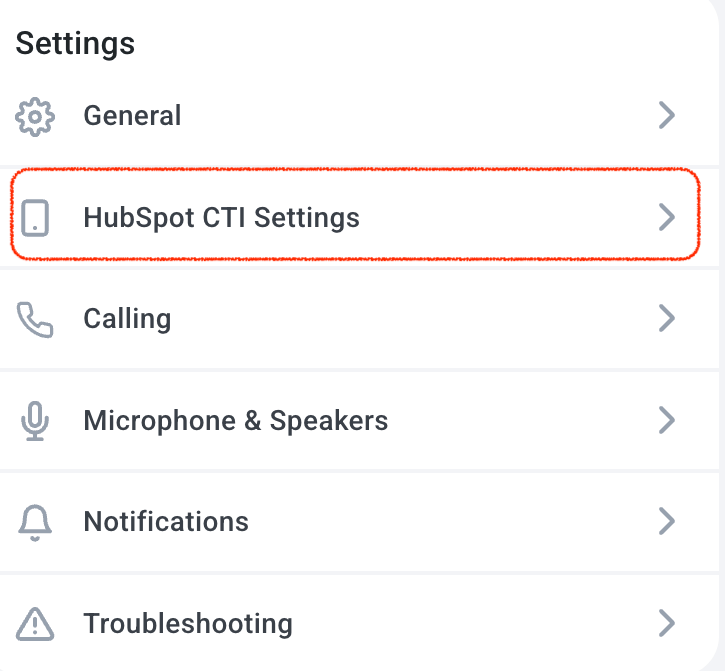
2. Aceda a **Perfil** > **Definições de CTI da HubSpot**

   <Frame>
     <img src="https://mintcdn.com/cloudtalk/uyJpY-sHvW90NlHP/images/help-center/articles/14136029/e33306998c53-screenshot-2026-07-14-at-12-34-29.png?fit=max&auto=format&n=uyJpY-sHvW90NlHP&q=85&s=b6c67d1e3089e19b0d61e5f47c0d6b62" alt="" width="300" data-path="images/help-center/articles/14136029/e33306998c53-screenshot-2026-07-14-at-12-34-29.png" />
   </Frame>

3. Em **Ao percorrer as tarefas**, selecione uma das opções:

   * **Preencha o número**: ao avançar para a tarefa seguinte, o número do contacto é preenchido no teclado de marcação, já formatado e pronto a marcar. Reveja o contacto e inicie a chamada com um clique.

   * **Ligar automaticamente**: ao avançar para a tarefa seguinte, a chamada começa de imediato. Esta é a opção predefinida.

A definição aplica-se a cada agente, pelo que cada membro da equipa pode escolher a opção que melhor se adequa ao seu fluxo de trabalho.

<Warning>
  Esta definição aplica-se apenas a tarefas de chamada e sequências da HubSpot. Clicar num número de telefone na HubSpot inicia sempre a chamada de imediato.
</Warning>

<h3 id="h_e9b31bcc13">
  Receber chamadas de entrada
</h3>

As chamadas de entrada podem tocar no CTI da HubSpot ou na aplicação da CloudTalk, consoante o local onde o utilizador está ativo nesse momento.

As chamadas seguem a configuração de encaminhamento habitual da CloudTalk, pelo que o agente certo continua a receber a chamada com base nas definições dos números, nos grupos de toque e na disponibilidade.

**O que esperar**

* As chamadas recebidas tocam na sessão de CTI ativa

* Pode atender a chamada diretamente no widget

* Depois da chamada, pode concluir os passos habituais de pós-chamada, incluindo notas, tags e classificação da chamada

Se a sua equipa trabalha sobretudo a partir do CTI, por norma é melhor desativar a opção **Atender automaticamente chamadas de entrada** nas definições do CloudTalk Phone. Caso contrário, as chamadas podem ser atendidas automaticamente num separador que o utilizador não está a ver, o que pode gerar confusão.

<h4 id="h_2d0a6199f9">
  Comportamento com vários separadores
</h4>

Se tiver vários separadores da HubSpot abertos, apenas um deles pode estar ativo para chamadas de cada vez.

Na prática, isto significa que:

* as chamadas de entrada tocam no separador com CTI ativo mais recente

* se fizer uma chamada a partir de um separador mais antigo, esse separador passa a ser o ativo

* se mudar para uma página que não suporta CTI, o seu estado na CloudTalk passa a offline e não recebe chamadas nessa página

<h4 id="h_a6bf315ae6">
  Exemplo
</h4>

* Se abrir o **Contacto A** e depois o **Contacto B**, a próxima chamada de entrada toca no **Contacto B**.

* Se, em seguida, fizer uma chamada de saída a partir do **Contacto A**, a próxima chamada de entrada toca no **Contacto A**.

Este é o comportamento esperado.

<h2 id="h_9a1b658828">
  Registo de chamadas e troca de dados
</h2>

<h3 id="h_4560433468">
  Sincronização de contactos
</h3>

* A sincronização de contactos está limitada a campos e direções específicos. Alguns campos sincronizam nos dois sentidos, enquanto outros sincronizam apenas da CloudTalk para a HubSpot.

* Os contactos e os respetivos dados (como números de telefone e emails) não são eliminados durante a sincronização, mesmo que sejam removidos na HubSpot ou na CloudTalk.

<h4 id="h_5fdc2963e8">
  Sincronização de novos contactos
</h4>

<table>
  <tbody>
    <tr>
      <td>
        Campo de contacto da CloudTalk
      </td>

      <td>
        Direção da sincronização
      </td>

      <td>
        Campo de contacto da HubSpot
      </td>
    </tr>

    <tr>
      <td>
        **Nome completo**

        *\*A primeira palavra é usada como nome próprio*
      </td>

      <td>
        ⬅➡
      </td>

      <td>
        First name and last name
      </td>
    </tr>

    <tr>
      <td>
        **Números de telefone**

        *\*Apenas o primeiro e o segundo números são sincronizados*
      </td>

      <td>
        ⬅➡
      </td>

      <td>
        Phone and mobile phone Números principal e móvel
      </td>
    </tr>

    <tr>
      <td>
        **Email**

        *\*Apenas o primeiro email é sincronizado*
      </td>

      <td>
        ⬅➡
      </td>

      <td>
        Email Apenas o email principal
      </td>
    </tr>

    <tr>
      <td>
        **Empresa**

        *\*Não é associado ao registo de empresa da HubSpot*
      </td>

      <td>
        ➡
      </td>

      <td>
        Company name
      </td>
    </tr>

    <tr>
      <td>
        **Endereço**
      </td>

      <td>
        ➡
      </td>

      <td>
        Street address
      </td>
    </tr>

    <tr>
      <td>
        **Cidade**
      </td>

      <td>
        ➡
      </td>

      <td>
        City
      </td>
    </tr>

    <tr>
      <td>
        **ZIP / Código postal**
      </td>

      <td>
        ➡
      </td>

      <td>
        Postal code
      </td>
    </tr>

    <tr>
      <td>
        **Localidade**
      </td>

      <td>
        ➡
      </td>

      <td>
        State / region
      </td>
    </tr>

    <tr>
      <td>
        **Agente favorito**

        *\*Só funciona se o email do Contact owner na HubSpot corresponder ao do agente na CloudTalk*
      </td>

      <td>
        ⬅
      </td>

      <td>
        Contact owner
      </td>
    </tr>
  </tbody>
</table>

<h4 id="h_9d063efb20">
  Quando um contacto é atualizado na HubSpot
</h4>

Estas alterações sincronizam da **HubSpot para a CloudTalk**:

| **Campo de contacto da CloudTalk** | **Atualizado a partir da HubSpot** |
| - | - |
| Nome completo | ✅ |
| Telefone | ✅ |
| Email | ✅ |
| Agente favorito | ✅ |
| Empresa | ❌ |
| Endereço | ❌ |
| Cidade | ❌ |
| ZIP / Código postal | ❌ |
| Localidade | ❌ |
| Tags | ❌ |
| Campos personalizados | ❌ |

<h4 id="h_f532c70674">
  Como funcionam as atualizações
</h4>

* se um número de telefone for atualizado na HubSpot, a CloudTalk adiciona o novo número e mantém o antigo

* se um email for atualizado na HubSpot, a CloudTalk adiciona o novo email e mantém o antigo

* o Contact owner da HubSpot atualiza o campo Agente favorito na CloudTalk

<h3 id="h_63e758a582">
  Quando um contacto é atualizado na CloudTalk
</h3>

Estas alterações sincronizam da **CloudTalk para a HubSpot**:

| **Campo de contacto da HubSpot** | **Atualizado a partir da CloudTalk** |
| - | - |
| First name and last name | ✅ |
| Phone and mobile phone | ✅ |
| Email | ✅ |
| Company name | ✅ |
| Street address | ✅ |
| City | ✅ |
| Postal code | ✅ |
| State / region | ✅ |
| Contact owner | ❌ |
| Campos personalizados | ❌ |

<h4 id="h_81940f0268">
  Como funcionam as atualizações
</h4>

* editar o primeiro número de telefone na CloudTalk atualiza o número principal na HubSpot

* editar o primeiro email na CloudTalk atualiza o email principal na HubSpot

* atualizar o Agente favorito na CloudTalk não altera o Contact owner na HubSpot

<h3 id="h_f46d17d1fb">
  Registo e exportação de chamadas
</h3>

As chamadas são registadas na HubSpot como atividades.

<Warning>
  As chamadas são associadas aos contactos da HubSpot apenas através dos campos **Phone** e **Mobile phone**. Se um número estiver guardado noutro campo, a chamada não é associada a esse contacto. Se o mesmo número estiver guardado em mais do que um contacto (por exemplo, uma linha de escritório partilhada), a chamada pode ser registada num contacto diferente do esperado.
</Warning>

Consoante a sua configuração, as chamadas podem ser adicionadas a:

* o contacto

* as empresas associadas ao contacto, de acordo com a definição **[Estratégia de registo de chamadas/SMS em empresas da HubSpot](/pt/articles/3206271-configure-hubspot#:~:text=Choose%20how%20call%20and%20SMS%20activities%20are%20associated%20with%20HubSpot%20companies)** (*Não registar numa empresa* / *Registar na empresa principal* / *Registar em todas as empresas*)

* deals, de acordo com as definições de integração da CloudTalk

* tickets, de acordo com as definições de integração da CloudTalk

<h4 id="h_462d877ce6">
  O que inclui a atividade de chamada
</h4>

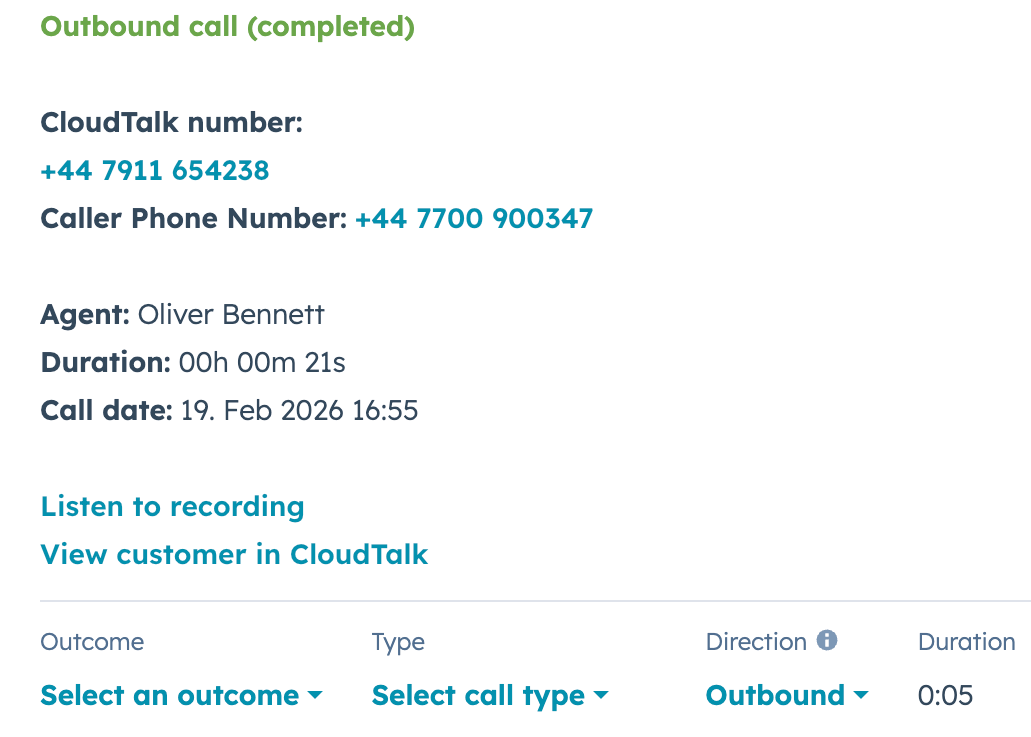
As atividades de chamada podem incluir:

* nome do agente

* número do cliente

* número da CloudTalk

* duração da chamada

* tempo de espera

* data da chamada

* notas

* tags

* ligação para a gravação

* ligação para o cliente na CloudTalk

Se forem adicionadas notas ou tags mais tarde, estas aparecem no mesmo registo de atividade das notas e tags do pós-chamada original.

<Frame>
  <img src="https://mintcdn.com/cloudtalk/uyJpY-sHvW90NlHP/images/help-center/articles/14136029/83651858f455-screenshot-2026-03-23-at-12-01-23.png?fit=max&auto=format&n=uyJpY-sHvW90NlHP&q=85&s=d85b506d263c0d48cd21f7199496e998" alt="" width="500" data-path="images/help-center/articles/14136029/83651858f455-screenshot-2026-03-23-at-12-01-23.png" />
</Frame>

<h4 id="h_8b007386c3">
  Atribuição de chamadas não atendidas
</h4>

As chamadas não atendidas são atribuídas de forma diferente consoante o tipo de chamada.

* **Chamadas de saída sem resposta**

  São atribuídas ao agente que fez a chamada.

* **Correio de voz de chamadas de entrada e chamadas de entrada não atendidas**

  São atribuídas ao proprietário do contacto.

  Para que isto funcione corretamente, o agente da CloudTalk tem de ter o mesmo endereço de email do respetivo utilizador da HubSpot.

  Se não for encontrado nenhum utilizador correspondente, a chamada é atribuída ao utilizador administrador da HubSpot.

  Também pode substituir este comportamento na CloudTalk, escolhendo um utilizador específico da HubSpot na definição **Atribuído chamadas perdidas a...**.

- **Chamadas não associadas**

  Se uma chamada for de ou para um número que não corresponde a nenhum contacto da HubSpot, o resultado depende das definições de integração.

  Se a opção **[Criar novos contactos na HubSpot para números de chamada não associados](/pt/articles/3206271-configure-hubspot#:~:text=with%20workflow%20automations.-,Integration%20Customization,-Choose%20which%20calls)** estiver ativada, a HubSpot cria um novo contacto com base no número de telefone.

  Se esta definição estiver desativada, a chamada não é associada automaticamente e tem de ser registada manualmente.

<h4 id="h_29fca94953">
  Inteligência Conversacional de IA
</h4>

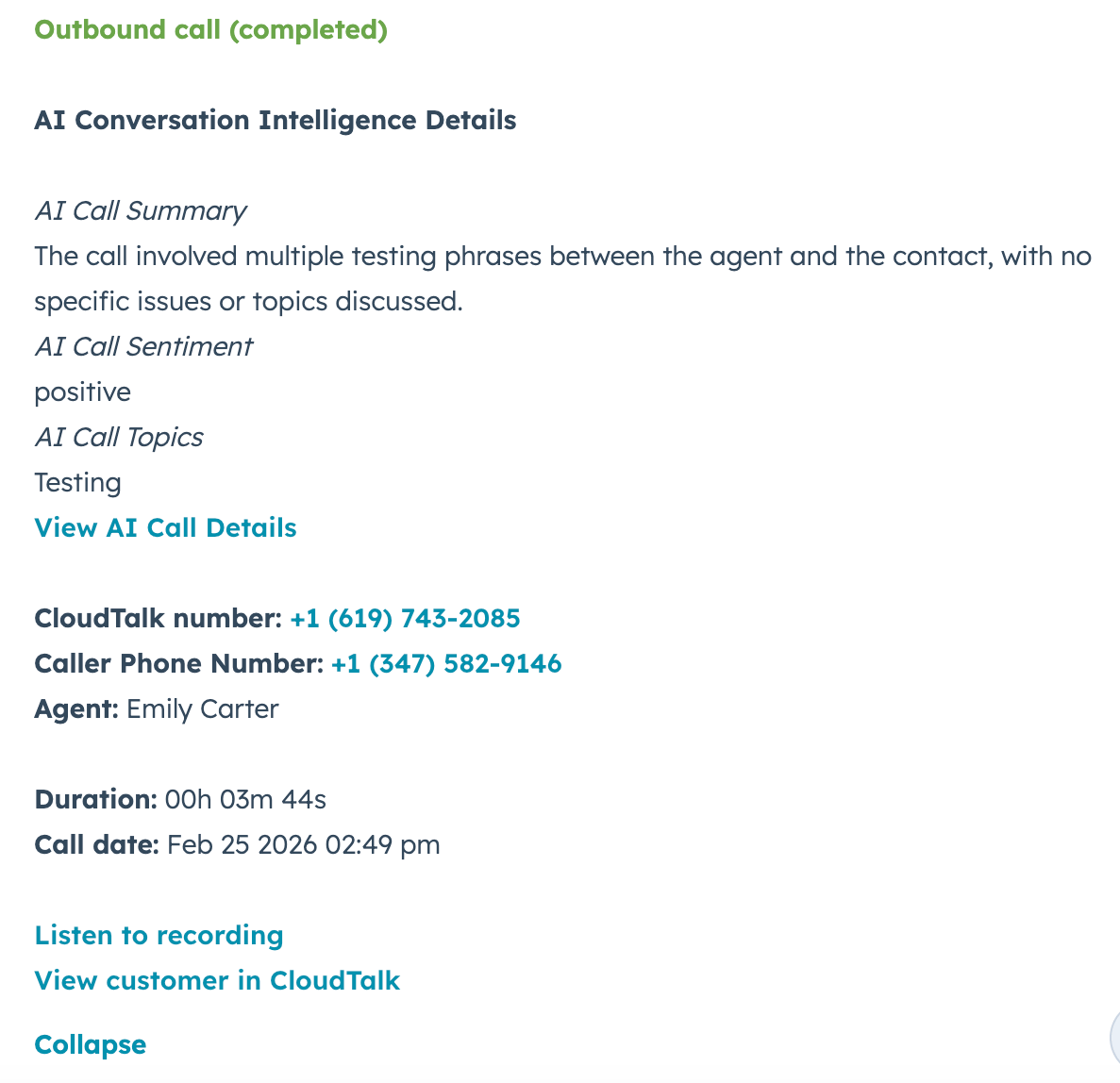
Se a [Conversation Intelligence](/pt/articles/9128167-conversation-intelligence) estiver ativada, são incluídas informações adicionais geradas por IA na atividade de chamada na HubSpot.

As atividades de chamada incluem:

* **Resumo da chamada por IA**\
  Um breve resumo do que foi discutido durante a chamada

* **Sentimento da chamada por IA**\
  Indica se a conversa foi positiva, neutra ou negativa

* **Tópicos da chamada por IA**\
  Destaca os principais tópicos detetados durante a chamada

<Frame>
  <img src="https://mintcdn.com/cloudtalk/uyJpY-sHvW90NlHP/images/help-center/articles/14136029/62c46cf1e043-screenshot-2026-03-23-at-11-53-19.png?fit=max&auto=format&n=uyJpY-sHvW90NlHP&q=85&s=78ccfc77db2de86808a7c65ebe20dcd2" alt="" width="500" data-path="images/help-center/articles/14136029/62c46cf1e043-screenshot-2026-03-23-at-11-53-19.png" />
</Frame>

<h2 id="h_59d59d6154">
  Registo de SMS
</h2>

As mensagens SMS são registadas na HubSpot como notas.

Consoante a sua configuração, os registos de SMS podem ser adicionados a:

* o contacto

* as empresas associadas ao contacto, de acordo com a definição **[Estratégia de registo de chamadas/SMS em empresas da HubSpot](/pt/articles/3206271-configure-hubspot#:~:text=Choose%20how%20call%20and%20SMS%20activities%20are%20associated%20with%20HubSpot%20companies)** (*Não registar numa empresa* / *Registar na empresa principal* / *Registar em todas as empresas*)

* deals, de acordo com as definições de integração da CloudTalk

* tickets, de acordo com as definições de integração da CloudTalk

<h3 id="h_1dd8770510">
  O que inclui o registo de SMS
</h3>

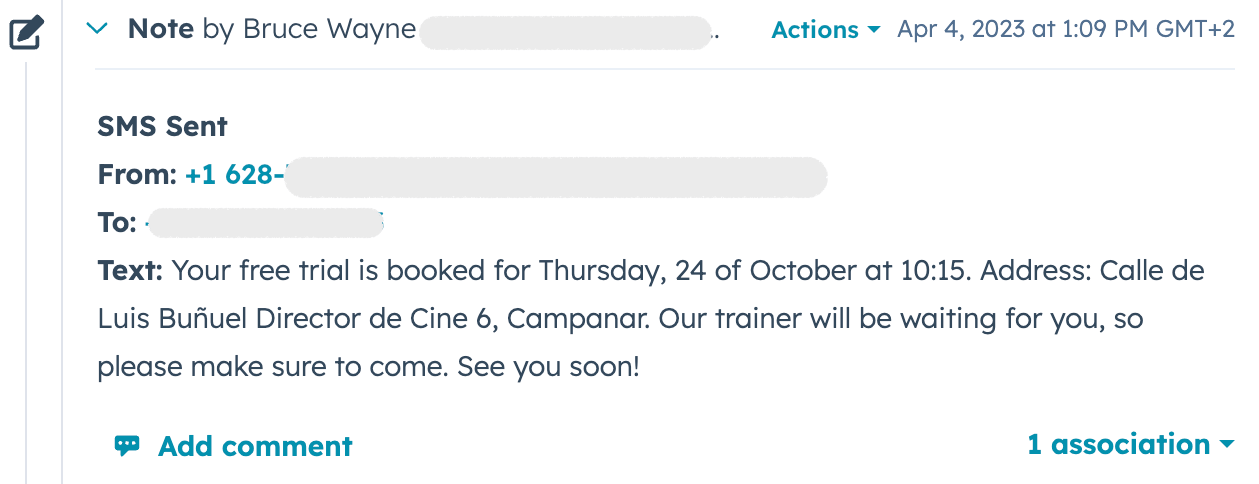
As atividades de SMS incluem:

* direção da mensagem

* nome do agente

* número de origem

* número de destino

* texto da mensagem

<Frame>
  <img src="https://mintcdn.com/cloudtalk/uyJpY-sHvW90NlHP/images/help-center/articles/14136029/3000f93d7154-screenshot-2026-03-23-at-10-39-27.png?fit=max&auto=format&n=uyJpY-sHvW90NlHP&q=85&s=f1d32b3a2a6beb598f262d9640e40643" alt="" width="500" data-path="images/help-center/articles/14136029/3000f93d7154-screenshot-2026-03-23-at-10-39-27.png" />
</Frame>

São suportadas mensagens SMS de entrada e de saída.

***

*Precisa de ajuda ou tem alguma questão?* Basta contactar-nos através do nosso [Portal de Suporte](https://support.cloudtalk.io/hc/en-us/requests/new?ticket_form_id=26305535257884) — estamos aqui para si.


## Related topics

- [Utilizar o HubSpot com os dialers de campanha](/pt/articles/9562215-using-hubspot-with-campaign-dialers.md)
- [Configurar o HubSpot](/pt/articles/3206271-configure-hubspot.md)
- [Configurar o Help Desk do HubSpot](/pt/articles/16900799-configure-hubspot-help-desk.md)


This documentation is built and hosted on [Mintlify](https://mintlify.com), a developer documentation platform.