> ## Documentation Index
> Fetch the complete documentation index at: https://help.cloudtalk.io/llms.txt
> Use this file to discover all available pages before exploring further.
# Diagnóstico de rede
> Monitorize a qualidade das chamadas em tempo real e identifique rapidamente problemas de ligação
A funcionalidade **Diagnóstico de rede** ajuda-o a perceber de que forma a sua ligação à Internet e os seus dispositivos de áudio afetam a qualidade das chamadas em tempo real.
Neste artigo, vai aprender como aceder ao Diagnóstico de rede, o que significam as diferentes métricas e como usar esta informação para resolver problemas de qualidade das chamadas
**Nível de utilizador:** Todos os níveis
***
O Diagnóstico de rede é especialmente útil se:
* Tiver áudio entrecortado, som robótico, atrasos nas chamadas ou quedas de chamadas
* Quiser verificar a sua ligação antes de iniciar o turno
* Gerir uma equipa e precisar de maior visibilidade sobre problemas recorrentes de qualidade das chamadas
* Quiser confirmar se o problema está relacionado com a sua ligação à Internet
Em vez de adivinhar, pode ver exatamente o que se passa com a sua rede diretamente na aplicação.
Duas formas de aceder ao Diagnóstico de rede
Pode abrir o Diagnóstico de rede de duas formas diferentes, consoante esteja ou não numa chamada.
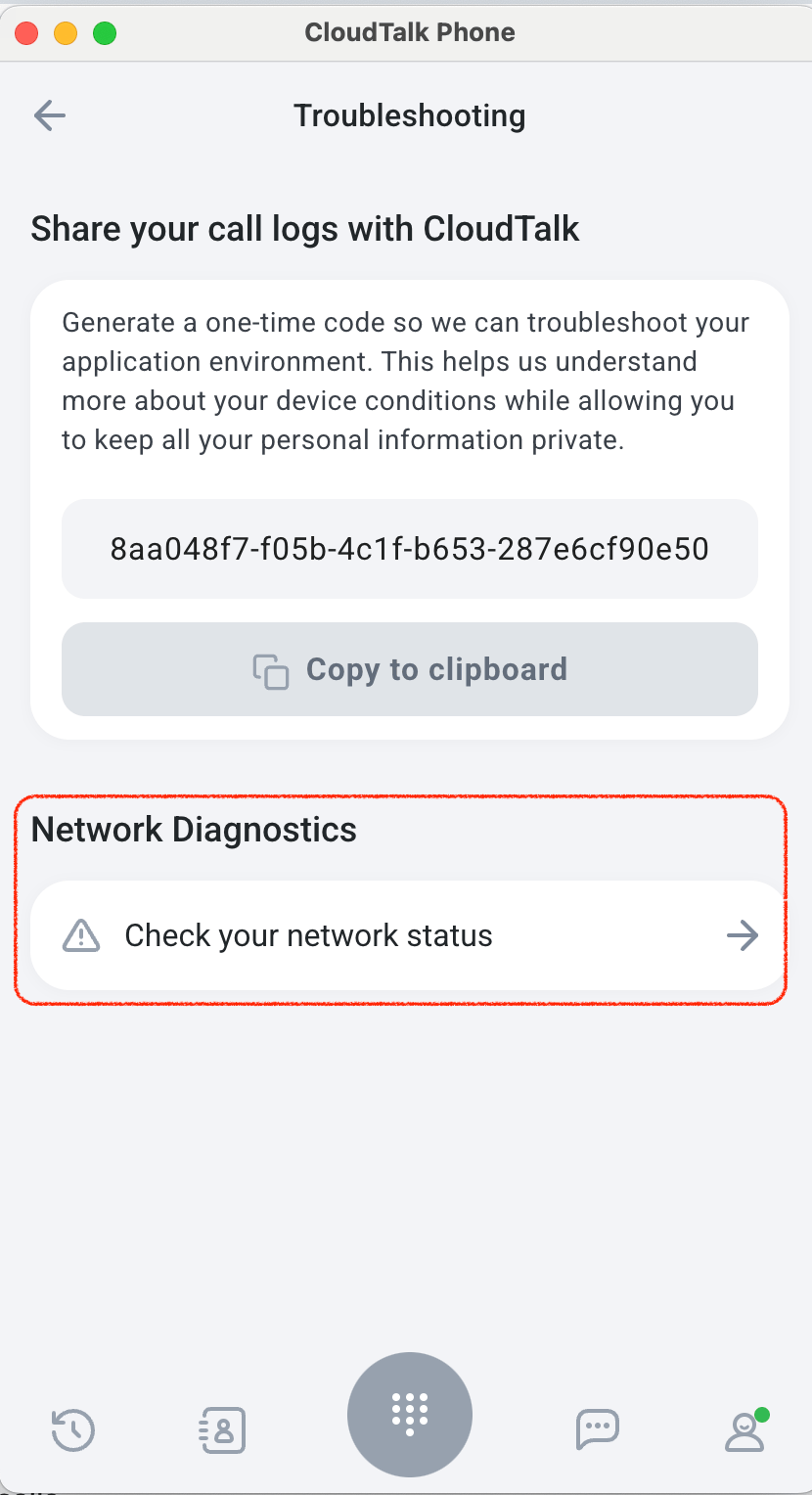
A partir das Definições (antes ou entre chamadas)
Se quiser verificar a sua configuração antes de efetuar chamadas:
1. Abra a **aplicação desktop**
2. Aceda a **Definições**
3. Selecione **Resolução de problemas**
4. Clique em **Verifique o status da sua rede** em **Diagnóstico de rede**
Durante uma chamada em curso
Se já estiver numa chamada, pode abrir o Diagnóstico de rede diretamente a partir do ecrã da chamada:
1. Clique em **Mais**
2. Selecione **Diagnóstico de rede**
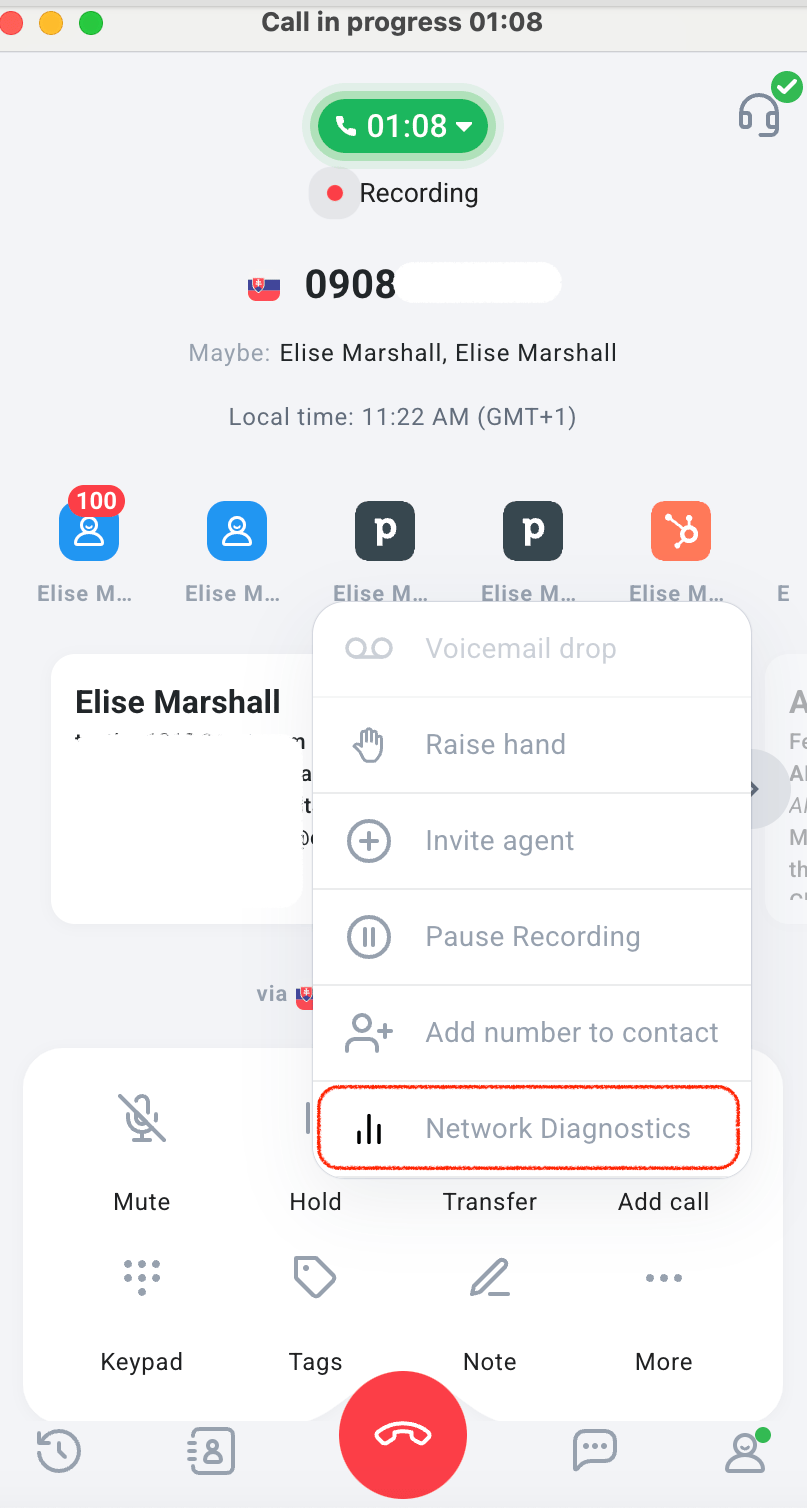 Isto abre o painel de diagnóstico da chamada ativa.
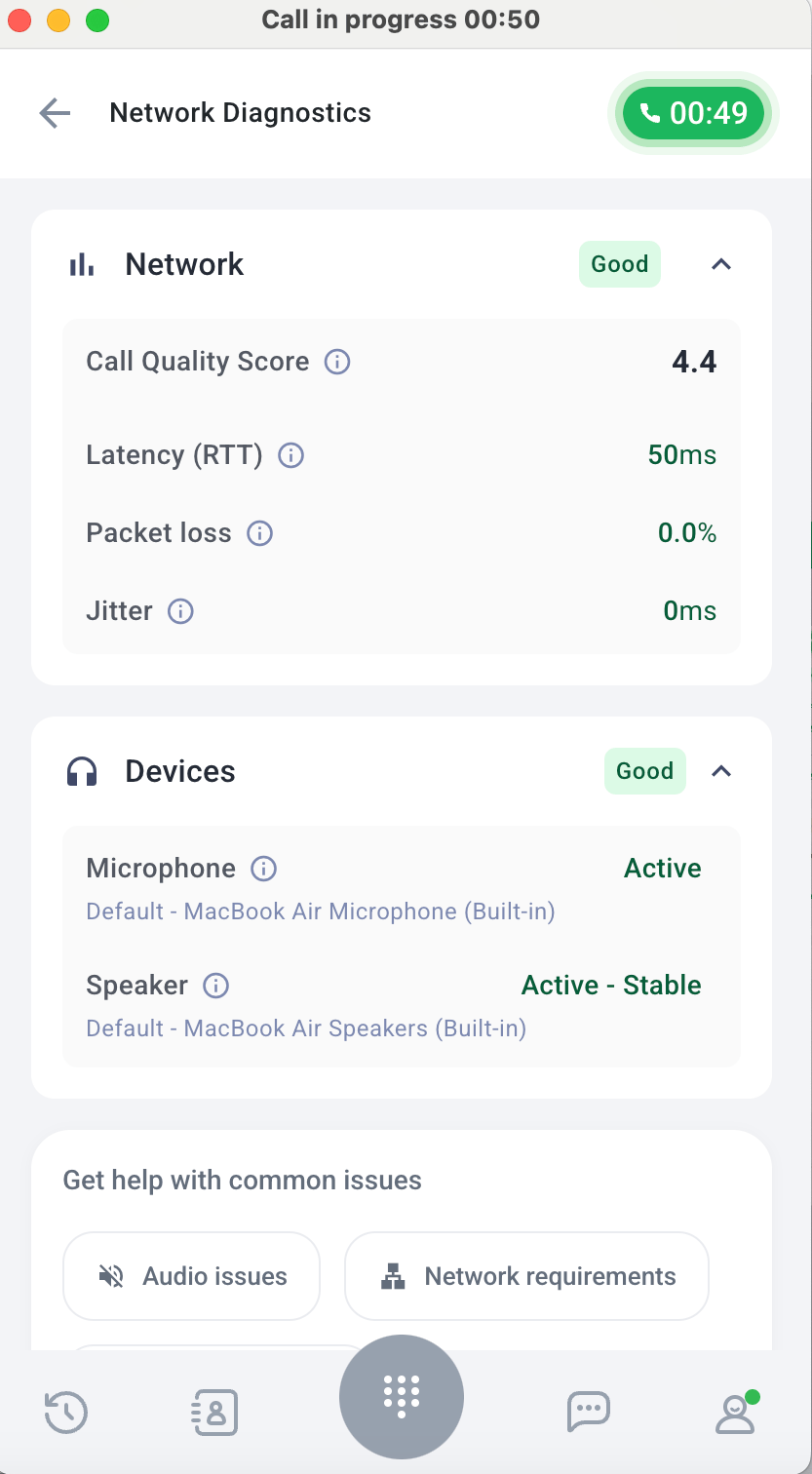 Neste modo, pode ver:
* Métricas de rede em tempo real
* O estado dos dispositivos de áudio
* A **Pontuação de qualidade da chamada** da chamada atual
A Pontuação de qualidade da chamada oferece um resumo rápido do desempenho da chamada com base nas condições de rede durante essa sessão.
Neste modo, pode ver:
* Métricas de rede em tempo real
* O estado dos dispositivos de áudio
* A **Pontuação de qualidade da chamada** da chamada atual
A Pontuação de qualidade da chamada oferece um resumo rápido do desempenho da chamada com base nas condições de rede durante essa sessão.
O que pode ver no Diagnóstico de rede
Secção Rede
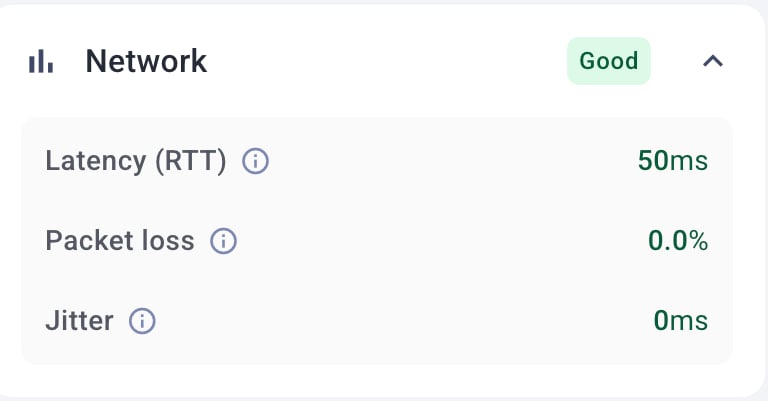
A secção **Rede** dá-lhe uma visão em tempo real do desempenho da sua ligação à Internet. No topo, verá uma etiqueta de estado geral, como *Bom*, que resume rapidamente a qualidade atual da sua ligação.
Por baixo, encontra três métricas essenciais que afetam diretamente a qualidade das chamadas.
* A **latência (RTT)** é medida em milissegundos e mostra quanto tempo os dados demoram a chegar ao servidor e a regressar. Se a latência for demasiado elevada, poderá notar atrasos na conversa, com as pessoas a falarem umas por cima das outras ou respostas ligeiramente dessincronizadas.
* A **Perda de pacotes** é apresentada em percentagem e representa a quantidade de dados de áudio que não chega ao destino. Quando a perda de pacotes aumenta, partes da conversa podem falhar, soar distorcidas ou tornar-se robóticas.
* O **Jitter**, também medido em milissegundos, reflete a variação da latência. Mesmo que a latência seja globalmente aceitável, um jitter elevado pode tornar o áudio entrecortado ou instável.
Se as condições da sua rede piorarem, o estado geral pode mudar e poderá ver avisos durante as chamadas ativas. Isto ajuda-o a perceber rapidamente se a sua ligação poderá estar a afetar a qualidade das chamadas.
Secção Dispositivos
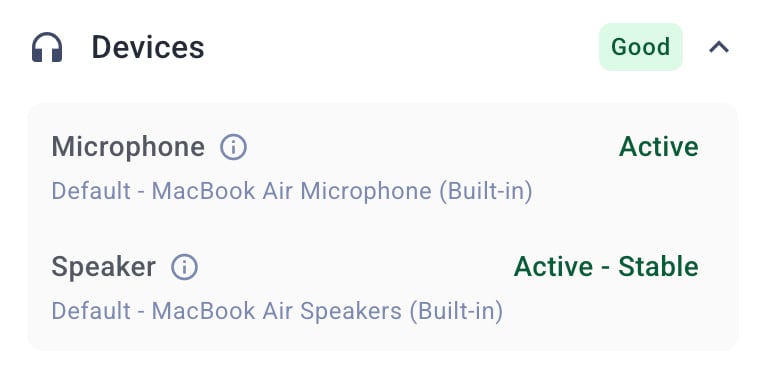
A secção **Dispositivos** mostra o estado atual do seu equipamento de áudio, para que possa confirmar que está tudo corretamente configurado antes ou durante uma chamada.
Aqui verá o estado do seu **microfone** e do seu **altifalante**, bem como os dispositivos exatos atualmente selecionados na aplicação. Por exemplo, o microfone pode aparecer como *Ativa* e o altifalante como *Ativa – Estável*.
Se um dispositivo for desligado ou ficar instável, o estado é atualizado em conformidade, ajudando-o a identificar e resolver o problema rapidamente.
 Na parte inferior do ecrã do Diagnóstico de rede, encontra ligações rápidas para os temas de resolução de problemas mais comuns.

O que acontece se houver um problema?
Se o desempenho da sua rede diminuir durante uma chamada, poderá ver uma faixa de aviso no topo do ecrã.
Quando isso acontece, aparece uma mensagem de aviso por baixo das métricas a explicar o que está a afetar a chamada.
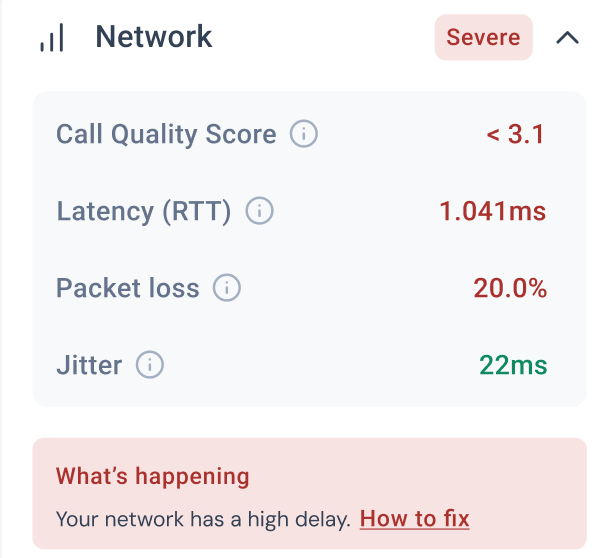 Ao clicar em **Como resolver**, será encaminhado para um artigo de suporte com passos específicos para melhorar a sua ligação. Estes passos podem incluir mudar para uma ligação por cabo, reduzir o congestionamento da rede ou verificar a configuração da sua Internet.
Em vez de ter de interpretar os números por si próprio, a aplicação destaca o problema e orienta-o para uma solução.
***
*Precisa de ajuda ou tem alguma questão?* Contacte-nos através do nosso [Portal de Suporte](https://support.cloudtalk.io/hc/en-us/requests/new?ticket_form_id=26305535257884) — estamos aqui para si.
## Related topics
- [Guia do CloudTalk Phone](/pt/articles/10559000-cloudtalk-phone-guide.md)
- [Chamadas de saída não são estabelecidas](/pt/articles/12867313-outbound-calls-not-connecting.md)
- [Dashboard de Qualidade das Chamadas](/pt/articles/16335949-call-quality-dashboard.md)
This documentation is built and hosted on [Mintlify](https://mintlify.com), a developer documentation platform.
Ao clicar em **Como resolver**, será encaminhado para um artigo de suporte com passos específicos para melhorar a sua ligação. Estes passos podem incluir mudar para uma ligação por cabo, reduzir o congestionamento da rede ou verificar a configuração da sua Internet.
Em vez de ter de interpretar os números por si próprio, a aplicação destaca o problema e orienta-o para uma solução.
***
*Precisa de ajuda ou tem alguma questão?* Contacte-nos através do nosso [Portal de Suporte](https://support.cloudtalk.io/hc/en-us/requests/new?ticket_form_id=26305535257884) — estamos aqui para si.
## Related topics
- [Guia do CloudTalk Phone](/pt/articles/10559000-cloudtalk-phone-guide.md)
- [Chamadas de saída não são estabelecidas](/pt/articles/12867313-outbound-calls-not-connecting.md)
- [Dashboard de Qualidade das Chamadas](/pt/articles/16335949-call-quality-dashboard.md)
This documentation is built and hosted on [Mintlify](https://mintlify.com), a developer documentation platform.