> ## Documentation Index
> Fetch the complete documentation index at: https://help.cloudtalk.io/llms.txt
> Use this file to discover all available pages before exploring further.
# WhatsApp não envia nem recebe mensagens
> Resolva os problemas mais comuns no envio ou na receção de mensagens de WhatsApp na CloudTalk
O envio ou a entrega de mensagens pode falhar na integração do WhatsApp da CloudTalk por vários motivos. Este guia explica as causas mais comuns e como resolvê-las.
**Nível de utilizador:** Admin
***
Sintomas
Pode deparar-se com um ou mais dos seguintes problemas:
* As mensagens de WhatsApp de saída não são enviadas
* As mensagens de WhatsApp recebidas não aparecem na CloudTalk
* Os modelos não aparecem na janela de mensagem
* Só estão disponíveis modelos e as mensagens de texto livre estão bloqueadas
* Erro 63018 (limite diário de mensagens atingido)
* O conteúdo multimédia não é apresentado nem transferido
* Um número de WhatsApp aparece como inativo ou não verificado
* Os modelos permanecem no estado «pendente» durante demasiado tempo
Causas subjacentes
⚠️ Ativação do número e pré-requisitos
* O número de WhatsApp não foi ativado no Dashboard
* O ID do Meta Business Manager está em falta ou incorreto
* O número não faz parte do inventário de WhatsApp aprovado da CloudTalk
* O formulário de pré-registo não foi submetido
👉 Consulte: **[Como ativar um número na integração do WhatsApp da CloudTalk](/pt/articles/7033929-how-to-activate-a-whatsapp-integration-number)**
⚠️ Problemas com modelos
* Não existe nenhum modelo aprovado disponível
* Os modelos foram submetidos, mas continuam pendentes
* Modelo rejeitado pela Meta
* Categoria de modelo não permitida para o destino (por exemplo, *os modelos de Marketing para destinatários nos EUA podem ser bloqueados pela Meta ou pelos operadores locais*)
* Os modelos de autenticação não são suportados na CloudTalk
* As variáveis do modelo contêm conteúdo não suportado
👉 Consulte: **[Mensagens de saída do WhatsApp](/pt/articles/9196385-whatsapp-outbound-messages)**
⚠️ Janela de resposta do cliente de 24 horas
* O cliente não respondeu nas últimas 24 horas
* O agente tenta enviar texto livre fora da janela permitida
👉 Consulte: **[Como utilizar o WhatsApp com a CloudTalk](/pt/articles/6811232-how-to-use-whatsapp-with-cloudtalk)**
⚠️ Limites diários de mensagens
* A empresa atingiu o limite diário de mensagens de saída da Meta
* O erro **63018** aparece na CloudTalk
⚠️ Verificação da Empresa na Meta
* Necessária para o envio de mensagens de saída
* Necessária para mais de dois números de WhatsApp
* A verificação pode demorar até 14 dias úteis
* Se a verificação estiver incompleta, os modelos não podem ser aprovados
⚠️ Limitações de conteúdo multimédia
* O ficheiro excede **16MB**
* Tipo de ficheiro não suportado
* Permissões de multimédia do WhatsApp não concedidas
⚠️ Restrições do lado da Meta
* O modelo está suspenso devido a uma classificação baixa
* A Meta bloqueou a mensagem devido às regras de conteúdo
* Atrasos na aprovação de modelos
A CloudTalk não apresenta diretamente os bloqueios do lado da Meta, pelo que algumas falhas de mensagens podem surgir sem qualquer erro.
Resoluções passo a passo
1. Confirme que o seu número de WhatsApp está totalmente ativado
O seu número tem de ser ativado através da **janela pop-up da Meta** no Dashboard para que as mensagens funcionem.
Como verificar
1. Aceda a **Dashboard > Definições > WhatsApp**
2. Se o seu número aparecer nesta lista, a ativação foi concluída com êxito.
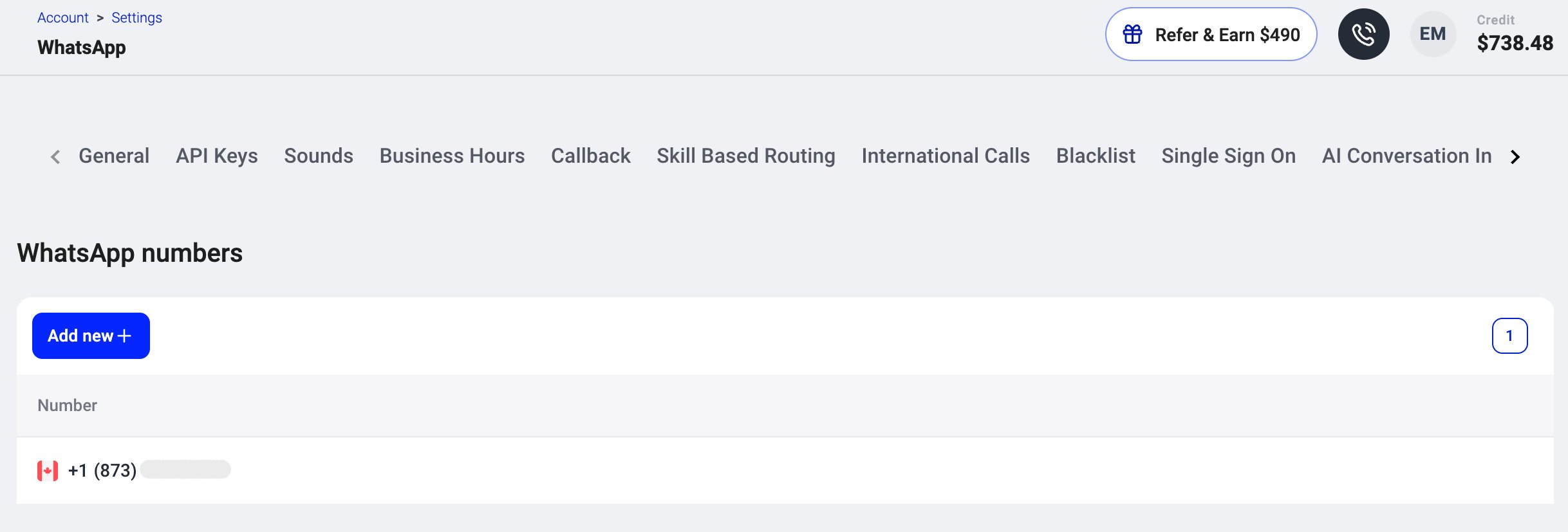 3\. Se o número *não* aparecer, a ativação não foi concluída.
Como resolver problemas de ativação
Se o seu número não aparecer:
* Certifique-se de que a sua empresa submeteu o **[Formulário de Pré-Registo da Integração do WhatsApp](https://docs.google.com/forms/d/e/1FAIpQLSdTjHhQcHzny3dIct2-9Q5Vto4UillZfH67xNf4ukE0MpizKg/viewform)**
* Clique em **Adicionar novo** na secção WhatsApp
* Conclua a janela pop-up da Meta (inicie sessão no Meta Business Manager)
* Selecione a WhatsApp Business Account correta. Tem de ser a WhatsApp Business Account criada durante este fluxo de configuração para a integração da CloudTalk.
* Aprove as permissões
* Confirme o fluxo de ativação
Se a janela da Meta não apareceu ou se fechou antes do tempo, reinicie o processo desde o início.
👉 Guia: **[Como ativar a integração do WhatsApp da CloudTalk e adicionar um número](/pt/articles/7033929-how-to-activate-a-whatsapp-integration-number)**
2. Verifique os modelos aprovados
As mensagens de saída **exigem modelos aprovados**, exceto se estiver numa sessão de 24 horas ativa.
Como verificar a disponibilidade de modelos
1. Abra a aplicação desktop Phone
2. Aceda a **Mensagens**
3. Clique em **`+`,** depois escolha **WhatsApp**
4. Selecione um contacto
5. Procure os modelos disponíveis na lista
Se não aparecer nenhum modelo:
* Os modelos do cliente podem ainda estar pendentes
* Os modelos podem ter sido rejeitados
* A conta pode não estar verificada pela Meta
* O número pode não estar corretamente ativado
Como resolver
1. Confirme que a sua empresa submeteu o **[Formulário de Submissão de Modelos de Saída](https://docs.google.com/forms/d/e/1FAIpQLSdCjYZrpUO-cgWeE2ayKFE64GTthFP1rLYBH_R6mlqAp52EWw/viewform)**
2. Os clientes podem verificar o estado dos modelos no seu **Meta Business Manager > WhatsApp Manager > Message Templates**
3. Se o estado do modelo indicar *Rejected*:
* Ajuste o conteúdo e volte a submeter
4. Certifique-se de que a categoria do seu modelo é permitida:
* *Os modelos de Marketing para números dos EUA* são bloqueados pela Meta
* Os modelos de *Autenticação* não são suportados pela CloudTalk
👉 Consulte as regras completas em: **[Mensagens de saída do WhatsApp](/pt/articles/9196385-whatsapp-outbound-messages)**
3. Verifique a janela de sessão de 24 horas
As mensagens de texto livre só funcionam se o cliente tiver respondido nas últimas 24 horas.
Como verificar
* Abra a conversa na aplicação desktop Phone
* Se o campo «mensagem de texto livre» estiver desativado e só forem apresentados modelos, a janela expirou
Porque é que isto é importante
A regra de mensagens de 24 horas é imposta pela Meta.
Se o cliente não responder há mais de 24 horas, o agente tem de:
1. Utilizar um modelo aprovado para reabrir a conversa
2. Aguardar que o cliente responda
3. Assim que o cliente responder, o agente pode voltar a enviar mensagens de texto livre
👉 Guia: **[Como utilizar o WhatsApp com a CloudTalk](/pt/articles/6811232-how-to-use-whatsapp-with-cloudtalk)**
4. Verifique os limites diários de mensagens (erro 63018)
A Meta atribui a cada número do WhatsApp Business um **nível de mensagens**, que determina quantas conversas pode iniciar por dia. Estes limites são totalmente controlados pela Meta e dependem da pontuação de qualidade da sua conta, da atividade recente e do feedback dos clientes.
A CloudTalk não consegue ver nem alterar o seu nível de mensagens da Meta.
Como identificar este problema
Se as suas mensagens de WhatsApp de saída deixarem subitamente de ser enviadas ou falharem sem um motivo claro, a sua empresa pode ter atingido o limite diário de mensagens definido pela Meta.
Nos bastidores, a Meta devolve um erro como **63018 (limite de mensagens atingido)**, mas este erro não é atualmente apresentado na aplicação CloudTalk.
5. Confirme a Verificação da Empresa na Meta
A Verificação da Empresa afeta quantos números de WhatsApp pode utilizar e a forma como os seus modelos são aprovados.
**A Verificação da Empresa é necessária para:**
* Utilizar **mais de dois** números de WhatsApp
* Aumentar a escala do envio de mensagens de saída
* Subir o seu nível de mensagens
* Garantir que as aprovações de modelos não sofrem atrasos
**Nem sempre é necessária:**
As contas pequenas podem enviar mensagens de saída com até **dois números** mesmo antes da verificação, mas com restrições.
Como verificar
No seu Meta Business Manager:
* Certifique-se de que a sua empresa aparece como **Verificada**,
* Ou verifique se existem **documentos pendentes** ou passos necessários.
A verificação pode demorar até **14 dias úteis**.
6. Valide as variáveis dos modelos
Se as variáveis dos modelos utilizarem conteúdo que a Meta não permite, os modelos podem ser rejeitados ou o envio pode falhar.
**Conteúdo permitido:**
* Variáveis de texto (recomenda-se manter abaixo dos **250 caracteres** para uma entrega fiável)
* URLs (até **2000 caracteres**)
**Não suportado:**
* Botões
* Apelos à ação
* Conteúdo multimédia dentro das variáveis
* Elementos que não sejam texto
* Cadeias de variáveis muito longas que excedam os limites totais de mensagem do WhatsApp
Se o conteúdo das variáveis for inválido, as mensagens podem falhar silenciosamente ou os modelos podem ser rejeitados
7. Resolva problemas de conteúdo multimédia
O WhatsApp suporta vários tipos de ficheiro, mas a CloudTalk limita atualmente o que pode ser **enviado** e **recebido**.
**A CloudTalk suporta a receção de:**
* Imagens: JPG, JPEG, PNG
* Áudio: MP3, OGG, AMR
* Vídeo: MP4
* Documentos: PDF
* Contactos: vCard
* Até **16 MB** por ficheiro
**A CloudTalk suporta o envio de:**
* **Apenas imagens** (JPG, JPEG, PNG)
**Não suportado:**
* Ficheiros com mais de 16 MB
* Formatos não suportados
* Vídeos, áudio, documentos *no envio de saída*
* URLs inválidos ou ficheiros corrompidos
👉 Guia: **[Como utilizar o WhatsApp com a CloudTalk](/pt/articles/6811232-how-to-use-whatsapp-with-cloudtalk)**
8. Verifique se existem bloqueios da Meta
A Meta pode bloquear mensagens silenciosamente se:
* A classificação do modelo baixou demasiado
* O modelo violou as regras de conteúdo
* Se tratava de um modelo de Marketing enviado para um destinatário nos EUA
* A empresa está temporariamente limitada na taxa de envio
A CloudTalk não apresenta os erros de bloqueio de conteúdo da Meta, pelo que as falhas podem surgir sem qualquer erro.
Se isto persistir, o Suporte pode verificar se o seu número ou modelo está restringido.
9. Reative o ID do remetente, se necessário
Se a ativação foi interrompida ou não foi concluída corretamente, o número pode estar num estado parcial.
Como resolver
* Aceda a **Definições > WhatsApp**
* Inicie novamente a ativação
* Conclua todo o fluxo da janela pop-up da Meta
* Confirme que o número aparece como **Ativo**
👉 Guia de ativação: **[Como ativar um número](/pt/articles/7033929-how-to-activate-a-whatsapp-integration-number)**
Quando contactar o Suporte
Contacte o [Suporte](https://support.cloudtalk.io/hc/en-us/requests/new?ticket_form_id=26305535257884) da CloudTalk se:
* A janela pop-up de ativação falhar ou nunca aparecer
* Os modelos permanecerem pendentes durante mais de 72 horas
* As mensagens continuarem a não ser enviadas após a ativação
* As mensagens recebidas não aparecerem apesar de o remetente estar ativo
* Os ficheiros multimédia não forem transferidos apesar de cumprirem os requisitos
* As mensagens de saída falharem sem qualquer erro visível
Indique:
* Número de WhatsApp afetado
* ID do Business Manager
* Hora e data das mensagens que falharam
* Captura de ecrã do estado de aprovação do modelo
* Quaisquer mensagens de erro apresentadas na CloudTalk
***
*Precisa de ajuda ou tem alguma questão?* Contacte-nos através do nosso [portal de Suporte](https://support.cloudtalk.io/hc/en-us/requests/new?ticket_form_id=26305535257884) — estamos aqui para si.
## Related topics
- [Não é possível enviar ou receber MMS](/pt/articles/13131043-cannot-send-or-receive-mms.md)
- [Não é possível enviar ou receber SMS](/pt/articles/12959333-cannot-send-or-receive-sms.md)
- [Mensagens de saída no WhatsApp](/pt/articles/9196385-whatsapp-outbound-messages.md)
This documentation is built and hosted on [Mintlify](https://mintlify.com), a developer documentation platform.