> ## Documentation Index
> Fetch the complete documentation index at: https://help.cloudtalk.io/llms.txt
> Use this file to discover all available pages before exploring further.
# Disposições ou resultados de chamadas não sincronizam com o CRM
> Como resolver resultados de chamadas em falta ou não sincronizados no seu CRM
Este guia ajuda a diagnosticar por que motivo os **resultados de chamadas, disposições, notas ou dados pós-chamada** não estão a sincronizar da CloudTalk para o seu CRM (Salesforce, HubSpot, Pipedrive, Zendesk, etc.).
Para mais informações sobre como as disposições de chamadas são definidas e utilizadas nas campanhas do CloudTalk Dialer, consulte **[Campanhas e CloudTalk Dialer](/pt/articles/11550309-using-campaigns-with-cloudtalk-dialer-legacy)**
**Nível de utilizador**: Admin
***
Sintomas
Poderá verificar uma ou mais das seguintes situações:
* As chamadas aparecem na CloudTalk, mas não no seu CRM
* As chamadas são registadas no seu CRM, mas sem a disposição ou o resultado corretos
* Apenas algumas disposições sincronizam, outras estão em falta
* As tags ou notas estão visíveis na CloudTalk, mas não aparecem na atividade do CRM
* As disposições deixaram de sincronizar após uma alteração na configuração do CRM
Causas de origem
⚠️ As disposições não estão mapeadas na campanha do Dialer
As disposições de chamadas são definidas e mapeadas **dentro de cada campanha do Dialer**, e não nas definições da integração com o CRM.
Se uma disposição estiver definida como **Sem mapeamento**, não será sincronizada para o CRM, mesmo que a própria chamada seja exportada.
 Este é o motivo mais comum para os resultados não aparecerem.
⚠️ O tipo de disposição não corresponde ao resultado da chamada
Cada disposição tem um **Tipo** que define como a CloudTalk classifica a chamada, por exemplo estabelecida, falhada ou retorno de chamada.
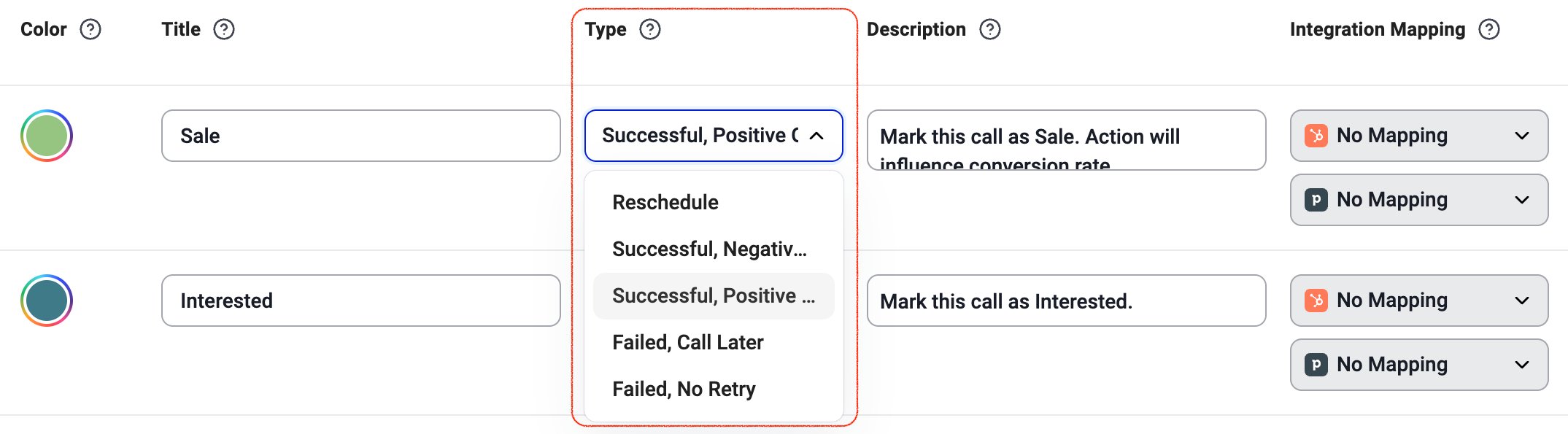 Se o tipo de disposição não estiver alinhado com a forma como a chamada terminou, o CRM poderá não aceitar ou não classificar corretamente o resultado.
Isto pode originar resultados em falta ou inconsistentes no CRM.
Se o tipo de disposição não estiver alinhado com a forma como a chamada terminou, o CRM poderá não aceitar ou não classificar corretamente o resultado.
Isto pode originar resultados em falta ou inconsistentes no CRM.
⚠️ As chamadas foram feitas antes de o mapeamento de disposições ser atualizado
O mapeamento de disposições **não é retroativo**.
Se as chamadas foram concluídas antes de uma disposição ter sido mapeada para o CRM, essas chamadas não serão atualizadas automaticamente.
Apenas as chamadas feitas após a gravação do mapeamento sincronizarão com o resultado correto.
⚠️ As regras de exportação do CRM impedem a sincronização da chamada
As definições da integração com o CRM controlam **que chamadas são exportadas**, por exemplo:
* Apenas chamadas atendidas
* Apenas chamadas de saída
* Excluir chamadas não atendidas ou correio de voz
Se uma chamada não for de todo exportada, a sua disposição também não pode sincronizar.
⚠️ Problemas de permissões ou autenticação no CRM
Alguns CRM utilizam **autenticação baseada no utilizador**.
Se o utilizador autenticado no CRM não tiver permissão para criar ou atualizar atividades, os resultados podem falhar a sincronização mesmo que as chamadas apareçam na CloudTalk.
Normalmente, isto afeta todas as chamadas e não apenas disposições específicas.
Resolução de problemas passo a passo
Siga os passos por esta ordem.
Passo 1: Confirme que a chamada é exportada para o CRM
1. Abra a chamada no **Histórico de chamadas da CloudTalk**.
2. Verifique se a chamada aparece sequer no CRM.
3. Se a chamada estiver totalmente em falta, reveja as regras de exportação da sua integração com o CRM.
Se a chamada não for exportada, a sincronização da disposição não é possível.
Passo 2: Verifique o mapeamento de disposições na campanha
1. Aceda a **Dashboard > Dialer > Campanhas**.
2. Abra a campanha afetada.
3. Selecione **Configurações de Disposição**.
4. Para cada disposição:
* Confirme que o **Mapeamento de Integração** não está definido como Sem mapeamento
* Selecione o resultado externo ou o tipo de atividade correto
5. Guarde a campanha.
Apenas as disposições aqui mapeadas serão sincronizadas.
Passo 3: Confirme o tipo de disposição
1. No mesmo separador **Configurações de Disposição**:
2. Reveja a coluna **Tipo** de cada disposição.
3. Certifique-se de que o tipo corresponde à forma como a chamada terminou, por exemplo:
* Chamada estabelecida para chamadas atendidas
* Falhada ou retorno de chamada para chamadas não atendidas
4. Guarde as alterações, se necessário.
Tipos incorretos podem impedir um registo correto no CRM.
Passo 4: Faça uma nova chamada de teste
As alterações ao mapeamento aplicam-se apenas a **chamadas futuras**.
1. Inicie uma nova sessão do Dialer.
2. Faça uma chamada de teste.
3. Selecione uma disposição mapeada.
4. Verifique se o resultado aparece no CRM.
Se a nova chamada sincronizar corretamente, o problema estava relacionado com o mapeamento.
Passo 5: Reveja as definições da integração com o CRM
1. Abra **Dashboard > Definições > Integrações**.
2. Abra a sua integração com o CRM.
3. Reveja as regras de registo de chamadas, tais como:
* Que direções de chamada são exportadas
* Se as chamadas não atendidas ou de correio de voz estão incluídas
4. Guarde quaisquer alterações e teste novamente.
Estas definições determinam se as chamadas chegam sequer ao CRM.
Passo 6: Confirme as permissões no CRM
Se os resultados continuarem a não sincronizar:
1. Confirme que utilizador autenticou a integração com o CRM.
2. Verifique se esse utilizador pode criar e atualizar atividades no CRM.
3. Se necessário, volte a ligar a integração com um utilizador que tenha permissões suficientes.
Quando contactar o Suporte da CloudTalk
Se o problema persistir, contacte o [Suporte da CloudTalk](https://support.cloudtalk.io/hc/en-us/requests/new?ticket_form_id=26305535257884) e inclua:
* O nome do CRM (por exemplo, Salesforce, HubSpot, Pipedrive)
* O **ID de chamada** da chamada afetada
* Capturas de ecrã das suas **Configurações de Disposição da campanha**
* Capturas de ecrã da atividade no CRM onde o resultado está em falta
* A hora e o fuso horário da chamada
* Se a própria atividade foi sincronizada
***
*Precisa de ajuda ou tem alguma questão?* Contacte-nos através do nosso [portal de Suporte](https://support.cloudtalk.io/hc/en-us/requests/new?ticket_form_id=26305535257884) — estamos aqui para si.
## Related topics
- [Disposições e resultados](/pt/articles/17025689-dispositions-and-outcomes.md)
- [Utilizar o Zoho CRM com os dialers de campanha](/pt/articles/11503460-using-zoho-crm-with-campaign-dialers.md)
- [Utilizar o Pipedrive com os Dialers de campanhas](/pt/articles/11508138-using-pipedrive-with-campaign-dialers.md)
This documentation is built and hosted on [Mintlify](https://mintlify.com), a developer documentation platform.