> ## Documentation Index
> Fetch the complete documentation index at: https://help.cloudtalk.io/llms.txt
> Use this file to discover all available pages before exploring further.
# Configurar o Close
> Configure a troca de dados entre a CloudTalk e o Close para garantir que os seus dados se mantêm atualizados.
Este guia explica como ligar a sua conta Close à CloudTalk. Depois de ligar, as suas chamadas, SMS e atividades de contacto sincronizam automaticamente com o Close.
**Nível de utilizador:** Admin
***
Para mais detalhes sobre como as chamadas são registadas e como os dados são sincronizados após a configuração, consulte [Usar a CloudTalk com o Close](/pt/articles/13004259-using-cloudtalk-with-close).
Pré-requisitos
* Uma conta Close ativa
* Permissões de administrador na CloudTalk e no Close
* O seu **User ID** do Close
* Uma **Chave de API** do Close
Configurar o Close
1. Inicie sessão no seu **CloudTalk Dashboard**.
2. Vá a **Conta > Integrações**.
3. Encontre o **Close** na lista de integrações disponíveis.
4. Clique em **Adicionar**.
Encontre o seu User ID do Close
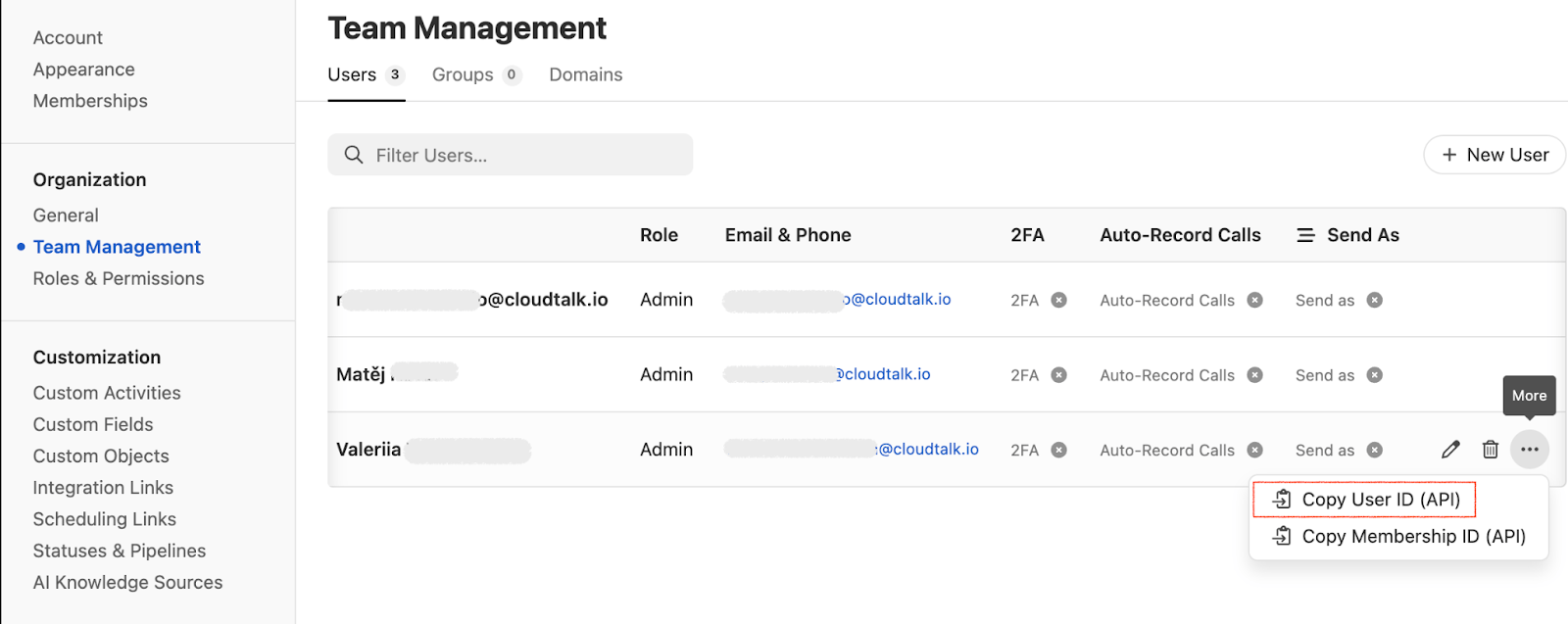
1. Vá a **Close > Team Management**.
2. Localize o utilizador cujo ID será usado para a integração.
3. Clique no menu **Mais** (três pontos) junto ao utilizador.
4. Selecione **Copy User ID (API)**.
5. Cole este ID no campo **close\_user\_id** na CloudTalk.
Se vir um erro de validação como *close\_user\_id is required*, certifique-se de que o campo não está vazio e de que o ID foi copiado corretamente.
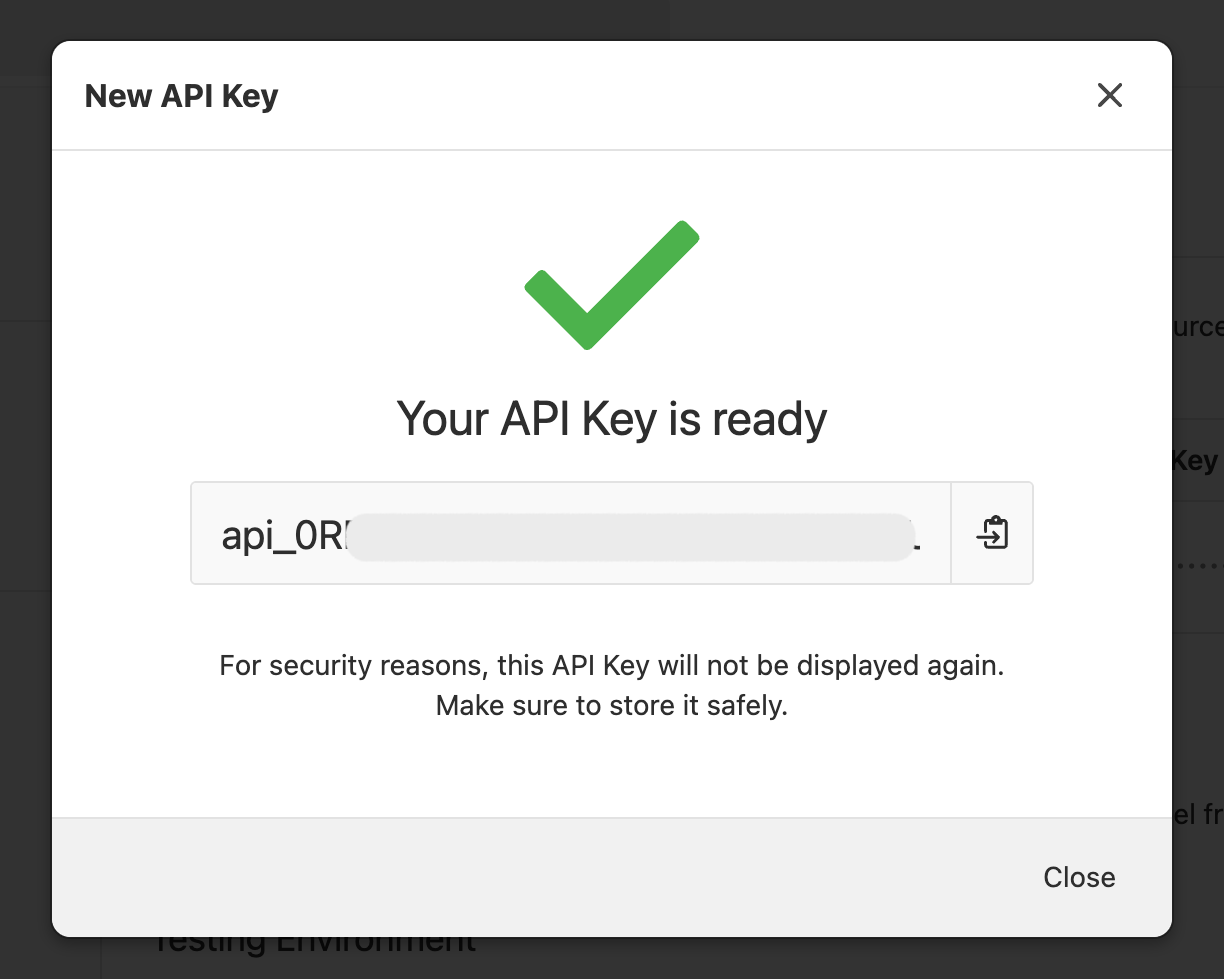
Crie uma chave de API do Close
1. No Close, vá a **Settings > Developer > API Keys**.
2. Clique em **New API Key**.
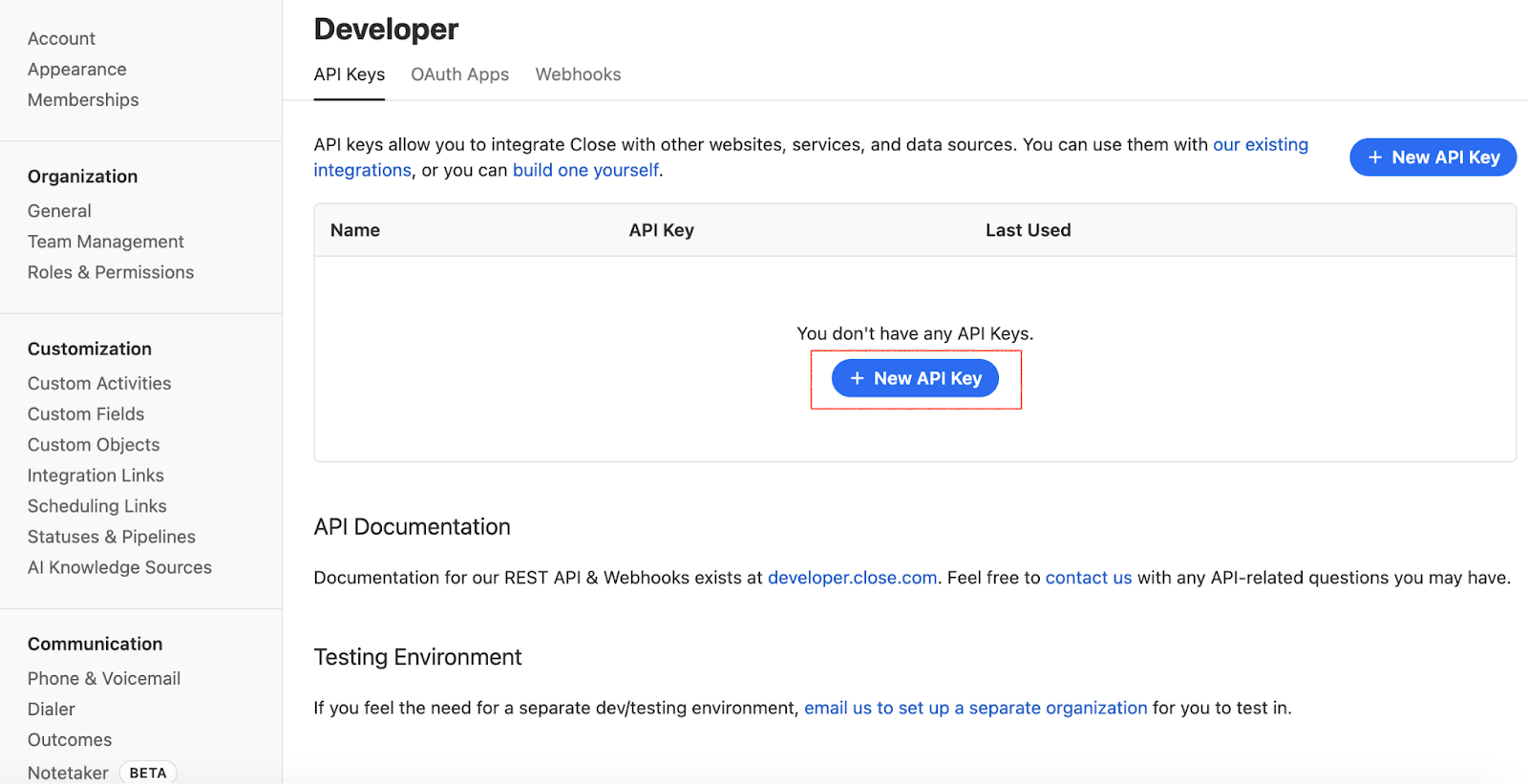 3\. Dê-lhe um nome.
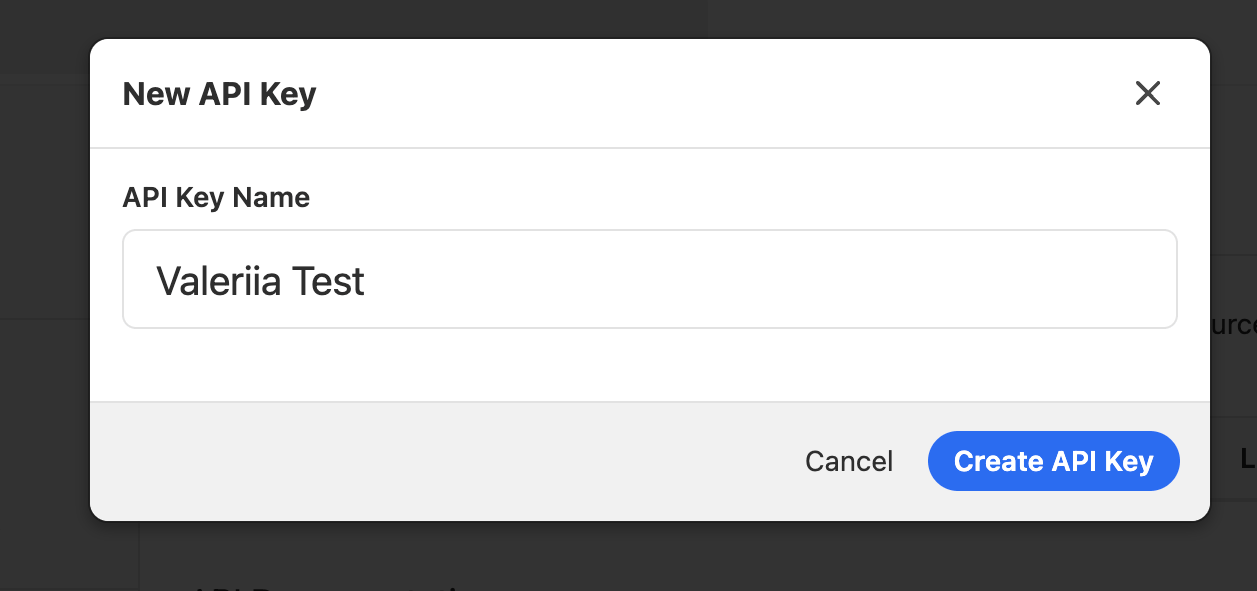 4\. Clique em **Create API Key**.
5\. Copie a chave gerada. Ela só será apresentada uma vez.
4\. Clique em **Create API Key**.
5\. Copie a chave gerada. Ela só será apresentada uma vez.
Crie a autenticação na CloudTalk
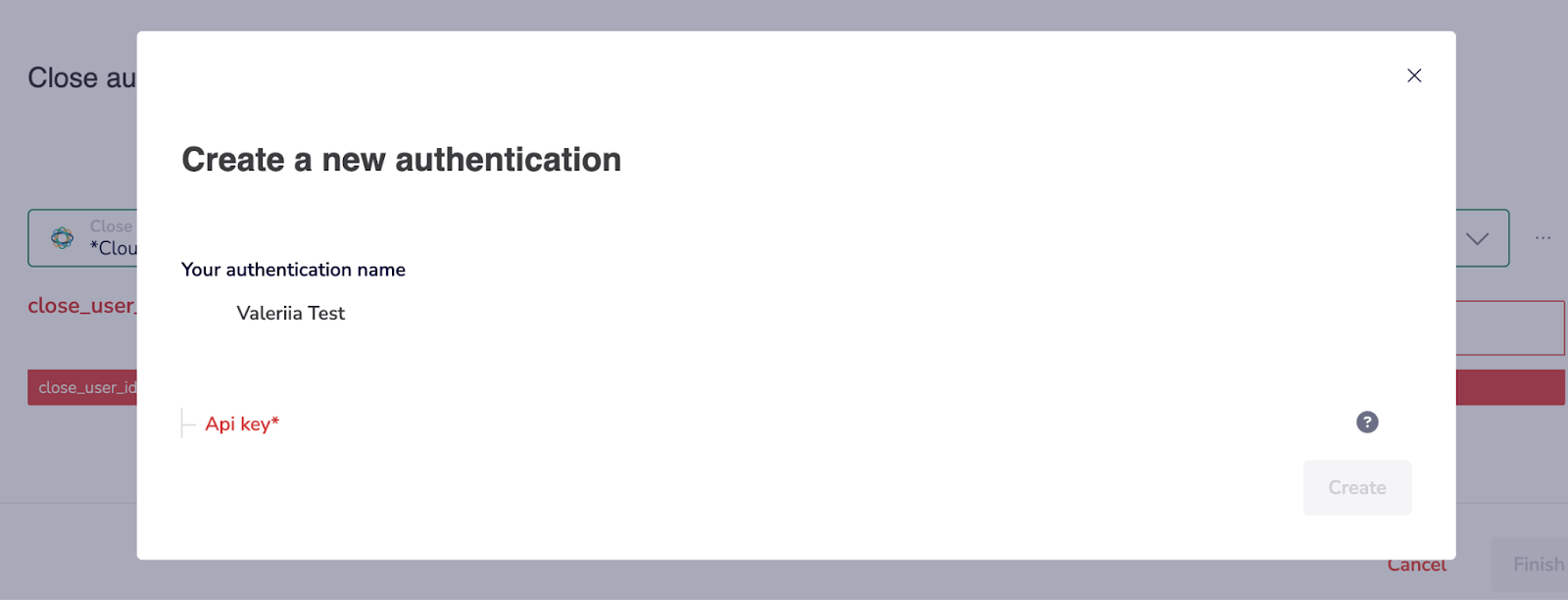
1. Regresse à janela de configuração da CloudTalk.
2. Quando solicitado, introduza:
* **Nome da autenticação**: qualquer nome à sua escolha
* **Chave de API**: a chave criada no Close
3. Clique em **Criar**.
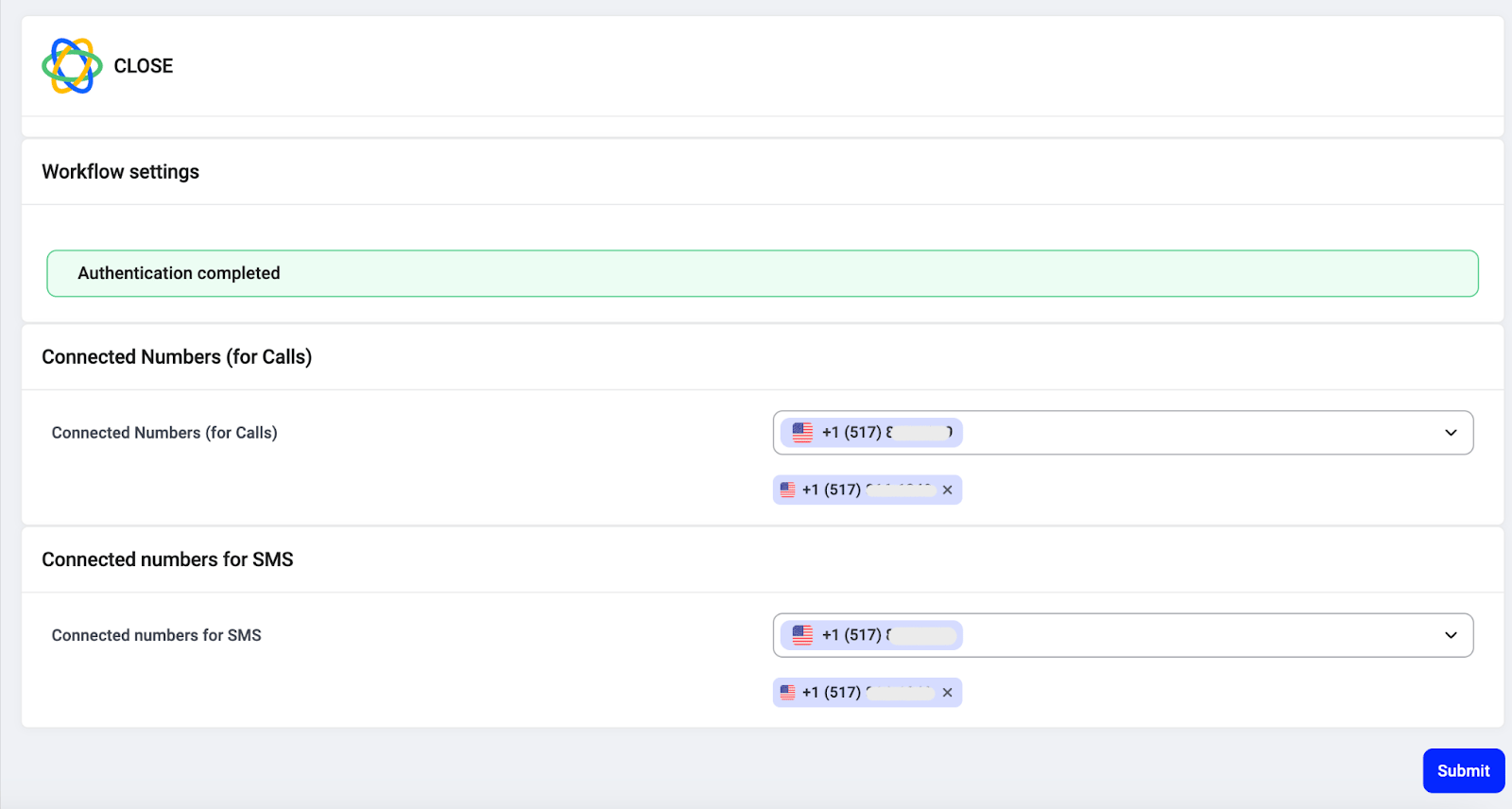
A CloudTalk deve mostrar **Autenticação concluída**.
Selecione os números conectados
Em **Connected Numbers (for Calls)** e **Números conectados para SMS**, escolha quais os números da CloudTalk que serão sincronizados com o Close.
Pode selecionar um ou vários números.
Ative a integração
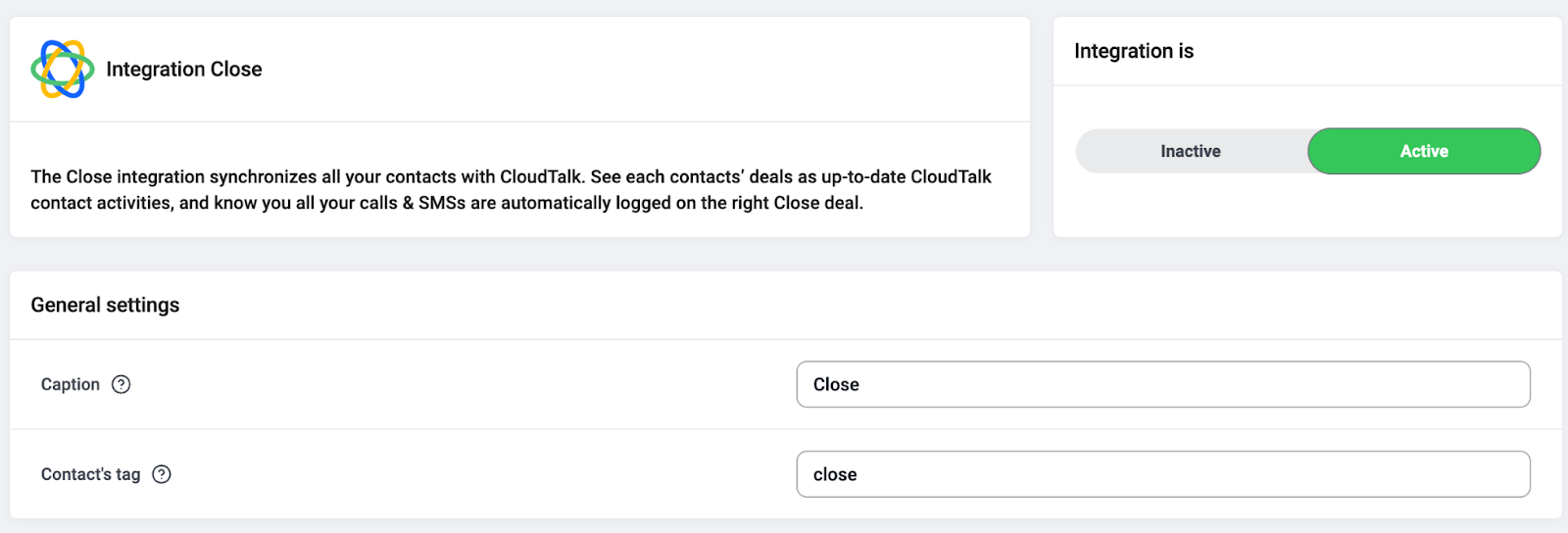
1. Percorra até à secção **Integration Close**.
2. Mude o estado da integração de **Inativo** para **Ativo**.
Depois de ativada, a CloudTalk começa a sincronizar contactos, chamadas e SMS com o Close.
Desativar ou remover a integração
Se já não quiser que a CloudTalk sincronize dados com o Close, pode desativar ou remover a integração permanentemente.
Para **desativar a integração**, vá a **Conta > Integrações**, localize a integração **Close** e mude o estado de **Ativo** para **Inativo**.
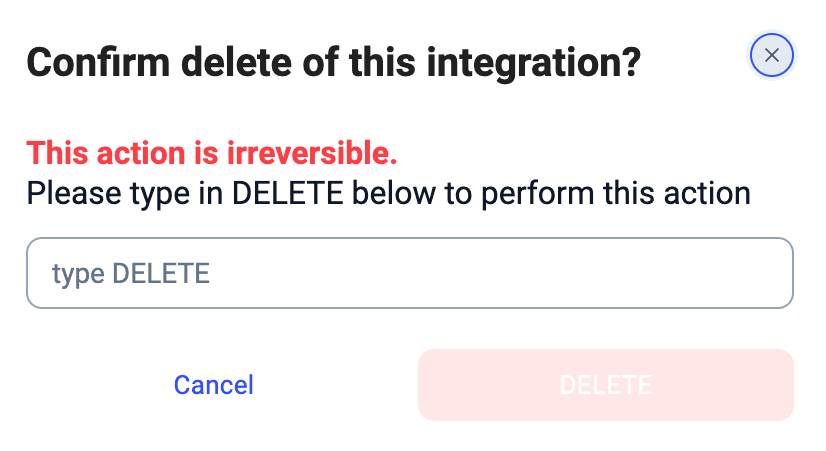
Para **eliminar a integração permanentemente**, abra as definições da integração Close, percorra a página para baixo, clique em **Eliminar integração** e escreva **Eliminar** para confirmar.
 ***
*Precisa de ajuda ou tem alguma questão?* Basta contactar-nos através do nosso [Portal de suporte](https://support.cloudtalk.io/hc/en-us/requests/new?ticket_form_id=26305535257884) — estamos aqui para ajudar.
## Related topics
- [Usar a CloudTalk com o Close](/pt/articles/13004259-using-cloudtalk-with-close.md)
- [Guia de integrações](/pt/articles/10570091-integrations-guide.md)
- [Configurar o Pipedrive](/pt/articles/2843578-configure-pipedrive.md)
This documentation is built and hosted on [Mintlify](https://mintlify.com), a developer documentation platform.
***
*Precisa de ajuda ou tem alguma questão?* Basta contactar-nos através do nosso [Portal de suporte](https://support.cloudtalk.io/hc/en-us/requests/new?ticket_form_id=26305535257884) — estamos aqui para ajudar.
## Related topics
- [Usar a CloudTalk com o Close](/pt/articles/13004259-using-cloudtalk-with-close.md)
- [Guia de integrações](/pt/articles/10570091-integrations-guide.md)
- [Configurar o Pipedrive](/pt/articles/2843578-configure-pipedrive.md)
This documentation is built and hosted on [Mintlify](https://mintlify.com), a developer documentation platform.