> ## Documentation Index
> Fetch the complete documentation index at: https://help.cloudtalk.io/llms.txt
> Use this file to discover all available pages before exploring further.
# Contactos duplicados com comportamento inesperado
> Saiba por que motivo surgem contactos duplicados e como lidar com eles
Os contactos duplicados podem surgir por vários motivos, consoante a forma como os contactos são criados ou importados para a CloudTalk. Este guia explica como a CloudTalk trata as fusões, que casos são suportados e o que esperar quando surgem duplicados provenientes de integrações, importações CSV, da API ou de criação manual.
**Nível de utilizador**: Admin
***
Sintomas
Poderá deparar-se com uma ou mais das seguintes situações:
* Dois ou mais contactos na CloudTalk partilham o mesmo número de telefone ou email.
* Os contactos importados de uma integração não são fundidos como esperado.
* Os contactos importados através de CSV são fundidos de forma diferente do esperado.
* As chamadas ou SMS aparecem associadas a um contacto diferente do esperado.
* Após a importação através de CSV, surgem vários registos em vez de um.
* Surgem contactos duplicados após a sincronização com uma integração.
* A CloudTalk cria um novo lead ou contacto ao ligar para um registo já existente no seu CRM.
Causas de origem
Este comportamento deve-se normalmente a um ou mais dos seguintes motivos:
Os números de telefone no seu CRM têm de estar guardados no formato internacional completo, começando por `+` seguido do indicativo do país (por exemplo, `+16475353151`, e não `6475353151`). Se o indicativo do país estiver em falta ou incorreto, a CloudTalk não consegue associar o número a um contacto existente e cria um novo registo.
Esta é uma das causas mais comuns de duplicados inesperados. Se estiver a ver novos leads criados para contactos que já existem no seu CRM, verifique os registos do CRM para garantir que todos os números de telefone incluem o indicativo do país correto em formato internacional.
⚠️ Configuração das definições de fusão da integração
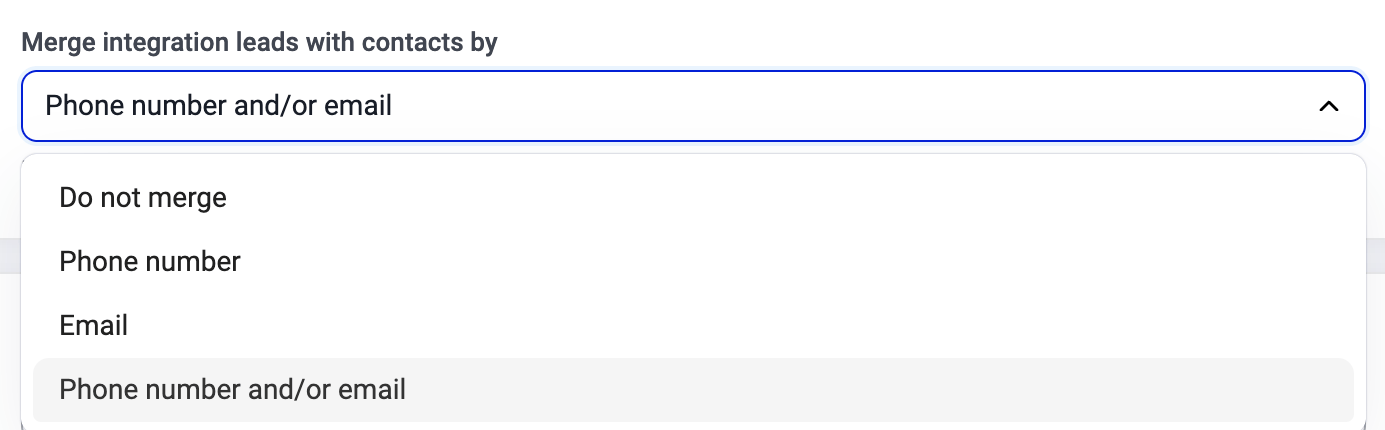
* Em **Conta > Definições > Geral**, as regras de fusão para integrações podem estar definidas como:
* Número de telefone
* Email
* Número de telefone e/ou email
* Não fundir
* Se estiver selecionada a opção "Não fundir" ou se a correspondência for demasiado restritiva, as fusões esperadas não acontecem.
⚠️ Cenários de fusão não suportados
A CloudTalk não funde contactos quando:
* Um contacto de integração já importado é atualizado dentro da CloudTalk.
* Um utilizador cria manualmente um contacto que partilha o número de telefone ou o email com um contacto de integração importado.
* Dois contactos existentes numa ferramenta externa já foram ambos importados. A CloudTalk não os funde automaticamente; funde apenas contactos ou leads recém-importados.
* Um contacto é criado através da **API da CloudTalk**.
* "Contactos duplicados criados em momentos diferentes" é, atualmente, um caso de utilização não suportado.
⚠️ Regras de fusão específicas para a importação CSV
* A fusão via CSV é independente das definições das integrações.
* A lógica de fusão do CSV é a seguinte:
1. Correspondência pelo número de telefone
2. Se não houver correspondência de número de telefone, correspondência pelo email
* É utilizada a primeira correspondência por essa ordem. Isto pode resultar em fusões diferentes das que o cliente esperava.
⚠️ Comportamento da exportação de chamadas e SMS com e sem fusão
* Quando a fusão está desativada, a CloudTalk mantém os contactos separados e utiliza o ID externo para exportar as chamadas para o registo correto no CRM.
* Quando a fusão está ativada, o contacto fundido da CT fica associado ao **contacto de integração atualizado mais recentemente**, pelo que as chamadas são exportadas para esse contacto.
* Se o próprio CRM fundir registos mais tarde, a associação das chamadas nesse sistema depende da lógica de fusão do CRM e não da CloudTalk.
Solução passo a passo
Passo 1: reveja as definições de fusão da integração
Se os duplicados tiverem origem numa integração:
1. Aceda a **Dashboard > Conta > Definições > Geral**.
2. Localize a secção relativa à fusão de:
* contactos importados com leads,
 * contactos importados com outros contactos importados.
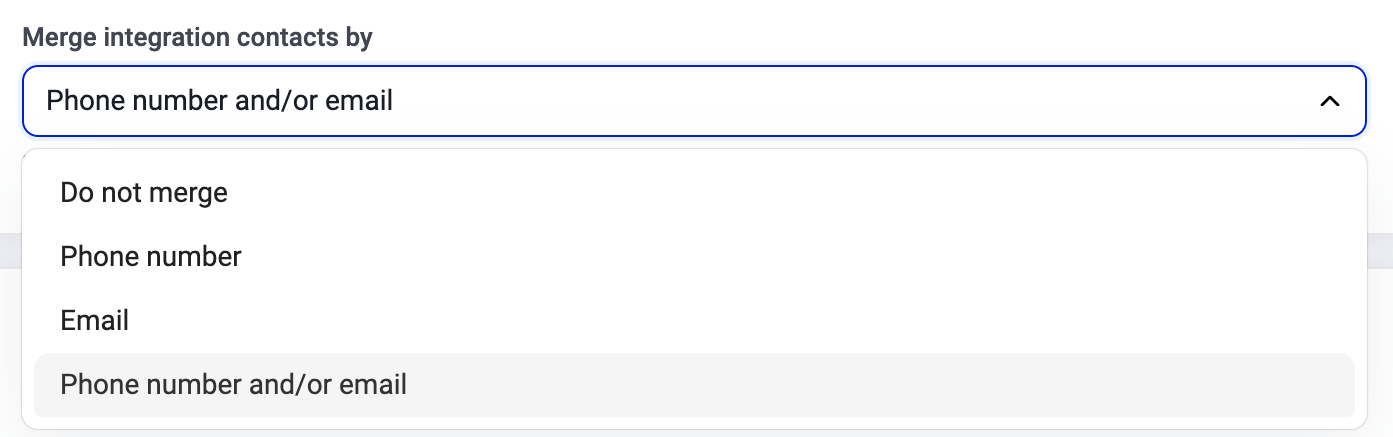 3. Verifique qual a regra de correspondência selecionada:
* Número de telefone
* Email
* Número de telefone e/ou email
* Não fundir
Se a regra selecionada não corresponder à forma como a sua ferramenta externa guarda os dados, a CloudTalk não funde os registos.
3. Verifique qual a regra de correspondência selecionada:
* Número de telefone
* Email
* Número de telefone e/ou email
* Não fundir
Se a regra selecionada não corresponder à forma como a sua ferramenta externa guarda os dados, a CloudTalk não funde os registos.
Passo 2: compreenda os resultados esperados da fusão
Quando a CloudTalk funde dois contactos, o contacto final resultante inclui:
* todos os números de telefone de ambos os contactos
* todos os emails de ambos os contactos
* o valor mais recente de todos os restantes atributos
Exemplo:
**Contacto A**
* Telefone: 101, 102
* Email: [dana.smith@company.com](mailto:dana.smith@company.com), [d.smith@company.com](mailto:d.smith@company.com)
* Nome: Dana Smith
**Contacto B**
* Telefone: 103
* Email: [dana.smith@company.com](mailto:dana.smith@company.com)
* Nome: Dana S.
**Resultado da fusão:**
* Telefone: 101, 102, 103
* Email: [dana.smith@company.com](mailto:dana.smith@company.com), [d.smith@company.com](mailto:d.smith@company.com)
* Nome: Dana S. (valor mais recente)
Se o resultado de fusão que esperava for diferente, avance para os passos seguintes.
Passo 3: verifique se o seu cenário é suportado
A CloudTalk **não** funde contactos nos seguintes casos:
* Um contacto de integração já importado é atualizado dentro da CloudTalk.
* Um contacto da CloudTalk criado manualmente utiliza o mesmo número de telefone ou email de um contacto de integração.
* Já existem dois contactos no sistema externo e ambos são importados.
* Um contacto é criado através da **API** da CloudTalk.
* Os contactos duplicados foram criados em momentos diferentes (este caso de utilização não é suportado atualmente).
Se o seu cenário corresponder a um destes, a CloudTalk não funde os contactos automaticamente.
Passo 4: confirme a lógica de fusão do CSV
Se os duplicados surgiram após uma importação CSV:
1. Confirme que o ficheiro CSV segue o modelo correto.
2. Lembre-se de que a fusão via CSV segue esta ordem:
1. correspondência pelo número de telefone
2. se não houver correspondência de número de telefone, correspondência pelo email
3. É sempre utilizada a **primeira correspondência**.
4. Se um número de telefone e um email corresponderem a contactos diferentes, a CloudTalk funde com a correspondência do número de telefone.
Verifique também:
* Se os nomes das colunas correspondem exatamente aos nomes dos atributos personalizados (sensíveis a maiúsculas e minúsculas).
* Se os atributos personalizados existem em **Definições > Geral > Contactos.**
Para mais detalhes sobre a preparação do seu ficheiro CSV, consulte **[Como importar contactos para a CloudTalk a partir de um ficheiro](/pt/articles/3422012-how-to-import-contacts-to-cloudtalk-from-a-file)**
Passo 5: verifique o comportamento da exportação de chamadas e SMS
Consoante as suas definições de fusão:
* **Quando a fusão está desativada**
A CloudTalk mantém os contactos separados e exporta as chamadas com base no ID do registo externo.
- **Quando a fusão está ativada**
O contacto fundido da CloudTalk fica associado ao contacto de integração atualizado mais recentemente, e as chamadas e SMS são exportadas para esse contacto.
Se a exportação das chamadas parecer incorreta, certifique-se de que as definições de fusão correspondem ao fluxo pretendido.
Quando contactar o suporte
Contacte o [suporte da CloudTalk](https://support.cloudtalk.io/hc/en-us/requests/new?ticket_form_id=26305535257884) se:
* Continuarem a surgir duplicados apesar de as definições de fusão estarem corretas.
* As fusões esperadas não acontecerem.
* As chamadas ou SMS forem exportadas para o registo errado do CRM.
* As importações CSV tiverem um comportamento inconsistente.
Inclua capturas de ecrã, datas e horas e exemplos dos contactos afetados para acelerar a resolução do problema.
***
*Precisa de ajuda ou tem alguma questão?* Fale connosco através do nosso [portal de suporte](https://support.cloudtalk.io/hc/en-us/requests/new?ticket_form_id=26305535257884) — estamos aqui para si.
## Related topics
- [Guia de integrações](/pt/articles/10570091-integrations-guide.md)
- [Problemas de importação nas Campanhas](/pt/articles/12931982-campaigns-import-issues.md)
- [Utilizar a CloudTalk com a HubSpot](/pt/articles/14136029-using-cloudtalk-with-hubspot.md)
This documentation is built and hosted on [Mintlify](https://mintlify.com), a developer documentation platform.