> ## Documentation Index
> Fetch the complete documentation index at: https://help.cloudtalk.io/llms.txt
> Use this file to discover all available pages before exploring further.
# Sem áudio ou áudio de má qualidade durante as chamadas
> Resolução de problemas passo a passo para corrigir a má qualidade de áudio nas chamadas na CloudTalk
Se tem problemas de áudio durante as chamadas na CloudTalk, como som entrecortado, eco ou atraso, este artigo ajuda-o a identificar e resolver o problema passo a passo.
**Nível de utilizador:** Admin
***
Sintomas
Pode notar um ou mais dos seguintes sinais:
* Som entrecortado, robótico ou distorcido
* Atraso ou eco durante as chamadas
* A outra parte não o ouve, ou não a consegue ouvir (se quem liga não o consegue ouvir, consulte **Quando quem liga não o consegue ouvir** abaixo)
* A qualidade de voz é boa em algumas chamadas e má noutras
* As gravações de chamadas soam nítidas, mas o áudio em direto é mau
Causa
Estes problemas são normalmente causados por um ou mais dos seguintes fatores:
* Instabilidade da rede, como interferências Wi-Fi, latência elevada ou perda de pacotes
* Configuração do equipamento, como auscultadores avariados, microfone integrado do portátil ou atraso do Bluetooth
* Ambiente do navegador ou da aplicação, como um navegador não suportado, uma aplicação desatualizada ou permissões em falta
* Interferência de VPN ou firewall a bloquear o tráfego de voz
* Ausência de configuração de Quality of Service (QoS), pelo que o tráfego de dados concorrente afeta os pacotes de voz
* Problemas de seleção do microfone ou de permissões, que causam áudio unidirecional (consulte **Quando quem liga não o consegue ouvir** abaixo)
* Um incidente temporário em todo o serviço que afeta vários agentes ao mesmo tempo (consulte **Quando o problema afeta toda a equipa** abaixo)
Lista de verificação rápida
Antes de avançar para uma resolução de problemas completa, experimente estas soluções comuns:
* Utilize o **Google Chrome** ou a **aplicação desktop da CloudTalk**
* Mude para uma **ligação Ethernet com fios**
* Desative temporariamente a **VPN** e teste novamente
* Utilize **auscultadores com fios** em vez de Bluetooth
* Feche as aplicações em segundo plano que consomem largura de banda (por exemplo, videochamadas, streaming)
**Nota: quando uma VPN pode realmente ajudar**
Em alguns países ou com determinados fornecedores de Internet, o tráfego VoIP pode estar restrito ou bloqueado.
Nestes casos, ativar uma VPN pode melhorar temporariamente a qualidade das chamadas, encaminhando o tráfego através de uma região sem restrições.
Uma VPN também pode ajudar a determinar se o problema é causado pela rede local do cliente. Se as chamadas funcionarem normalmente com uma VPN, o problema estará provavelmente relacionado com a rede original ou com o ISP.
**Boas práticas adicionais recomendadas:**
* Utilize um cabo Ethernet de alta qualidade (Cat 5e no mínimo, Cat 6 recomendado).
* Verifique se a CloudTalk não está bloqueada pelo seu antivírus ou firewall.
* Certifique-se de que as portas **80** e **443** para `*.cloudtalk.io` estão abertas e sem filtragem.
Solução passo a passo
1. Comece com uma chamada de teste
Se não tiver a certeza se o problema está na própria CloudTalk ou na sua configuração local, pode fazer um autoteste rápido na aplicação.
1. Aceda a **Perfil > Definições > Microfone e colunas**.
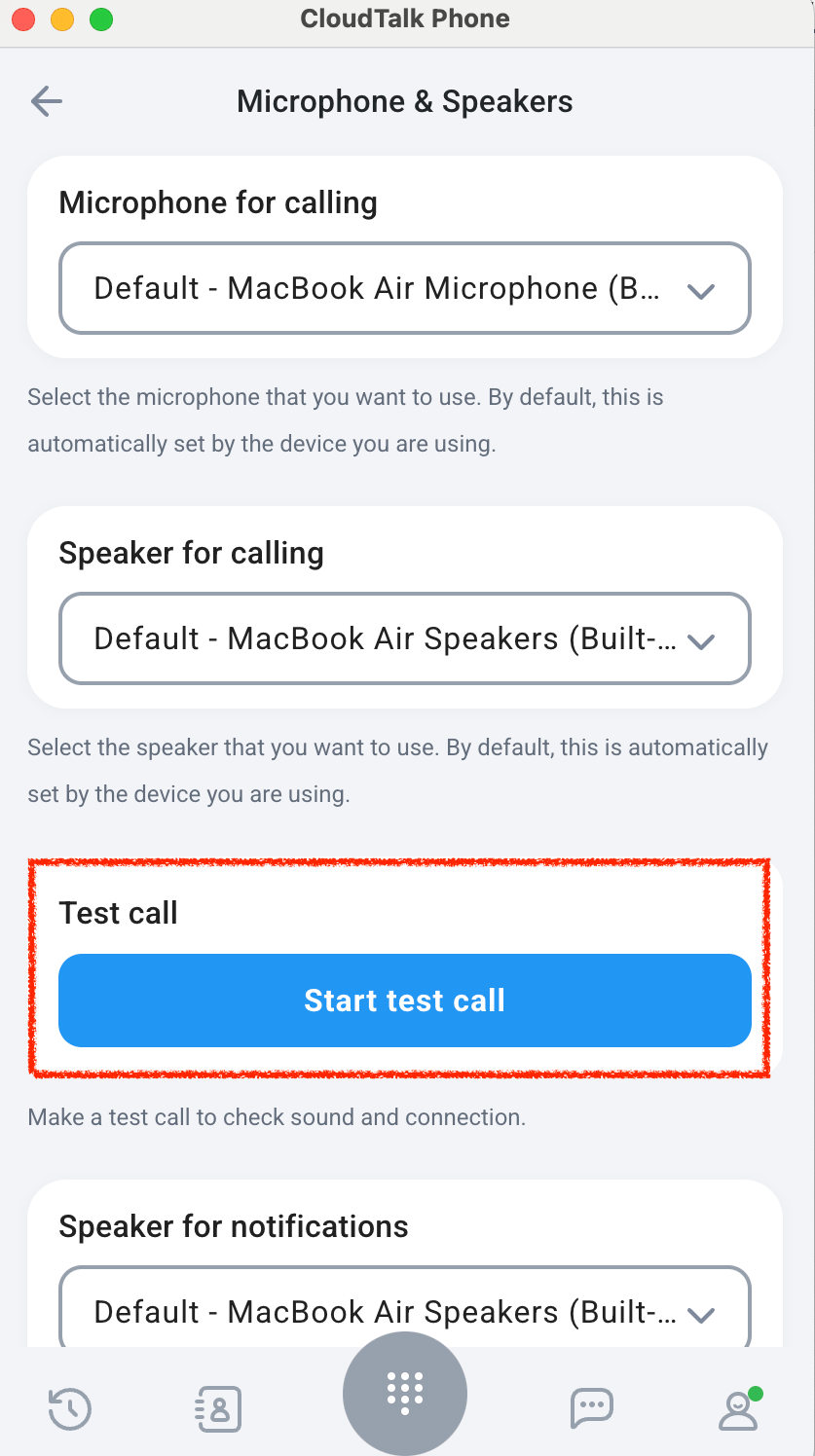 2. Clique em **Iniciar chamada de teste**.
3. Fale para o microfone.
4. Quando a reprodução começar, verifique a qualidade do áudio:
* **Reprodução nítida**: o microfone e as colunas estão a funcionar corretamente. O problema pode estar relacionado com a sua ligação à Internet, firewall ou VPN.
* **Reprodução distorcida, com atraso ou inexistente**: o problema é provavelmente local. Experimente alterar as definições do microfone/colunas, mudar de auscultadores ou verificar os requisitos de rede/sistema.
5. Pode repetir o teste as vezes que quiser.
2. Clique em **Iniciar chamada de teste**.
3. Fale para o microfone.
4. Quando a reprodução começar, verifique a qualidade do áudio:
* **Reprodução nítida**: o microfone e as colunas estão a funcionar corretamente. O problema pode estar relacionado com a sua ligação à Internet, firewall ou VPN.
* **Reprodução distorcida, com atraso ou inexistente**: o problema é provavelmente local. Experimente alterar as definições do microfone/colunas, mudar de auscultadores ou verificar os requisitos de rede/sistema.
5. Pode repetir o teste as vezes que quiser.
2) Verifique os auscultadores e os dispositivos
* Utilize **auscultadores com fios** sempre que possível (USB ou 3.5mm). Os dispositivos sem fios podem introduzir atrasos e instabilidade.
* Confirme que os auscultadores estão corretamente ligados e selecionados em **Definições > Microfone e colunas**.
* Evite os microfones/colunas integrados do portátil em chamadas profissionais.
3. Utilize o navegador ou a aplicação corretos
* A CloudTalk [suporta oficialmente o Google Chrome](/pt/articles/2144647-system-network-requirements#:~:text=Requirements-,Device%20\(dashboard%20application\),-Google%20Chrome%20browser) e as **aplicações CloudTalk Phone para desktop/telemóvel**.
* Outros navegadores (Safari, Edge, Firefox) podem funcionar, mas não são totalmente suportados.
* Mantenha as versões da aplicação e do navegador atualizadas.
4. Verifique a ligação à rede
A qualidade da voz depende muito da estabilidade da rede.
* Sempre que possível, utilize uma **ligação Ethernet com fios** em vez de WiFi.
* Se utilizar WiFi, mantenha-se perto do router e evite interferências (paredes, outros dispositivos).
* Desligue dispositivos ou aplicações desnecessários que disputam a largura de banda (streaming de vídeo, transferências grandes, etc.).
Se o seu dispositivo não tiver porta Ethernet, utilize um adaptador Ethernet-USB ou Ethernet-Thunderbolt.
5. Desative VPNs e firewalls que bloqueiam a voz
* As VPNs entram frequentemente em conflito com os serviços de voz em tempo real. Desative-as durante as chamadas.
* Se a sua firewall bloquear por predefinição as ligações de saída, adicione o domínio e as portas da CloudTalk à lista de permissões. As definições da firewall do router costumam exigir acesso de administrador; peça ajuda ao seu administrador de TI se necessário.
* Certifique-se de que a sua firewall/antivírus não está a bloquear o tráfego da CloudTalk.
* Permita o tráfego de saída para `*.cloudtalk.io` nas portas **80** e **443**.
* Se necessário, peça ao seu administrador de TI para adicionar a CloudTalk à lista de permissões.
6. Configure o Quality of Service (QoS)
Se a rede do escritório for partilhada entre voz e tráfego de dados intenso, o QoS garante que as chamadas da CloudTalk têm prioridade.
* Configure o QoS no router para dar prioridade aos **IP da CloudTalk** ou aos **pacotes VoIP em geral**.
Consulte o nosso guia: [Configurar o Quality of Service (QoS)](/pt/articles/4384112-setting-quality-of-service-qos).
Causas comuns de má qualidade das chamadas
* A **Perda de pacotes** provoca falhas de áudio, palavras perdidas ou quedas de ligação
* O **Jitter** provoca som entrecortado ou baralhado
* A **latência** provoca um atraso percetível entre os interlocutores
* Uma **configuração incorreta do ISP ou do router** pode impedir que as chamadas sejam priorizadas
Consulte o nosso guia detalhado: [Resolver a qualidade das chamadas](/pt/articles/5884355-fix-call-quality)
Quando quem liga não o consegue ouvir
Se ouve o interlocutor com nitidez, mas ele não o consegue ouvir, ou se a sua voz desaparece ao fim de pouco tempo, a causa mais provável é um problema de configuração do microfone ou de permissões no seu dispositivo. Siga estes passos antes de escalar o caso.
Passo 1: verifique se o microfone está selecionado na CloudTalk
1. Abra a aplicação CloudTalk e aceda a **Perfil > Definições > Microfone e colunas**.
2. Certifique-se de que está selecionado o microfone correto na lista pendente **Microfone**. Se vir «Predefinido» ou um dispositivo que não reconhece, mude para os seus auscultadores ou para o microfone integrado.
3. Clique em **Iniciar chamada de teste**. Fale para o microfone e ouça a reprodução:
* **Reprodução nítida**: o microfone está a funcionar. O áudio unidirecional com um microfone funcional é muitas vezes causado por uma firewall ou VPN que bloqueia o tráfego de voz num dos sentidos. Consulte **Desative VPNs e firewalls que bloqueiam a voz** acima.
* **Sem reprodução ou reprodução distorcida**: o microfone não está a ser captado corretamente. Experimente selecionar outro microfone na lista pendente e repita o teste.
Passo 2: verifique as permissões do microfone
**Num navegador (Chrome/Edge/Firefox):**
1. Clique no ícone de cadeado na barra de endereço com o separador do telefone web da CloudTalk aberto.
2. Certifique-se de que **Microfone** está definido como **Permitir** (e não «Bloquear» ou «Perguntar»).
3. Recarregue a página e teste novamente.
**No Windows:**
1. Aceda a **Iniciar > Definições > Privacidade e segurança > Microfone**.
2. Certifique-se de que o **Acesso ao microfone** está ativado e de que o seu navegador ou a aplicação desktop da CloudTalk está na lista e autorizada.
**No macOS:**
1. Aceda a **Definições do Sistema > Privacidade e Segurança > Microfone**.
2. Certifique-se de que a caixa de verificação do seu navegador ou da aplicação desktop da CloudTalk está assinalada.
3. Se acabou de conceder a permissão, reinicie a aplicação ou o navegador.
Passo 3: verifique se existem conflitos de Bluetooth ou de dispositivos
* Se estiver a utilizar auscultadores Bluetooth, experimente mudar para auscultadores com fios. Os dispositivos Bluetooth podem perder o fluxo do microfone quando o perfil de áudio muda durante uma chamada.
* Evite utilizar o microfone integrado do portátil em chamadas profissionais. Capta ruído de fundo e pode ser afetado pelas definições de poupança de energia.
* Se estiver num MacBook, certifique-se de que a tampa está aberta. O microfone integrado desativa-se quando a tampa está fechada. Consulte [Problema conhecido: microfone não funciona com a tampa do MacBook fechada](/pt/articles/7007452-known-issue-microphone-not-working-with-macbook-lid-closed).
Continua sem resolução?
Se a chamada de teste soar nítida, mas as chamadas reais continuarem com áudio unidirecional, o problema é provavelmente intermitente e pode estar relacionado com a sua rede. Contacte a nossa [equipa de Suporte](https://support.cloudtalk.io/hc/en-us/requests/new?ticket_form_id=26305535257884) e inclua:
* A data e a hora das chamadas afetadas
* Que versão da aplicação utiliza (aplicação desktop no Windows/Mac, navegador ou telemóvel)
* O seu sistema operativo e a versão da aplicação
* O resultado da chamada de teste
Quando a pessoa a quem liga não o consegue ouvir em chamadas internacionais
Se o dispositivo e a rede estiverem em ordem — a chamada de teste soa nítida, o microfone funciona e as chamadas locais não são afetadas — mas a pessoa para quem liga num determinado destino internacional continua a não o ouvir, o problema poderá estar na forma como a chamada é encaminhada pela rede telefónica entre países.
Este tipo de problema não se resolve mudando de auscultadores nem alterando as definições de rede. Exige uma investigação por parte da equipa de suporte da CloudTalk, que pode verificar o percurso da chamada e escalar o caso para o operador em causa, se necessário.
**Como reconhecer este cenário:**
* A pessoa a quem liga não o ouve, mas consegue ouvi-la com nitidez
* O problema afeta apenas as chamadas para um país ou região específicos (por exemplo, as chamadas para a Alemanha funcionam a partir de alguns números, mas não de outros)
* As chamadas locais ou para outros países funcionam normalmente
* O problema afeta várias chamadas ao longo de vários dias, não se trata de um caso isolado
**O que fazer:**
1. Anote os **IDs das chamadas** afetadas. Pode encontrá-los em **Analytics > Histórico de chamadas** — cada chamada tem um ID único indicado nos detalhes da chamada. Consulte [Comunicar problemas de chamadas](/pt/articles/4284344-report-call-issues) para saber como os localizar.
2. Anote os **números de destino** e as **datas e horas** das chamadas afetadas.
3. Contacte a nossa [equipa de Suporte](https://support.cloudtalk.io/hc/en-us/requests/new?ticket_form_id=26305535257884) e inclua:
* Os IDs das chamadas do passo 1
* O país de destino e qualquer padrão que tenha notado (por exemplo, «apenas chamadas para Dortmund, Alemanha»)
* Se o problema afeta todos os agentes ou apenas alguns utilizadores
* Se o problema começou recentemente ou já dura há algum tempo
A equipa de suporte da CloudTalk irá analisar o percurso da chamada e, se se confirmar um problema de encaminhamento do operador, trabalhará com esse operador para aplicar uma correção. Os ajustes de encaminhamento em rotas internacionais podem demorar alguns dias a ser implementados.
Quando o problema afeta toda a equipa
Se os problemas de áudio surgirem de repente em vários agentes ao mesmo tempo, a causa normalmente não é um dispositivo ou uma rede em particular. Estas situações são geralmente temporárias e resolvem-se sozinhas em poucos minutos.
**Como reconhecer este cenário:**
* O áudio abafado ou com eco afeta **todos os agentes ao mesmo tempo**, não apenas uma pessoa
* As gravações de chamadas soam nítidas, mas o áudio em direto durante as chamadas está degradado
* A resolução de problemas local (reiniciar a aplicação, mudar de auscultadores, verificar a rede) não ajuda
* O problema começou de repente e afeta as chamadas de toda a equipa
**O que fazer:**
1. Aguarde alguns minutos e confirme junto dos seus agentes se a qualidade do áudio melhorou — estes incidentes resolvem-se muitas vezes com rapidez.
2. Se estiver resolvido, não é necessária mais nenhuma ação. Anote a hora aproximada de início e de fim, caso o problema volte a ocorrer.
3. Se o problema continuar, contacte a nossa [equipa de Suporte](https://support.cloudtalk.io/hc/en-us/requests/new?ticket_form_id=26305535257884) e inclua:
* A hora aproximada em que o problema começou
* Alguns IDs de chamadas recentes em **Analytics > Histórico de chamadas**. Consulte [Comunicar problemas de chamadas](/pt/articles/4284344-report-call-issues) para saber como os localizar
* Uma descrição do sintoma (por exemplo, «o áudio do agente soa abafado, o áudio de quem liga está nítido, as gravações estão bem»)
4. Se o problema se repetir com regularidade, informe o Suporte. Incidentes repetidos podem indicar um problema de configuração ou de encaminhamento que exige investigação.
**Nota:** se reiniciar a aplicação pareceu resolver o problema uma vez, mas não funciona à segunda, a causa provavelmente não é a sua configuração local — comunique-o ao Suporte com os detalhes acima.
Continua com problemas?
* Reveja os [Requisitos de sistema e de rede](/pt/articles/2144647-system-network-requirements).
* Experimente outros auscultadores ou outro dispositivo.
* Contacte a nossa **[equipa de Suporte](https://support.cloudtalk.io/hc/en-us/requests/new?ticket_form_id=26305535257884)** com:
* Exemplos de chamadas (data/hora, número marcado)
* Uma descrição do problema (áudio entrecortado, chamada interrompida, etc.)
* A sua configuração de rede (WiFi ou Ethernet, VPN, modelo do router)
***
*Precisa de ajuda ou tem alguma questão?* Contacte-nos através do nosso [portal de Suporte](https://support.cloudtalk.io/hc/en-us/requests/new?ticket_form_id=26305535257884) — estamos aqui para si.
## Related topics
- [Resolver problemas de qualidade das chamadas](/pt/articles/5884355-fix-call-quality.md)
- [Dashboard de Qualidade das Chamadas](/pt/articles/16335949-call-quality-dashboard.md)
- [Configuração do Einstein Conversation Insights](/pt/articles/8290842-einstein-conversation-insights-setup.md)
This documentation is built and hosted on [Mintlify](https://mintlify.com), a developer documentation platform.