> ## Documentation Index
> Fetch the complete documentation index at: https://help.cloudtalk.io/llms.txt
> Use this file to discover all available pages before exploring further.
# Utilizar campanhas com o Marcador da CloudTalk (versão antiga)
> Guia para agentes que utilizam campanhas no marcador antigo.
Este artigo explica como utilizar o Marcador da CloudTalk, incluindo como gerir contactos, lidar com as chamadas e navegar na interface do marcador durante uma campanha.
**Nível de utilizador:** Admin**,** Agente, Supervisor
***
**Está a utilizar o novo AI Sales Dialer?** Este artigo refere-se ao marcador antigo. Para o novo AI Sales Dialer, consulte [Executar uma campanha](/pt/articles/17025679-running-a-campaign).
Antes de começar
As campanhas têm de ser configuradas no Dashboard antes de os agentes as poderem executar. Consulte [Configurar campanhas](/pt/articles/8428838-setting-up-campaigns-legacy-dialer) para um guia completo.
As **campanhas do Marcador da CloudTalk** ajudam a sua equipa a fazer contactos organizados e personalizados em chamadas de saída, com toda a facilidade. Com filas de contactos inteligentes, integração com o CRM e as recentes melhorias na experiência de utilização, lançar campanhas é agora mais rápido e simples do que nunca.
O Marcador da CloudTalk é um poderoso [complemento](/pt/articles/13130387-understanding-pricing-plans-and-what-they-include#:~:text=pricing%20page.-,Add%2Dons,-CloudTalk%20offers%20additional) criado para potenciar as suas chamadas de saída, mas não faz parte dos nossos pacotes padrão por predefinição.
**Não vê o separador Marcador na sua aplicação?**
Sem problema! Basta contactar o seu *Account Manager* dedicado ou a nossa equipa de *[Suporte da CloudTalk](https://support.cloudtalk.io/hc/en-us/requests/new?ticket_form_id=26305535257884)* , caso não tenha um.
Fazer chamadas a partir do Marcador
Para começar a fazer chamadas numa campanha:
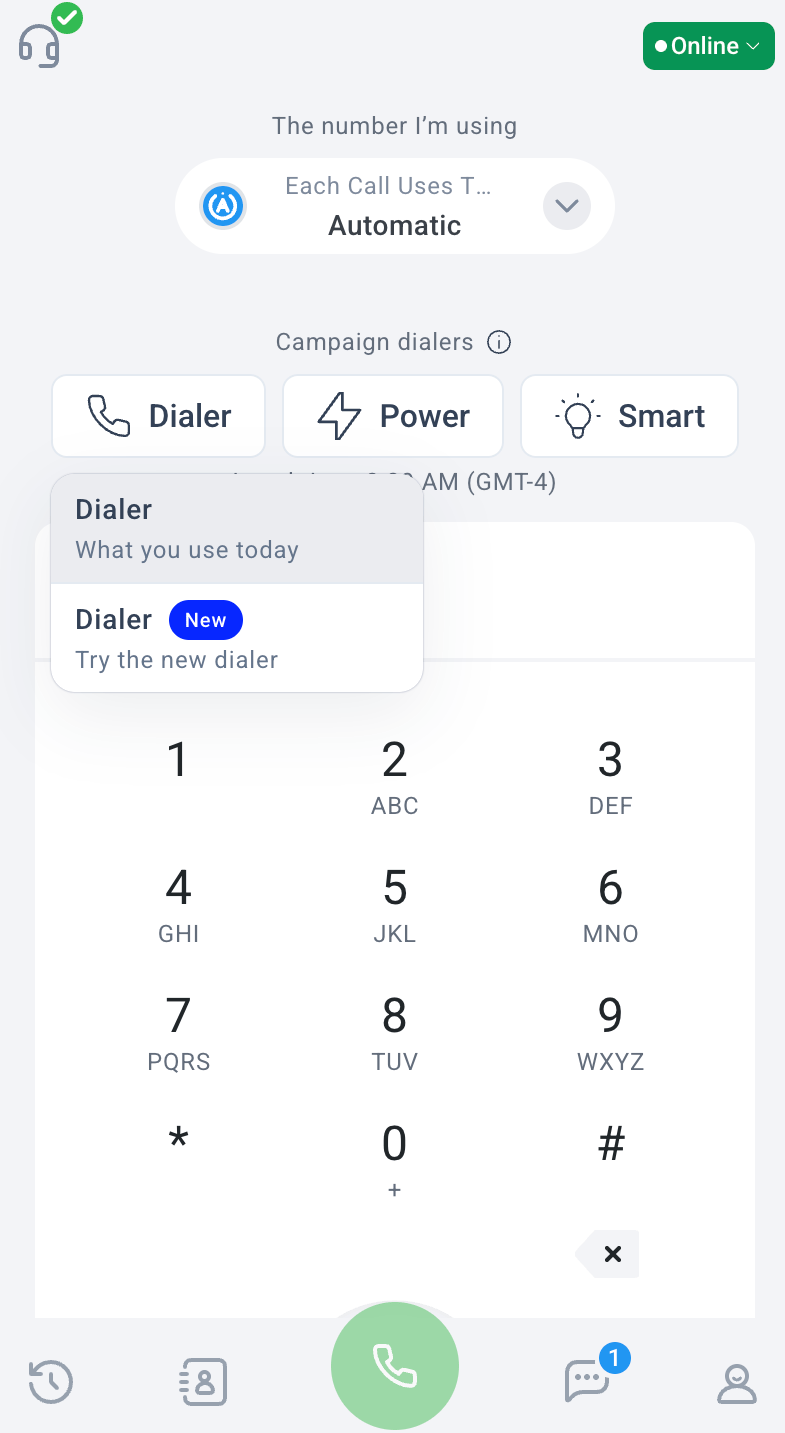
1. **Abra a sua aplicação CloudTalk Phone** (Desktop, Webphone ou CTI) e clique em **Marcador**.
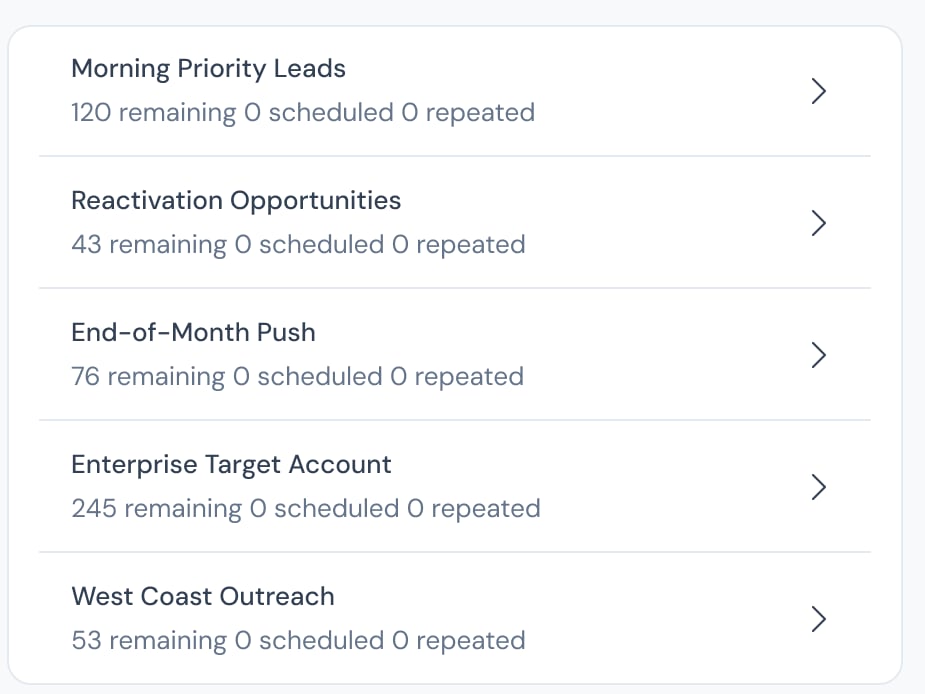
 2. Se existirem campanhas configuradas para si, será apresentada uma lista. **Selecione a campanha** pela qual pretende começar a ligar.
 3. Depois de abrir a campanha selecionada, a interface do telefone apresenta-lhe o Marcador da CloudTalk.
4. Para começar a ligar, clique em `Iniciar sessão`. Consoante o tipo de marcador que estiver a utilizar na campanha, será aplicada uma lógica de marcação diferente.
A lógica de marcação aplicada às suas chamadas varia em função do modo de marcação selecionado para a campanha. Para compreender totalmente como as chamadas são geridas, saiba mais sobre **[AI Sales Dialer: Modo Sequencial (1 linha)](/pt/articles/17025671-sequential-mode-1-line)** ou **[AI Sales Dialer: Modo Paralelo (2+ linhas)](/pt/articles/17025675-parallel-mode-2-lines)**[.](/pt/articles/17025675-parallel-mode-2-lines)
3. Depois de abrir a campanha selecionada, a interface do telefone apresenta-lhe o Marcador da CloudTalk.
4. Para começar a ligar, clique em `Iniciar sessão`. Consoante o tipo de marcador que estiver a utilizar na campanha, será aplicada uma lógica de marcação diferente.
A lógica de marcação aplicada às suas chamadas varia em função do modo de marcação selecionado para a campanha. Para compreender totalmente como as chamadas são geridas, saiba mais sobre **[AI Sales Dialer: Modo Sequencial (1 linha)](/pt/articles/17025671-sequential-mode-1-line)** ou **[AI Sales Dialer: Modo Paralelo (2+ linhas)](/pt/articles/17025675-parallel-mode-2-lines)**[.](/pt/articles/17025675-parallel-mode-2-lines)
Visão geral da interface do Marcador
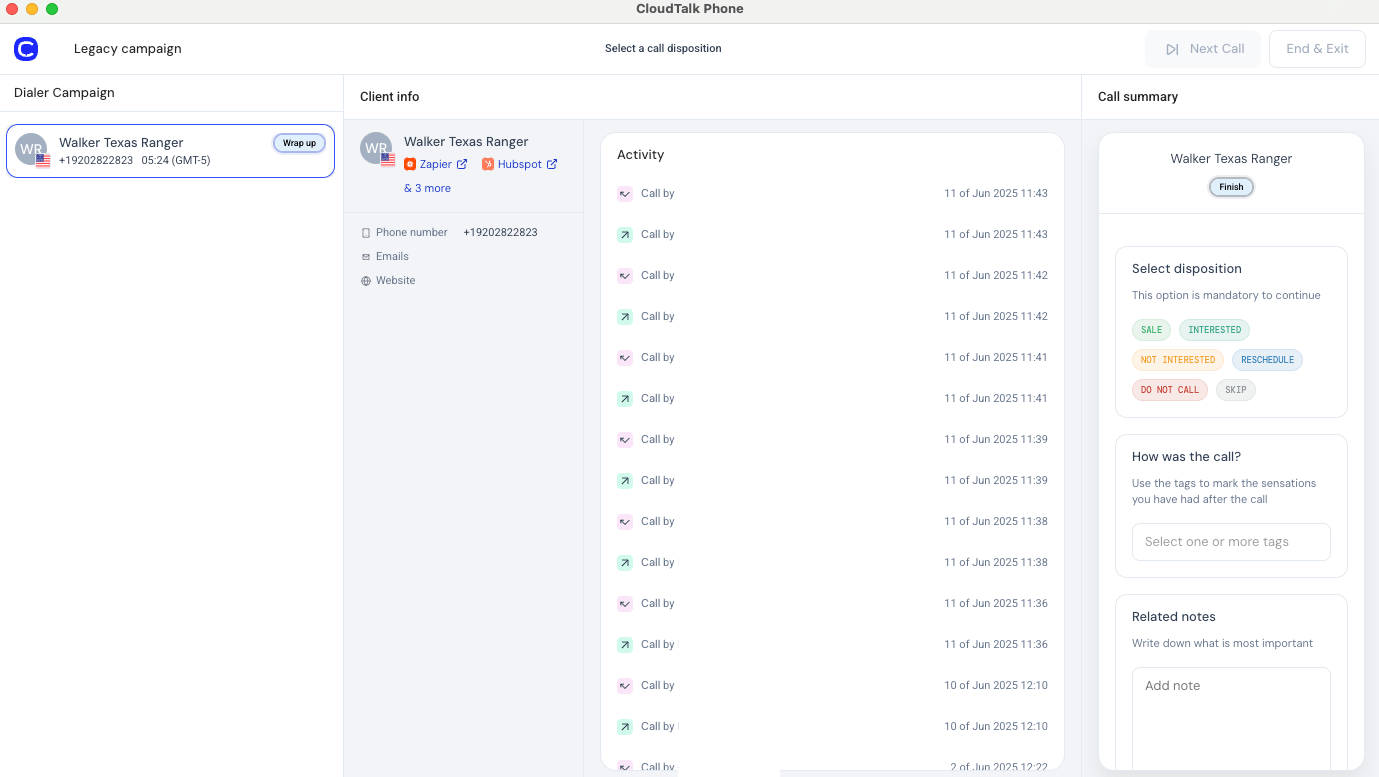
A interface do marcador está dividida em três secções principais:
* **Fila de contactos**: contactos que lhe foram atribuídos para ligar
* **Informação do cliente**: dados do contacto e histórico de interações
* **Controlos & resumo da chamada**: ações da chamada e dados a introduzir após a chamada
Na aplicação desktop, pode **redimensionar livremente** a janela do Marcador da CloudTalk na horizontal e na vertical. A aplicação memoriza o tamanho preferido para a sessão seguinte.\
***Nota***\*: esta funcionalidade está disponível apenas na aplicação desktop. A aplicação CTI (integrada) tem um tamanho de janela fixo.\*
Fila de contactos
A **Fila de contactos** mostra os contactos atualmente atribuídos ao seu agente para a marcação da campanha, oferecendo uma visão clara e organizada das próximas chamadas.
Como funcionam as filas das campanhas
Só os contactos que têm **pelo menos um número de telefone** são incluídos numa campanha. A um contacto sem número de telefone não é possível ligar, pelo que não é adicionado à campanha nem contabilizado no total de contactos da campanha. É por isso que uma campanha pode mostrar menos contactos do que a lista ou a etiqueta a partir da qual foi criada.
Quando um agente entra numa sessão de campanha, a CloudTalk atribui-lhe automaticamente uma fila pessoal:
Inicialmente, **15 contactos ficam bloqueados** para o agente desde o início. Os contactos são retirados numa ordem específica para otimizar o contacto:
1. **Contactos reagendados:** contactos para os quais já foi feita uma tentativa e que estão agora prontos para um retorno de chamada agendado.
2. **Contactos repetidos**: contactos marcados para nova tentativa sem uma hora de reagendamento específica.
3. **Contactos novos:** contactos para os quais nunca se ligou nesta campanha.
Assim que o agente liga aos primeiros 8 contactos, o sistema começa automaticamente a repor a sua fila.
Se um agente terminar a sessão ou estiver em pausa durante mais de 2 horas, os contactos da sua fila pessoal aos quais não ligou regressam ao conjunto partilhado, ficando disponíveis para outros agentes.
Gerir contactos na fila
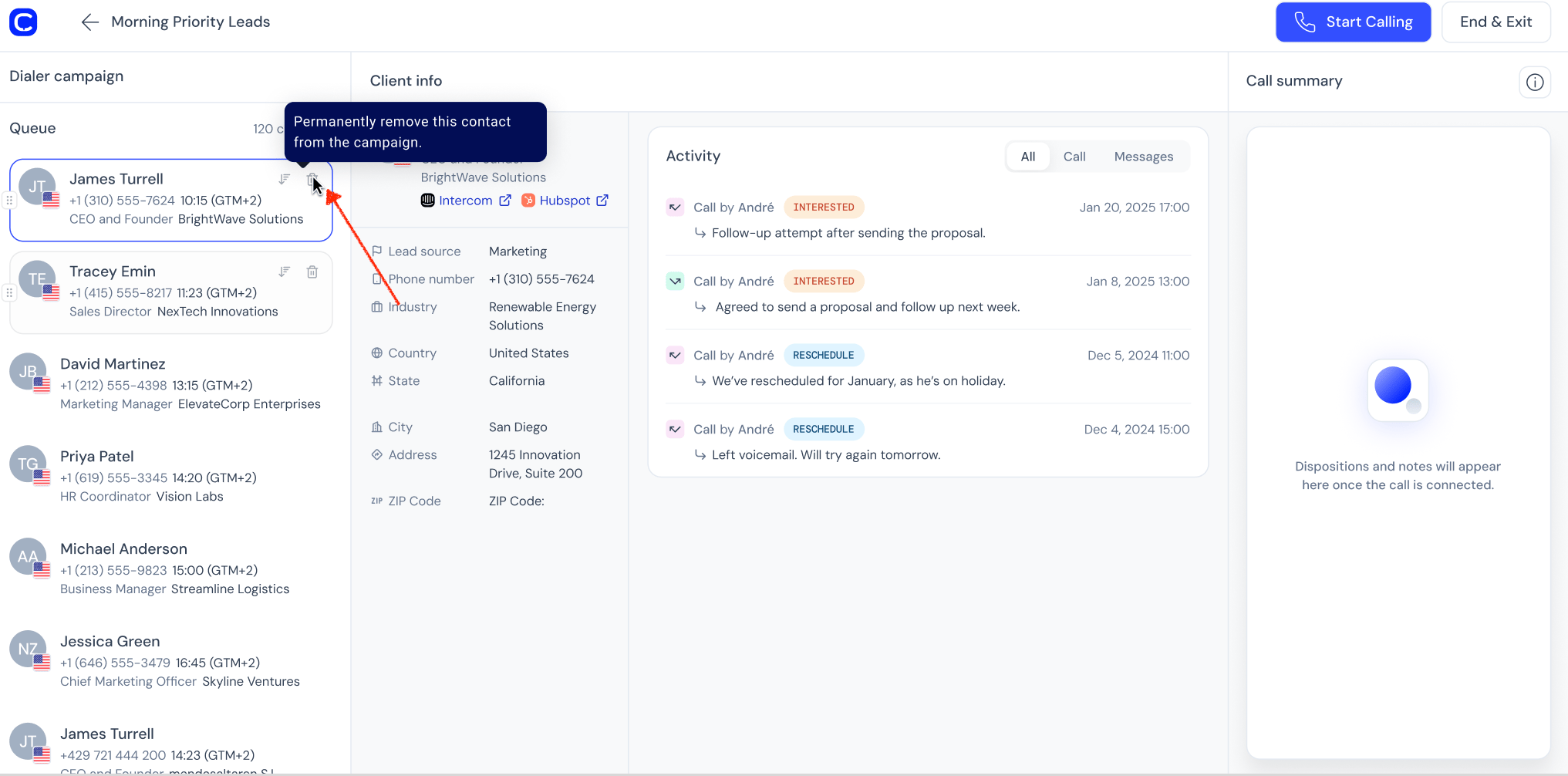
Os agentes podem gerir a sua fila de marcação diretamente durante a sessão, para dar prioridade a contactos ou remover registos irrelevantes.
**Nota:** os controlos da fila têm de ser ativados por um administrador durante a [configuração da campanha](/pt/articles/8428838-setting-up-campaigns-legacy-dialer#:~:text=Give%20agents%20queue%20controls).
Consoante as suas permissões, estão disponíveis as seguintes ações:
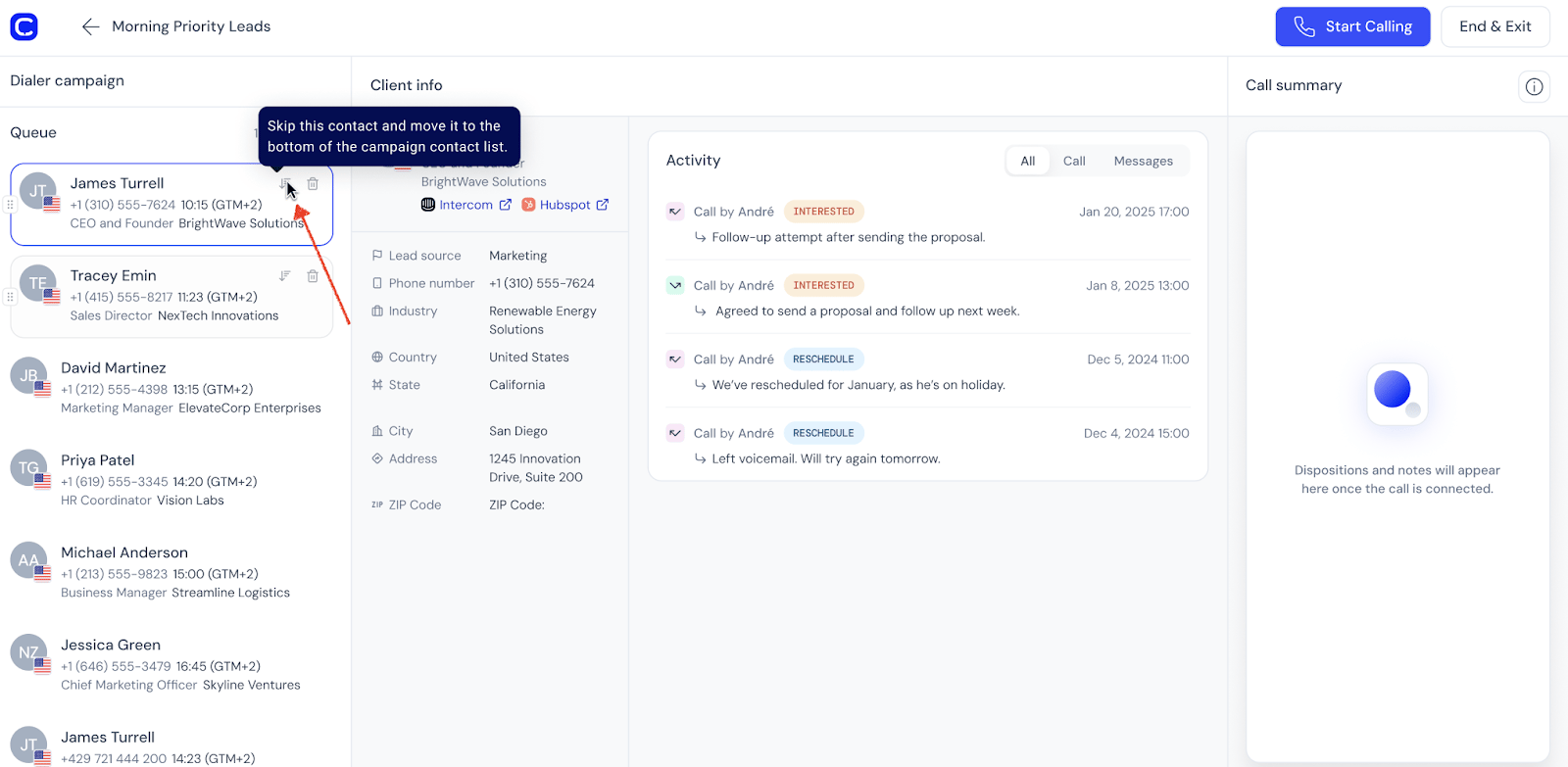
Saltar contacto
Se um contacto não for relevante neste momento, pode saltá-lo.
* O contacto é removido da sua fila atual
* Regressa ao conjunto da campanha **no fim do respetivo grupo** (por exemplo, contactos novos ou reagendados)
* O marcador avança imediatamente para o contacto seguinte
**Nota:** os contactos saltados não são colocados no fim de toda a campanha. Regressam ao fim do respetivo grupo, preservando a lógica da campanha.
 **Um contacto saltado volta a aparecer-me?** Sim, pode. Como o contacto regressa ao fim do seu grupo (e não ao fim de toda a campanha), pode reaparecer na sua fila durante a mesma sessão, se o grupo tiver poucos contactos restantes. Se não quiser que o contacto volte a aparecer durante a sessão atual, utilize **Remover.**
Remover contacto
Se já não se deve ligar a um contacto (por exemplo, por ser inválido ou spam), pode removê-lo da campanha.
* O contacto é removido definitivamente da campanha
* Deixa de haver chamadas para esse contacto nesta campanha
* O contacto não é eliminado da CloudTalk
* O contacto é sinalizado para revisão
Reordenar contactos
Antes de iniciar uma sessão de marcação, pode definir a prioridade dos contactos na sua fila:
* Arraste e largue os contactos com a alça de reordenação
* Mova os contactos de prioridade elevada para o topo da lista
* A nova ordem determina a sequência de marcação
* Esta alteração afeta apenas a sua sessão e não modifica a ordem geral da campanha
**Permissões**
As ações de gestão da fila podem não estar disponíveis para todos os utilizadores.
Se não conseguir saltar, remover ou reordenar contactos, contacte o seu administrador.
Escolher a ação correta
Não sabe se deve **Saltar**, **Remover** ou selecionar uma classificação da chamada? Use este guia:
| **Quero…** | **Ação a utilizar** |
| - | - |
| Parar neste contacto e voltar a ele mais tarde na sessão | **Saltar** (passa para o fim do seu grupo; pode voltar a aparecer na mesma sessão) |
| Impedir que este contacto volte a aparecer durante a sessão atual | **Remover** (retira o contacto por completo da sua fila nesta campanha) |
| Registar que houve uma conversa e que não são necessárias mais tentativas | **Bem-sucedida, resultado positivo** ou **Bem-sucedida, resultado negativo** |
| Impedir futuras tentativas de chamada sem ter havido conversa (por exemplo, contacto errado ou inválido) | **Falhada, não ligar** |
| Tentar novamente este contacto mais tarde na campanha | **Falhada, ligar mais tarde** (regressa ao conjunto como contacto repetido) |
| Agendar um seguimento para uma hora específica | **Reagendar** (escolha uma data e hora; opcionalmente, «Atribuir a mim») |
**Sugestão:** se um contacto continuar a reaparecer depois de o saltar, isso é intencional, o grupo a que pertence tem poucos contactos. Para impedir mais tentativas, utilize **Remover** ou selecione uma classificação **Bem-sucedida** ou **Falhada, não ligar**.
Informação do cliente
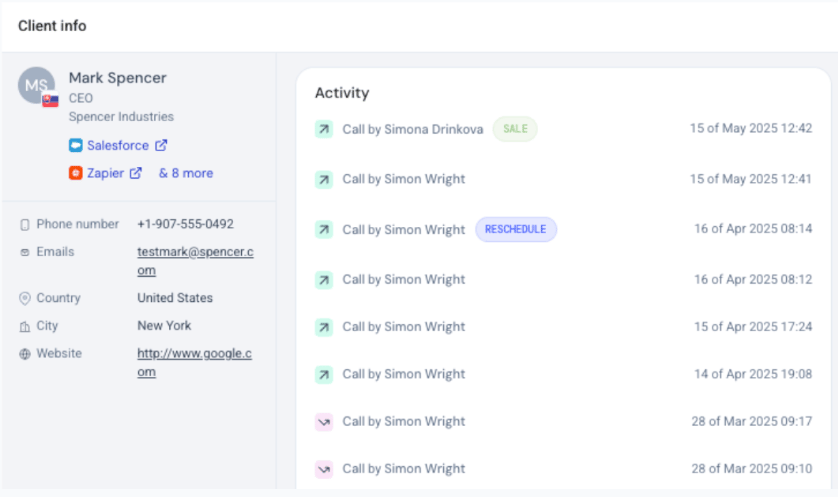
O painel **Informação do cliente** dá aos agentes dados essenciais do contacto e o histórico de interações, permitindo uma abordagem personalizada e informada em cada chamada.
Pré-visualização da informação do contacto
Os agentes podem consultar rapidamente a informação essencial do contacto num só olhar:
* Para maior clareza, **só são apresentados os campos preenchidos**, garantindo que vê apenas dados relevantes.
* Todos os dados do contacto estão **acessíveis antes de iniciar a chamada**, permitindo preparar-se.
* A pré-visualização inclui o **histórico de interações**, permitindo aos agentes personalizar a abordagem antes mesmo de ligar.
Histórico de chamadas e interações anteriores
No painel Informação do cliente, pode também ver um histórico completo das chamadas e interações anteriores com cada contacto:
* **Compreenda as conversas e os resultados anteriores** para se pôr a par rapidamente.
* **Reveja os temas abordados** com o cliente, facilitando conversas mais personalizadas e eficazes.
Ações e resultados das chamadas
No lado direito da interface, o marcador disponibiliza ao agente funcionalidades para **registar todos os dados necessários relativos a cada chamada**.
Funcionalidades durante a chamada
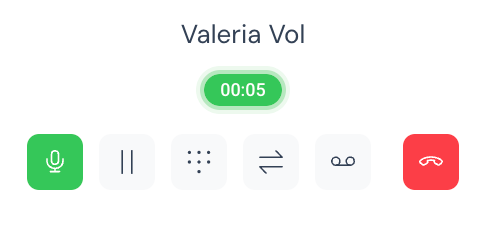
Durante uma chamada em curso, os agentes podem:
* Silenciar ou ativar o som da chamada.
* Colocar a chamada em espera ou retomá-la.
* Abrir o teclado para introduzir dígitos.
* Transferir a chamada (apenas transferência cega).
* Terminar a chamada.
Classificações, notas e etiquetas
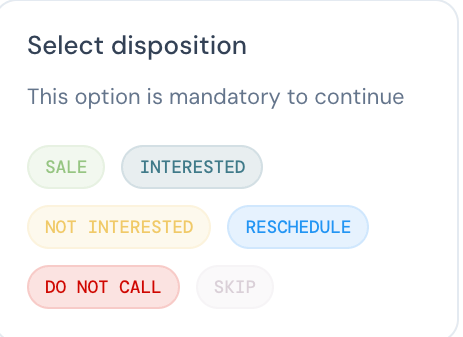
Depois de terminar uma chamada, é pedido aos agentes que:
* Selecionem uma **Classificação da Chamada** para categorizar a chamada - este passo é obrigatório para avançar para a chamada seguinte.
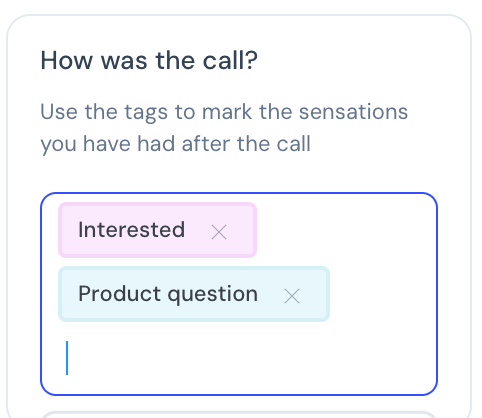
 - (*opcional*) Apliquem **Etiquetas** relevantes para simplificar o acompanhamento e os relatórios.
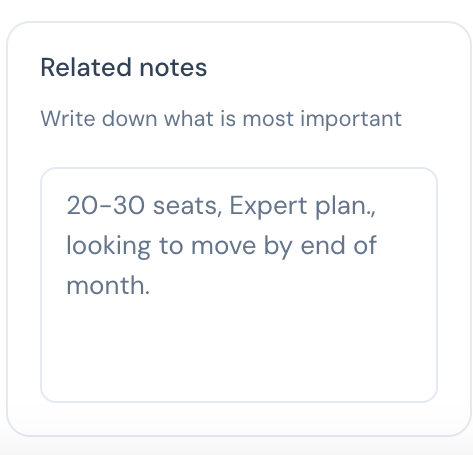
 - Adicionem **Notas** opcionais para informações mais detalhadas.
 **Nota:** a definição **Etiquetagem Obrigatória de Chamadas** ao nível da conta não se aplica às chamadas do Marcador. Em vez disso, o Marcador exige uma classificação da chamada obrigatória. As etiquetas podem continuar a ser adicionadas, mas nunca são obrigatórias aqui, mesmo que a Etiquetagem Obrigatória de Chamadas esteja ativada em **Conta > Definições**. Saiba mais em [Etiquetas de chamadas](/pt/articles/5854602-call-tags).
Escolher as classificações corretas
As classificações das chamadas são essenciais para categorizar com precisão os resultados das chamadas. Certifique-se de que seleciona a classificação correta para obter o resultado pretendido. Nas secções seguintes, explicamos em detalhe como as classificações de resultado de chamada **Reagendar**, **Bem-sucedida** e **Falha** influenciam o fluxo da campanha e a gestão dos contactos.
Reagendar
Quando a classificação **Reagendar** é selecionada, é pedido ao agente que escolha uma data e hora específicas para reagendar a chamada.
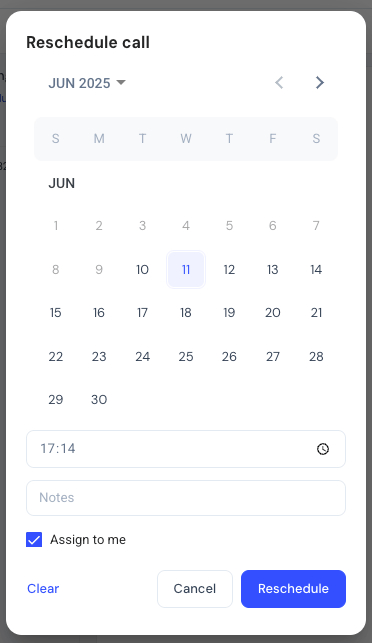 Os agentes têm também a opção de selecionar **«Atribuir a mim».** Se o agente estiver disponível à nova hora, o contacto é colocado diretamente na sua fila pessoal durante um período máximo de 2 horas. No entanto, se o agente não estiver disponível para a chamada dentro desse período, o contacto regressa ao conjunto geral de contactos, ficando disponível para qualquer outro agente pronto.
Bem-sucedida
As chamadas concluídas com a classificação **«Bem-sucedida, resultado negativo»** ou **«Bem-sucedida, resultado positivo»** indicam normalmente que houve uma conversa entre o agente e o contacto. Estas classificações significam que a interação teve um resultado claro e que não são necessárias mais tentativas ou ações para esse contacto.
Falha
As chamadas concluídas com a classificação **«Falhada, ligar mais tarde»** ou **«Falhada, não ligar»** significam normalmente que não se conseguiu estabelecer ligação com o cliente (por exemplo, porque não atendeu).
* Com a classificação **«Falhada, ligar mais tarde»**, o contacto regressa ao conjunto geral e é priorizado na fila como contacto repetido, para uma tentativa futura.
* Com a classificação **«Falhada, não ligar»**, o contacto é marcado como concluído nessa campanha e não serão feitas mais tentativas.
💡 Saiba mais sobre as classificações das campanhas e o seu impacto no comportamento do Marcador em [Configurar campanhas](/pt/articles/8428838-setting-up-campaigns-legacy-dialer#:~:text=the%20Queue.-,Disposition%20Setting,-%E2%9A%A0%EF%B8%8F%20Important%3A).
Resultados da sessão
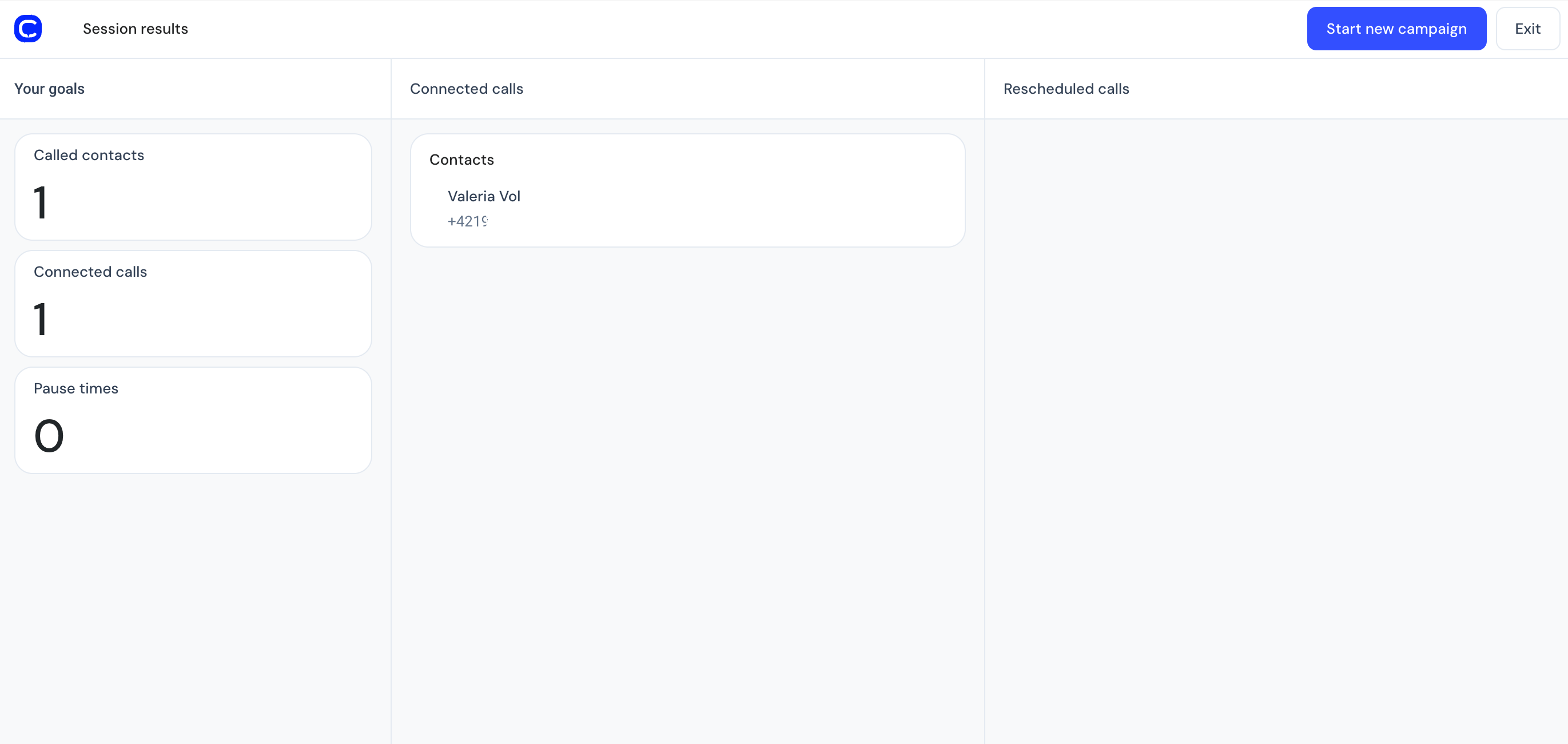
No final de uma campanha ou da sessão de trabalho, os agentes podem analisar o seu desempenho clicando no botão **Sair**, no canto superior direito.
As estatísticas da sessão incluem:
* Total de contactos contactados
* Ligações bem-sucedidas
* Chamadas reagendadas
* Intervalos ou pausas na campanha
 ***
*Precisa de ajuda ou tem alguma questão?* Contacte-nos através do nosso [Portal de Suporte](https://support.cloudtalk.io/hc/en-us/requests/new?ticket_form_id=26305535257884) — estamos aqui para ajudar.
## Related topics
- [Utilizar o Zoho CRM com os dialers de campanha](/pt/articles/11503460-using-zoho-crm-with-campaign-dialers.md)
- [Utilizar o Pipedrive com os Dialers de campanhas](/pt/articles/11508138-using-pipedrive-with-campaign-dialers.md)
- [Executar uma campanha](/pt/articles/17025679-running-a-campaign.md)
This documentation is built and hosted on [Mintlify](https://mintlify.com), a developer documentation platform.
***
*Precisa de ajuda ou tem alguma questão?* Contacte-nos através do nosso [Portal de Suporte](https://support.cloudtalk.io/hc/en-us/requests/new?ticket_form_id=26305535257884) — estamos aqui para ajudar.
## Related topics
- [Utilizar o Zoho CRM com os dialers de campanha](/pt/articles/11503460-using-zoho-crm-with-campaign-dialers.md)
- [Utilizar o Pipedrive com os Dialers de campanhas](/pt/articles/11508138-using-pipedrive-with-campaign-dialers.md)
- [Executar uma campanha](/pt/articles/17025679-running-a-campaign.md)
This documentation is built and hosted on [Mintlify](https://mintlify.com), a developer documentation platform.