> ## Documentation Index
> Fetch the complete documentation index at: https://help.cloudtalk.io/llms.txt
> Use this file to discover all available pages before exploring further.
# Wallboards
> Crie e personalize uma visão geral em tempo real para monitorizar chamadas, atividade dos agentes e métricas de desempenho.
Saiba como configurar, personalizar e partilhar o seu Wallboard da CloudTalk, uma visão geral em tempo real que ajuda a monitorizar o desempenho do call center, acompanhar métricas essenciais e estar a par da atividade em direto num só olhar.
**Nível de utilizador:** Admin
***
Os **Wallboards da CloudTalk** disponibilizam um painel em ecrã inteiro e em direto que apresenta visualmente os indicadores-chave de desempenho e a atividade de chamadas do seu call center. Concebidos para monitorização em tempo real, os Wallboards são ideais para mostrar em ecrãs grandes no escritório ou para partilhar externamente com as partes interessadas. Permitem que a sua equipa se mantenha alinhada e reativa às operações em curso.
Os Wallboards estão disponíveis como separador dedicado na **[Análise da CloudTalk](/pt/articles/6655462-introduction-to-cloudtalk-analytics)**[.](/pt/articles/6655462-introduction-to-cloudtalk-analytics)
Com os Wallboards, os Admins podem:
* **Monitorizar a atividade de chamadas em direto** em tempo real.
* **Identificar tendências de desempenho** e potenciais problemas assim que surgem.
* **Promover a responsabilização da equipa** ao mostrar as métricas abertamente.
* **Partilhar informações externamente** com opções de partilha pública.
Cada empresa tem **uma configuração de Wallboard partilhada**. Isto significa que:
* Quaisquer alterações feitas por um Admin vão **substituir o Wallboard atual**.
- **De momento, não é possível ter vários wallboards por empresa.**
***
Métricas e tabelas do Wallboard explicadas
Os Wallboards da CloudTalk dão-lhe uma visão clara do desempenho do seu call center através das métricas e tabelas do wallboard.
* As **[Métricas](#h_832ed380b2)** são estatísticas de dados em tempo real calculadas a partir da atividade de chamadas da sua conta, como o *Nível de serviço*, o *Tempo médio de espera* ou a *Taxa de abandono*.
* As **[Tabelas](#h_7d2cfc7f2b)** oferecem vistas mais detalhadas sobre áreas específicas, como o desempenho de agentes ou grupos, as chamadas ativas ou uma visão geral das chamadas em fila.
Em conjunto, ajudam-no a manter-se informado e a tomar decisões baseadas em dados ao longo do dia.
Compreender as métricas do Wallboard
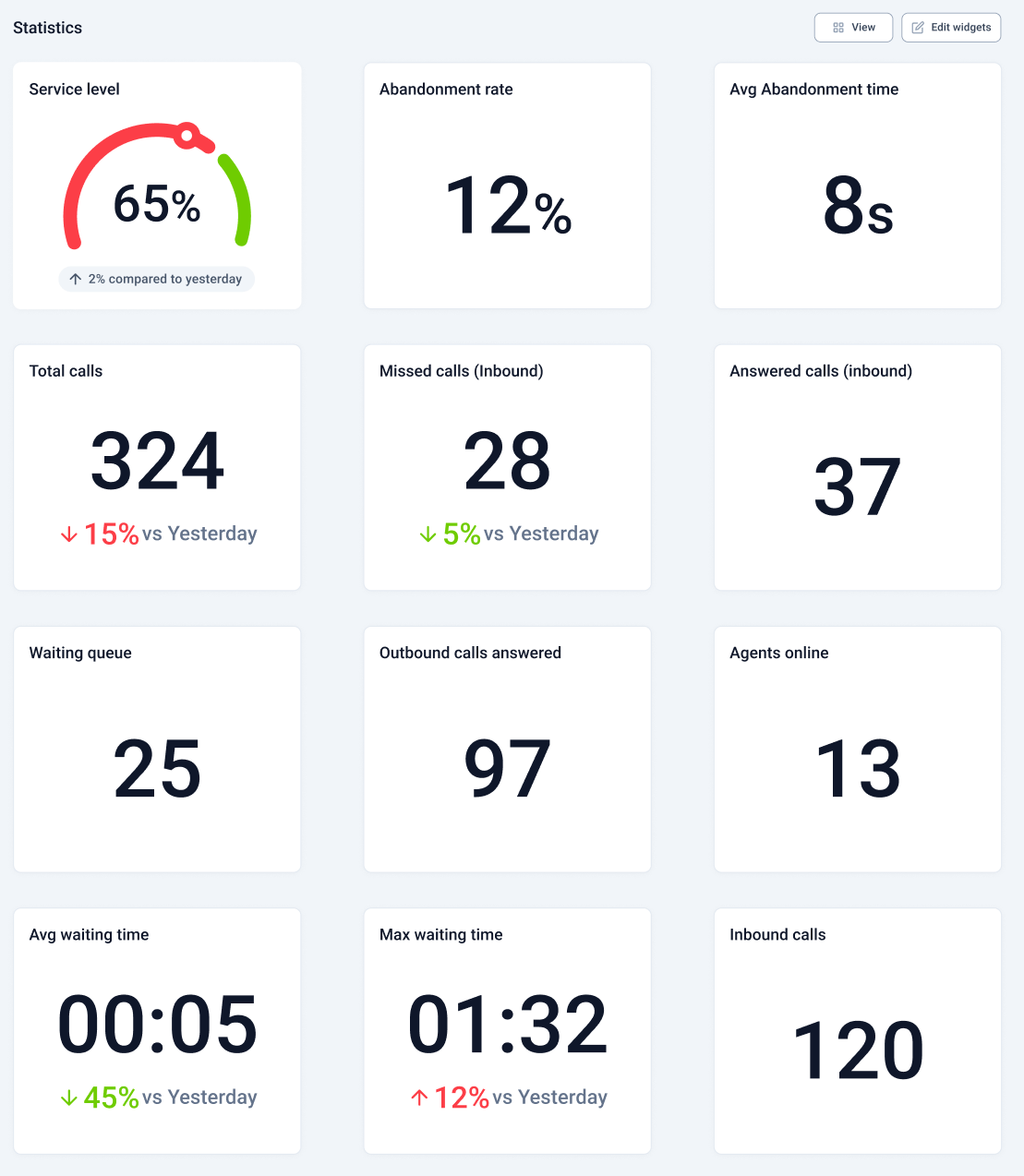
Os Wallboards mostram dados do call center em tempo real para o ajudar a acompanhar o desempenho e a gerir as operações diárias. Eis o significado de cada métrica.
| **Métrica** | **O que significa** |
| - | - |
| ***Nível de serviço*** | A percentagem de chamadas recebidas atendidas dentro do tempo de resposta definido como objetivo. |
| ***Taxa de abandono*** | Quantas pessoas desligam antes de chegarem a um agente. |
| ***Tempo médio de abandono*** | O tempo médio que as pessoas esperam antes de desistirem e desligarem. |
| ***Total de chamadas*** | O número total de chamadas processadas, tanto recebidas como de saída. |
| ***Chamadas não atendidas (de entrada)*** | Chamadas recebidas que não foram atendidas por nenhum agente. |
| ***Chamadas atendidas (de entrada)*** | O número de chamadas recebidas que foram atendidas com sucesso por um agente. |
| ***Fila de espera*** | Quantas pessoas estão neste momento à espera para falar com alguém. |
| ***Chamadas de saída atendidas*** | Chamadas de saída em que alguém atendeu do outro lado. |
| ***Agentes online*** | O número de membros da equipa com sessão iniciada e disponíveis neste momento. |
| ***Tempo médio de espera*** | O tempo médio que as pessoas esperam até serem ligadas a um agente. |
| ***Tempo máximo de espera*** | O tempo de espera mais longo registado por uma pessoa durante o período selecionado. |
| ***Chamadas de entrada*** | O número total de chamadas recebidas de clientes ou potenciais clientes. |
Compreender as tabelas do Wallboard
As tabelas do wallboard dão-lhe vistas detalhadas e em tempo real de áreas específicas do seu call center (por exemplo, atividade dos agentes, desempenho dos grupos ou chamadas em espera na fila), para que se mantenha informado e possa agir rapidamente.
Tabela de estado dos agentes
A tabela **Estado dos agentes** dá-lhe uma imagem em tempo real da disponibilidade e da atividade da sua equipa. A tabela mostra:
* **Nome do agente e grupos** - Veja o nome de cada agente e os grupos a que pertence.
* **Estado atual** - Saiba se um agente está online, numa chamada, em pausa ou offline.
* **Tempo no estado** - Acompanhe há quanto tempo está no estado atual (por exemplo, 15 minutos em pausa).
* **Hora da última chamada** - Veja quando o agente processou uma chamada pela última vez.
* **Chamadas processadas** - Acompanhe quantas chamadas o agente já atendeu.
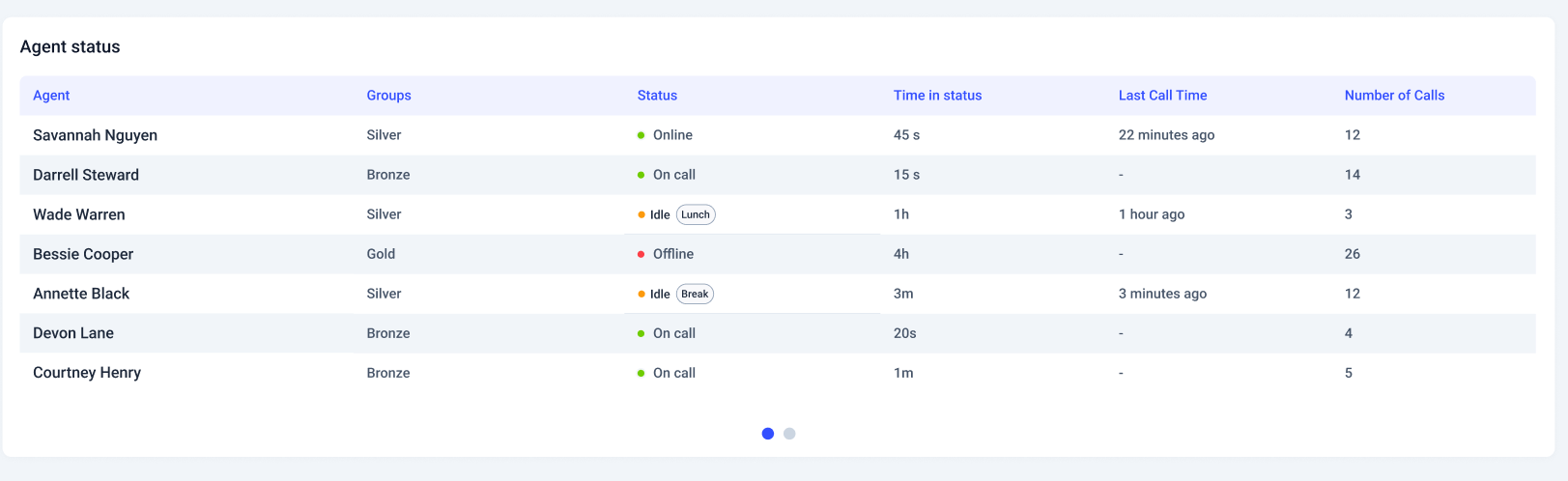
Tabela de estado dos grupos
A tabela **Estado dos grupos** dá-lhe uma visão geral do desempenho de cada grupo de chamadas. A tabela inclui:
* **Número de agentes** - Veja quantos agentes estão atribuídos a cada grupo.
* **Chamadas ativas** - Veja quantas chamadas estão a decorrer neste momento dentro do grupo.
* **Dimensão da fila** - Verifique quantas pessoas estão neste momento à espera de que alguém atenda.
* **Chamadas não atendidas e atendidas** – Acompanhe como cada grupo está a gerir o seu volume de chamadas, comparando as chamadas não atendidas com as atendidas.
Esta tabela ajuda-o a detetar falhas de desempenho e a equilibrar a carga de trabalho entre equipas em tempo real.
Tabelas de atividade de chamadas em direto
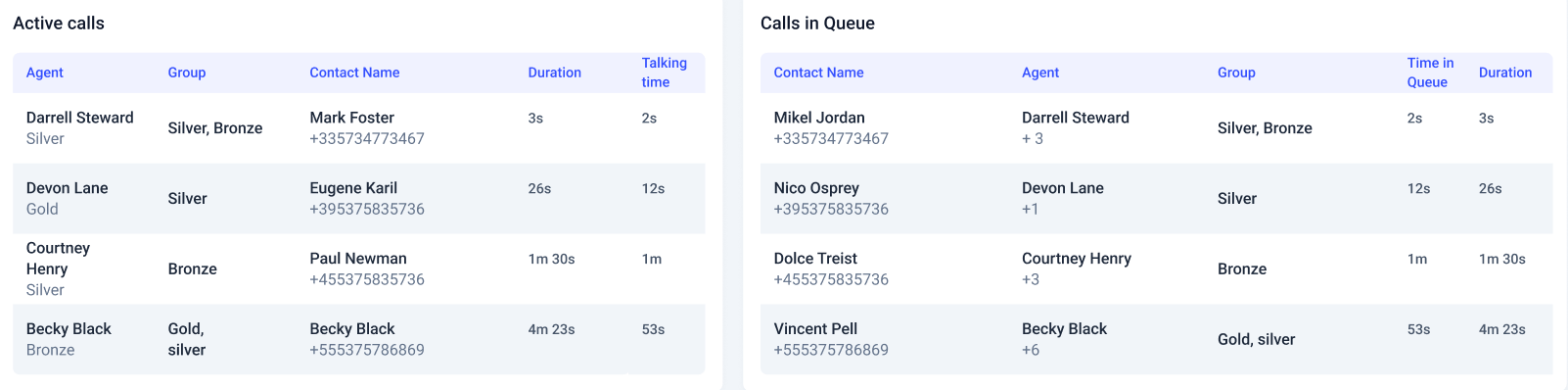
Os Wallboards incluem duas tabelas poderosas de atividade de chamadas em direto, **Chamadas ativas** e **Chamadas em fila,** para o ajudar a acompanhar a atividade em curso no call center.
* **Chamadas ativas** mostra que agentes estão neste momento numa chamada, com quem estão a falar e quanto tempo já durou cada chamada.
* **Chamadas em fila** apresenta uma lista das pessoas em espera, mostrando há quanto tempo cada uma está em espera, a quem está atribuída (se já tiver sido encaminhada) e que grupo está a tentar contactar. Ajuda-o a gerir as filas de forma eficiente, a reduzir os tempos de espera e a melhorar a experiência do cliente.
Em conjunto, estas tabelas dão-lhe visibilidade total sobre o fluxo de chamadas recebidas e efetuadas pela sua equipa, exatamente à medida que acontece.
 ***
***
Construir o seu Wallboard
Os Wallboards da CloudTalk foram concebidos para serem flexíveis, de forma a poder mostrar exatamente a informação que mais importa à sua equipa. Com apenas alguns cliques, pode adicionar ou remover métricas em tempo real, organizar tabelas de desempenho e ajustar o esquema ao seu espaço de trabalho
Entrar no modo de edição
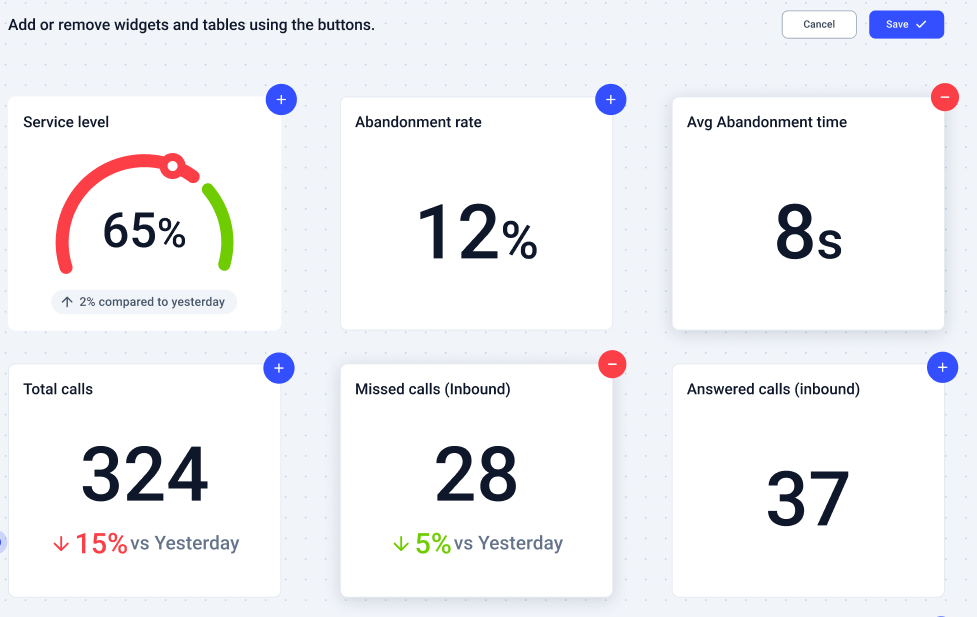
Ao clicar em **"Edit widgets"**, pode personalizar o esquema e o conteúdo do seu painel em apenas alguns cliques.
 Quando entra no modo de edição:
* O fundo muda para uma **grelha pontilhada**, indicando que pode começar a personalizar.
* Aparecem **botões "+" e "–"** interativos em cada widget e secção de tabela.
Quando entra no modo de edição:
* O fundo muda para uma **grelha pontilhada**, indicando que pode começar a personalizar.
* Aparecem **botões "+" e "–"** interativos em cada widget e secção de tabela.
Adicionar e remover elementos
* Clique no botão **"+"** para inserir novas métricas ou acrescentar colunas de dados às suas tabelas.
* Clique no botão **"–"** para remover métricas desnecessárias ou ocultar colunas de uma tabela.
* As métricas ocultas aparecem com um **efeito de sombra suave**, para que veja facilmente o que está ativo ou suprimido.
* A **primeira coluna de cada tabela** é fixa e **não pode ser removida**, garantindo que os dados essenciais estão sempre visíveis.
* Também pode **adicionar ou remover tabelas inteiras**, consoante os dados que quiser destacar.
O esquema do seu Wallboard **redimensiona-se automaticamente** de acordo com as dimensões do ecrã, o que é perfeito para visualizações em ecrã inteiro, monitores partilhados ou projetores.
Partilhar o Wallboard
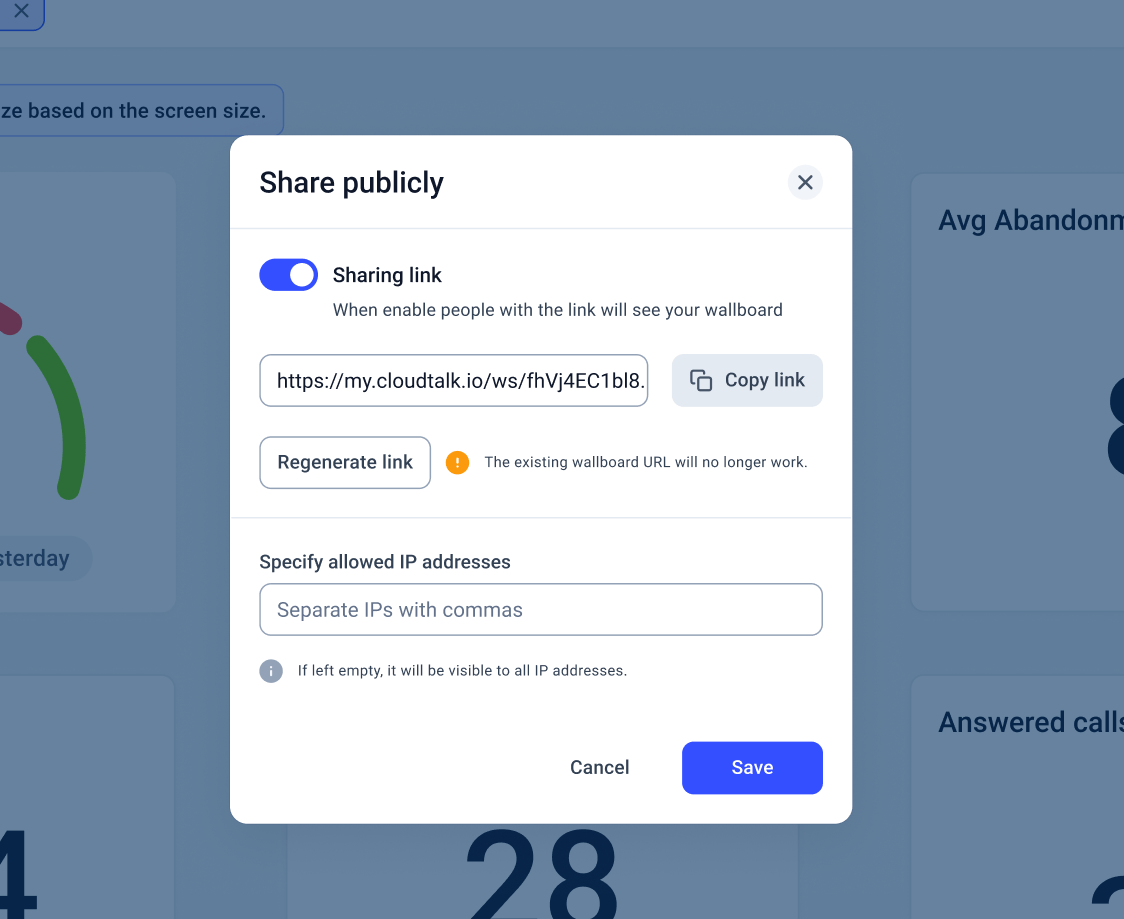
Se quiser partilhar o seu Wallboard com alguém fora da CloudTalk (por exemplo, um cliente, um gestor ou uma parte interessada externa), pode gerar uma ligação pública com apenas um clique. Basta clicar em **"Share publicly"** no canto superior direito do seu Wallboard.
 Aqui pode:
* **Ativar ou desativar a partilha** ligando ou desligando a ligação
* **Copiar o URL** para o partilhar facilmente com outras pessoas
* **Limitar o acesso** adicionando endereços IP específicos para maior segurança
* **Gerar uma nova ligação** a qualquer momento para repor o acesso
Aqui pode:
* **Ativar ou desativar a partilha** ligando ou desligando a ligação
* **Copiar o URL** para o partilhar facilmente com outras pessoas
* **Limitar o acesso** adicionando endereços IP específicos para maior segurança
* **Gerar uma nova ligação** a qualquer momento para repor o acesso
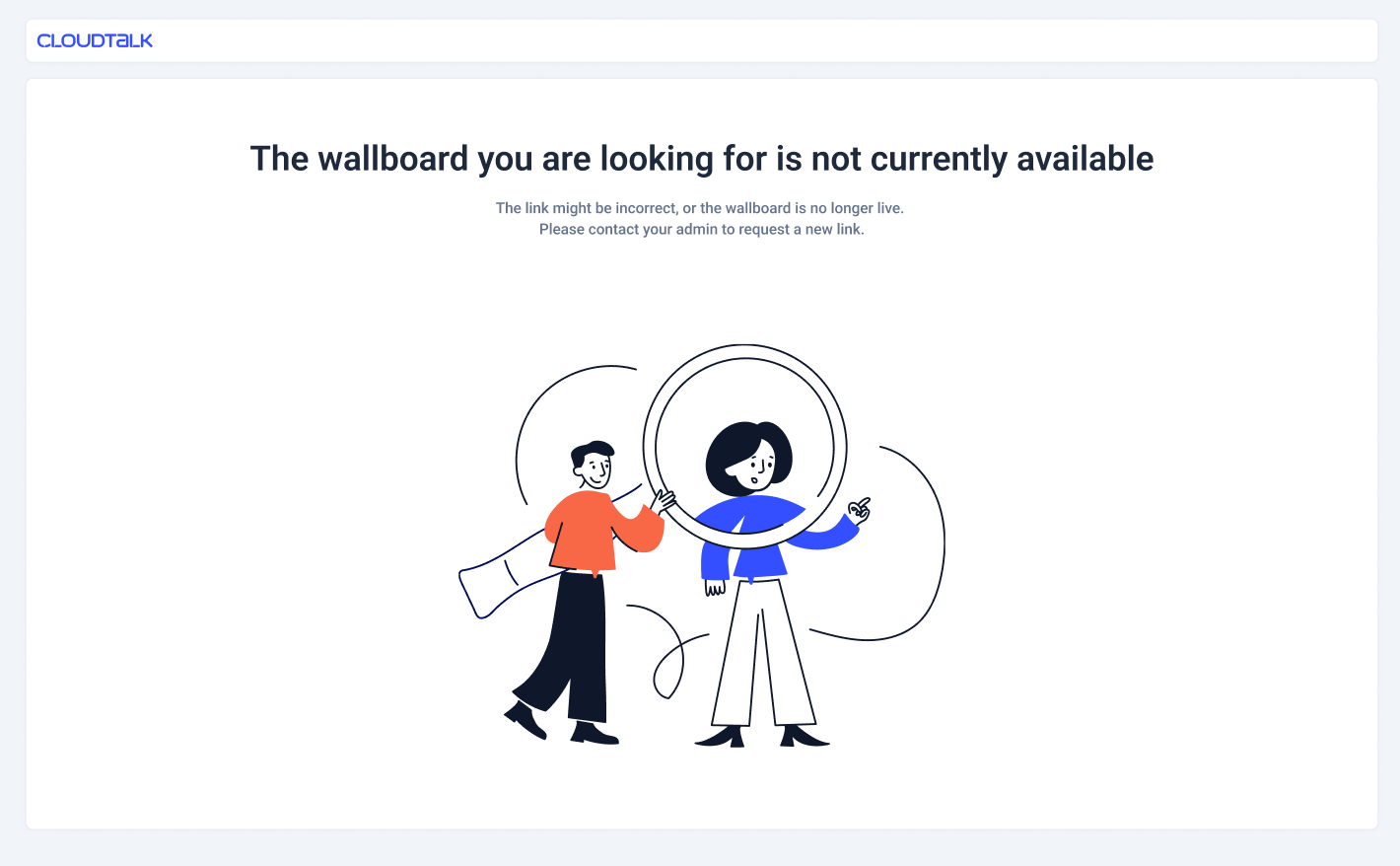
 Se alguém tentar abrir uma **ligação desativada ou expirada**, verá uma mensagem clara a informar que o Wallboard já não está disponível.
 ***
*Precisa de ajuda ou tem alguma questão?* Contacte-nos através do nosso [Support portal](https://support.cloudtalk.io/hc/en-us/requests/new?ticket_form_id=26305535257884) — estamos aqui para si.
## Related topics
- [Definições dos Wallboards e do Painel de controlo em tempo real](/pt/articles/5667799-wallboard-and-realtime-settings.md)
- [Estatísticas do Dashboard](/pt/articles/5652222-dashboard-statistics.md)
- [Acompanhar a participação da equipa em tempo real](/pt/articles/5657269-track-team-participation-in-real-time.md)
This documentation is built and hosted on [Mintlify](https://mintlify.com), a developer documentation platform.
***
*Precisa de ajuda ou tem alguma questão?* Contacte-nos através do nosso [Support portal](https://support.cloudtalk.io/hc/en-us/requests/new?ticket_form_id=26305535257884) — estamos aqui para si.
## Related topics
- [Definições dos Wallboards e do Painel de controlo em tempo real](/pt/articles/5667799-wallboard-and-realtime-settings.md)
- [Estatísticas do Dashboard](/pt/articles/5652222-dashboard-statistics.md)
- [Acompanhar a participação da equipa em tempo real](/pt/articles/5657269-track-team-participation-in-real-time.md)
This documentation is built and hosted on [Mintlify](https://mintlify.com), a developer documentation platform.